فهم إجراء إعادة تعيين كلمة المرور Catalyst Center 3.x Maglev(SSH)

المحتويات
المقدمة
يوضح هذا المستند كيفية إلغاء تأمين كلمة المرور و/أو إعادة تعيينها لمستخدم Maglev لعقد الجهاز المادي و ESXi ل Catalyst Center 3.x.
معلومات أساسية
في حالة قفل حساب Maglev، لا يمكنك تسجيل الدخول لإلغاء تأمينه. لإلغاء تأمين و/أو إعادة ضبط كلمة المرور لمستخدم Maglev، يجب عليك تحميل صورة إلى Cisco IMC vKVM للأجهزة المادية أو تحميل قرص مضغوط ISO إلى VM لأجهزة ESXi الظاهرية. يتيح لك ذلك الوصول إلى shell وإعادة تعيين المستخدم و/أو كلمة المرور.
المتطلبات الأساسية
متطلبات التشغيل المسبق (الأجهزة المادية)
-
تحتاج إلى تنزيل صورة ISO لنظام التشغيل Ubuntu 22.04 أو إصدار أحدث من https://ubuntu.com/download/desktop. وهذا يرجع إلى كيفية تغيير نظام الملفات في Ubuntu 22.04 باستخدام XFS.
- بعد تنزيل ISO إلى النظام المحلي، تحتاج بعد ذلك إلى تحميل ISO إلى KVM لوحدة التحكم في الإدارة المتكاملة (CIMC) من Cisco.
- عندما يتم تحميل ISO إلى لوحة المفاتيح والفيديو والماوس، تحتاج إلى التمهيد من ISO.
- بمجرد أن تتمكن من الوصول إلى Ubuntu، قم بتحميل أدلة الجذر والتvar إلى النظام.
- بعد أن تقوم بتحميل أدلة الجذر والمدخل، يمكنك إلغاء تأمين وتغيير حساب مستخدم Maglev.
- أخيرا، قم بإعادة تشغيل الجهاز، وتأكد من إمكانية تسجيل الدخول باستخدام Maglev، ثم قم بإعادة ضبط كلمة المرور باستخدام معالج التكوين.
متطلبات الجهاز الظاهري (ESXi)
- تنزيل ISO
- تحميل ISO إلى موقع ملف Datastore ISO أو مكتبة المحتويات في vSphere/vCenter
- إضافة محرك أقراص مضغوطة/أقراص DVD إلى VM (الجهاز الظاهري)
- قم بتغيير تأخير التمهيد إلى قيمة أكبر
المكونات المستخدمة
تم تشغيل هذه العملية على صورة Ubuntu 25.10؛ صورة مختلفة تنتج أوقات ونتائج مختلفة.
وقد لوحظ في بعض البيئات أن الوصول إلى سطح مكتب Ubuntu يستغرق ما يصل إلى ساعتين ولكن معظم العملاء يستكملون العملية في غضون 30 دقيقة.
لا تقتصر هذه العملية بشكل صارم على إصدار سطح المكتب Ubuntu. كل ما هو مطلوب هو الوصول إلى القشرة. تعمل أي صورة Ubuntu في الإصدار 22.04 أو أحدث التي توفر وصول Shell لهذه العملية. يمكن أن تعمل الصور الأخرى أيضا مثل Gentoo و Linux SystemRescue، ومع ذلك توصي Cisco باستخدام Ubuntu 25.10. وأي محاولة أخرى تكون في خطر على المستخدم نفسه.
تم إنشاء المعلومات الواردة في هذا المستند من الأجهزة الموجودة في بيئة معملية خاصة. بدأت جميع الأجهزة المُستخدمة في هذا المستند بتكوين ممسوح (افتراضي). إذا كانت شبكتك قيد التشغيل، فتأكد من فهمك للتأثير المحتمل لأي أمر.

ملاحظة: يمكنك إستخدام نفس الإجراء في بيئة DR. ولكن لاحظوا هذه النقاط:
*** تأكد من أن إستعادة البيانات بعد الكوارث في حالة توقف مؤقت قبل محاولة أي أساليب لاسترداد/إعادة تعيين كلمة المرور ***
في عملية نشر بمعدل الاسترداد (DR) الذي يبلغ 1+1+1، يكون الموقع المطابق معطلا أثناء اكتمال هذه العملية.
في وضع 3+3+3، إذا كان يجب تحديث كلمات المرور الخاصة بك على العقد الثلاث جميعها، فقم بتنفيذ ذلك بعقد واحدة في كل مرة لضمان توفر العقد الأخرى لتجنب تجاوز فشل الاسترداد (DR) بشكل غير ضروري.
ليستا
الخطوة 1 أ: التمهيد من القرص المضغوط المباشر (على-prem)
قم بتسجيل الدخول إلى واجهة المستخدم الرسومية Cisco IMC، واختر إطلاق KVM ثم أختر الوسائط الظاهرية > تنشيط الأجهزة.

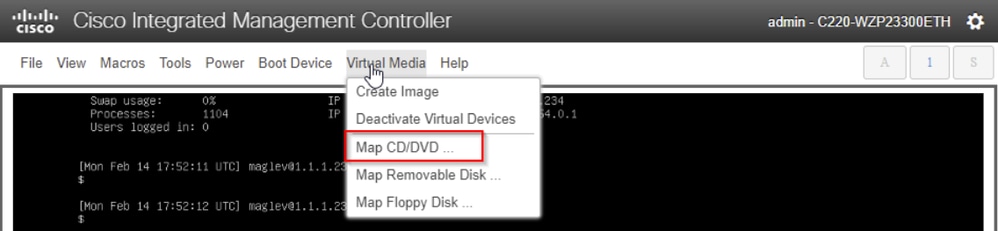
بعد ذلك، قم بالتنقل للخلف إلى الوسائط الظاهرية واختر تخطيط القرص المضغوط/قرص الفيديو الرقمي.
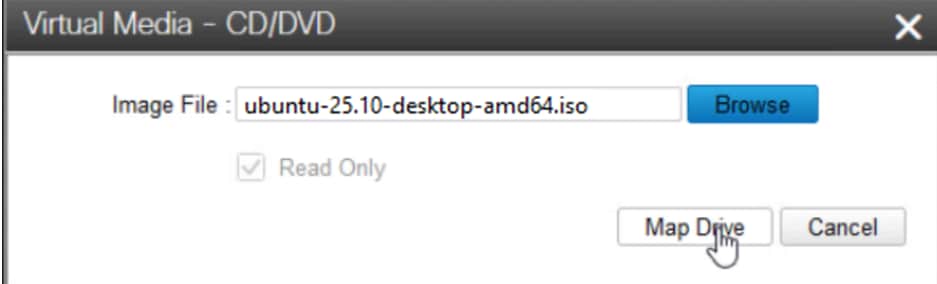
بعد ذلك أختر تصفح ثم حدد صورة Ubuntu ISO التي قمت بتنزيلها إلى نظامك المحلي. بعد أن تقوم بتحديد صورة Ubuntu، أختر زر خريطة محرك الأقراص.
يمكنك تأكيد أن الصورة يتم تنشيطها وتخطيطها بالانتقال رجوعا إلى الوسائط الظاهرية ومشاهدة ISO المعين كخيار.
دورة الطاقة التالية الجهاز بطاقة > نظام إعادة الضبط (التمهيد الدافئ).
بعد إعادة تمهيد النظام، اضغط على F6 عند ظهور شعار Cisco.
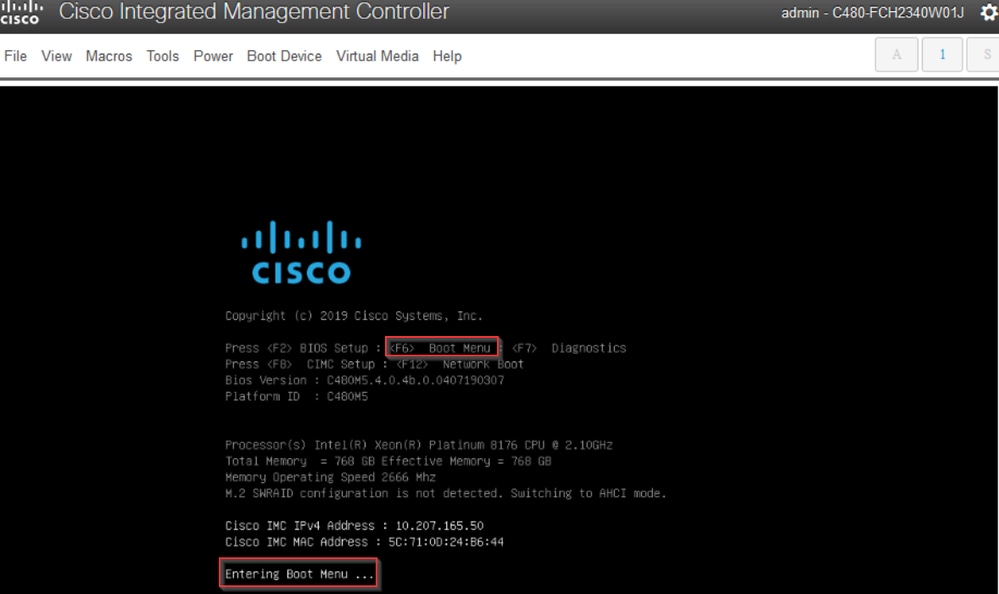
نحن نعرف إذا كان يعمل لأنك ترى "إدخال قائمة التشغيل ..." في أسفل الشاشة.
ولكن تظهر شاشة ثانية ويمكننا أن نرى أنها تدخل قائمة التحميل. إذا نسينا الضغط على F6 على شاشة Cisco الأولى، فيمكننا الضغط عليه هنا.
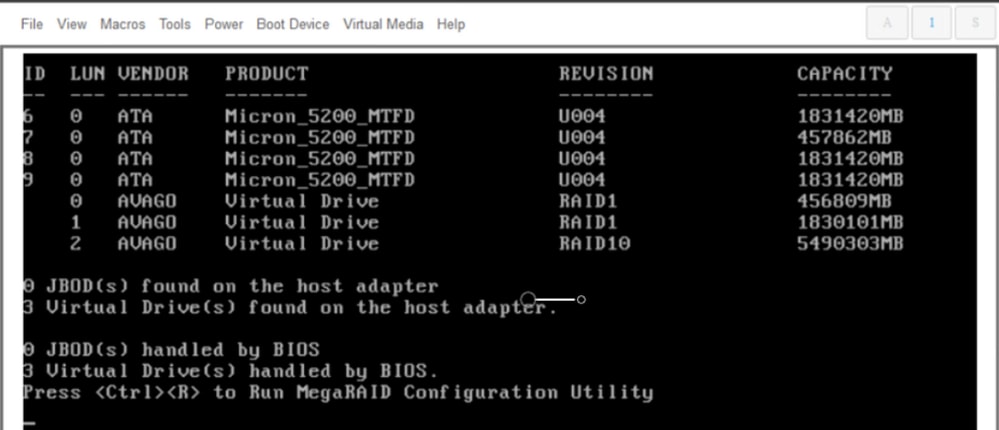
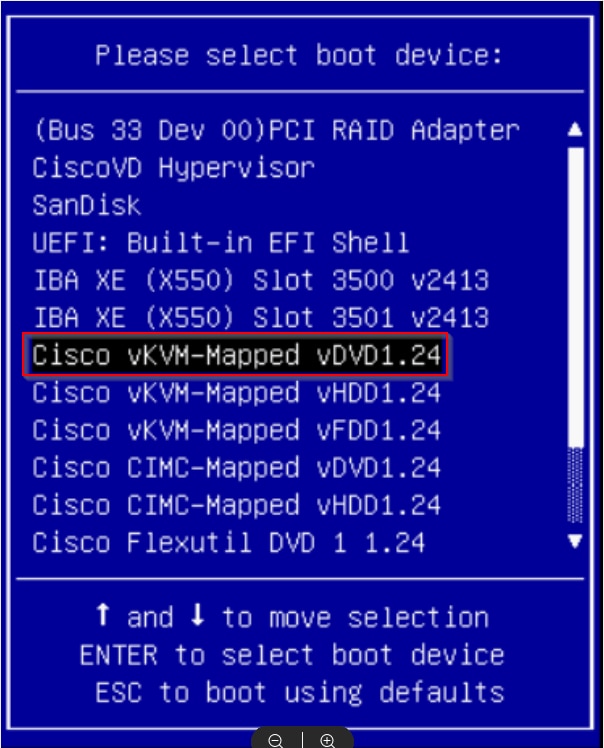
عندما تظهر قائمة التمهيد، أختر الخيار الذي يقول Cisco vKVM-Mapped vDVD1.24 . يتسبب ذلك في قيام الجهاز بالتمهيد من صورة Ubuntu المعينة المحددة مسبقا.
الخطوة 1 ب: التمهيد من قرص مضغوط حي (VA - ESXi)
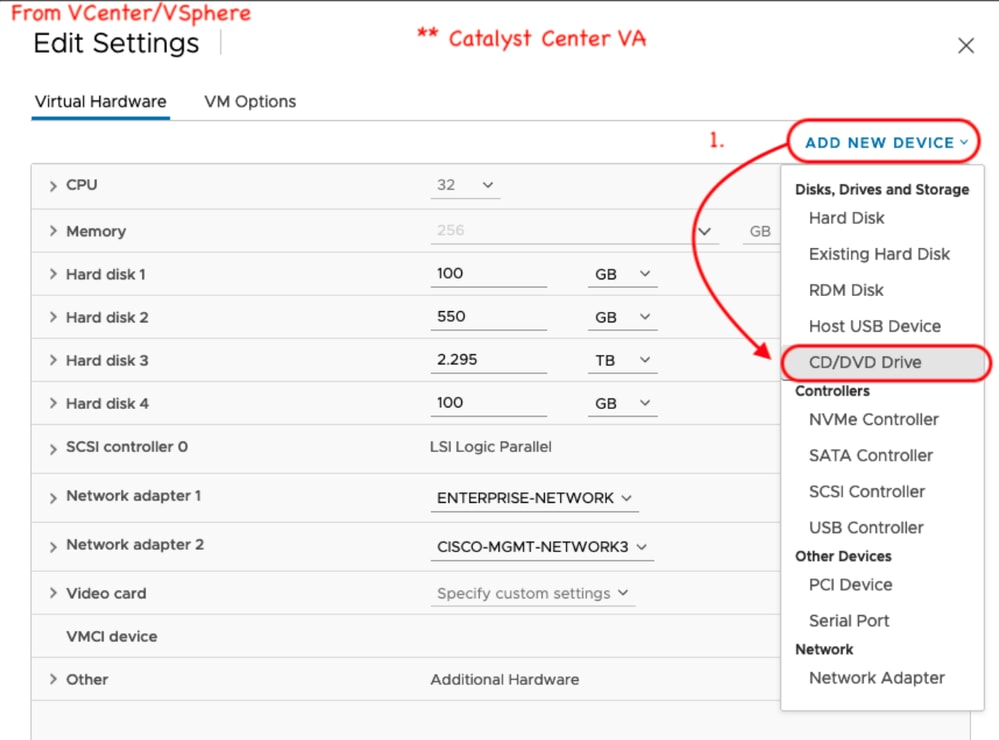
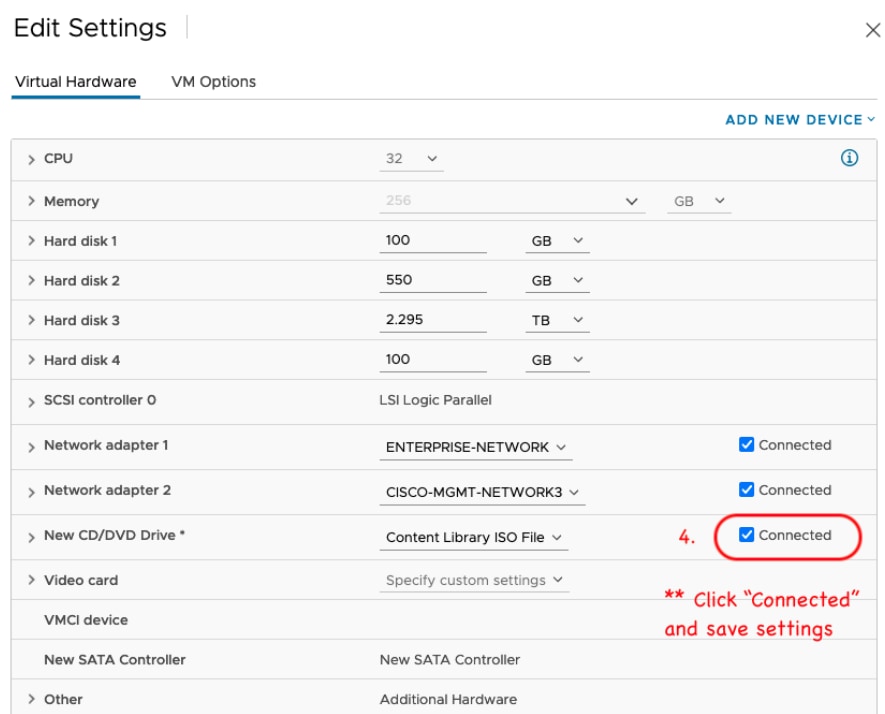
في vCenter/vSphere، انتقل إلى حيث توجد ال VM، انقر بزر الماوس الأيمن على ال VM وانقر تحرير إعدادات. ومن هناك، انقر فوق إضافة جهاز جديد، ثم أختر محرك أقراص مضغوطة/أقراص DVD.
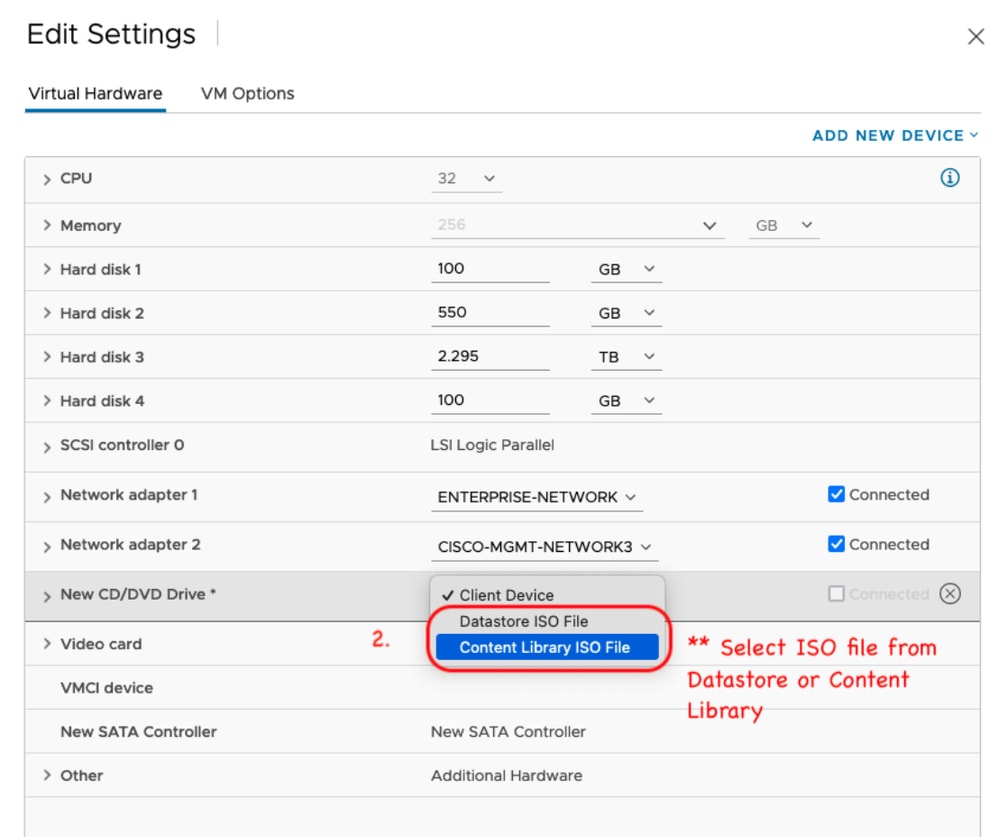
يظهر الآن محرك الأقراص المضغوطة/أقراص DVD في صفحة الإعدادات كمحرك أقراص مضغوطة/أقراص DVD جديد. إذا كنت قد قمت بتحميل ISO إلى ملف Datastore ISO، فاختر هذا الخيار للأقراص المضغوطة/أقراص DVD. وإلا، أختر ملف ISO لمكتبة المحتويات.
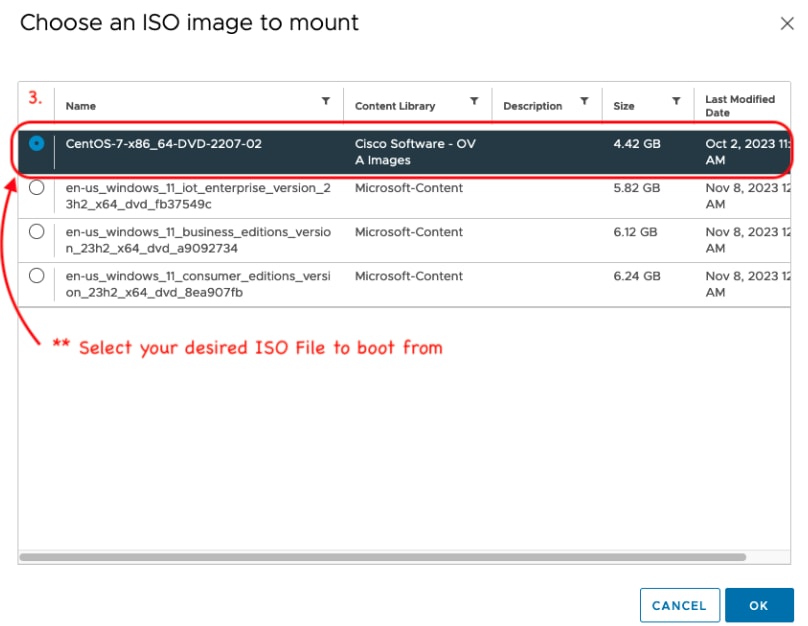
حدد ملف ISO المراد التمهيد منه. لهذا الإجراء، أستخدم ISO طراز Ubuntu 25.10.
بعد ذلك، تأكد من تمكين المربع للتوصيل الموجود على يمين محرك الأقراص المضغوطة/أقراص DVD الجديد.
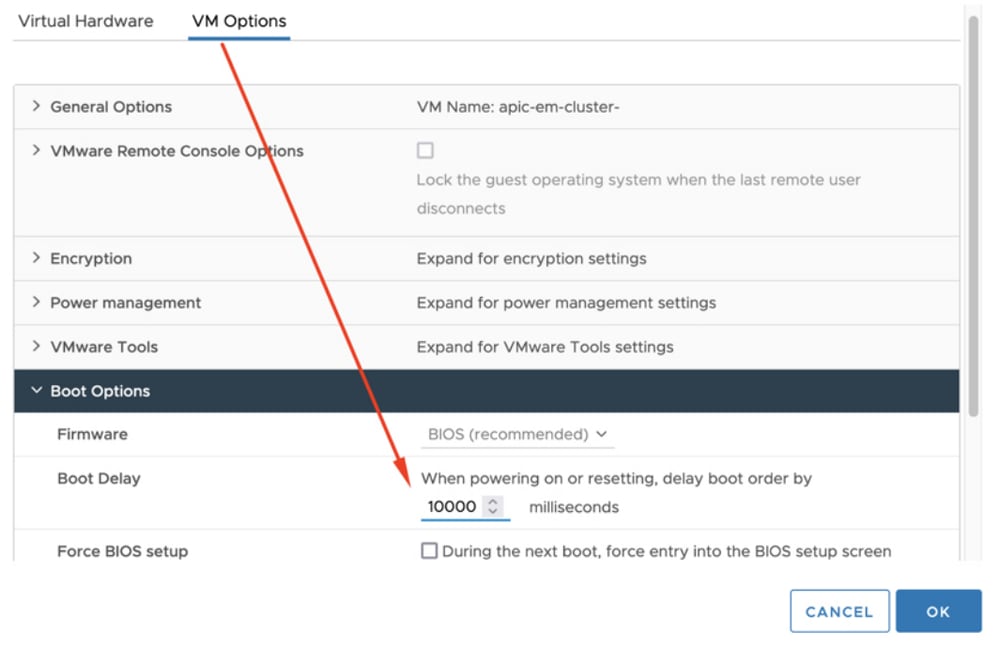
انقر فوق خيارات الأجهزة الافتراضية (VM) في أعلى شاشة الإعدادات. ثم انقر فوق السهم لأسفل لخيارات التمهيد وقم بتغيير قيمة تأخير التمهيد إلى قيمة أكبر، مثل 10000. وهذا يمنحك الوقت لرؤية الخيار لإدخال قائمة التمهيد بعد إعادة تشغيل الجهاز الظاهري.
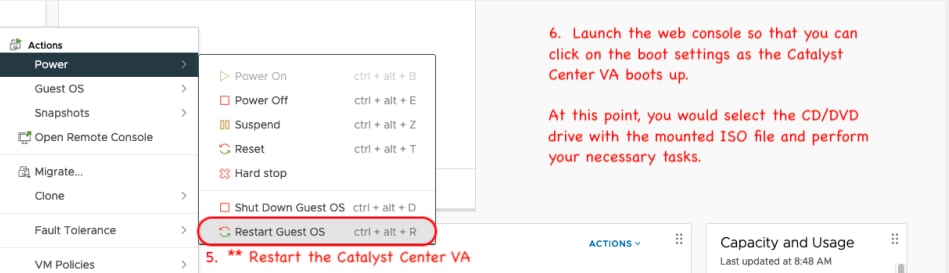
بعد ذلك، قم بإعادة تشغيل الجهاز الظاهري (VM) حتى يمكنك الوصول إلى قائمة التمهيد للتمهيد من برنامج ISO.
الخطوة 2 أ: التحميل في Ubuntu ISO
ملاحظة: *** توضح لقطات الشاشة الوقت اللازم للوصول إلى سطح مكتب Ubuntu في المختبر. تختلف حسب البيئة والصورة المستخدمة للاستعادة ***
هذه أول شاشة تعرض لنا. يبدو أن لا شيء يحدث ولكن مجرد انتظار. في المعمل نحن على هذه الشاشة لمدة 40 ثانية

بعد ذلك، قدمت لنا هذه الخيارات. أختر محاولة أو تثبيت Ubuntu للمتابعة.
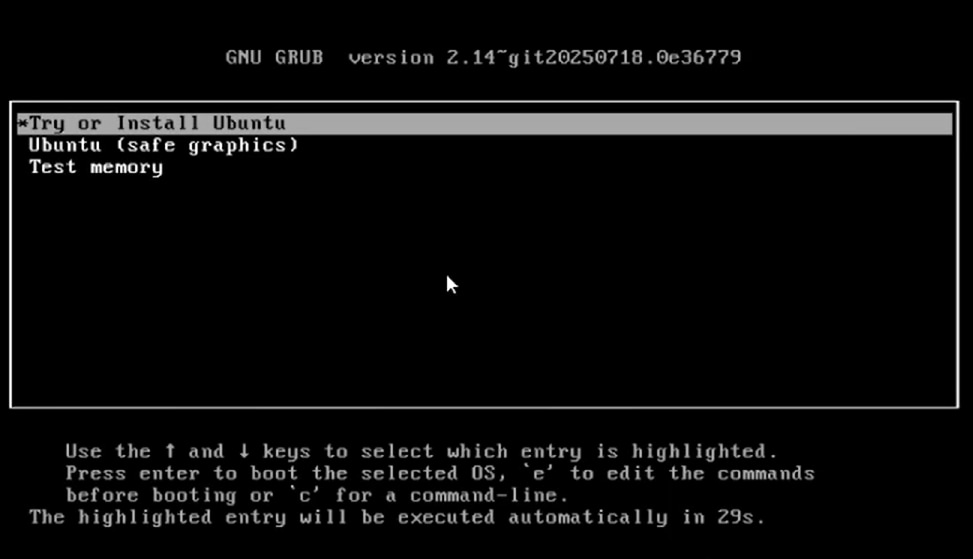
بعد ذلك، استغرقت العملية حوالي 3 دقائق للوصول إلى هذه الشاشة.
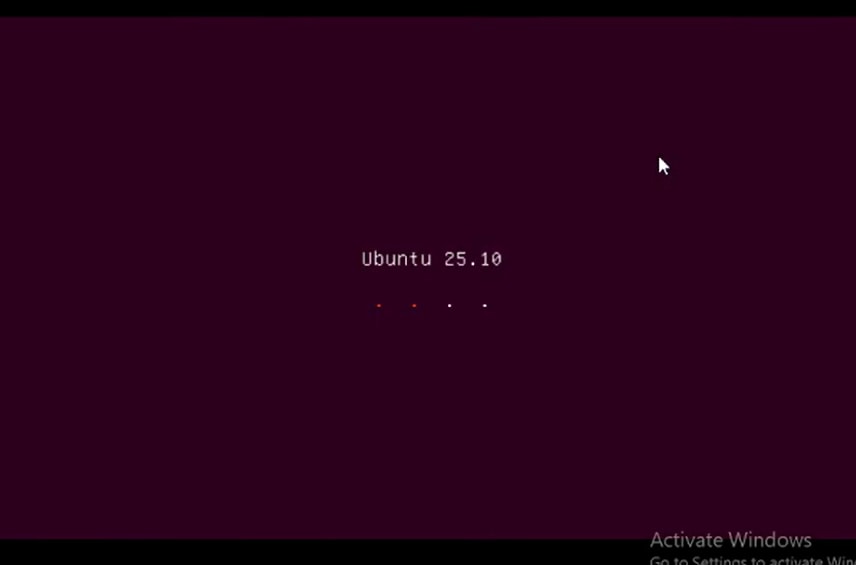
وبعد 11 دقيقة إضافية، كانت الشاشة لا تزال تعرض Ubuntu 25.10.
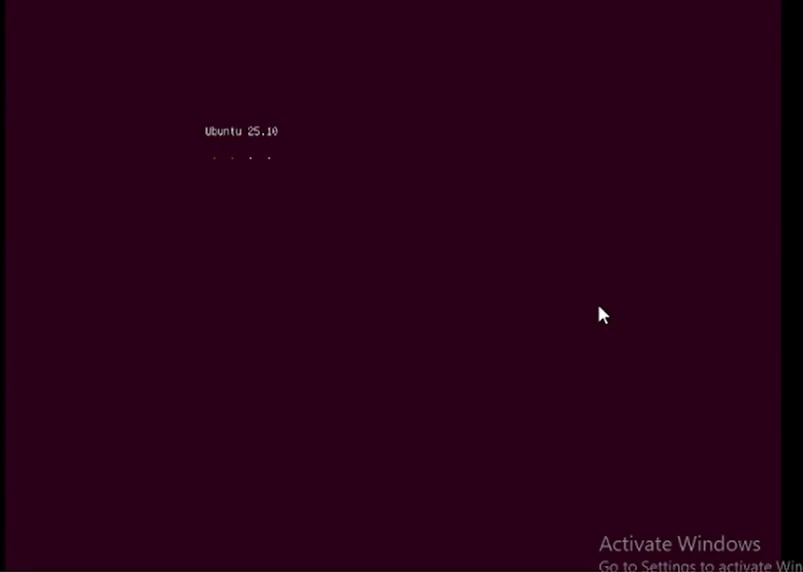
بعد ذلك، انتقلت الشاشة مرة أخرى إلى شاشة سوداء لمدة 30 ثانية تقريبا قبل عرض Ubuntu 25.10 عليها.

بعد 10 دقائق إضافية، انتقلت الشاشة إلى شاشة تحميل Ubuntu.
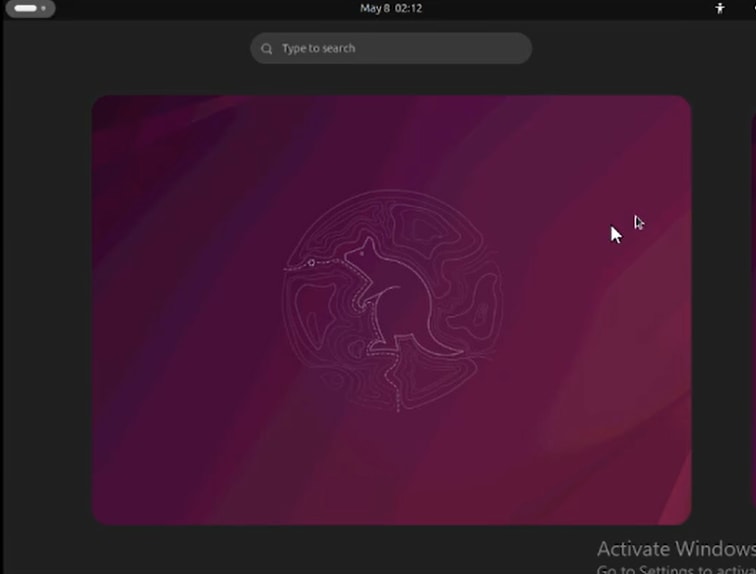
يستغرق تحميل الكمبيوتر المكتبي طراز Ubuntu من هنا حوالي 5 دقائق. يتم تحميل المثبت تلقائيا ويمكن إنهاؤه بأمان بالنقر فوق X في أعلى يمين نافذة المثبت.
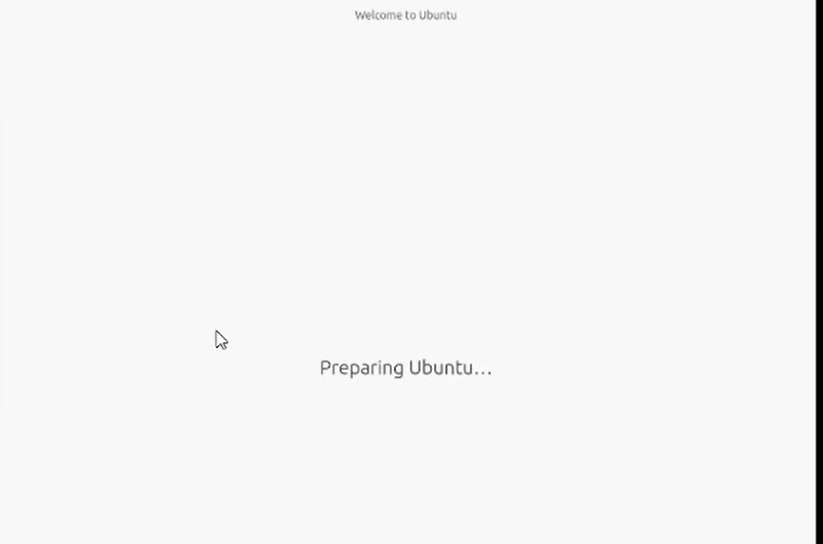
بعد إغلاق IPinstaller، افتح نافذة المحطة الطرفية وتابع الخطوة 2b.
*** التذكير: وقد لوحظ في بعض البيئات أن الوصول إلى هذه النقطة يستغرق ما يصل إلى ساعتين. في هذا العرض، استغرق الوصول إليه حوالي 35 دقيقة. ***
الخطوة 2 ب: تحميل الأقسام المطلوبة
بمجرد الوصول إلى بيئة واجهة المستخدم الرسومية (GUI) الخاصة بسطح المكتب من Ubuntu، تحتاج إلى فتح التطبيق الطرفي وتنفيذ هذه الخطوات
- إنشاء نقطة تحميل مؤقتة.
- قم بتحميل أقسام الجذر والقسم var إلى النظام.
- قم بتركيب نظام الملفات الزائفة على نقطة التحميل المؤقتة.
قم أولا بإنشاء نقطة التحميل المؤقتة باستخدام الأمر:
sudo mkdir /altsys
بعد ذلك، نحن بحاجة إلى العثور على أجزاء الجذر والقطاعات var لتركيبها. يمكننا إستخدام lsblk -fm | الأمر egrep "var|install1" للعثور على القسم الذي سيتم تحميله ل "install1" (الجذر) و"var". دون القسم الذي حددناه لأوامر التحميل في الخطوة التالية
بالنسبة ل VAR، عثرنا على تطابق مع قسم 120G. يمكننا ان نرى في هذه الحالة انه sdb2
بالنسبة إلى install1 (الجذر)، عثرنا على تطابق مع قسم 335.6G. في هذا المثال، هو SDA5

بمجرد أن تتعرف على بائع القيمة المضافة والتقسيمات الجذرية تركب عليها:
sudo mount /dev/sda5  /altsys
sudo mount /dev/sdb2 /altsys/var
ما إن يركب الجذر والقطع var، ركب السيقان البسوليدو:
sudo mount --bind /proc /altsys/proc
sudo mount --bind /dev  /altsys/dev
sudo mount --bind /sys  /altsys/sys
تتمثل الخطوة الأخيرة قبل تغيير كلمة المرور أو إلغاء تأمين حساب Maglev في التغيير إلى بيئة التحميل المؤقت:
sudo chroot /altsys
إستخدام الحالة 1: إلغاء تأمين حساب Maglev
الخطوة 1: التحقق من إلغاء تأمين مستخدم Maglev
grep maglev /etc/shadow
maglev:!$6$6jvRGoDihpcsr8Xl$RUFs.Lb.2AbbgvODfJsw4b2EnpSwiNUlwJ6NQIjEnvOtT5Svz4ePHZa4f0eUvLHl7VAFca46f2nHxqMWORYLm.:18176:0:99999:7:::
تحقق مما إذا كانت هناك علامة تعجب أمام تجزئة كلمة المرور أم لا. إذا كان هناك حساب، فإن ذلك يشير إلى أن الحساب مؤمن. اكتب في الأمر لإلغاء تأمين المستخدم:
إلغاء تأمين مستخدم الماغليف باستخدام الأمر:
usermod -U maglev
الخطوة 2: فشل إعادة تعيين العدد
إذا لم يكن لدى المستخدم علامة تصعيد أمام التجزئة في ملف التجزئة/etc/shadowfile، فسيتم تجاوز حد فشل تسجيل الدخول. الرجاء إستخدام هذه الخطوات لإعادة تعيين محاولات تسجيل الدخول الفاشلة.
العثور على محاولات تسجيل الدخول الفاشلة للمستخدم Maglev:
faillock --user maglev
maglev:
When                Type  Source                            Valid
2026-06-23 16:58:38 RHOST x.x.x.x                               V
2026-06-23 16:58:42 RHOST x.x.x.x                               V
2026-06-23 16:58:52 RHOST x.x.x.x                               V
2026-06-23 16:58:56 RHOST x.x.x.x                               V
2026-06-23 16:59:10 RHOST x.x.x.x                               V
2026-06-23 16:59:15 RHOST x.x.x.x                               V
كما هو موضح هنا، محاولات تسجيل الدخول أكبر من المحاولات الست الافتراضية. وهذا ينكر أن المستخدم لديه القدرة على تسجيل الدخول حتى ينخفض عدد الأخطاء إلى أقل من ستة (6). يمكنك إعادة ضبط عدد مرات فشل تسجيل الدخول باستخدام الأمر:
faillock --user maglev --resetيمكنك تأكيد إعادة تعيين العداد:
faillock --user maglev
إذا لم يتم إرجاع أي شيء، فسيتم إعادة تعيين/مسح الإدخالات.
أستخدم الحالة 3: إعادة ضبط كلمة مرور مستخدم Maglev
الخطوة 1: إعادة تعيين كلمة مرور مستخدم Maglev
# passwd maglev

Enter new UNIX password:   #Enter in the desired password

Retype new UNIX password: #Re-enter the same password previously applied

Password has been already used.

passwd: password updated successfully  #Indicates that the password was successfully changed
الخطوة 2: إعادة التمهيد بشكل طبيعي إلى بيئة مركز Cisco Catalyst
انقر فوق الطاقة في نافذة KVM ثم قم بإعادة ضبط النظام (التمهيد الدافئ). وهذا يتسبب في إعادة تمهيد النظام وتجهيزه باستخدام وحدة التحكم في RAID حتى يتم تمهيد برنامج Cisco Catalyst Center.

من المحتمل أن ترى هذه الصورة عالقة تحميل لمدة 5 إلى 10 دقائق تقريبا. هذا طبيعي. تنتقل الشاشة في نهاية المطاف إلى شاشة تسجيل الدخول.
الخطوة 3: تحديث كلمة مرور المستخدم Maglev من واجهة سطر الأوامر Cisco Catalyst Center
بمجرد تمهيد برنامج Cisco Catalyst Center وأن لديك حق الوصول إلى واجهة سطر الأوامر، يلزمك تغيير كلمة مرور Maglev باستخدام الأمر sudo maglev-config update. وهذه الخطوة مطلوبة لضمان تأثير التغيير على النظام بأكمله.
بمجرد تشغيل معالج التكوين، تحتاج إلى التنقل بشكل كامل من خلال المعالج للشاشة التي تسمح لنا بتعيين كلمة مرور Maglev في الخطوة 6.
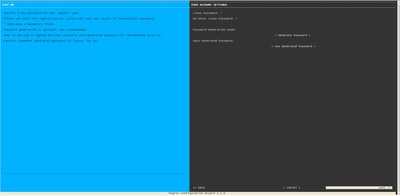
بمجرد أن يتم تعيين كلمة المرور لكل من حقلي كلمة مرور Linux وإعادة إدخال كلمة مرور Linux، أختر التالي وأكمل المعالج. عندما ينتهي المعالج من ضغط التكوين، يتم تغيير كلمة المرور بنجاح. يمكنك إنشاء جلسة SSH جديدة أو إدخال الأمر sudo -i في واجهة سطر الأوامر لاختبار أن الكلمة تم تغييرها.
دليل الفيديو بالتفصيل
الرجاء إستخدام الارتباط للوصول إلى الفيديو الذي تم إنشاؤه لسير العمل هذا خطوة بخطوة.
صور قدمها توماس دي ليون وفيصل محمود
محفوظات المراجعة
| المراجعة | تاريخ النشر | التعليقات |
|---|---|---|
2.0 |
23-Jun-2026
|
تم تغيير أوامر Ubuntu 22+، ثم تم تغيير PAM_TALLY عن بعد وإضافة FailOK |
1.0 |
12-May-2026
|
الإصدار الأولي |
 التعليقات