المقدمة
يصف هذا وثيقة العملية خطوة بخطوة لإعداد وتكوين Catalyst Center، ServiceNow، وخادم متوسط أن يكون مدمج.
المتطلبات الأساسية
تأكد من تلبية هذه المتطلبات الأساسية:
- وصول المسؤول إلى ServiceNow.
- وصول المسؤول إلى مركز Cisco Catalyst.
- خادم الأجهزة الافتراضية (VM) الذي يعمل بنظام التشغيل Ubuntu أو RHEL أو Windows أو CentOS لاستضافة الخادم النصلي.
- يجب السماح بمنفذ TCP رقم 443 بين Cisco Catalyst Center، ServiceNow، والخادم الأوسط.
المكونات المستخدمة
تم إستخدام هذه المكونات لهذا الدليل:
- إصدار Cisco Catalyst Center: 2.3.7.9
- إصدار ServiceNow: يوكوهاما
- إصدار Ubuntu VM: 22.04
تم إنشاء المعلومات الواردة في هذا المستند من الأجهزة الموجودة في بيئة معملية خاصة. بدأت جميع الأجهزة المُستخدمة في هذا المستند بتكوين ممسوح (افتراضي). إذا كانت شبكتك قيد التشغيل، فتأكد من فهمك للتأثير المحتمل لأي أمر.
الاختصارات
- CatC = مركز Cisco Catalyst
الباب 1: إعداد مركز Cisco Catalyst
- سجل الدخول إلى واجهة المستخدم الرسومية (GUI) الخاصة ب Cisco Catalyst Center.
- انتقل إلى النظام > إعدادات > تكوينات النظام > إعدادات التجميع.
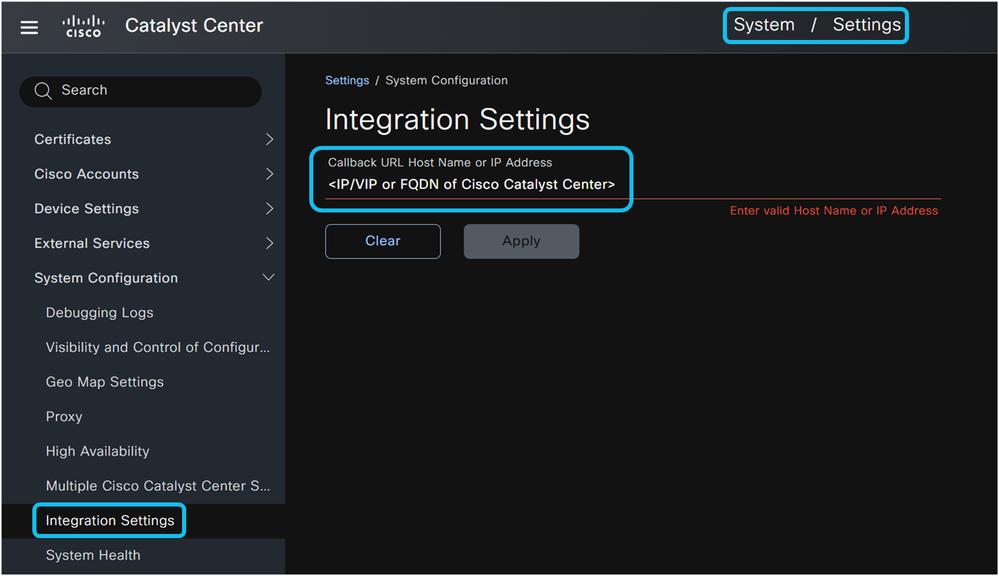
تعد صفحة إعدادات التكامل أمرا بالغ الأهمية لتمكين إعلامات الحدث. عندما يدخل أنت عنوان IP، الفعلي (VIP) عنوان، أو مؤهلة بالكامل domain name (FQDN) ل cisco مادة حفازة مركز على هذه الصفحة، هو يؤسس ال الاستدعاء url أن cisco مادة حفازة مركز يستعمل عندما يرسل إخطارات حدث إلى نظام خارجي مثل ServiceNow، ويwebHook نادل، أو SMTP نادل. هذا التكوين إلزامي ل Cisco Catalyst Center لإرسال إعلامات الحدث بنجاح وإنشاء تذاكر التغيير والحوادث تلقائيا في ServiceNow. يضمن التكوين المناسب لعنوان IP على صفحة إعدادات التكامل أن ServiceNow يمكن أن يوجه مكالمات API (لتفاصيل التذكرة، وتفاصيل الموافقة، وتفاصيل إغلاق التذكرة، وتفاصيل مزامنة CMDB) إلى مثيل Cisco Catalyst Center الصحيح، وخاصة عندما تكون مثيلات Cisco Catalyst Center المتعددة متصلة بمثيل ServiceNow نفسه.

ملاحظة: يجب أن يكون عنوان IP أو عنوان VIP أو FQDN الذي تم تكوينه في صفحة إعدادات التكامل قابلا للوصول إليه من قبل المستخدمين النهائيين الذين يقومون بالوصول إلى الارتباطات التي تم إرسالها من ServiceNow في حدث وتذاكر التغيير.
بعد ذلك، قم بإنشاء اسم مستخدم وكلمة مرور بامتيازات المسؤول الفائق. يتيح هذا الحساب لتطبيق Cisco Catalyst Center داخل ServiceNow الاتصال بالنظام الأساسي Cisco Catalyst Center باستخدام واجهات برمجة تطبيقات HTTPS و ITSM عبر الخادم الأوسط.
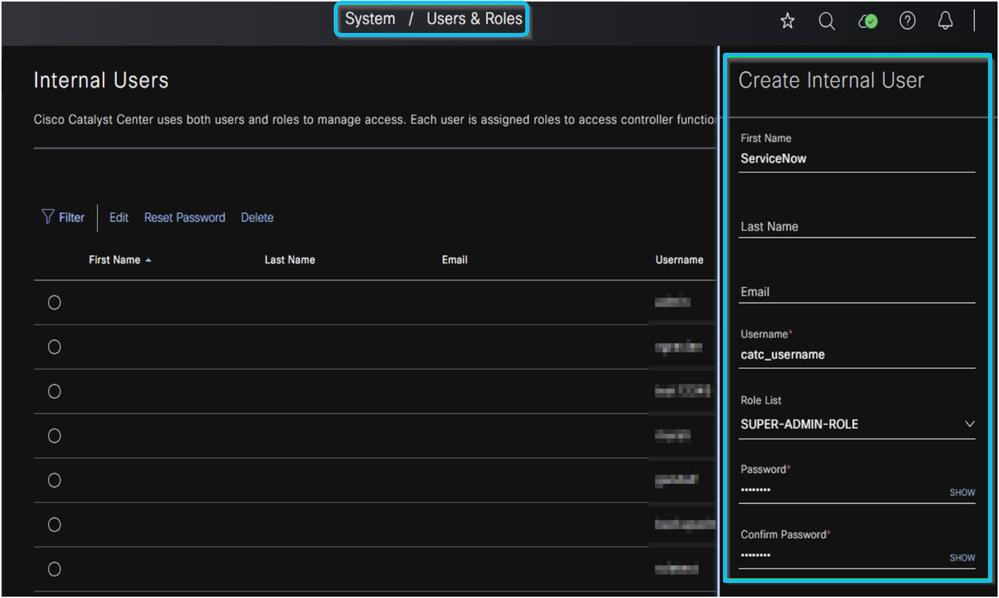
الباب 2: إنشاء مستخدم ServiceNow وإعداده
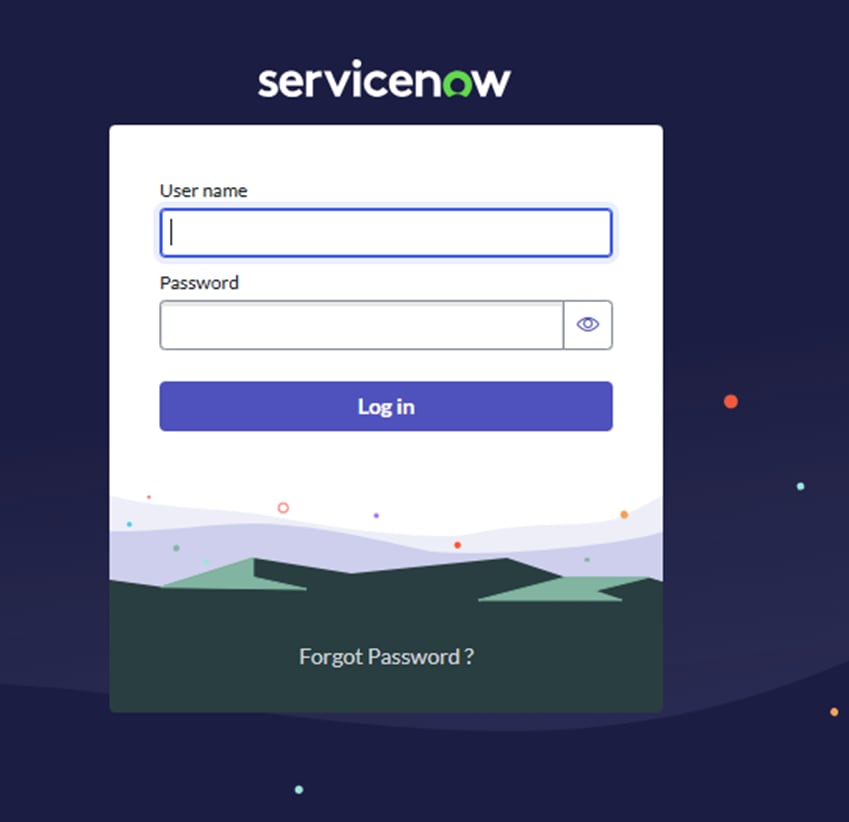
- سجل الدخول إلى واجهة المستخدم الرسومية ServiceNow باستخدام بيانات اعتماد المسؤول.
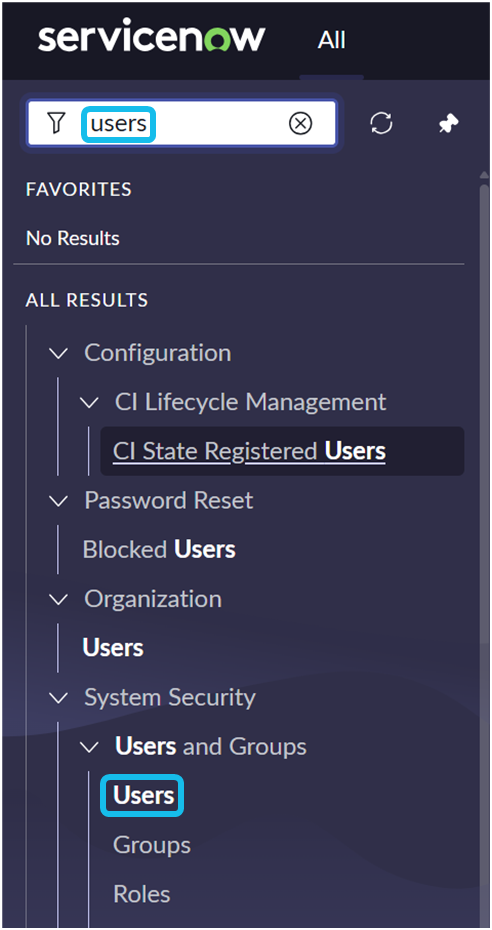
2. في حقل البحث، اكتب مستخدمين وانقر فوق مستخدمين ضمن مستخدمين ومجموعات.
3. انقر فوق الزر جديد.

4. أكمل معلومات المستخدم. قم بملء حقلي معرف المستخدم وكلمة المرور على أقل تقدير، وتأكد من تحديد خانة الاختيار Active.
· إذا قمت بإدخال كلمة المرور مباشرة في حقل كلمة المرور، فإن مطالبة الرسالة الزرقاء هي خطوة مكررة ويمكن تجاهلها.
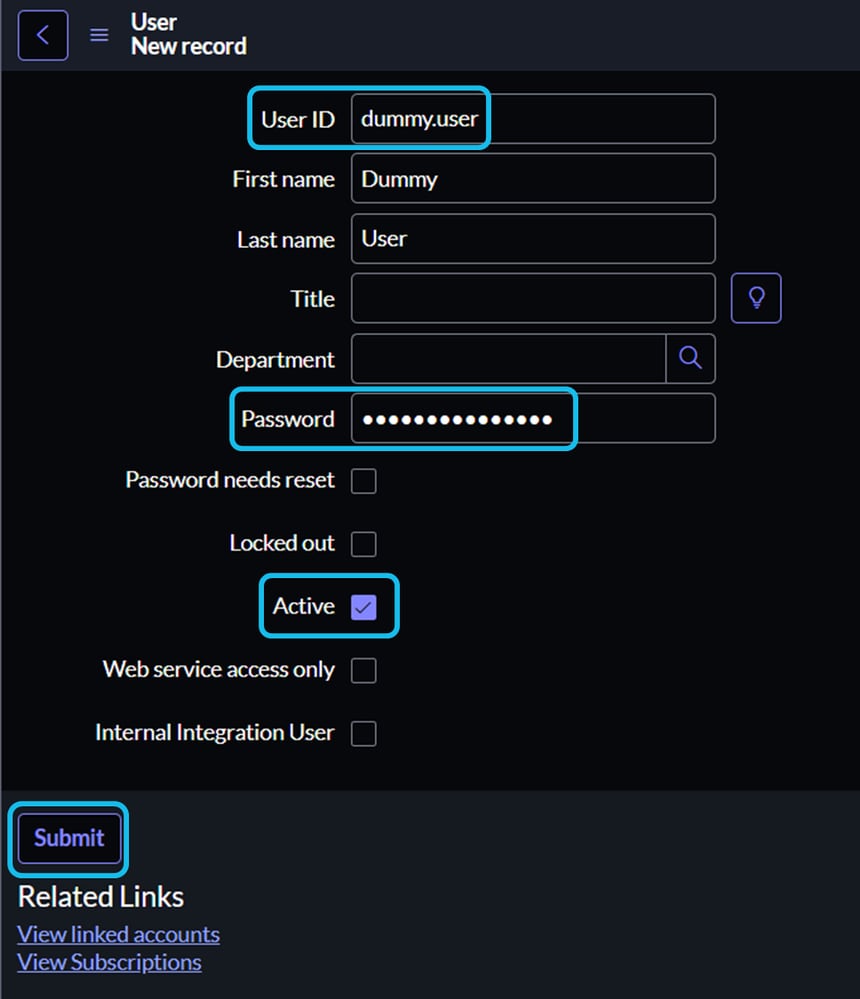
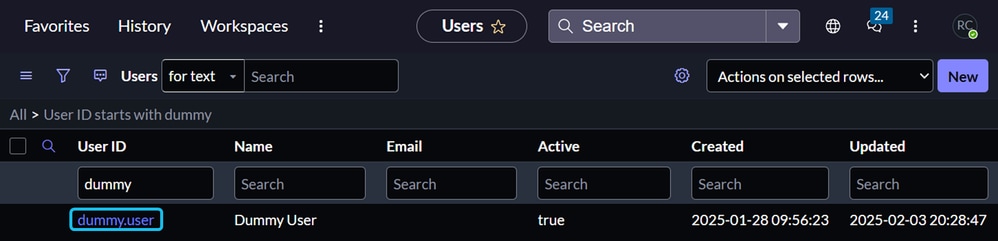
5. بينما لا يزال في قسم المستخدمون، ابحث عن المستخدم الذي تم إنشاؤه حديثا وانقر فوق الإدخال الخاص به.
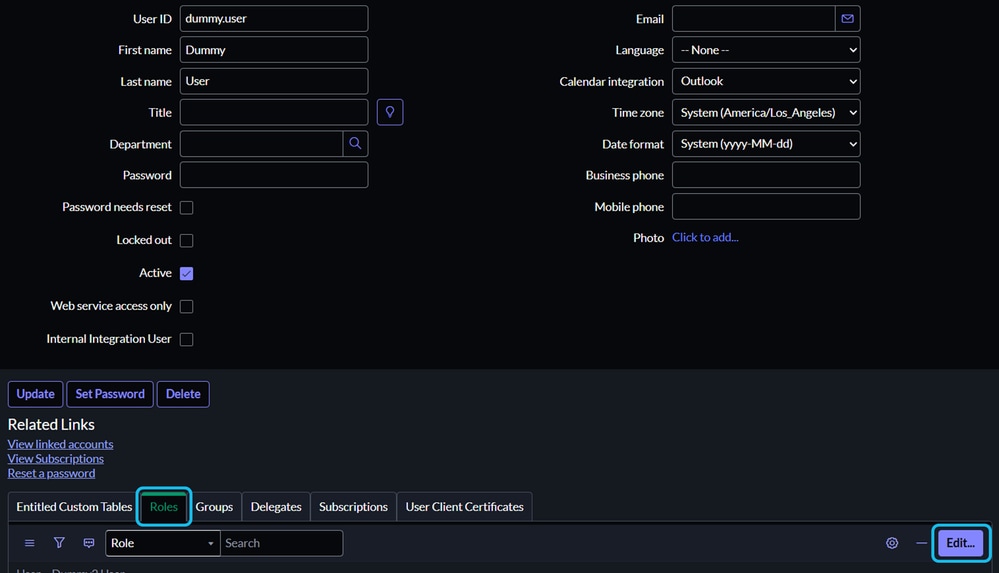
6. انقر فوق علامة التبويب أدوار، ثم انقر فوق تحرير.
7. أضف الأدوار المطلوبة التالية من أجل تكامل ناجح:
- المسؤول
- catalog_admin
- Import_transformer
- Inventory_admin
- Inventory_user
- عيتيل
- الخادم الأوسط
- PA_Admin
- تخصيص_الاختيارات
- Web_service_admin
- جميع الأدوار التي تبدأ ب x_caci.
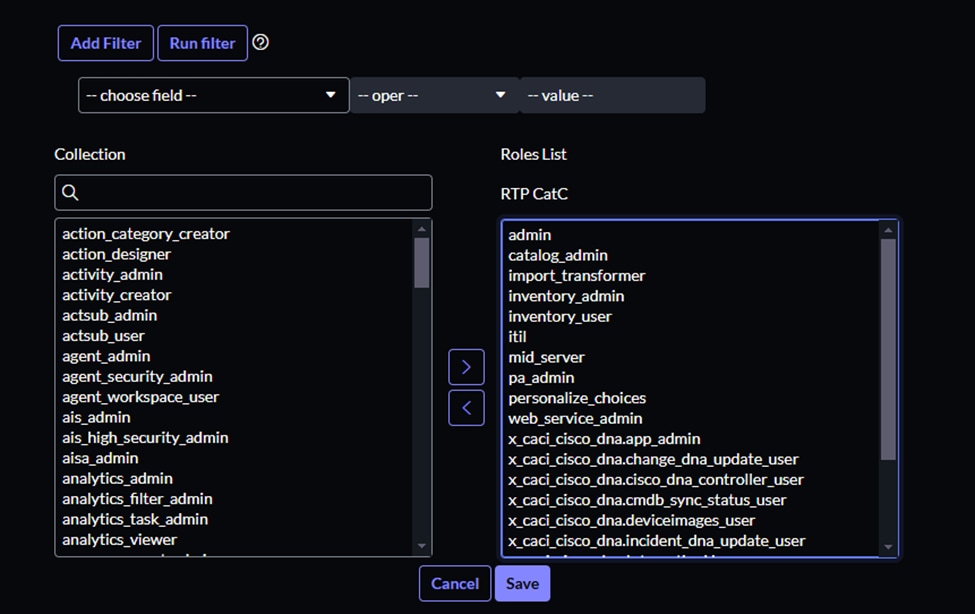
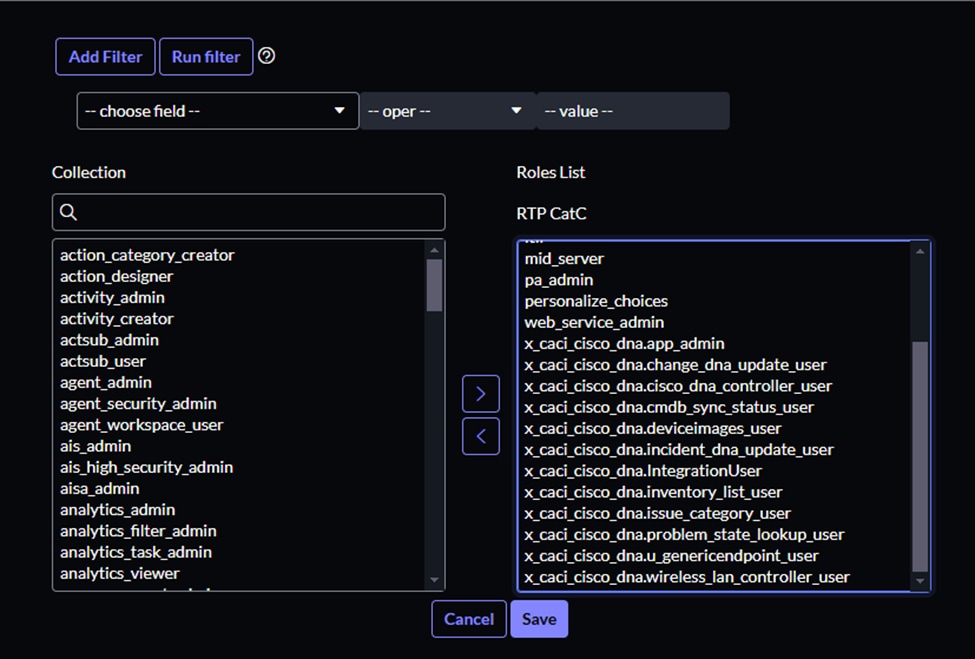
8. انقر فوق الزر حفظ.
· يؤدي تعيين دور mid_server لهذا المستخدم إلى الاستغناء عن إنشاء مستخدم منفصل خصيصا للخادم النصفي في خطوة تالية.
9. تسجيل الخروج من ServiceNow والتحقق من بيانات اعتماد المستخدم الجديد.
الباب 3: إعداد الخادم المتوسط
قبل تنزيل حزمة "خادم متوسط الحجم" ونشرها، حدد أحد أنظمة التشغيل المتوافقة هذه للجهاز الظاهري (VM):
· أوبونتو
· نظام التشغيل CentOS
· RedHat
•Windows
قم بنشر الجهاز الظاهري. يجب أن يتمتع VM بالوصول إلى الإنترنت ووصول HTTPS إلى كل من ServiceNow و Cisco Catalyst Center.
1. في حقل البحث في واجهة المستخدم الرسومية (GUI) ل ServiceNow، اكتب half وحدد التنزيلات.
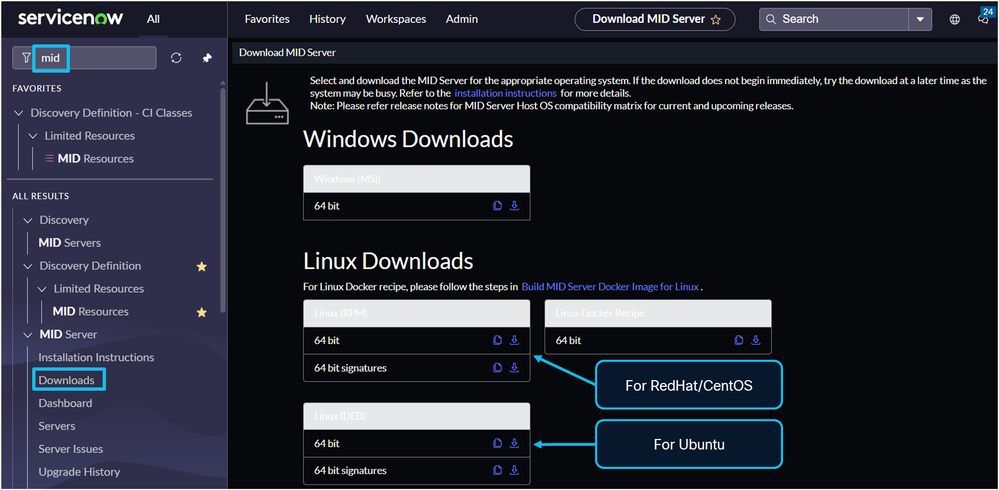
2. قم بتنزيل حزمة تثبيت الملقمات المتوسطة. يمكنك إما:
· قم بتنزيله إلى كمبيوتر محلي ثم قم بنقله إلى خادم الجهاز الظاهري.
· قم بالوصول إلى المحطة الطرفية الخاصة بجهاز العرض الظاهري واستخدم الأمر wget باستخدام عنوان URL الخاص بالحزمة لتنزيله مباشرة إلى خادم الجهاز الظاهري.
· انقر أيقونة نسخ، الموجودة بجوار أيقونة التنزيل، لنسخ عنوان URL الخاص بالحزمة.
ملاحظة: يوفر هذا القسم أمثلة باستخدام واجهة سطر الأوامر (CLI) من Ubuntu. تختلف خطوات نشر حزمة الأجهزة الخادمة المتوسطة ل CentOS أو RedHat أو Windows VMs. لمزيد من المعلومات، ارجع إلى وثائق ServiceNow الخارجية، "تثبيت خادم متوسط على Linux" و"تثبيت خادم متوسط على Windows" المتوفرة على موقع ServiceNow على الويب.
3. أستخدم دليل "تثبيت خادم متوسط الحجم على نظام التشغيل Linux" لتنزيل حزمة خادم متوسط الحجم ونشرها على الجهاز الظاهري.
أستخدم الأمر wget مع عنوان URL الخاص بحزمة تثبيت الخادم الأوسط لتنزيل الحزمة.


قم بتثبيت حزمة DEB.

الحصول على امتيازات الجذر باستخدام sudo -i وتغيير الأدلة إلى /opt/serviceOw/mid/agent.
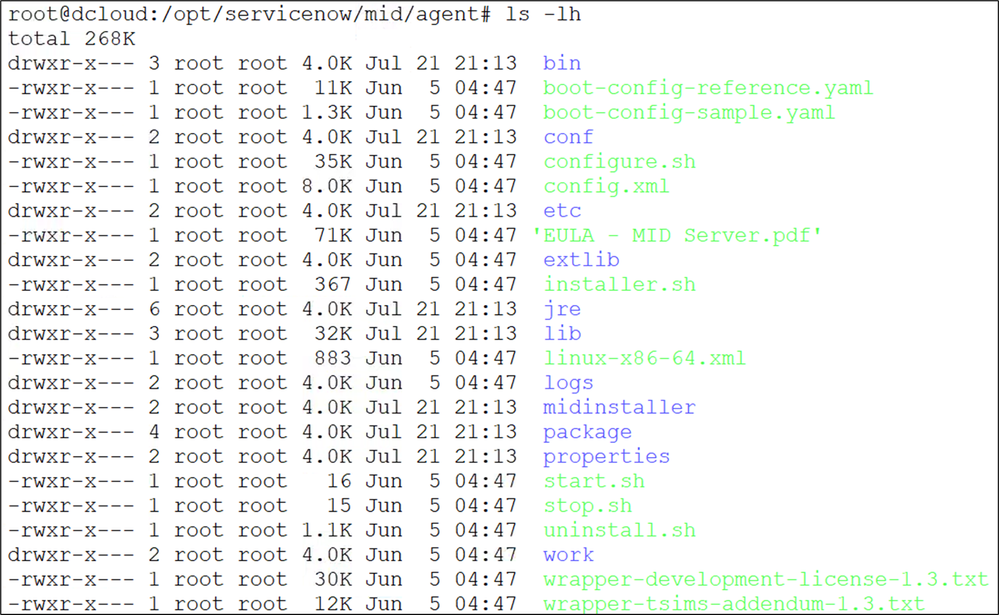
4. قم بتكوين الخادم المتوسط من خلال تنفيذ البرنامج النصي installer.sh bash (./installer.sh) وإكمال المطالبات.
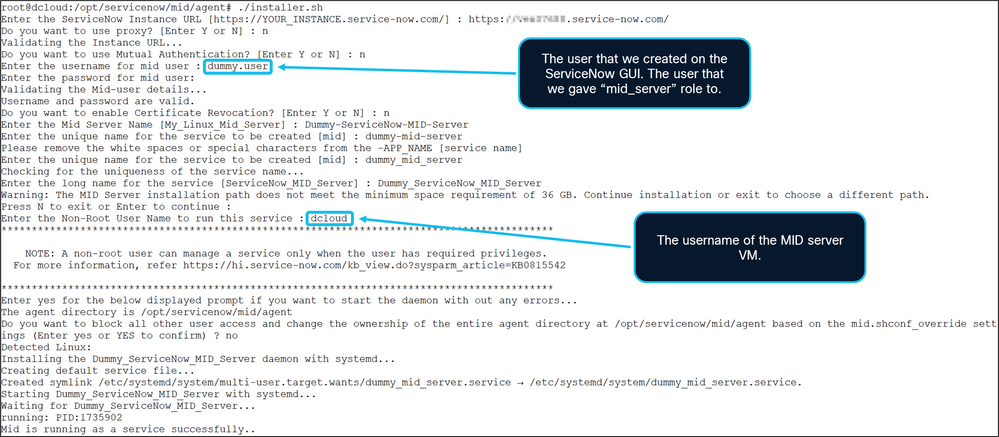
5. للتحقق من بدء تشغيل خادم MID، قم بتنفيذ البرنامج النصي start.sh bash.

إذا لم يبدأ خادم MID بعد التكوين، فاستخدم start.sh لبدء تشغيل خدماته. لإيقاف خادم MID، قم بتشغيل stop.sh. لإزالة تثبيت خدمة خادم MID، قم بتشغيل uninstall.sh.
للحصول على السجلات الأخيرة التي توضح التفاعلات بين Cisco Catalyst Center و ServiceNow، راجع ملف logs/agent0.log.0
https://www.servicenow.com/docs/bundle/vancouver-servicenow-platform/page/product/mid-server/reference/r_MIDServerTroubleshooting.html

6. إيقاف تشغيل الخادم النصفي مؤقتا: ./stop.sh
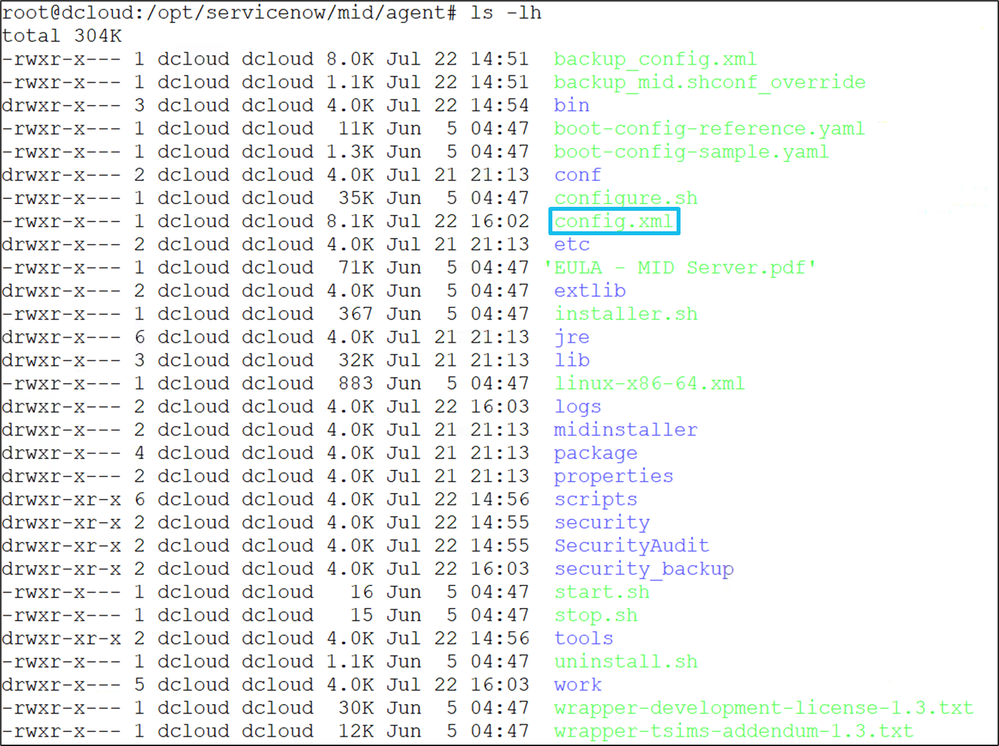
7. قم بتحرير ملف config.xml (على سبيل المثال باستخدام nano)
· تعيين mid.proxy.use_proxy إلى false في حالة عدم وجود خادم وكيل بين خادم MID وخادم ServiceNow.
· تعيين قيم TLS من true إلى false. يقوم هذا الإجراء بتعطيل عمليات التحقق من الشهادات وسلسلة الشهادات و CRL، ومنع القيم الموجودة في الصفحة ServiceNow "نهج الأمان المتوسط" من الكتابة فوق إعدادات config.xml.
· حفظ التغييرات.


في واجهة المستخدم الرسومية ServiceNow، انتقل إلى صفحة نهج الأمان المتوسط. تحقق من أن القيم الموجودة على هذه الصفحة تتوافق مع التغييرات التي تم إجراؤها في ملف config.xml الخاص بخادم MID. يؤدي التكوين الصحيح وقيم المطابقة إلى تمكين الثقة الناجحة والاتصال أثناء عملية التحقق من الصحة بين ServiceNow وخادم MID.
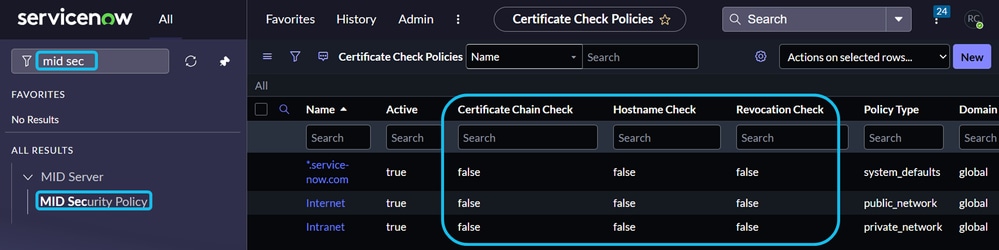
ملاحظة: إذا كانت سياسة الشركة تفوض إستخدام الشهادة، قم بتحديث الإعدادات ذات الصلة على كل من ServiceNow وخادم MID لضمان تنفيذ الشهادة بشكل صحيح لاتصال ناجح.
8. بدء تشغيل الخادم النصفي: ./start.sh

9. في واجهة المستخدم الرسومية ServiceNow، اكتب منتصف في حقل البحث وحدد الخوادم المتوسطة.
· تحديد موقع إدخال الخادم الأوسط الذي تم إنشاؤه حديثا (على سبيل المثال "Dummy-ServiceNow-mid-server").
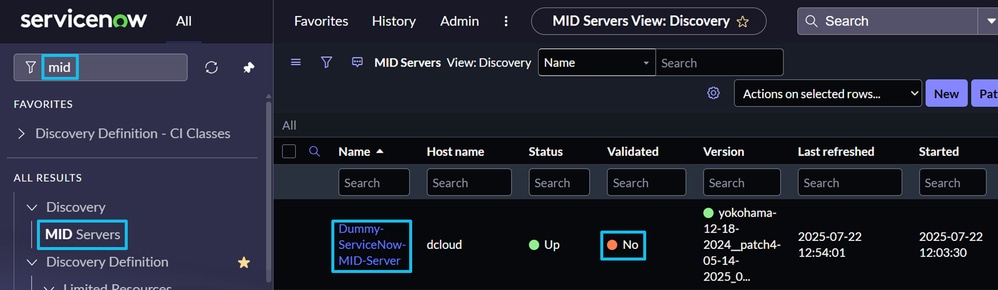
10. انقر فوق إدخال الخادم الأوسط، ثم انقر فوق التحقق من الصحة.
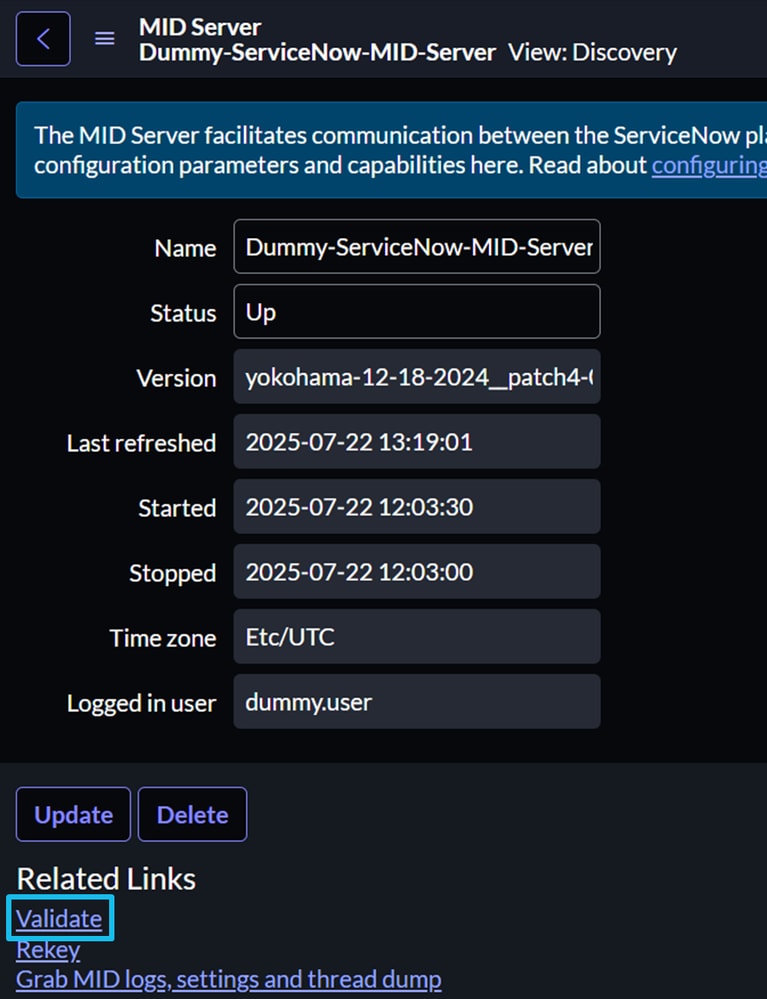
11. تقوم ServiceNow ببدء عملية التحقق من الصحة لتأكيد الاتصال والتكوين والأدوار المعينة.
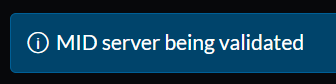
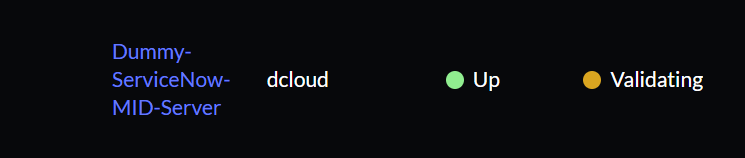
12 - وعادة ما تنتهي عملية التحقق من الصحة في غضون 5 دقائق. إذا إستمرت الحالة "التحقق من الصحة" لأكثر من 10 دقائق، فقم بإجراء عمليات التحقق التالية:
· إعادة التحقق من إعدادات التكوين على كل من ServiceNow وخادم MID.
· التحقق من اتصال HTTPS بين ServiceNow والخادم الأوسط.
· في حالة نجاح عمليات التحقق هذه، افحص ملف agent0.log.0 على خادم MID لمعرفة الشهادة أو أي مشاكل أخرى.
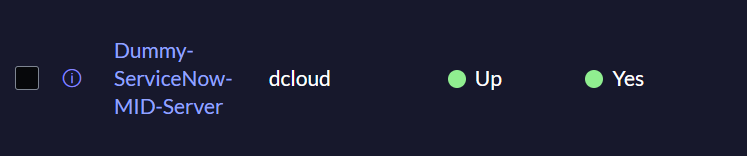
نجاح التحقق من الصحة، مع التكوين الصحيح واتصال HTTPS، يعرض الحالة المتوقعة على صفحة ServiceNow "Mid Server".
الباب 4: إنشاء إدخال CatC على ServiceNow
1. افتح واجهة المستخدم الرسومية ServiceNow وأدخل "Cisco" في شريط البحث. حدد خصائص وحدة تحكم Cisco Catalyst.
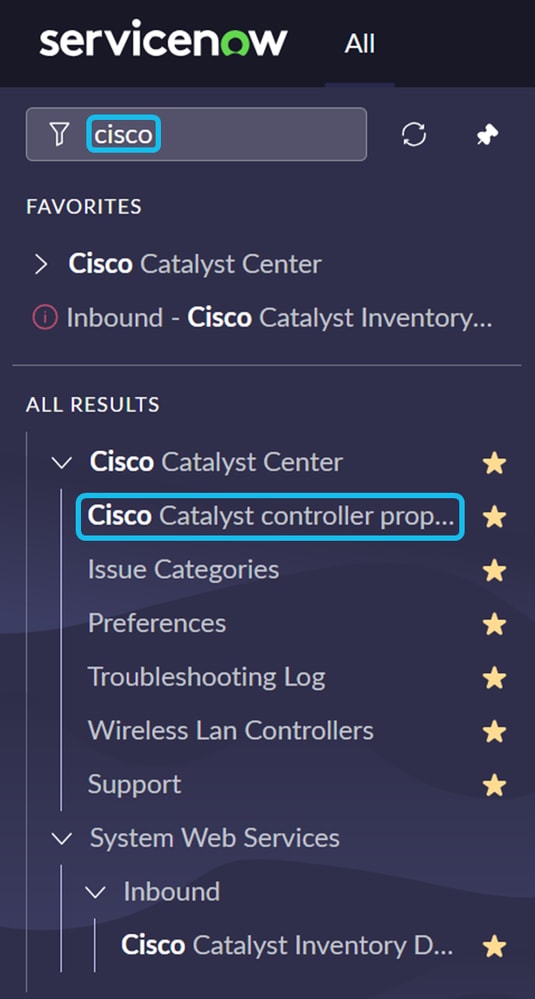
انقر فوق جديد، وأكمل الحقول المطلوبة، ثم انقر فوق إرسال.
يتم تشفير كلمات المرور وتخزينها بشكل آمن. عندما يتم إستخدام الخاصية لإنشاء رمز مصادقة-x لاتصالات CatC، يتم فك تشفير كلمة المرور حسب الحاجة.
تسرد القائمة المنسدلة ل الخادم الأوسط جميع الخوادم المتوسطة المتوفرة في مثيل ServiceNow. حدد خادم MID الذي تريد إستخدامه للاتصال ب CatC.
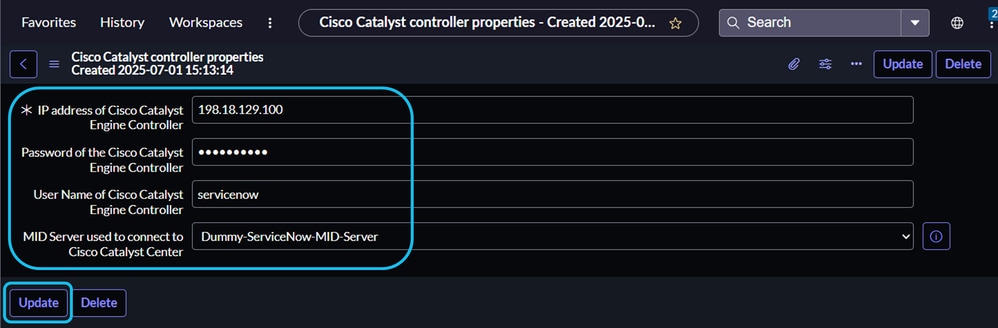

الباب 5: بدء الدمج في واجهة المستخدم الرسومية (GUI) الخاصة ب CatC
1. افتح واجهة المستخدم الرسومية (GUI) لمركز Cisco Catalyst. انتقل إلى النظام الأساسي > إدارة > حزم. أدخل ITSM في حقل البحث.
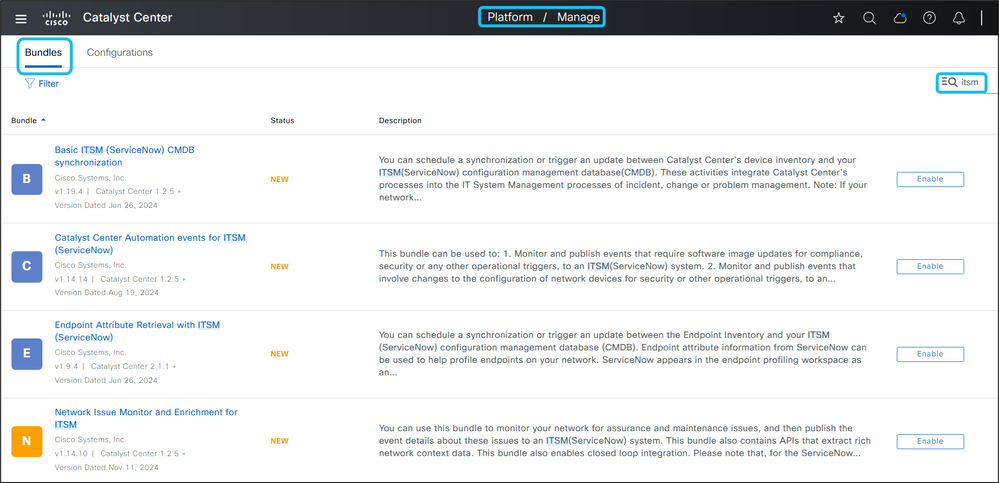
2. انقر فوق تمكين لحزمة مزامنة ITSM الأساسية (ServiceNow) CMDB. في منبثق التأكيد، انقر تمكين مرة أخرى.
ملاحظة: يجب تمكين حزمة مزامنة CMDB ل ITSM الأساسي (ServiceNow) قبل تمكين حزم ITSM الأخرى.
3. انقر فوق تكوين وإكمال الحقول المطلوبة:
- اسم المثيل: أدخل اسما وصفيا لمثيل ServiceNow.
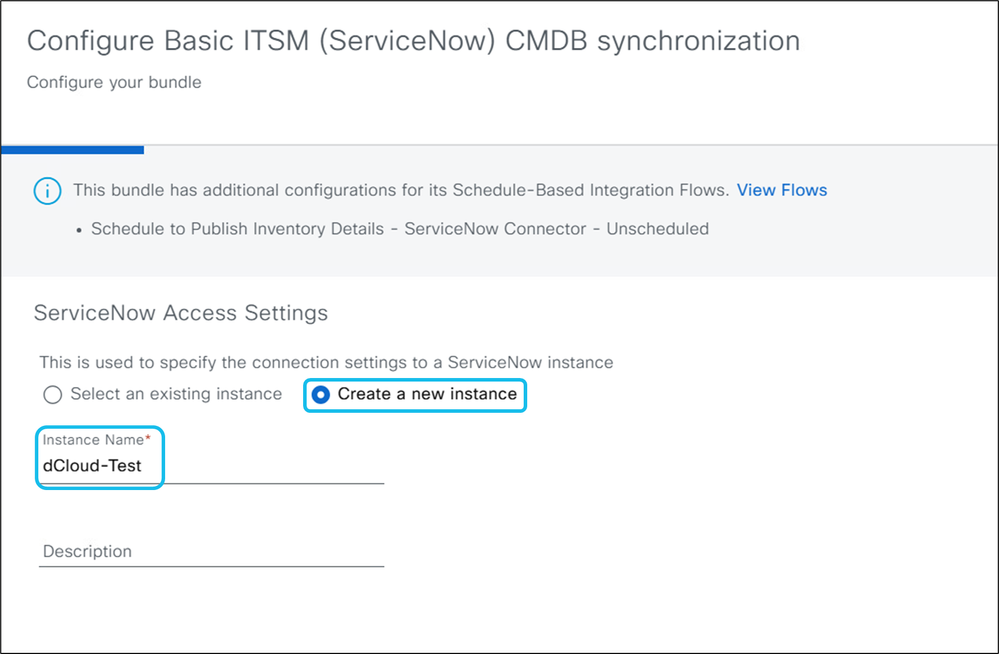
- URL واسم المستخدم وكلمة المرور: أدخل بيانات اعتماد مثيل ServiceNow واختبر الاتصال. يستخدم الاتصال من CatC إلى ServiceNow منفذ TCP رقم 443.
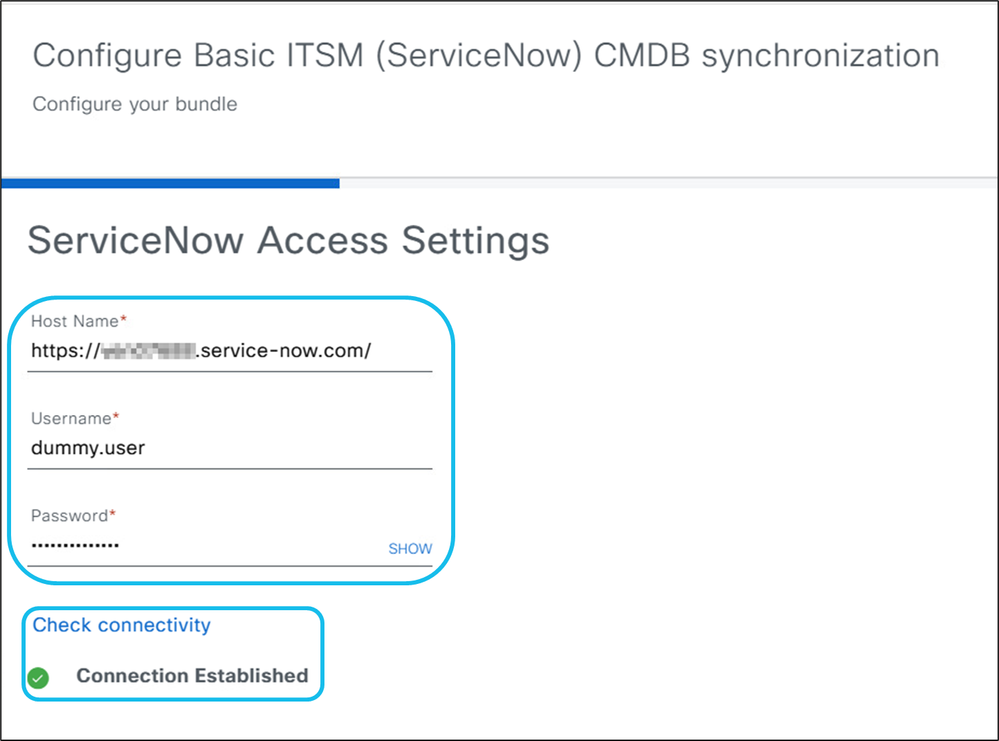
ملاحظة: قم بتعطيل Multi-Factor Authentication (MFA) في واجهة المستخدم الرسومية (GUI) ل ServiceNow للسماح بالتكامل الناجح. في حالة تمكين MFA، يتم إرجاع خطأ بدلا من رسالة "تم إنشاء اتصال".
4. أدخل اسما لمثيل CMDB.
- حدد تفاصيل تكوين CMDB، بما في ذلك سمات الجهاز التي سيتم مزامنتها، ووجهة ServiceNow لتفاصيل CMDB، وإعدادات الاتصال، وتخطيط التحويل بين عائلات أجهزة Catalyst Center وفئات ServiceNow Cl، والحد الأقصى لعدد الأجهزة لكل إستدعاء API، ومعلومات مصدر الاكتشاف.
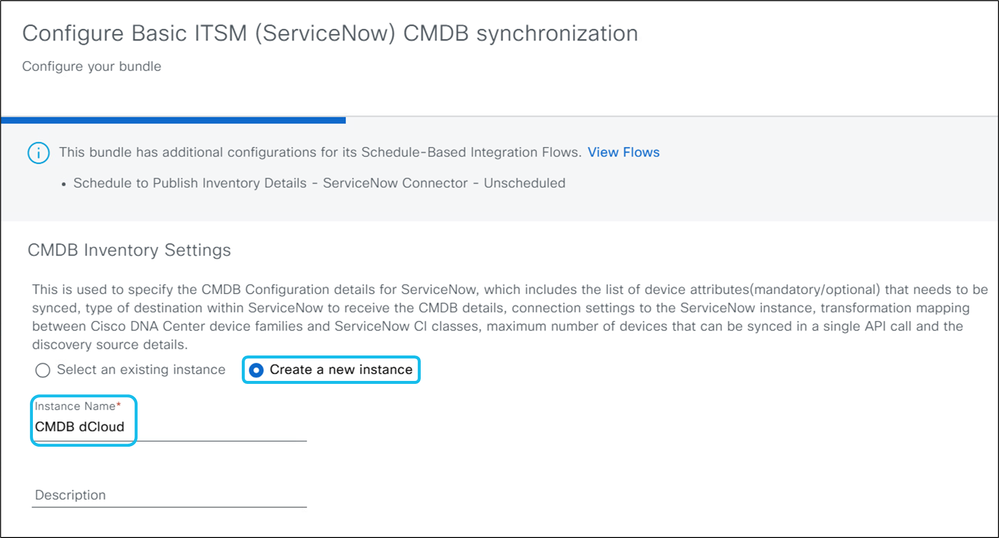
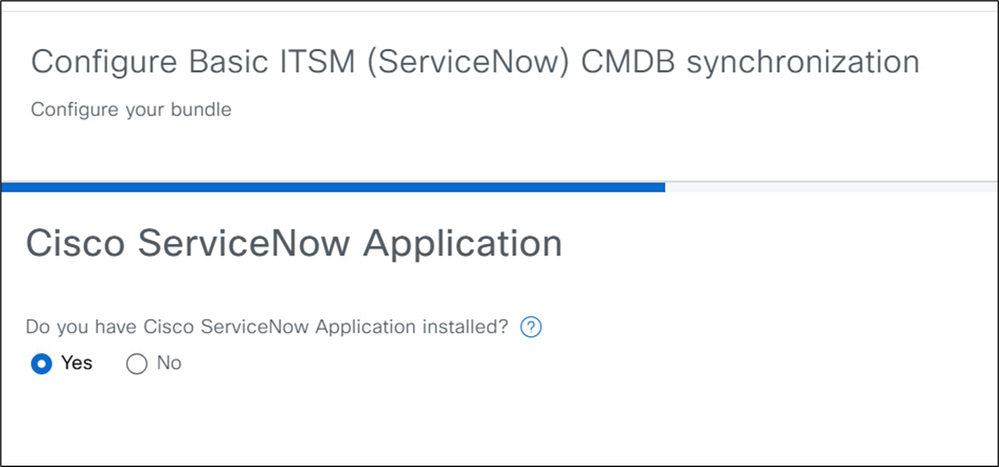
5. حدد نعم إذا كان تطبيق CatC مثبتا على ServiceNow.
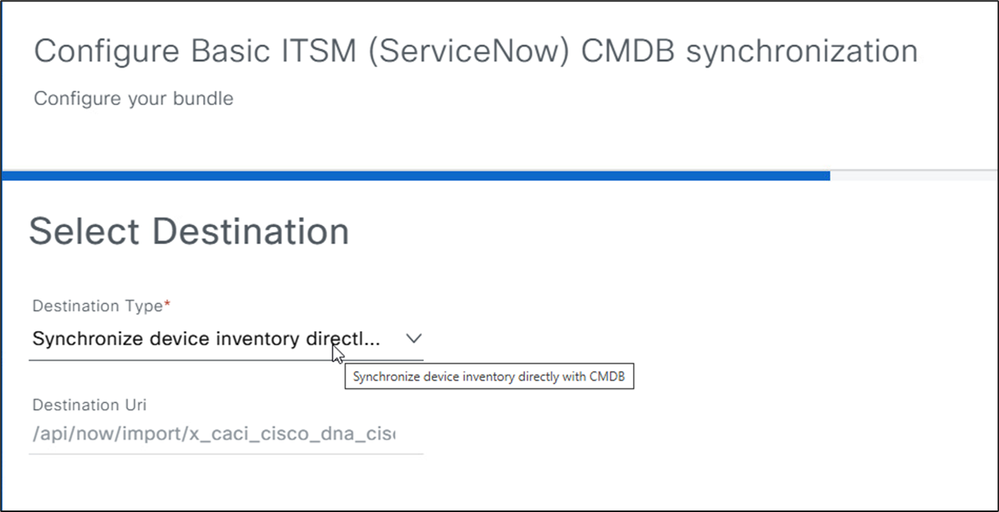
6. أختر مزامنة مخزون الجهاز مباشرة مع CMDB. يرسل هذا الخيار بيانات إلى نقطة نهاية REST API ضمن تطبيق CatC على ServiceNow.
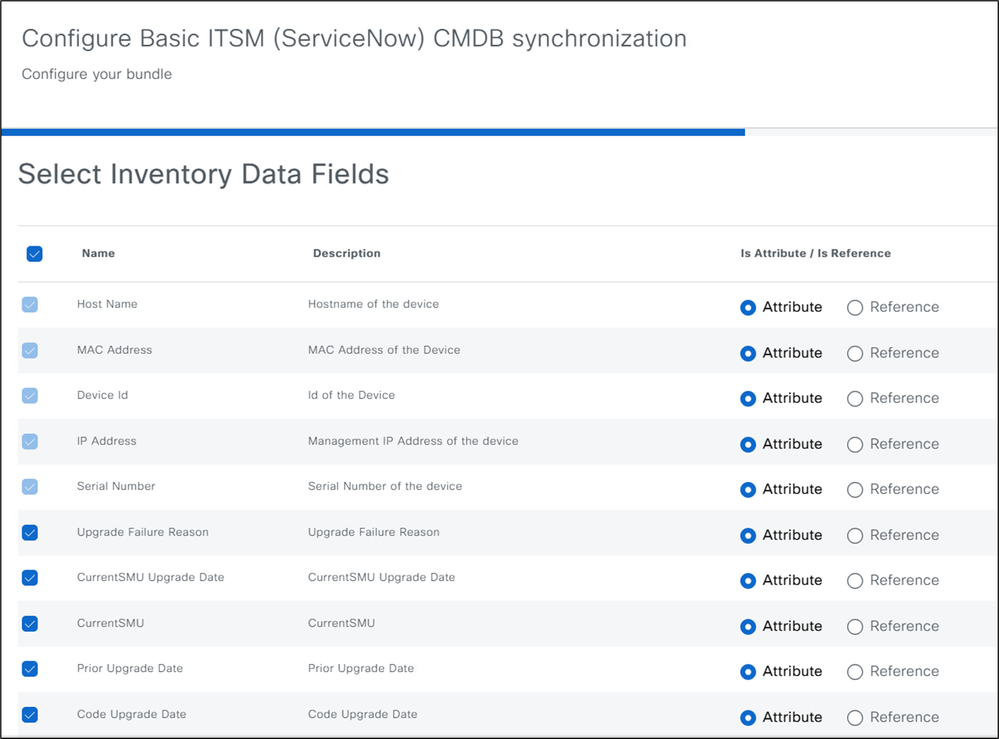
7. أستخدم حقول بيانات المخزون الافتراضية أو أضف حقول إضافية حسب الحاجة. انقر فوق التالي في صفحة تحديث التحويلات.
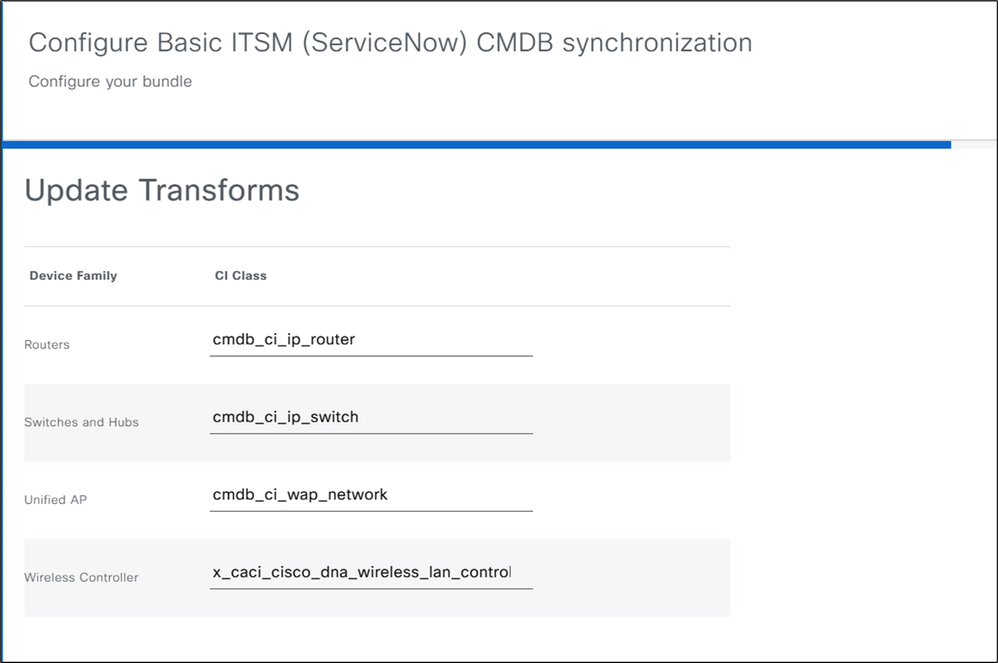
7. في هذا القسم، يتم تعيين عائلات الأجهزة إلى فئات Cl في ServiceNow. يتم تعيين معظم عائلات الأجهزة، لكن يمكنك تحرير التخطيطات. يمكن تحديد فئات CL الصالحة فقط ضمن الفئة الأصلية "Network Gear". تظهر الفئات الصالحة في القسم "تحديث التحويلات" عند تكوين حزمة مزامنة ITSM الأساسية (ServiceNow) CMDB.
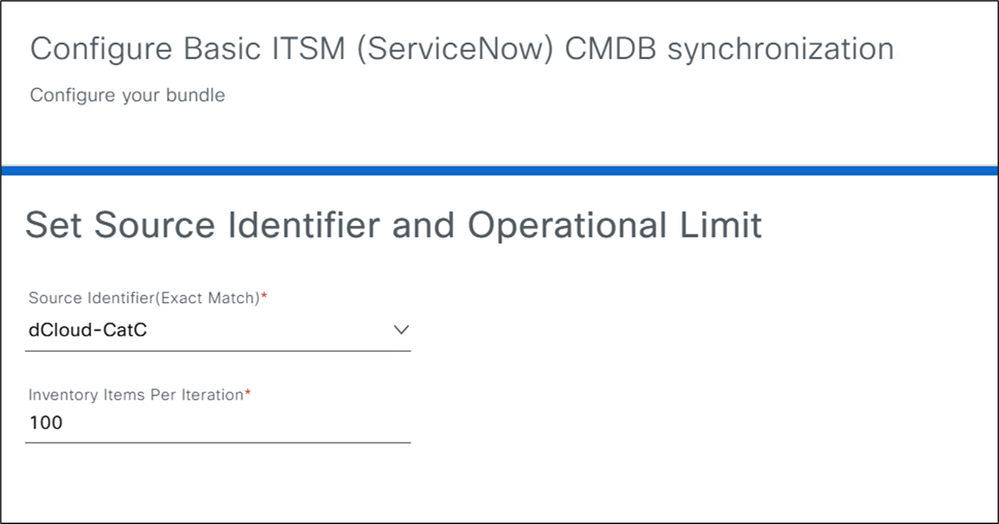
8. في القائمة المنسدلة معرف المصدر (تطابق تام)، حدد مخزون Cisco Catalyst أو آخر مؤتمت أو معرف مخصص تم إنشاؤه في ServiceNow. يسترد CatC قائمة CL عبر واجهة برمجة التطبيقات (API). هذا الحقل لحفظ السجلات ولا يؤثر على سلوك النظام. في Inventory Items per Iterationfield، أدخل قيمة منخفضة (مثل 25 أو 100). وهذا يسمح ل ServiceNow بوقت كاف لمعالجة كل دفعة قبل إرسال الدفعة التالية.
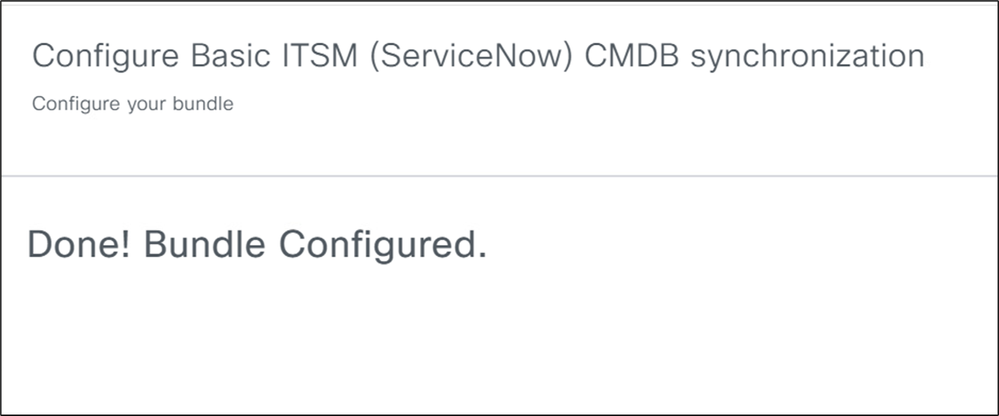
9. راجع صفحة الملخص لمجموعة مزامنة CMDB (ServiceNow) ل ITSM الأساسية. انقر فوق تكوين لإنهاء الإعداد.
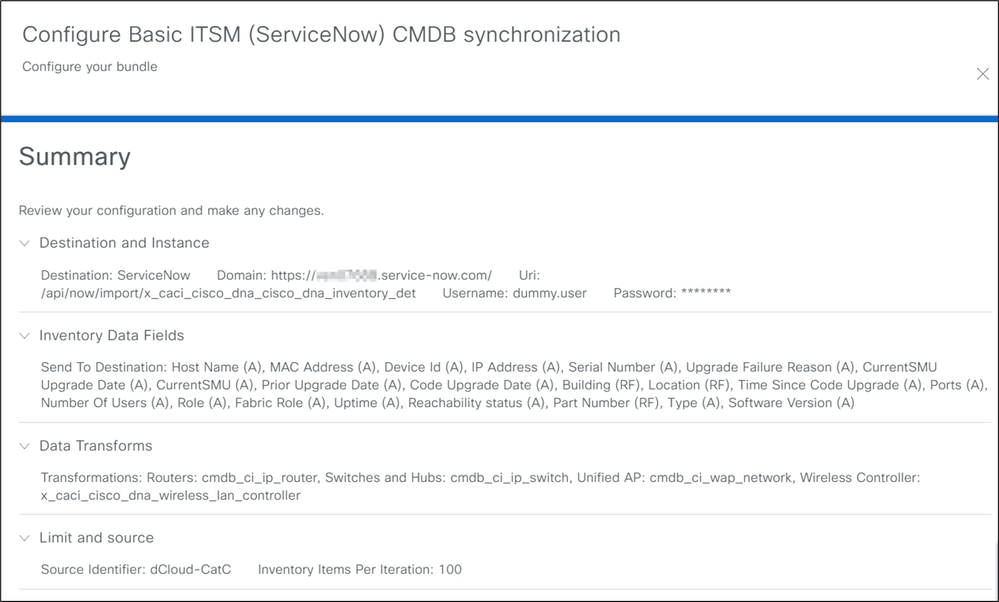
تم تكوين الحزمة!
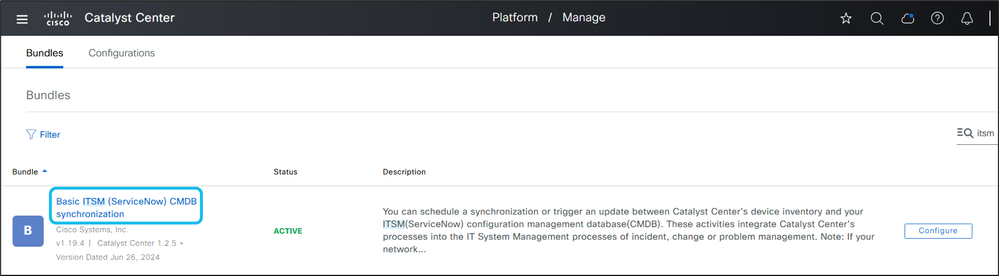
10. عد إلى صفحة الحزم وحدد مزامنة CMDB ل ITSM الأساسي (ServiceNow).
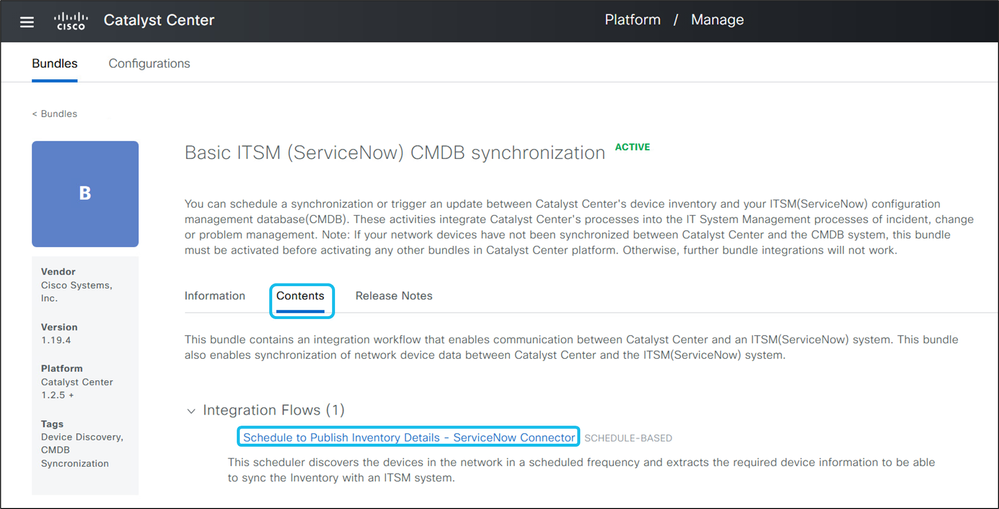
11. انتقل إلى علامة التبويب المحتويات، وقم بتوسيع تدفقات التكامل، وحدد الجدول لنشر تفاصيل المخزون - موصل ServiceNow.
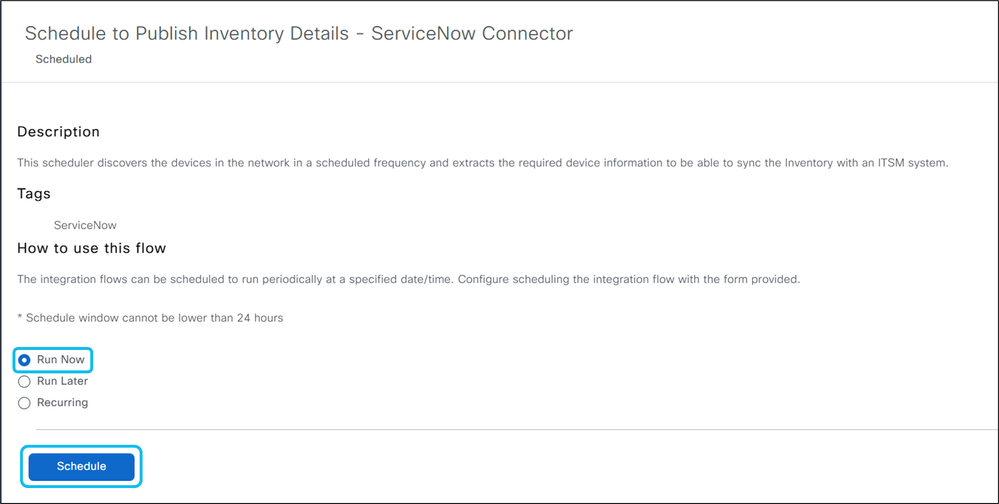
12. قم بتعيين جدول يومي أو أسبوعي أو قم بتشغيل المزامنة على الفور لإرسال بيانات الأجهزة المدارة من CatC إلى ServiceNow.
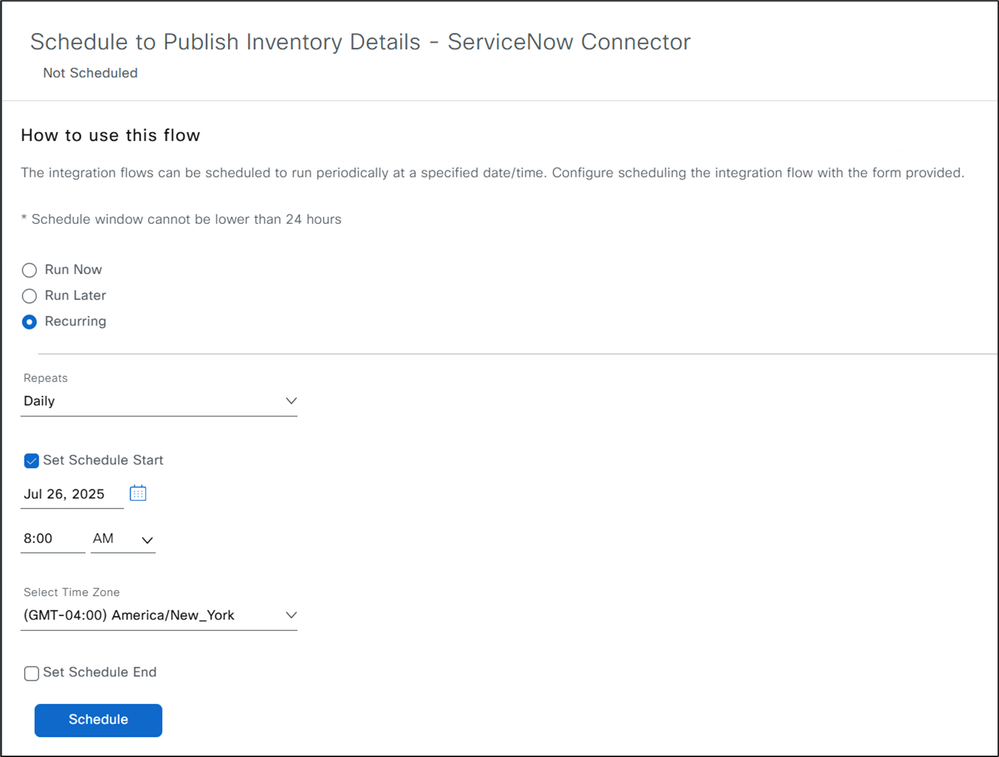
13. يمكننا أيضا تشغيل عملية المزامنة على الفور لعرض الأجهزة المدارة من صفحة جرد CatC في قائمة أجهزة CI ل ServiceNow CMDB على الفور.
14. انتقل إلى النظام الأساسي > لوحة معلومات وقت التشغيل لعرض حالة مزامنة مخزون CMDB ونجاحها.
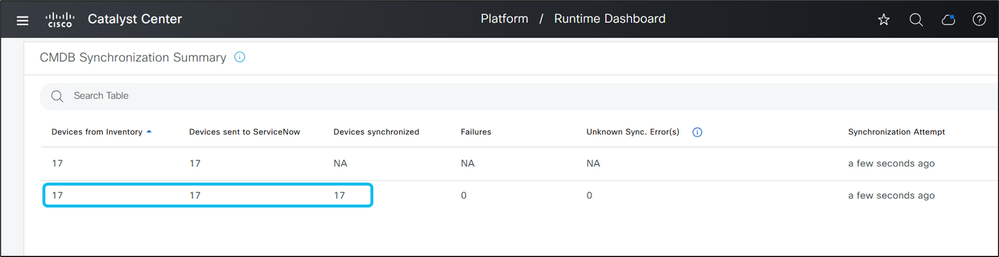
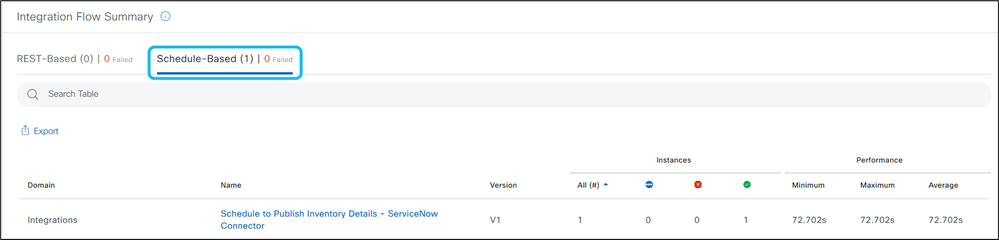
15. في واجهة المستخدم الرسومية ServiceNow، أدخل cmdb_ci.list في شريط البحث واضغط مفتاح الإدخال. تأكد من ظهور الأجهزة المدارة من مخزون CatC في قائمة أجهزة CMDB Cl ومن اقترانها بمعرف المصدر الصحيح.
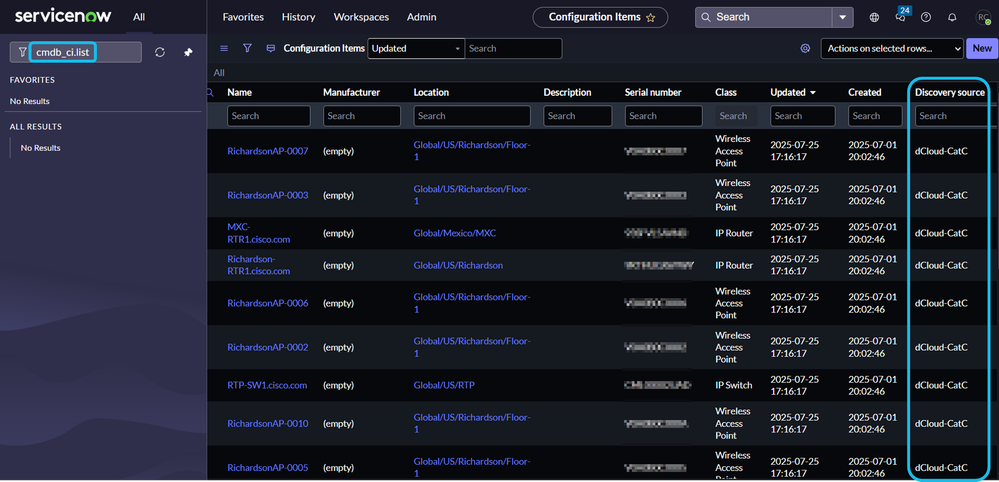
آمل أن يكون سير العمل هذا مفيدا!
المراجع
دليل تكامل Cisco Catalyst Center ITSM، الإصدار 2.3.7.x
الوثائق الخارجية على الميزة مع مركز Cisco Catalyst المتكامل مع ServiceNow:
المفاهيم الأساسية لنطاق تكامل Catalyst Center و ITSM
مزامنة مخزون مركز Catalyst مع نظام ServiceNow CMDB
إستخدام مراقبة وإثراء شبكة Catalyst Center Issue ل ITSM
أحداث مراقبة Catalyst Center Automation (SWIM) ل ITSM

 التعليقات