المقدمة
يصف هذا المستند تكوين "الاتصال بالمنزل" في بيئة Cisco ACI.
المتطلبات الأساسية
المتطلبات
- يجب أن تكون البنية في الإصدار 4.2(1) أو أعلى.
- يجب أن تحتوي جميع أجهزة البنية على اتصال شبكة بخادم SMTP/E-Mail.
- يجب السماح بالاتصال بمنفذ TCP 25 بين أجهزة البنية وخادم SMTP/البريد الإلكتروني.
توصي Cisco بأن تكون لديك معرفة بالمواضيع التالية
المكونات المستخدمة
لا يقتصر هذا المستند على إصدارات برامج ومكونات مادية معينة.
تم إنشاء المعلومات الواردة في هذا المستند من الأجهزة الموجودة في بيئة معملية خاصة. بدأت جميع الأجهزة المُستخدمة في هذا المستند بتكوين ممسوح (افتراضي). إذا كانت شبكتك قيد التشغيل، فتأكد من فهمك للتأثير المحتمل لأي أمر.
مفهوم
تتيح لنا ميزة CallHome إمكانية تلقي إعلامات هامة حول وظائف البنية عبر البريد الإلكتروني، بما في ذلك معلومات التشخيص والأخطاء أو الأحداث البيئية. وهو يقدم هذه التنبيهات إلى مستلمين متعددين من خلال ملفات تعريف وجهة CallHome، والتي يمكن تهيئتها بتنسيقات رسائل وفئات محتوى معينة.
التكوين
خطوات التكوين
الخطوة 1. سجل الدخول إلى APIC.
- الوصول إلى APIC باستخدام بيانات اعتماد المسؤول.
الخطوة 2. إنشاء مجموعة وجهة CallHome.
Navigate to APIC > Admin > External Data Collectors > Monitoring Destination
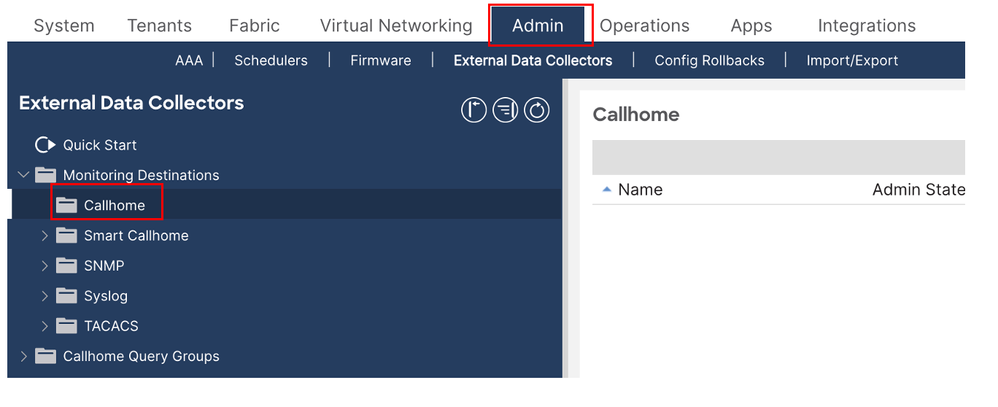
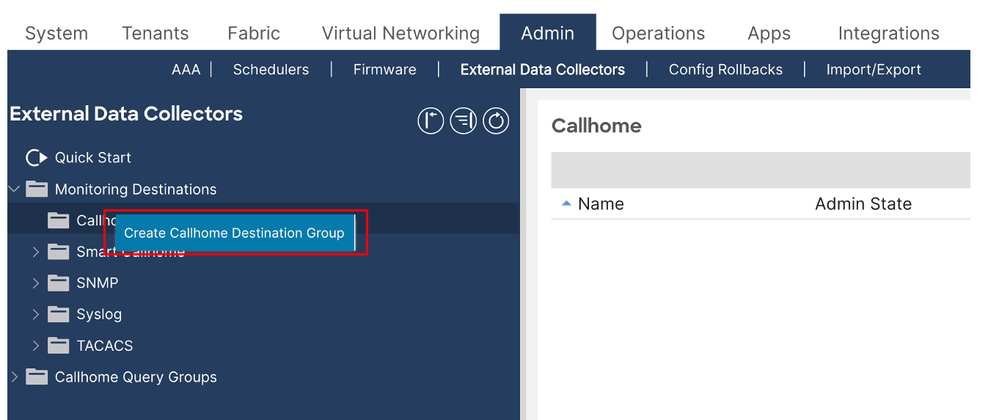
- انقر بزر الماوس الأيمن فوق المجلد CallHome واختر إنشاء مجموعة وجهة CallHome.
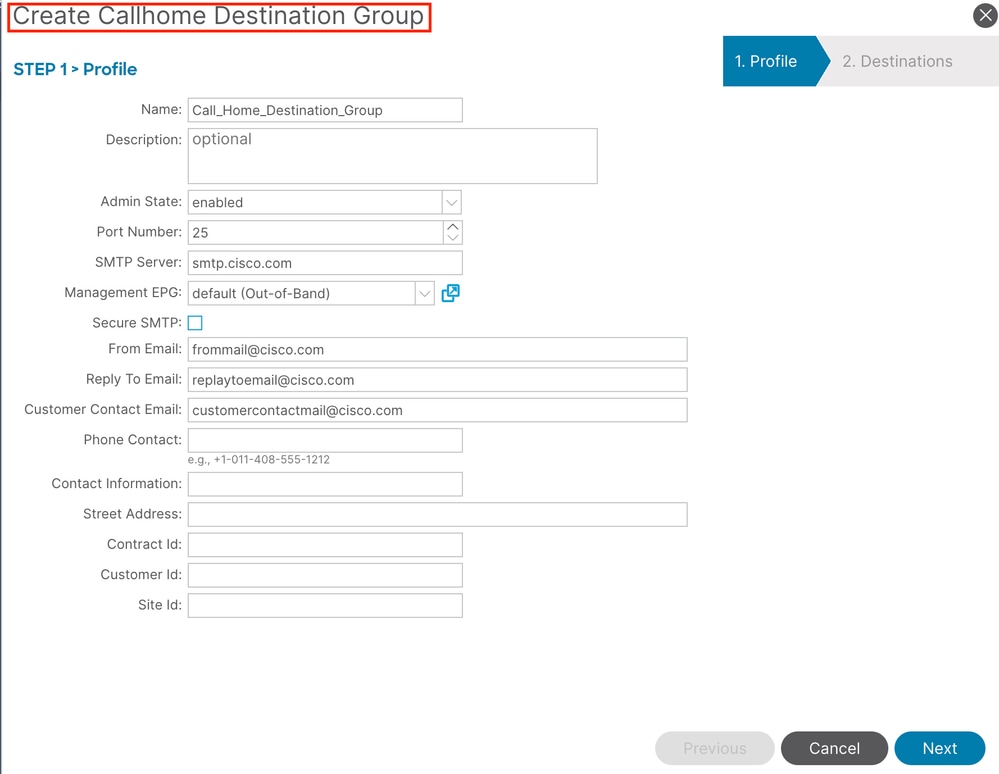
الخطوة 3. أدخل التفاصيل المطلوبة.
التفاصيل المطلوبة مذكورة أدناه
- الاسم - اسم مجموعة وجهة CallHome
- Admin - تمكين هذا الخيار
- المنفذ - 25، رقم المنفذ الذي سيتم الاتصال SMTP عليه.
- خادم SMTP - اسم DNS أو عنوان IP الخاص بخادم SMTP
- من البريد الإلكتروني - عنوان البريد الإلكتروني الذي سترسل لنا البنية رسائل منه
- Management EPG - OOB أو INB EPG يتوفر إمكانية الوصول إلى خادم SMTP الخاص بنا
- البريد الإلكتروني لجهة الاتصال - عنوان البريد الإلكتروني الذي سيتم تلقي الرسائل إليه
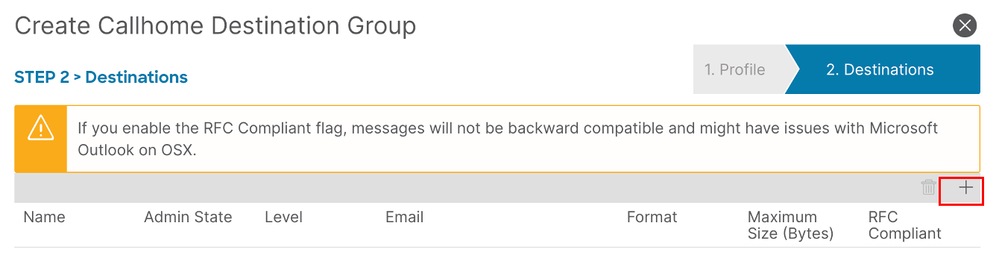
- في الصفحة التالية، قم بإنشاء وجهات محددة- هؤلاء هم مستلمو البريد الإلكتروني لرسائل CallHome
- انقر حقول + التوقيع والتعبئة
- الاسم- اسم الوجهة
- حالة المسؤول - إذا تم تعطيلها، فلن تتلقى الوجهة أي رسائل
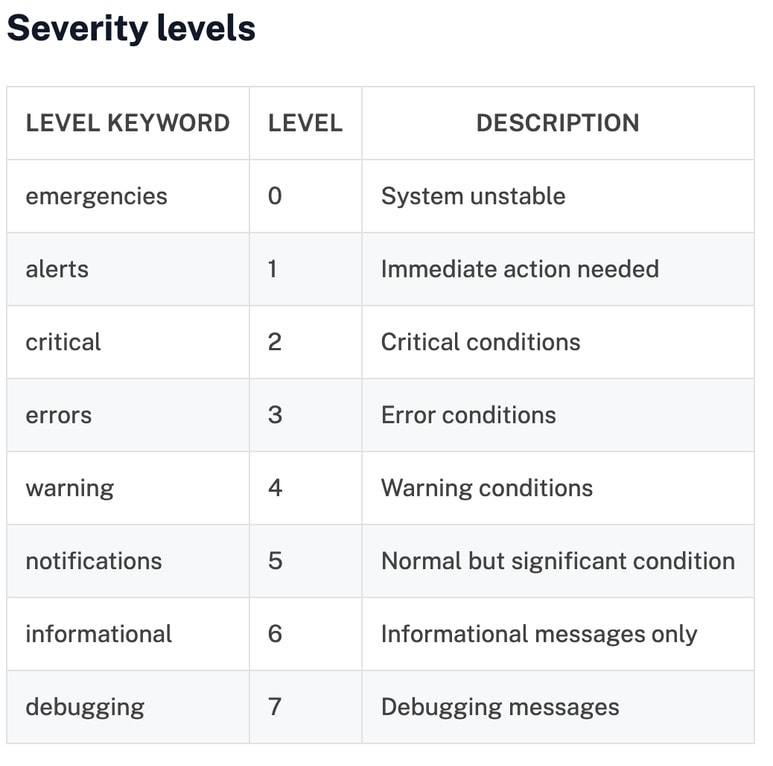
- المستوى - مستوى خطورة الرسائل التي سيتم إرسالها إلى الوجهة. أوصي بأن يكون هذا التعيين على خطأ أو أعلى. سيتم توفير جدول بمستويات الخطورة أدناه.
- البريد الإلكتروني - عنوان البريد الإلكتروني الفعلي حيث يجب إرسال الرسائل
- التنسيق - لا تخطط لتحليل الرسائل الواردة تلقائيا، وقم بتعيين التنسيق إلى short-txt. قم بتجربة هذا الإعداد لمقارنة الفروق بين التنسيقات.
- الحد الأقصى للحجم (بالبايت) - يحدد الحد الأقصى لحجم رسالة بريد إلكتروني واحدة. بالنسبة لتنسيقات AML أو XML، يمكن أن تكون الرسائل كبيرة جدا (100-200 كيلوبايت مقبول). قم بالتجربة لتحديد الحجم الأمثل. لتنسيق Short-txt، قم بتعيين هذا إلى 10 كيلوبايت.
- متوافق مع RFC - من الأفضل القول إنه لا يمكن هذا.
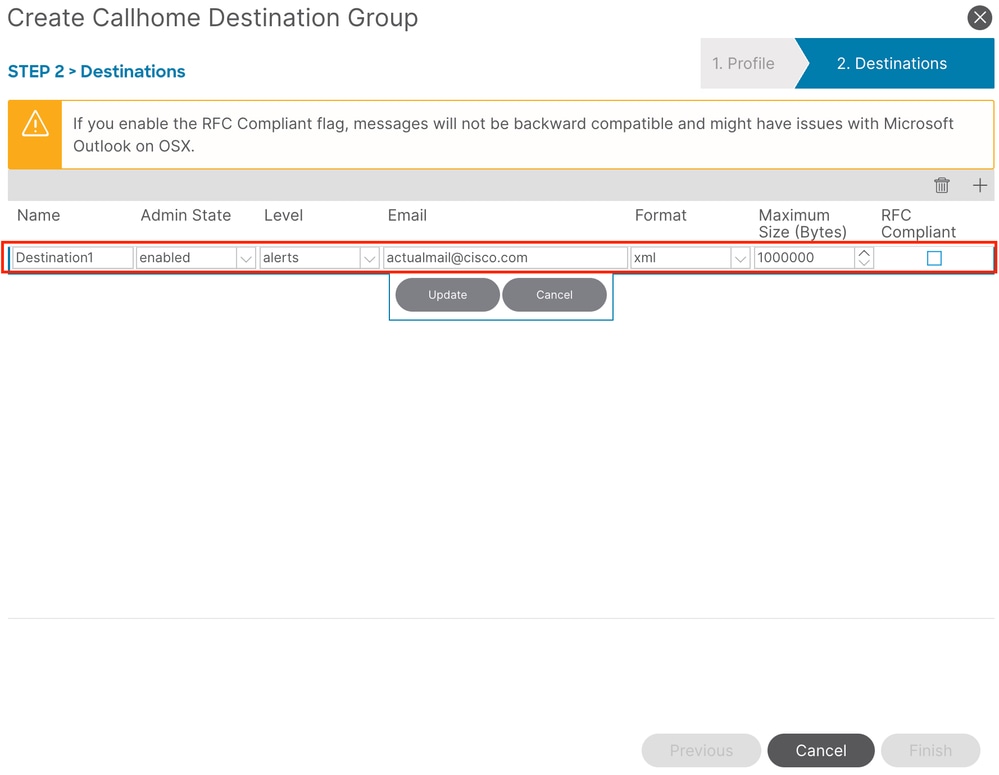
- قم بإنشاء العديد من الوجهات حسب الحاجة. يمكن إنشاء وجهات إضافية بالنقر بزر الماوس الأيمن على مجموعة وجهة CallHome واختيار إنشاء وجهة CallHome
الخطوة 4. إنشاء مجموعات استعلامات CallHome
Navigate to APIC > Admin > External Data Collectors > CallHome Query Groups
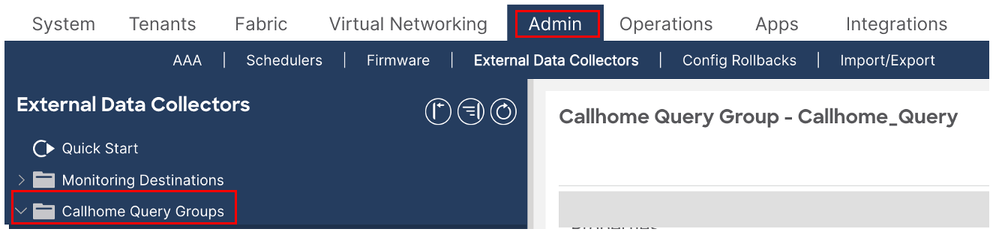
- انقر بزر الماوس الأيمن فوق المجلد مجموعات استعلامات CallHome واختر إنشاء مجموعة استعلامات CallHome.

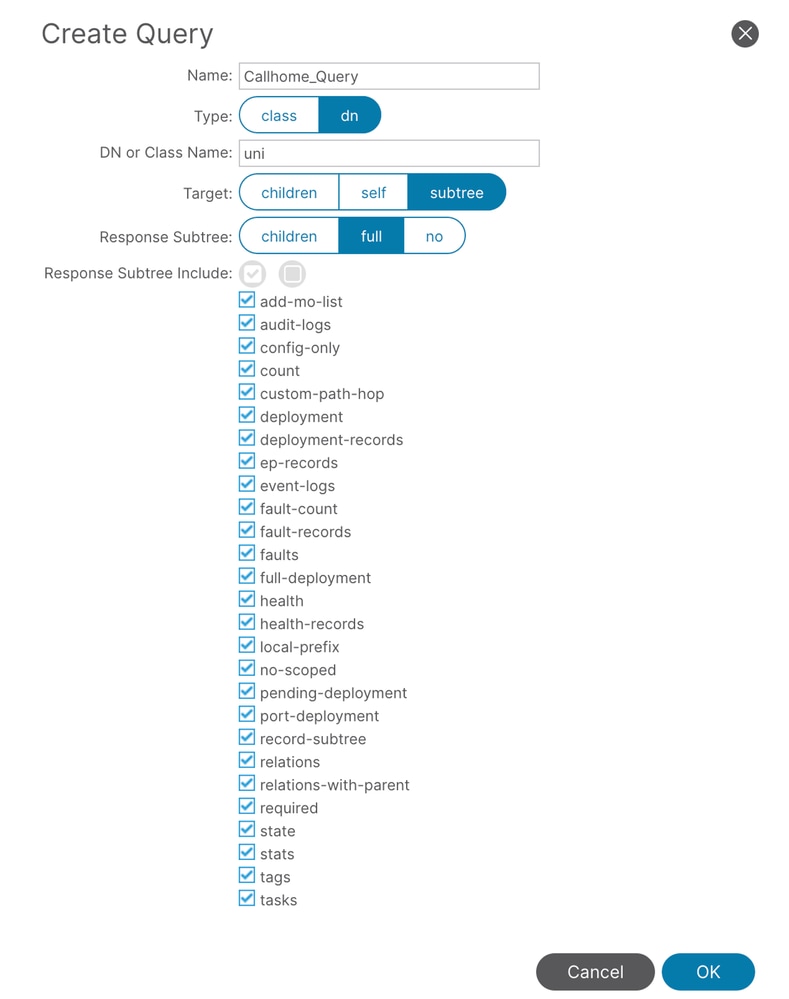
- قم بتعريف اسم مجموعة الاستعلام وانقر فوق علامة+ لإنشاء تعريف استعلام.
- الاسم- اسم الاستعلام
- نوع - إختيار أو نوع كائن سيتم رصده للتغييرات. انا هلاء أخترت يعني اسم مميز.
- DN أو اسم الفئة - يحدد الكائن المراقب. يصبح هذا الحقل إلزاميا بدءا من الإصدار 4 من APIC؛ في الإصدارات السابقة، يمكن أن تترك فارغة إذا تم تعيين النوع على dn، فأدخل
uni في هذا الحقل. في مصطلحات Cisco، هذا يعني حرفيا الكون بأكمله، أي كل كائنات البنية
- الهدف - يحدد ما إذا كان يجب تضمين معلومات الشجرة الفرعية للكائن الذي تم إرجاعه بواسطة الاستعلام. لقد تم تحديد الشجرة الفرعية هنا.
- الشجرة الفرعية - تحدد كائنات الشجرة الفرعية التي يجب إرجاعها من الاستعلام. لقد قمت بالتحديد الكامل هنا.
- تضمين- نوع الكائنات التي سيتم إرجاعها بواسطة الاستعلام. لقد قمت باختيار الكل.
الخطوة 5. سياسات مراقبة البنية وإنشاء مصادر CallHome
الآن بعد تكوين وجهات CallHome والاستعلامات، قم بالمتابعة لتحرير نهج المراقبة
Navigate to APIC > Fabric > Fabric Policies > Policies > Monitoring
- تأكد من تحديد الكل في قائمة كائن المراقبة المنسدلة ومن تعيين نوع المصدر على CallHome
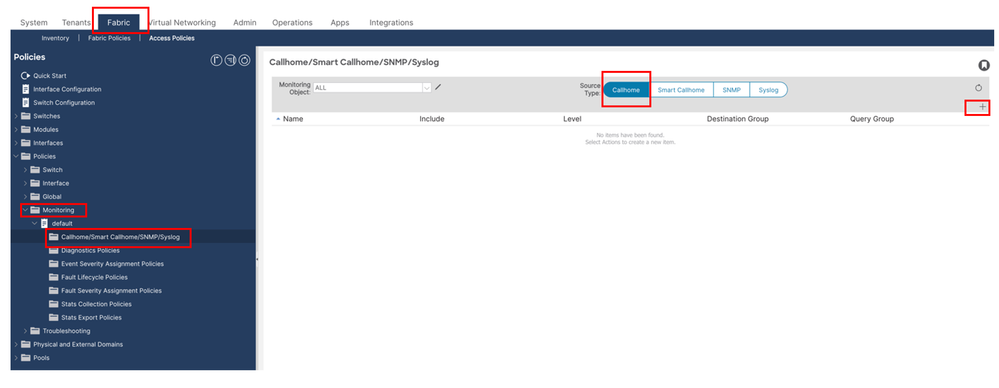
- انقر فوق الجزء الأيمن من اللوحة اليمنى+ تسجيل الدخول
- الاسم- اسم مصدر CallHome (CallHome_Source)
- تضمين- تحديد نوع الإعلامات المراد تلقيها
- المستوى- خطورة الحدث التي ستؤدي إلى تشغيل الإجراء (المستوى المحدد أو أعلى)
- مجموعة الوجهة - هنا، حدد مجموعة وجهة CallHome التي تم إنشاؤها قبل
- مجموعة الاستعلامات- هنا، حدد مجموعة استعلام CallHome التي تم إنشاؤها من قبل

ملاحظة:باستخدام وجهات CallHome والاستعلامات التي تم تكوينها، قم بالمتابعة لضبط سياسة المراقبة من خلال إنشاء مصادر CallHome منفصلة لكائنات المراقبة المختلفة واستخدام وجهات CallHome متعددة ومجموعات استعلامات
الخطوة 6. سياسات الوصول إلى مصادر CallHome
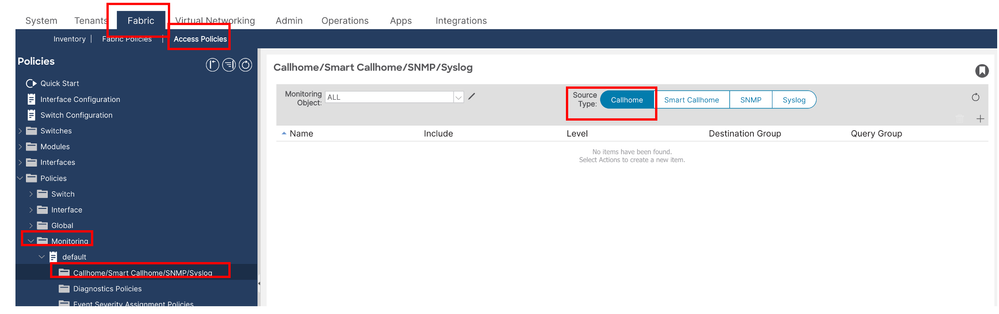
- في قسم سياسات الوصول، قم بتكوين سياسات الوصول إلى البنية لإنشاء مصادر CallHome.
Navigate to APIC > Fabric > Access Policies > Policies > Monitoring
- افتح سياسة المراقبة الافتراضية داخل مجلد المراقبة، ثم انقر فوق قسم CallHome/Smart CallHome/SNMP/Syslog/TACACS
- تأكد من تحديد "الكل" في مراقبة القائمة المنسدلة "كائن" ومن تعيين "نوع المصدر" على CallHome.
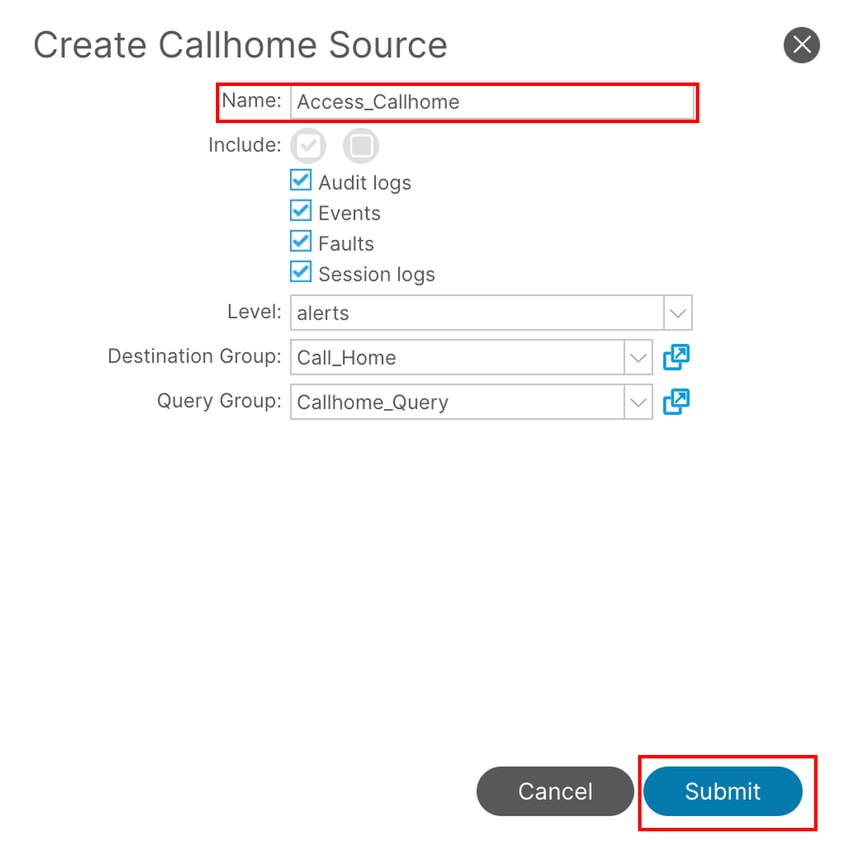
- انقر فوق علامة + في الجزء الأيمن من الجزء الأيمن وقم بتكوين الحقول التالية:
- الاسم - أدخل اسم مصدر CallHome، على سبيل المثال.Access_CallHome
- التضمين - تحديد أنواع الإعلامات التي سيتم تلقيها
- المستوى - تحديد الحد الأدنى لخطورة الحدث الذي سيقوم بتشغيل تنبيه (المستوى المحدد أو أعلى)
- مجموعة الوجهة - حدد مجموعة وجهة CallHome التي تم إنشاؤها مسبقا
- مجموعة الاستعلام - حدد مجموعة استعلام CallHome التي تم إنشاؤها مسبقا
الخطوة 7. بعد إجراء هذه التغييرات، توقع تنبيهات البريد الإلكتروني على عنوان البريد الإلكتروني الذي تم تكوينه
التحقق من الصحة
الخطوة 1. التحقق من اتصال خادم SMTP
لتأكيد إمكانية وصول كل من أجهزة APIC والأجهزة الطرفية إلى خادم SMTP عبر منفذ TCP رقم 25، قم بإجراء إختبارات الاتصال واختبارات برنامج Telnet.
الخطوة 1.1. إختبار بينغ
أستخدم الأوامر أدناه للتحقق من إمكانية الوصول إلى الشبكة الأساسية لمضيف SMTP:
في APIC:
APIC # ping x.x.x.x
في المحول الطرفي:
Leaf# iping x.x.x.x
الخطوة 1.2. إختبار Telnet (المنفذ 25)
قم بتشغيل الأوامر التالية للتحقق من أن منفذ SMTP رقم 25 مفتوح ويمكن الوصول إليه:
في APIC:
APIC # curl -v telnet://smtp_server_ip:port

Example :
APIC# curl -v telnet://x.x.x.x:25
في المحول الطرفي:
Leaf# icurl -v telnet://smtp_server_ip:port

Example:
Leaf#icurl -v telnet://x.x.x.x:25
الخطوة 2. التحقق من صحة تكوين CallHome
تحقق من تكوين CallHome بشكل صحيح على كل من محولات APIC والمحولات الطرفية.
الخطوة 2.1 التحقق من صحة ملف تعريف CallHome
تأكد من تكوين التوصيف بالمنفذ والمعلمات الصحيحة:
في APIC:
Apic# moquery -c callhomeProf
في المحول الطرفي:
Leaf# moquery -c callhomeProf
الخطوة 2.2. التحقق من صحة وجهة CallHome
تحقق من تعيين خادم SMTP والمنافذ الوجهة بدقة:
في APIC:
Apic# moquery -c callhomeDest
في المحول الطرفي:
Leaf# moquery -c callhomeDest
استكشاف الأخطاء وإصلاحها
الخطوة 1. أستخدم الأمر التالي لإرسال رسالة تنبيه لاختبار "الاتصال بالمنزل" من العقدة المحددة. في هذا المثال، معرف العقدة هو 101.
يحدد تنبيه الكلمة الأساسية مستوى خطورة رسالة الاختبار. يمكنك إستبدالها بمستويات خطورة أخرى وفقا لمتطلبات الاختبار الخاصة بك، مثل حرج أو تصحيح الأخطاء أو طارئ أو خطأ أو معلومات أو إشعار أو تحذير.
مثال على بناء الجملة
callhome test alert|critical|debug|emergency|error|info|notice|warning node <node-id>
الخطوة 1.2. لتشغيل تنبيه "الاتصال بالمنزل" يدويا على العقدة 101 لاستكشاف الأخطاء وإصلاحها، أدخل الأمر التالي في قائمة التحكم في الوصول (CL) الخاصة بنمط NX-OS من Cisco
callhome test alert node 101
الخطوة 2. التحقق من إرسال بريد CallHome الإلكتروني
في بنية نموذجية لواجهة التحكم في الوصول (ACI)، يتم بدء رسائل CallHome من APIC2 في نظام مجموعة يتكون من ثلاث عقد. إذا لم تكن APIC2 متوفرة، فإن هذه الرسائل يمكن أن تنشأ من محول طرفي. لتأكيد مصدر رسائل CallHome وإرسالها، أستخدم tcpdump على الواجهات ذات الصلة.
الخطوة 2.1. من APIC (مطلوب الوصول الجذر)
إذا تم تكوين الإدارة داخل النطاق، فاستبدل bond0.330 بشبكة VLAN المستخدمة للإدارة داخل النطاق:
Apic# tcpdump -i bond0.330 port 25
من مفتاح الورق:
أستخدم واجهة kpm_inb لمراقبة حركة مرور SMTP الصادرة:
Leaf# tcpdump -i kpm_inb port 25
الخطوة 3. في حالات معينة، حتى بعد تهيئة CallHome والاتصال ب SMTP وسياسات المراقبة والتحقق منها بنجاح، قد لا يتم إستلام تنبيهات أعطال الواجهة عبر البريد الإلكتروني.
أستخدم الخطوات التالية لاستكشاف الأخطاء وإصلاحها:
أستخدم مستعرض مخزن الكائنات لفحص الخطأ.
الخطوة 3.1. انتقل إلى الواجهة المتأثرة في واجهة المستخدم الرسومية (GUI) المرتكزة على التطبيقات من Cisco.
الخطوة 3.2. انقر بزر الماوس الأيمن فوق الواجهة وحدد "فتح في مستعرض مخزن الكائنات" (ارجع إلى لقطة الشاشة أدناه للحصول على التوجيه المرئي).
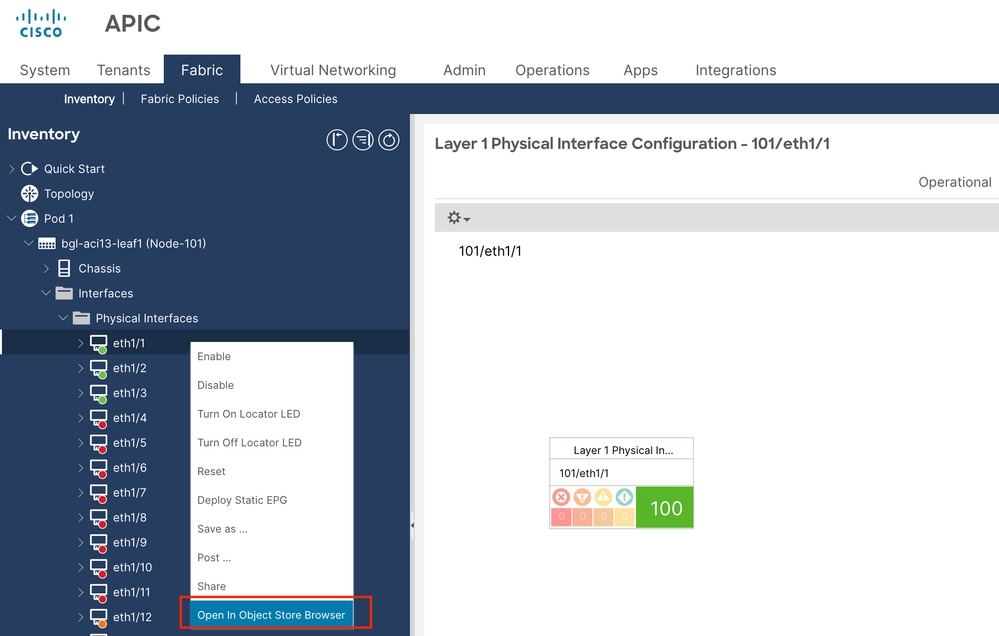
الخطوة 3.3. في متصفح مخزن الكائنات، قم بتحديد موقع الاسم المميز (DN) المرتبط بكائن الخطأ.
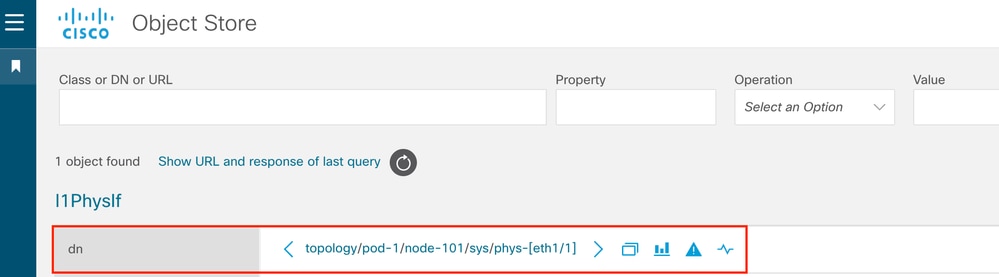
الخطوة 3.4. بعد تعريف DN، قم بالوصول إلى APIC CLI وقم بتشغيل الأمر التالي للاستعلام عن تفاصيل الكائن:
مثال:-
apic# moquery -d "topology/pod-1/node-101/sys/phys-[eth1/1]"
الخطوة 3.5. في إخراج الأمر السابق، حدد موقع حقل monPolDn.
على سبيل المثال:
monPolDn : uni/infra/moninfra-default
يشير هذا الحقل إلى اسم سياسة المراقبة المميز (DN) المطبق على كائن الواجهة.
الخطوة 3.6. في هذا المثال، سياسة المراقبة هي: تقصير أحادي/ما تحت الصفر/أحادي
هذا يوضح أن نهج المراقبة الافتراضي تحت مستأجر Infra مطبق على الواجهة.
الخطوة 3.7. للتأكد من أن CallHome يقوم بإنشاء وإرسال تنبيهات لأخطاء الواجهة:
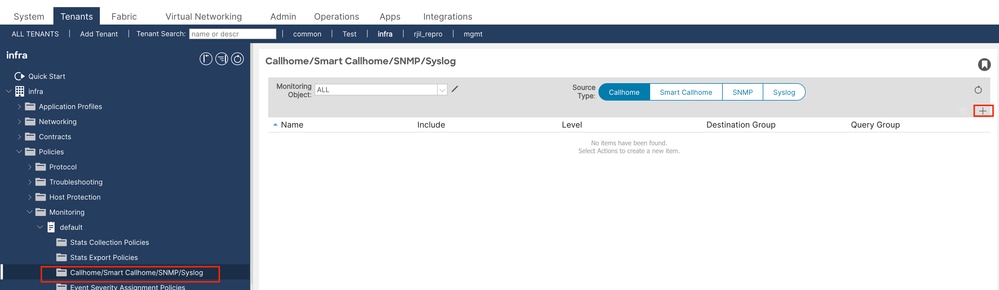
تأكد من وجود تكوين CallHome تحت مستأجر Infra.
تأكد من ربط سياسة المراقبة (أحادي الافتراضي في هذه الحالة) بملف تعريف CallHome تم تكوينه بشكل صحيح.

 التعليقات