جمع الدعم الفني لقائمة التحكم بالوصول (ACI) ودليل المخرجات المطلوبة لقائمة التحكم بالوصول (TAC)

المحتويات
المقدمة
يصف هذا المستند مختلف السجلات والمخرجات المطلوبة لاستكشاف الأخطاء وإصلاحها عند العمل مع TAC ل ACI.
معلومات أساسية
للحصول على مرجع سريع حول البيانات التي سيتم تجميعها قبل فتح حالة مركز المساعدة الفنية، ارجع إلى الجدول 1.
الجدول 1: السجلات/إظهار مصفوفة المجموعة الفنية:
| المشاكل | ما الذي سيتم جمعه | ملاحظات |
| مشكلات الترقية |
|
|
| مشكلة الاتصال العشوائي |
|
|
| اكتمال فقد الاتصال |
|
|
| مشكلات التجميع |
|
|
| مشاكل التوجيه |
|
|
| تعطل العقدة/إعادة تحميل غير متوقع |
|
|
| مشكلة في تطبيق APIC |
|
ACI APIC والمُبدّل
الدعم الفني حسب الطلب

ملاحظة: إذا كانت بنية قائمة التحكم في الوصول (ACI) متصلة ومطلوبة في Intersight، فخذ إنشاء ملف الدعم الفني الخاص بك وقم بتحميله إلى TAC SR، وهو تلقائي للرقم التسلسلي للأجهزة الذي تم توفيره أثناء فتح حالتك. كما يمكن لمهندس TAC تشغيل مجموعة الدعم الفني يدويا للأجهزة الأخرى المتصلة من خلال Intersight لتسهيل أستكشاف الأخطاء وإصلاحها بشكل أسرع.
تشغيل Intersight وتحميله إلى APIC - تطبيق Nexus Insights Cloud Connector
لاستخدام هذه الطريقة، ارجع إلى يجب أن يكون نسيج واجهة التحكم في الوصول (ACI) متصلا ومتطالبا به في Intersight عبر واجهة برمجة التطبيقات (APIC): تطبيق Nexus Insights Cloud Connector.
- انتقل إلى: APIC >التطبيقات >التطبيقات المثبتة> افتح تطبيق NICC > تعليمات TAC > انقر فوق بدء
- حدد العقدة (العقد)، ثم انقر فوق تجميع السجلات.
- بمجرد اكتمال حالة الوظيفة، انقر فوق عرض التفاصيل.
- في صفحة تفاصيل الوظيفة ، تحت الجدول سجلات، تحت ملف، ابحث عن عمود السحابة.
- انقر فوق تحميل لكل حزمة دعم فني للأجهزة.
تشغيل Intersight وتحميله عبر رؤى لوحة معلومات Nexus - ND
لاستخدام هذه الطريقة، ارجع إلى أنه يجب توصيل بنية واجهة التحكم في الوصول (ACI) وطلبها في Intersight عبر لوحة معلومات Nexus: رؤى لوحة معلومات Nexus.
- انتقل إلى: لوحة معلومات Nexus > وحدة تحكم المسؤول > الخدمات>فتح رؤى لوحة معلومات Nexus >أستكشاف الأخطاء وإصلاحها>مجمع السجلات.
- انقر فوق مجموعة السجلات الجديدة.
- قم بإضافة اسم إلى مجموعة السجلات.
- تحديد موقع.
- قم بتمكين خانة الاختيار الخاصة بملفات سجل التحميل التلقائي.
- انقر فوق تحديد العقد، واختر العقدة/العقد.
- انقر فوق بدء التجميع.
- يتم تحميل ملفات الدعم الفني إلى intersight.com
- ما إن يتم التحميل، يخطر TAC أن المبرد سيتم تحميلها على Intersight.
- يمكن لمهندس TAC نقل الملفات من Intersight إلى حالة TAC للتحليل.
التشغيل عبر واجهة مستخدم APIC
إنشاء نهج للدعم الفني عند الطلب
- في شريط القوائم، انقر فوق Admin>إستيراد/تصدير > سياسات التصدير > انقر بزر الماوس الأيمن فوق الدعم الفني حسب الطلب>إنشاء دعم فني حسب الطلب.
- أدخِل القيم المناسبة في حقول مربع الحوار إنشاء TechSupport (دعم فني) عند الطلب.
- إذا لم يتوفر موقع بعيد، فحدد تصدير إلى وحدة التحكم. يتم تنزيل TechSupport التي تم إنشاؤها عبر علامة التبويب "التشغيل" الخاصة بواجهة المستخدم الرسومية بمجرد إنشاؤها.
- حدد تضمين جميع وحدات التحكم في TechSupport لإنشاء عمليات الدعم الفني لـ APIC.
- يسمح لك حقل عقد المصدر بتحديد عقد المحولات التي تقوم بإنشاء دعم فني.
- انقر فوق إرسال لإنشاء نهج الدعم الفني عند الطلب.
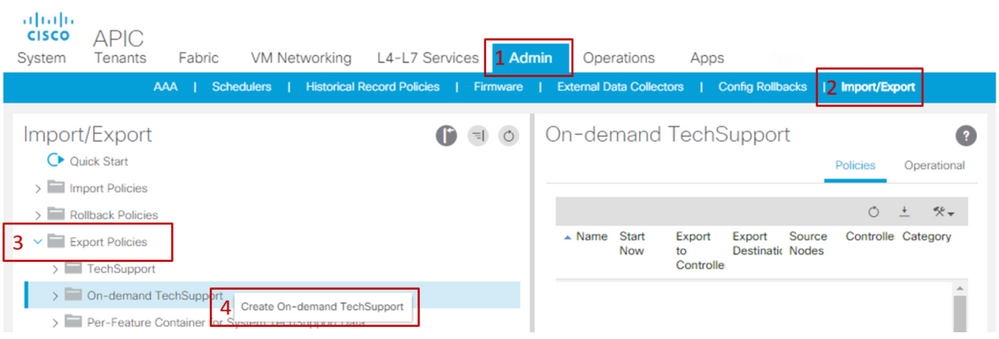
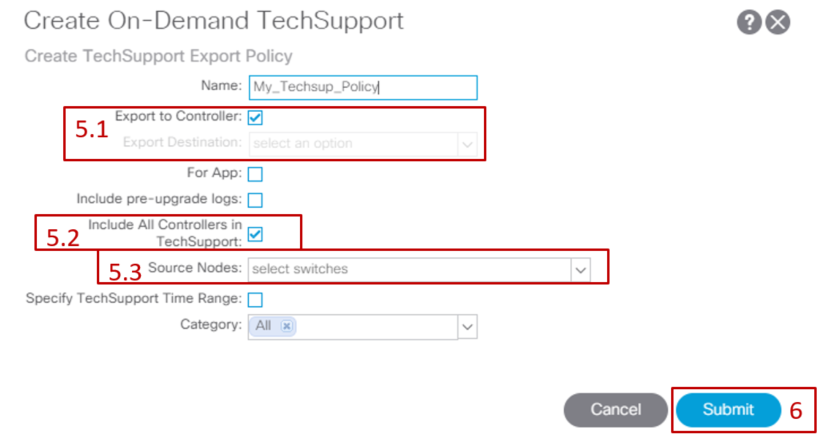
قم بإنشاء دعم فني حسب الطلب.
- انتقل إلى سياسة الدعم الفني الموجودة عند الطلب. يمكن العثور على السياسات التي تم إنشاؤها في: admin > إستيراد/تصدير>سياسات التصدير> الدعم الفني حسب الطلب >توسيع مجلد الدعم الفني حسب الطلب> انقر بزر الماوس الأيمن فوق السياسة التي سيتم إستخدامها > جمع الدعم الفني.
- أو انقر بزر الماوس الأيمن فوق نهج الدعم الفني حسب الطلب لتصحيحه في الجزء الرئيسي؛ ثم انقر فوق أيقونة مفتاح الربط/المطرقة واختَر "تجميع عمليات الدعم الفني.
- اختَر نعم لبدء جمع معلومات الدعم الفني.
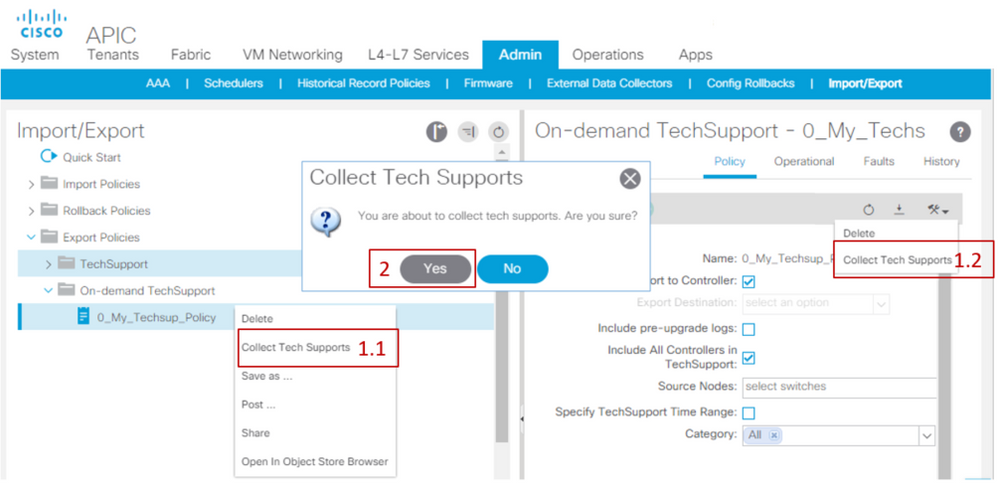
اجمع خدمة الدعم الفني التي تم إنشاؤها.
- إذا لم يتم تمكين "التصدير إلى وحدة التحكم" أثناء إنشاء "الدعم الفني"، يمكن التحقق من وجهة التصدير (الموقع البعيد) لكافة ملفات "الدعم الفني".
- إذا تم تمكين التصدير إلى وحدة التحكم، فانتقل إلى نهج الدعم الفني عند الطلب الذي تم إنشاء الدعم الفني مقابله. يمكن العثور على السياسات التي تم إنشاؤها في Admin >نهج الاستيراد/التصدير>سياسات التصدير> الدعم الفني حسب الطلب.
- يمكن العثور على TechSupport التي تم إنشاؤها ضمن علامة التبويب "التشغيل" الخاصة بنهج الدعم الفني حسب الطلب. يحتوي كل ملف على إرتباط للتنزيل عبر http/https. كل عقدة لها ثلاثة إرتباطات، رابط واحد مرتبط بكل ملف.
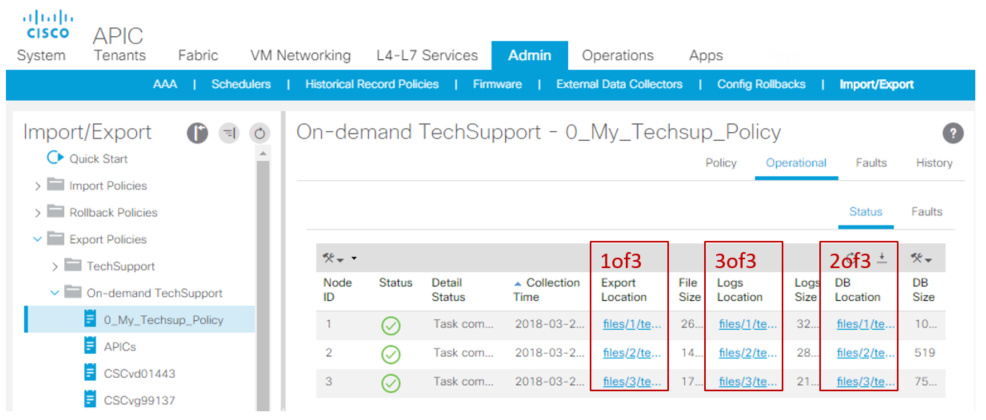
شرح ملفات الدعم الفني عند الطلب
إذا تم إنشاء ملفات TechSupport باستخدام خيار التصدير إلى وحدة التحكم، فإن واجهة المستخدم الرسومية (GUI) تعرض ثلاثة عناوين URL لكل عقدة قائمة تحكم في الوصول (ACI) (عقدة APIC أو عقدة المحول). كل URL هو نوع ملف سجل مختلف ويحتوي على معلومات فريدة. يتطلب TAC عادة تحميل الملفات الثلاثة لكل عقدة لاستلام جميع التسجيل للتحليل الكامل.
يتم تعيين كل عنوان URL إلى أحد أنواع الملفات الثلاثة:
| الفئة | لاحقة نموذجية | مفيد لـ: | حجم الملف |
| تصدير | _1of3.tgz | سجلات التدقيق/الأخطاء | Small-Med |
| السجلات | _logs_3of3.tgz | سجلات العمليات | الأكبر |
| DB | _db_2of3.tgz | MO Dump | صغيرة |
في حالة وجود مشكلة في تنزيل الدعم الفني باستخدام إرتباط المستعرض، قم بتنزيل الملفات مباشرة من تخزين APIC باستخدام عميل SCP أو SFTP مثل WinSCP أو FileZilla.
1. وصِل (sftp) بكل جهاز APIC. يتم تخزين ملفات الدعم الفني التي تم تجميعها عبر كل واجهات برمجة التطبيقات (APIC) المتاحة، لذلك، من المهم التحقق من كل واجهات APIC بحثا عن ملفات الدعم الفني المجمعة.

2. انتقل إلى المجلد /data/techsupport في APIC المتصل (كرّر هذه الخطوة في جميع وحدات التحكم في APIC).
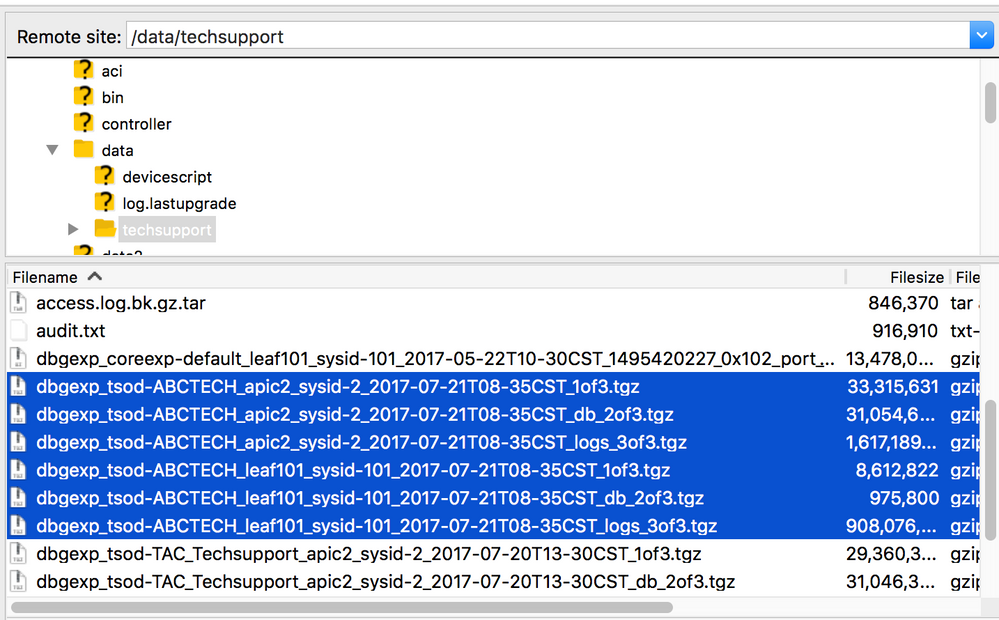
3. ابحث عن الملفات التي تحتوي على اسم نهج الدعم الفني عند الطلب (في هذا المثال، ABCTECH) وقم بتنزيل هذه الملفات إلى الكمبيوتر.
الدعم الفني المحلي
يفضل دائما الدعم الفني حسب الطلب على الدعم الفني المحلي لأن الدعم الفني حسب الطلب يوفر صورة أكثر اكتمالا. ومع ذلك، فإنه يعتمد على مجموعة APIC مناسبة تمامًا أثناء تشغيل المجموعة عبر السياسة.
ملاحظة: يجب تشغيل خدمة محلية للدعم الفني على كل عقدة فردية، لذلك، إذا كنت تخطط لجمع خدمة الدعم الفني المحلية لكافة APICs، فيجب تشغيل خدمة CMD على كل APIC في المجموعة بشكل منفصل.
السيناريوهات المحلية للدعم الفني:
- APIC غير مناسب تماما.
- لم يتم اكتشاف محول ACI بعد بواسطة APIC.
- فقد محول ACI الاتصال مع APIC.
- وتعاني العملية الداخلية من خلل، مما يمنع الدعم الفني حسب الطلب من العمل بشكل كامل (نادر).
التشغيل عبر واجهة سطر أوامر APIC
- افتح جلسة SSH باستخدام APIC مع بيانات اعتماد المسؤول.
- إذا تعذر عليك إستخدام بيانات اعتماد المسؤول لتسجيل الدخول، فاستخدم مستخدم الإنقاذ username. يمكن أن تكون كلمة المرور هي نفسها المستخدم المحلي للمسؤول.
- قم بتشغيل الأمر base -c "techSupport local".
Using username "admin". Application Policy Infrastructure Controller
apic1# bash -c "techsupport local" This command is being deprecated on APIC controller, please use NXOS-style equivalent command Running bash commands Completed 1 of 10 commands ... Completed 10 of 10 commands Starting data compression Techsupport collected at /data/techsupport/local_apic1_2018-05-29T08-17.tgz . Please remove the file once done. - قم بتنزيل local techsupport (الدعم الفني المحلي).
- الخيار أ: قم بتنزيل ملف techsupport (الدعم الفني) باستخدام SCP:
- WinSCP أو PSCP.exe (مستخدمو Windows).
- عميل SCP الأصلي (مستخدمو MAC).
- الخيار ب: قم بتنزيل ملف techsupport (الدعم الفني) باستخدام HTTPS:
- افتح متصفح مثل Chrome أو Firefox.
- انتقل إلى: https://<aci.apic.ip.addr>/files/<apic#>/techsupport/<ts_filename>
- مثال: https://a.p.i.c/files/1/techsupport/local_apic1_2018-05-29T08-17.tgz
- سجل الدخول باستخدام بيانات اعتماد المسؤول.
- إذا طُلب منك ذلك، فحدد حفظ الملف في موجّه أوامر تنزيل المتصفح.
- الخيار أ: قم بتنزيل ملف techsupport (الدعم الفني) باستخدام SCP:
التشغيل عبر واجهة سطرأوامر المُبدّل
- افتح جلسة SSH باستخدام محول قائمة التحكم في الوصول (ACI) باستخدام بيانات اعتماد المسؤول.
- إن لا يكتشف المفتاح بعد ب ال APIC، استعملت ال username admin.
- قم بتشغيل الأمر: "الدعم الفني المحلي".
fab5-leaf1# techsupport local
Running bash commands
Completed 1 of 9 commands
...
Completed 9 of 9 commands
Starting data compression
Techsupport collected at /data/techsupport/local_fab5-leaf1_2018-05-29T08-16.tgz . Please remove the file once done
3. قم بتنزيل local techsupport (الدعم الفني المحلي).
- الخيار أ: قم بتنزيل ملف techsupport (الدعم الفني) من مبدّل ACI باستخدام بروتوكول النسخ الآمن (SCP):
- WinSCP أو PSCP.exe (مستخدمو Windows).
- عميل SCP الأصلي (مستخدمو MAC).
- الخيار ب: قم بتنزيل ملف techsupport (الدعم الفني) باستخدام HTTPS عبر APIC:
- قم بتسجيل الدخول إلى واجهة سطر الأوامر (APIC) (لاحظ أي APIC يتم إستخدامه للخطوة 4).
- قم بنقل ملف TechSupport من محول ACI إلى APIC باستخدام هذا الأمر:
- بروتوكول SCP <node-name>:/data/techsupport/<ts_filename> /data/techsupport
- مثال: apic1# scp fab5-leaf1:/data/techsupport/local_fab5-leaf1_2018-05-29T08-16.tgz /data/techsupport
- افتح متصفح مثل Chrome أو Firefox.
- انتقل إلى: https://<aci.apic.ip.addr>/files/<apic#>/techsupport/<ts_filename>
- مثال: https://a.p.i.c/files/1/techsupport/local_fab5-leaf1_2018-05-29T08-16.tgz
- سجل الدخول باستخدام بيانات اعتماد المسؤول.
- إذا طُلب منك ذلك، فحدد حفظ الملف في موجّه أوامر تنزيل المتصفح.
دعم CIMC الفني
التشغيل عبر واجهة مستخدم CIMC
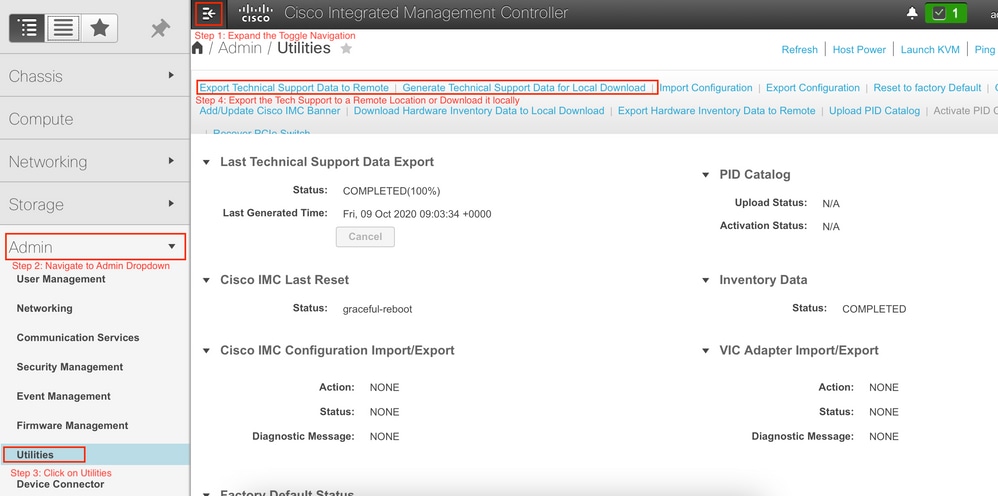
يمكن تجميع دعم فني من APIC CIMC لمراجعة السجلات المتعلقة بهيكل APICs. يمكن التقاط تقنية عرض CIMC محليا أو إرسالها إلى موقع بعيد من قسم "الأدوات المساعدة" في علامة التبويب "إدارة CIMC".
المشغل عبر واجهة سطر الأوامر (CLI) لوحدة التحكم CIMC
في واجهة سطر أوامر APIC CIMC، أدخِل:
~ # scope cimc
~ /cimc # scope tech-support
~ /cimc/tech-support # set tftp-ip 192.168.1.1
~ /cimc/tech-support *# set path \techsupport\showtech
~ /cimc/tech-support *# commit
~ /cimc/tech-support *# start
تحليل الدعم الفني ل CIMC
ارجع إلى بعض الحقول الأساسية من أوامر show tech:
| ملف/موقع الدعم الفني |
الوصف |
| بهار/ |
يحتوي على سجلات تفصيلية وحالة لجميع الخدمات المراقبة. يحتوي على ملفات معلومات الخدمة مثل تكوينات أجهزة الإنذار الخاصة بمستشعر SOL و IPMI. |
| var/log |
يحتوي على رسائل السجل المتطايرة المتموجة. |
| OBFL |
يحتوي على رسائل السجل غير المتطايرة المتموجة. |
| تقابلت/ |
تكوينات غير ثابتة و SEL. |
| م ب/ |
إظهار الملفات النصية للدعم الفني، بالإضافة إلى الملفات النصية للدعم الفني ل BIOS. تحتوي الملفات النصية على جميع معلومات العمليات والشبكة والنظام والطبقة الوسطى وحالة BIOS. |
| مكدايت |
احصل على المعلومات الأساسية حول حالة CIMC. |
| الشبكة |
تلقي تكوين الشبكة الحالية ومعلومات مأخذ التوصيل. |
| أوبفل |
الحصول على Live OBFL (سجلات الأعطال المدمجة). |
| رسائل |
إستلام ملف Live /var/log/messages. |
| الإنذارات |
قوائم أجهزة الاستشعار في حالات الإنذار. |
| أجهزة الاستشعار |
قراءات المستشعر الحالية من IPMI. |
| الطاقة |
حالة الطاقة الحالية للطراز x86. |
عمليات التدقيق الموسعة والأحداث والأخطاء والمزيد (TacOutput)
يمكن أن يطلب مركز المساعدة الفنية نواتج أساسية إضافية مثل الأخطاء والأحداث ومراجعات الحسابات، وهي النواتج المطلوبة بشكل عام لمركز المساعدة الفنية.
واعتبارا من اليوم، يتضمن فنيو العرض بالفعل مجموعة فرعية من هذه الكائنات، على أي حال، آخر 10،000 سجل فقط. في بعض الحالات، يتطلب TAC مجموعة كاملة من السجلات، والتي تتجاوز 10،000 سجل.
المشغل عبر TACOutput للمشغل - 5.2/5.3/6.0(3d) والإصدارات الأحدث
بالنسبة للبنية الأساسية المرتكزة على التطبيقات (ACI) التي تشغل الإصدار 5.2/5.3/6.0(3d) والإصدارات الأحدث، يوفر إخراج الأمر tacoutput واجهة تجميع مبسطة للأحداث والأخطاء ومراجعات الحسابات ومخرجات أستكشاف الأخطاء وإصلاحها الأخرى):
apic1# trigger tacoutput
Select corresponding numbers of objects to collect. Separate numbers with commas. *Note, topSystem, fabricNode, and firmwareARunning are automatically included.
Ex: 1,2,3,4,5
1. faultInfo *collected unfiltered
2. faultRecord
3. eventRecord
4. aaaModLR *collected unfiltered
5. polDeploymentRecord
6. epRecord
7. healthRecord
8. healthInst *collected unfiltered
Enter selections: 1,2,3,4,5,6,7,8
Enter record start date (format: 2019-12-15T00:00:00) *default is one month prior to current date:
Enter record end date (format: 2019-12-15T00:00:00) *default is current date:

... collection runs...

2021-12-17T08:19:59 TacOutput collection completed.
2021-12-17T08:19:59 Verify files and file sizes at /tmp/TacOutput2021-12-17T08-16-19
2021-12-17T08:19:59 Compressing files...
2021-12-17T08:20:01 Compression completed
Logs available for SCP or SFTP download from /data/techsupport/TacOutput-2021-11-17T08:18:06-to-2021-12-17T08:18:06.tgz
To download through your web browser go to https:///files/1/techsupport/TacOutput-2021-11-17T08:18:06-to-2021-12-17T08:18:06.tgz
Note: in the URL previous 1 denotes the APIC ID 1, if script was run on APIC-n, then n must be specified in the URL (n = APIC-ID).

To remove files when done run
rm -rf /tmp/TacOutput2021-12-17T08-16-19
rm -f /data/techsupport/TacOutput-2021-11-17T08:18:06-to-2021-12-17T08:18:06.tgz
المشغل عبر تجميع النص البرمجي ل TACOutput
بالنسبة لقنوات ACI التي تشغل الإصدار السابق 5.2/5.3/6.0(3d)، يوجد برنامج نصي Collection TACoutput متوفر داخل مستودع ACI-TAC-Scripts، والذي يعمل على توفير واجهة مماثلة كأمر مشغل tacoutput:
apic# /tmp/collectTacOutputs.sh
Select corresponding numbers of objects to collect. Separate numbers with commas. *Note, topSystem, fabricNode, and firmwareARunning are automatically included.
Ex: 1,2,3,4,5
1. faultInfo *collected unfiltered
2. faultRecord
3. eventRecord
4. aaaModLR
5. polDeploymentRecord
6. epRecord
7. healthRecord
8. healthInst *collected unfiltered
Enter selections: 1,2,3,4,5,6,7,8
Enter record start date (format: 2019-12-15T00:00:00) *default is one month prior to current date: 2019-12-25T00:00:00
Enter record end date (format: 2019-12-15T00:00:00) *default is current date: 2020-01-05T00:00:00

...script collection runs...

Compression completed
Logs available for SCP or SFTP download from /data/techsupport/TacOutput-2019-12-25T00:00:00-to-2020-01-05T00:00:00.tgz
To download through your web browser go to https:///files/1/techsupport/TacOutput-2019-12-25T00:00:00-to-2020-01-05T00:00:00.tgz
ملفات الأعطال/المركز
التجميع عبر واجهة مستخدم APIC
تتضمن عقدة محول واجهة برمجة التطبيقات (ACI) وواجهة برمجة التطبيقات (APIC) العديد من العمليات التي تتحكم في مختلف الجوانب الوظيفية للنظام. إذا كان النظام حدث به فشل برنامج في عملية معينة، يتم إنشاء ملف أساسي وإعادة تحميل العملية. عند تعطل عملية ما وتوليد ملف أساسي، يتم إنشاء خطأ وحدث. عند تعطل العملية على المبدّل/APIC، يتم ضغط الملف الأساسي ونسخه إلى APIC.
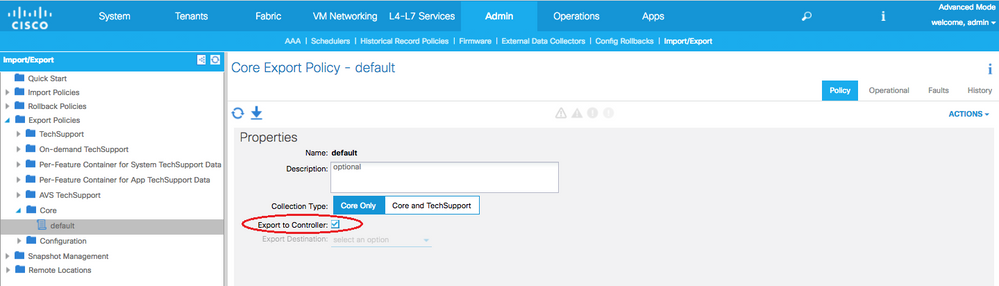
توفر واجهة المستخدم الرسومية (GUI) ل APIC موقعا مركزيا لجمع الملفات الأساسية لعقد البنية. يمكن إنشاء سياسة تصدير جديدة من Admin>الاستيراد/التصدير في سياسات التصدير>Core.
يوجد نهج أساسي افتراضي حيث يمكن تنزيل الملفات مباشرة. تحاول كافة الملفات الأساسية المولدة النقل إلى وحدة تحكم APIC عند إنشائها. إذا نجحت، يمكن العثور عليها ضمن النهج الأساسي الافتراضي.
يمكنك عرض الملفات الأساسية التي تم إنشاؤها (والتي تم تصديرها) من خلال مراجعة علامة التبويب التشغيلية . في علامة التبويب هذه، يمكنك مراجعة العُقدة التي أنشأت الملفات الأساسية (تعطلت الخدمة) ووقت التجميع وما إلى ذلك.
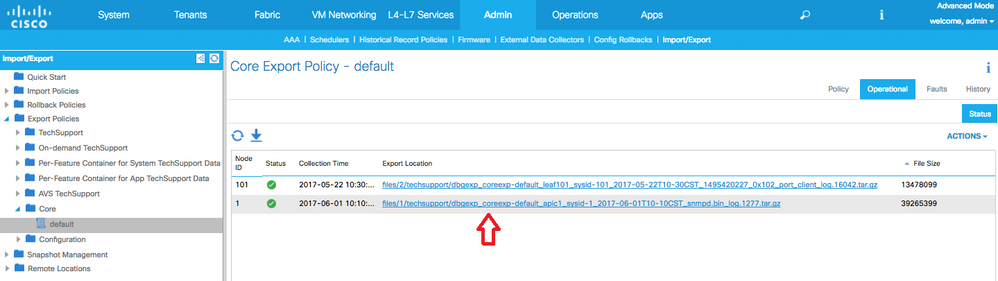
يمكنك تنزيل هذه الملفات إلى سطح مكتبك بالنقر فوق رابط موقع التصدير؛ استخدم بيانات اعتماد APIC الخاصة بك عند المطالبة بذلك.
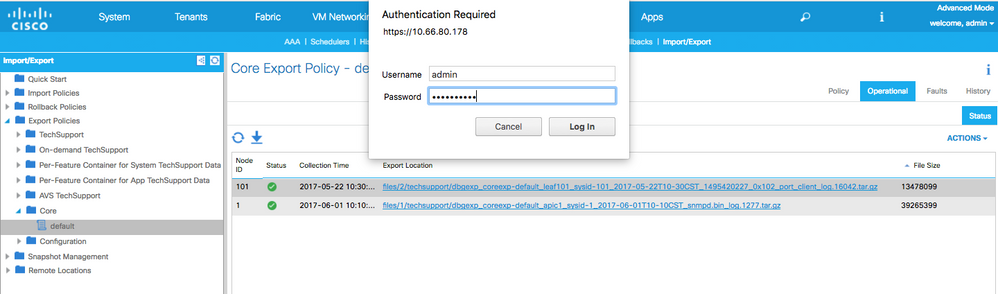
بدلاً من ذلك، يمكنك الوصول إلى الملفات الأساسية عبر SSH/SCP من خلال مجلد APIC في /data/techsupport على APIC حيث يوجد الملف الأساسي.
ملاحظة: يتوفر الملف الأساسي على /data/techsupport على واجهة برمجة تطبيقات (APIC) واحدة في المجموعة؛ يمكن العثور على APIC بالضبط حيث يوجد الملف الأساسي من خلال مسار موقع التصدير كما هو موضح في واجهة المستخدم الرسومية. على سبيل المثال، إذا كان موقع التصدير يبدأ بالملفات/3/، فإن الملف موجود على العقدة 3 (APIC3).
التجميع عبر واجهة سطر أوامر المُبدّل
في بعض الحالات، لا يمكن نسخ النوى من Leafs أو Spines إلى APIC ويمكن العثور عليها في /logflash/core من المحولات. يمكن إستردادها بواسطة SCP إلى المحول مباشرة أو بنقل الملف إلى APIC ثم SCP خارج APIC.
يحاول البرنامج النصي للمجموعة تجميع الملفات الأساسية في /logflash/core بالإضافة إلى معلومات إضافية متعلقة بتعطل:
#Run on an ACI Leaf Node, Copy from here
bash -c '
# set this to correct leaf name
leaf="$(hostname)""_data"

# collect data
mkdir /data/techsupport/$leaf
cd /data/techsupport/$leaf
show system reset-reason > show_sys_rr.log
vsh -c "show logging onboard internal reset-reason" > show_logg_onb_internal_rr.log
vsh -c "show logging onboard stack-trace" > show_logg_onb_stack-trace.log
vsh -c "show logging onboard card-boot-history" > show_logg_onb_card-boot-history.log
vsh -c "show processes log details" > show_process_log_detail.log
df -h > df.log
ls -liah /logflash/core > logflash_core.log
dmesg -T > ./dmesg
cp -rf /mnt/ifc/log/last_run/ ./
mkdir bootflash; cp /bootflash/mem_log* ./bootflash/
mkdir mnt_pss; cp -rf /mnt/pss/* ./mnt_pss/
mkdir mnt_pstore; cp -rf /mnt/pstore/* ./mnt_pstore/
mkdir logflash_core; cp -rf /logflash/core ./logflash_core

# compress and combine files
cd /data/techsupport
zipfile="$leaf"".tgz"
tar -zcvf ./$zipfile ./$leaf/*
rm -rf ./$leaf/*
rmdir ./$leaf

echo ""
echo " ///// Please collect /data/techsupport/"$zipfile" and upload to SR ///////"
'
#copy to here
الدعم الفني لتطبيق APIC
التشغيل عبر واجهة مستخدم APIC
إذا كان تطبيق APIC قيد الاستخدام ووجد أنه يواجه مشكلات، فيمكن إنشاء سياسة الدعم الفني عند الطلب مقابل التطبيق لتجميع السجلات الخاصة به لتحليلها. يمكن إنشاء السياسة في المسؤول > استيراد/تصدير > سياسات التصدير > إنشاء دعم فني عند الطلب. هناك خيار محدد للتطبيق يسمح للمستخدم بتحديد تطبيق APIC لتجميع السجلات مقابل:
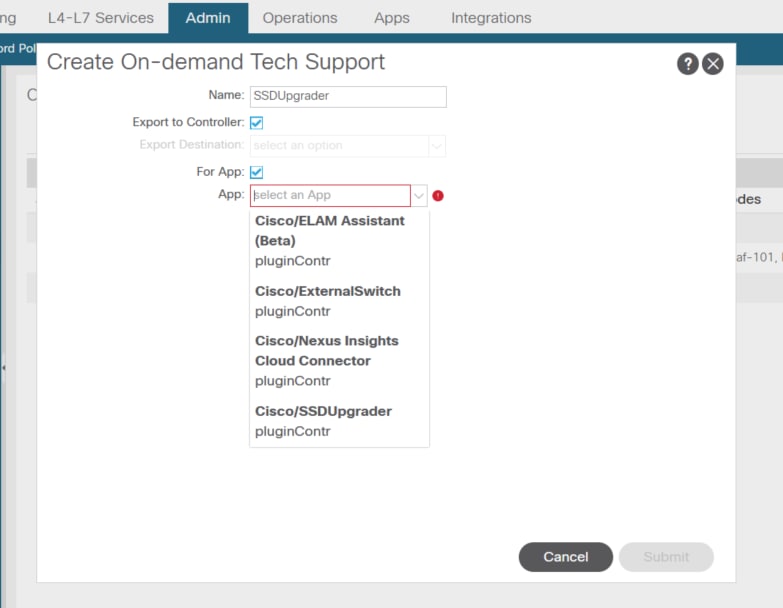
وبمجرد إنشاء النهج، يمكن تشغيل المجموعة مقابل هذا النهج لجمع الدعم الفني وتوفيره للتنزيل من علامة التبويب "التشغيل" إذا تم تحديد تصدير إلى وحدة التحكم.
حافة التطبيق الافتراضية (AVE)
دعم Vem
التشغيل عبر واجهة سطر أوامر عقدة AVE
قم بتسجيل الدخول إلى واجهة سطر الأوامر (CLI) الخاصة ب AVE وقم بتشغيل هذا الأمر. يتم تجميع فني العرض في دليل /tmp ويمكنك إستخدام SCP لتصديره:
cisco-ave:~$ vem-support all
This can take some time. Please wait.
Copying dpa logs
...
Generated  /tmp/dbgexp_ave_sw-dvs-60_10.48.16.46_2019-0226-1408_logs.tgz

cisco-ave:tmp$ tar -tf dbgexp_ave_sw-dvs-60_10.48.16.46_2019-0226-1408_logs.tgz
dbgexp_ave_sw-dvs-60_10.48.16.46_2019-0226-1408_logs/
dbgexp_ave_sw-dvs-60_10.48.16.46_2019-0226-1408_logs/cisco-vemlog.txt
dbgexp_ave_sw-dvs-60_10.48.16.46_2019-0226-1408_logs/cisco-vem-support.txt
dbgexp_ave_sw-dvs-60_10.48.16.46_2019-0226-1408_logs/cisco-vemdpa.txt
...
dbgexp_ave_sw-dvs-60_10.48.16.46_2019-0226-1408_logs/log/redis/
dbgexp_ave_sw-dvs-60_10.48.16.46_2019-0226-1408_logs/log/supervisor/
سجلات vCenter/مضيف ESXI
التشغيل عبر واجهة مستخدم vCenter/ESXi
يمكن تصدير سجلات مضيف vCenter و ESX:
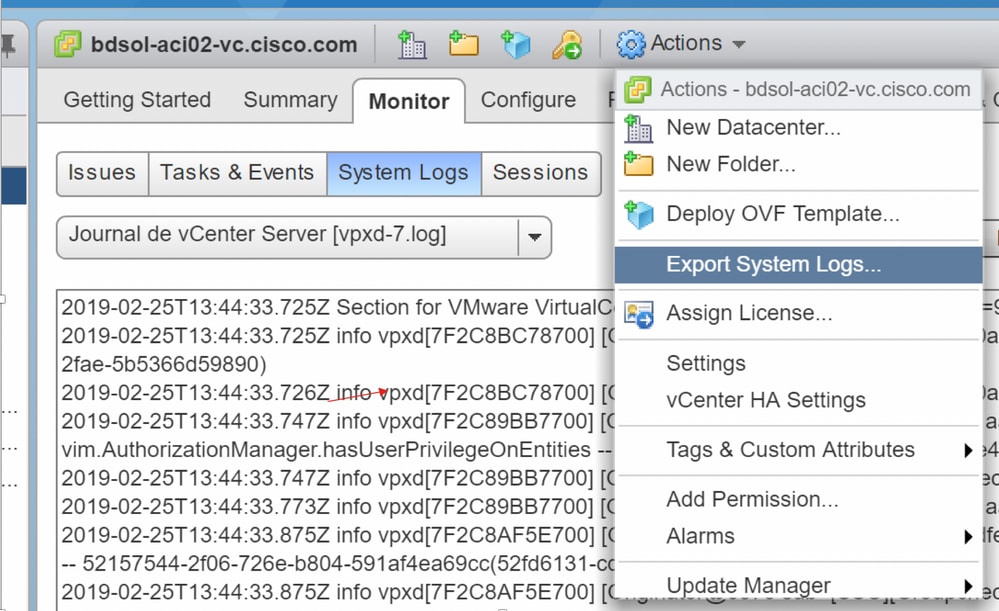
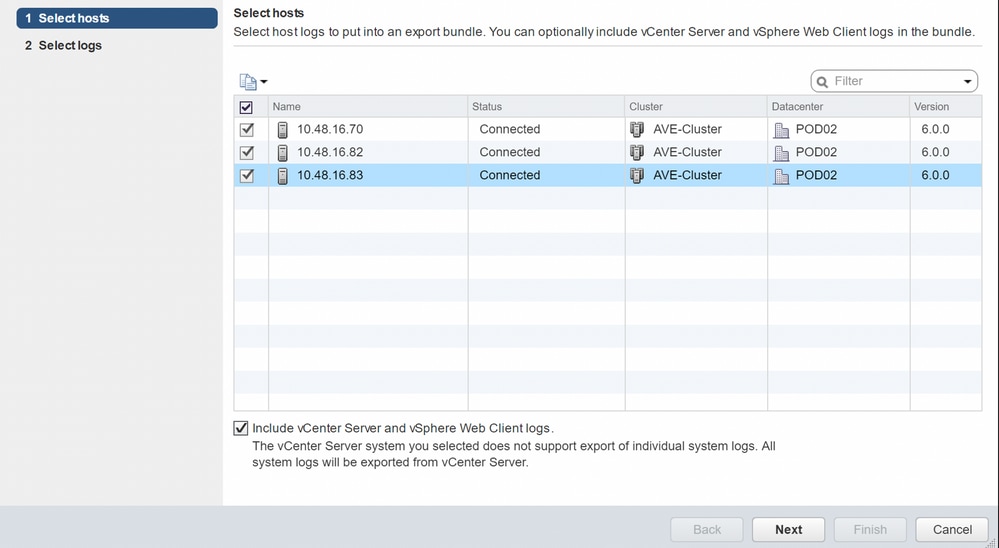
Nexus Dashboard Orchestrator (NDO)، سابقًا MSO
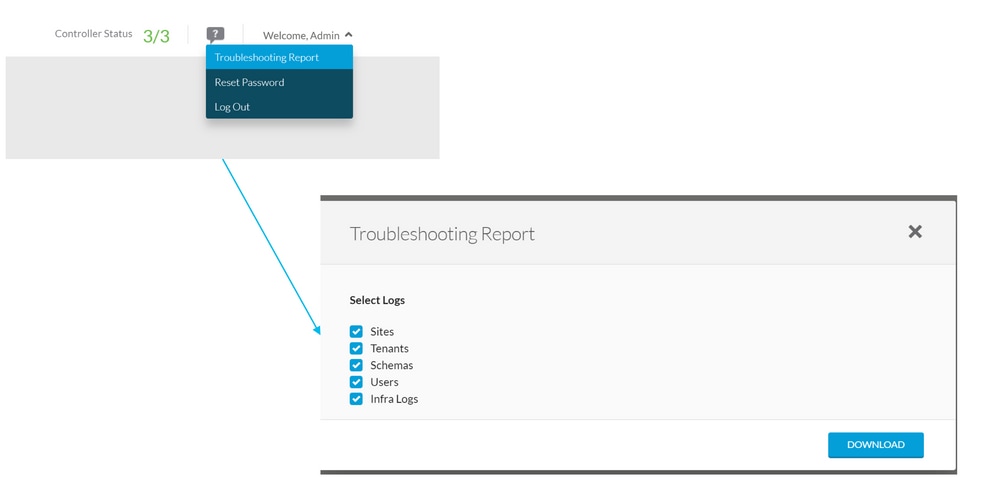
تقرير استكشاف الأخطاء وإصلاحها
المشغل عبر واجهة مستخدم NDO/MSO - MSO pre-2.x
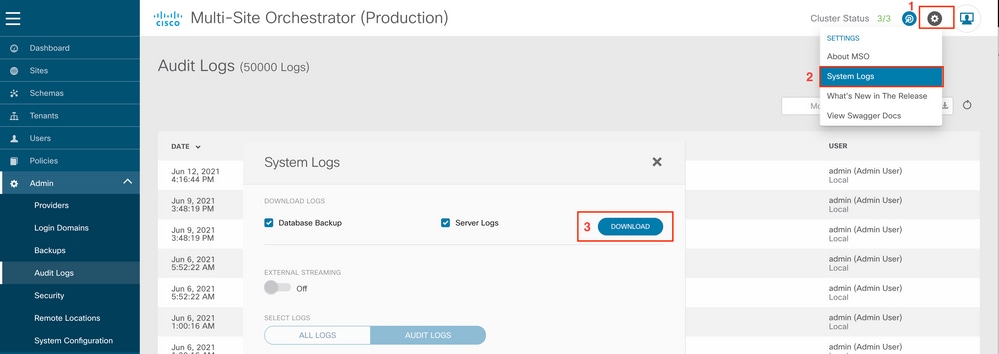
المشغل عبر واجهة مستخدم NDO/MSO - MSO الإصدار 2.x
1. من واجهة المستخدم الرسومية MSO، انقر فوق رمز الإعدادات.
2. حدد سجلات النظام من القائمة المنسدلة.
3. انقر زر التنزيل من النافذة المنبثقة.
المشغل عبر واجهة مستخدم NDO/MSO - MSO الإصدار 3.x والإصدارات الأعلى
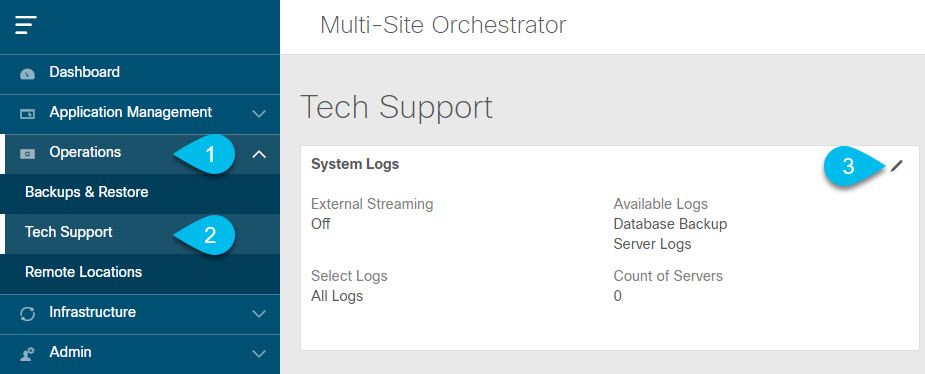 سجلات النظام
1. من واجهة المستخدم الرسومية MSO، في القائمة الرئيسية > فتح شاشة سجلات النظام > تحديد العمليات>الدعم الفني.
2. في الزاوية العلوية اليمنى من إطار سجلات النظام > انقر فوق الزر تحرير.
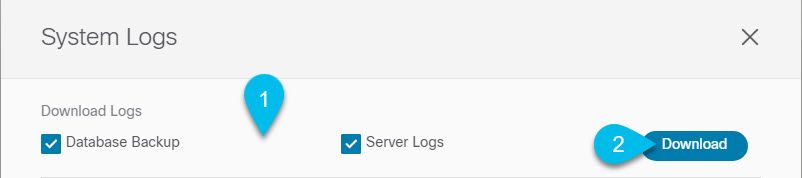 تحميل
تحميل
3.حدّد السجلات التي تريد تنزيلها.
4. انقر فوق الزر تنزيل.
يتم تنزيل أرشيف للعناصر المحددة إلى نظامك. يحتوي التقرير على هذه المعلومات:
- كافة المخططات
- تعريفات الموقع
- تعريفات المستأجر
- تعريفات المستخدم بتنسيق JSON
- كل سجلات الحاويات في ملف infra_logs.txt
الدفق عبر واجهة مستخدم NDO/MSO - MSO الإصدار 3.x والإصدارات الأحدث
يمكن تدفق سجلات النظام إلى محلل خارجي. لمزيد من التفاصيل حول كيفية إرسال السجلات إلى أداة محلل سجل خارجي في الوقت الفعلي، راجع:
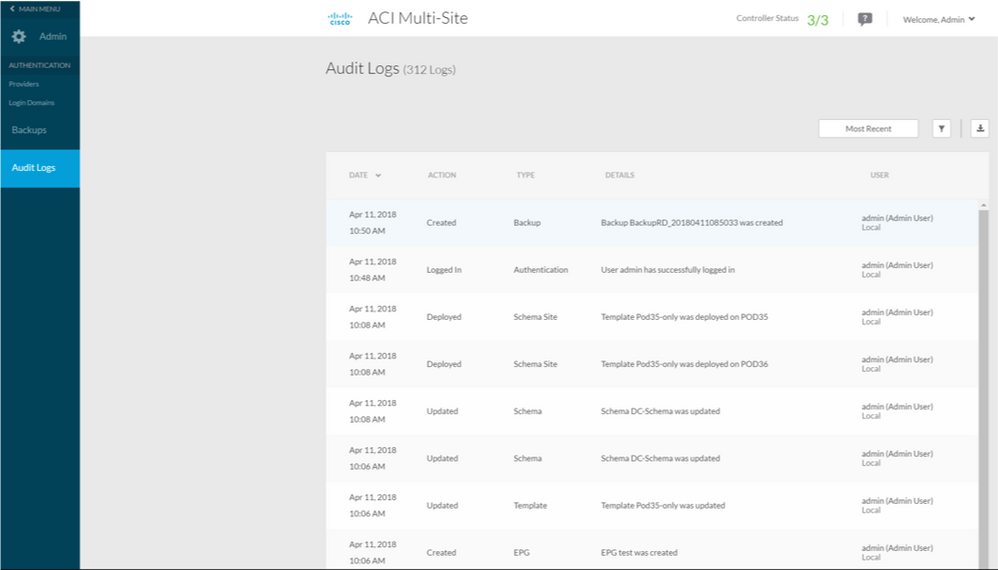
سجلات التدقيق المستقلة
التجميع عبر واجهة مستخدم NDO/MSO
يمكن تنزيل سجلات تدقيق MSC بتنسيق JSON:
محفوظات المراجعة
| المراجعة | تاريخ النشر | التعليقات |
|---|---|---|
9.0 |
08-Jun-2026
|
تحديث التدقيق الإملائي والنحوي وهيكل الجملة والنص البديل المحرر والتباعد. |
8.0 |
06-May-2024
|
PII المحدث والعنوان والترجمة الآلية وحاويات الملاحظات والتنسيق. |
7.0 |
23-Apr-2024
|
تنسيق التحديث والارتباطات إلى دليل موصل الأجهزة ل APIC و ND |
5.0 |
27-May-2022
|
تم تحديث إنشاء الدعم الفني وتحميله إلى Intersight عبر APIC/ND. |
4.0 |
16-Mar-2022
|
مسار مضاف إلى نص TacOutput النصي على GIT. |
3.0 |
22-Feb-2022
|
تحديث ثانوي. |
2.0 |
17-Dec-2021
|
واجهة سطر أوامر (CLI) واجهة سطر الأوامر (APIC) التي تمت إضافتها إلى المستند "trigger tacoutput". |
1.0 |
06-Sep-2021
|
الإصدار الأولي |
 التعليقات