Tekstuitvoer vastleggen vanuit hyperterminal
Inhoud
Inleiding
Microsoft Hyperterminal is een van de meest gebruikte terminal emulator programma's. In dit document wordt uitgelegd hoe u sommige Hyperterminal-functies kunt gebruiken met Cisco-routers.
Voorwaarden
Vereisten
Er zijn geen specifieke vereisten van toepassing op dit document.
Gebruikte componenten
Dit document is niet beperkt tot specifieke software- en hardware-versies.
De informatie in dit document is gebaseerd op de apparaten in een specifieke laboratoriumomgeving. Alle apparaten die in dit document worden beschreven, hadden een opgeschoonde (standaard)configuratie. Als uw netwerk live is, moet u de potentiële impact van elke opdracht begrijpen.
Conventies
Raadpleeg Cisco Technical Tips Conventions (Conventies voor technische tips van Cisco) voor meer informatie over documentconventies.
Gebruik de juiste terminalinstellingen
Als u ongewenste tekens ziet in Hyperterminal, of als de router geen toetsaanslagen meer accepteert, kan dit een probleem met de instellingen van Hyperterminal zijn. Uw router gebruikt normaal gesproken de standaardinstellingen.
Raadpleeg Correcte terminalemulator-instellingen toepassen voor consoleverbindingen voor informatie over het configureren van deze instellingen in Hyperterminal.
Als de standaardinstellingen geen betere resultaten opleveren, is het mogelijk dat uw router is geconfigureerd om niet-standaardinstellingen te gebruiken. Om dit te verifiëren, probeert u op verschillende snelheden verbinding te maken totdat u een geldige prompt krijgt.
Als geen van de snelheden succesvol is, kan uw router in de status Router Hang zijn. Om het probleem op te lossen, raadpleegt u Routerhangs voor probleemoplossing.
Routeruitvoer vastleggen
Om de uitvoer van long show-opdrachten (bijvoorbeeld van de opdracht show tech-support) of routerfouten vast te leggen, kunt u niet eenvoudig kopiëren en plakken gebruiken. Gebruik in plaats daarvan de optie Tekst vastleggen vanuit uw hyperterminal zoals hier wordt uitgelegd:
-
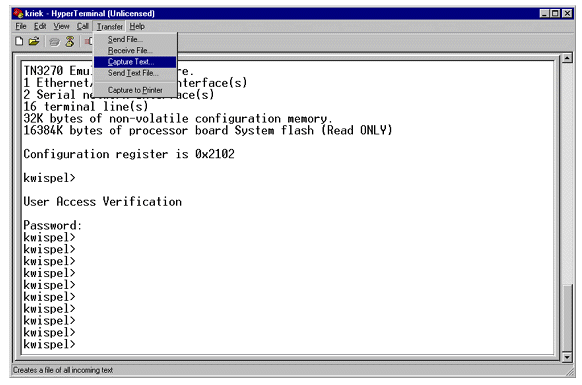
Selecteer Overzetten in de menubalk van uw Hyperterminal-programma en kies de optie Tekst vastleggen in het vervolgkeuzemenu:
-
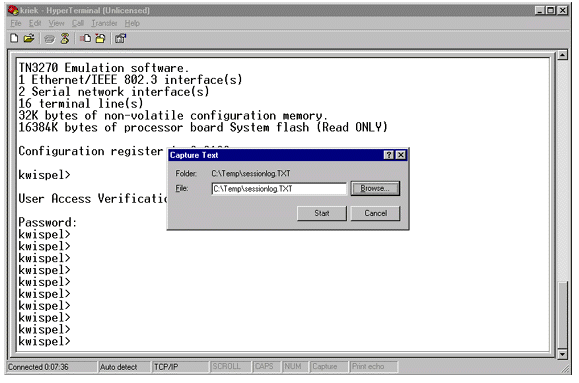
In het dialoogvenster dat wordt weergegeven, maakt u de naam van het bestand dat u naar de technicus wilt verzenden. Klik vervolgens op Start.
-
Voer de opdracht Terminallengte 0 in bij de prompt #router.
Met de opdracht Terminallengte kan de console scrollen, zelfs als u na elk scherm niet op de spatiebalk drukt.
Opmerking: voor de show tech-support opdracht, "terminal lengte 0" is standaard ingeschakeld.
-
Geef de opdrachten uit waar de technicus om heeft gevraagd, zoals de opdracht interfaces tonen.
-
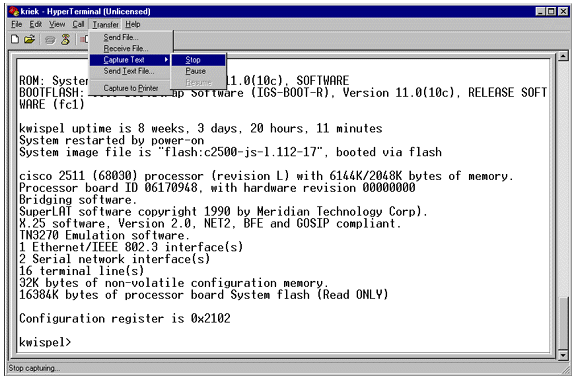
Wanneer de opdracht is voltooid, selecteert u de optie Stoppen in het submenu Tekst vastleggen.
-
Herhaal stap 1 tot en met 5 voor zoveel tekst als u nodig hebt. Voeg eenvoudig uw nieuw gemaakte bestanden toe aan een e-mail en stuur ze naar uw Cisco-supportvertegenwoordiger.
Opmerking: Het is niet nodig om de lengte van de terminal elke keer op nul in te stellen. De instelling voor de eindlengte blijft op nul totdat een andere waarde handmatig wordt ingesteld.
-
Voer de opdracht Terminallengte 24 in bij de prompt #router. Hierdoor pauzeert de console na elk volledig scherm en kunt u de uitvoer lezen:
Een onderbrekingssignaal sturen
Om een wachtwoord te herstellen of problemen met de router op te lossen en problemen met het opstarten op te lossen, stuurt u een onderbrekingssignaal naar uw router. Voor Hyperterminal wordt dit meestal gedaan met de CTRL-Break of CTRL-F6 Break sequentie. Voor een lijst van aanvullende mogelijke toetscombinaties, zie Standaardonderbrekingstoetscombinaties.
Als de router de onderbrekingssleutel niet accepteert, lees dan zorgvuldig de tips voor probleemoplossing en hoe u een onderbrekingssleutel kunt simuleren secties uit het document Standaardonderbrekingssleutelcombinaties.
Een software-image van Cisco IOS verzenden via Hyperterminal Xmodem
Als u om een of andere reden (bijvoorbeeld een opstartfout) een software-image van Cisco IOS® moet installeren via de consolepoort, kunt u Xmodem-overdracht gebruiken. Voor gedetailleerde stapsgewijze instructies raadpleegt u de downloadprocedure voor de Xmodem-console met behulp van ROMmon.
Gerelateerde informatie
- Standaardcombinaties van onderbrekingssleutels tijdens wachtwoordherstel
- Juiste terminalemulatorinstellingen toepassen voor consoleverbindingen
- Xmodem Console-downloadprocedure met behulp van ROMmon
- Configuratieregister van software
- Procedures voor wachtwoordherstel
- Router voor probleemoplossing blijft hangen
- Technische ondersteuning en documentatie – Cisco Systems
Revisiegeschiedenis
| Revisie | Publicatiedatum | Opmerkingen |
|---|---|---|
1.0 |
03-Jan-2002
|
Eerste vrijgave |
 Feedback
Contact Cisco
- Een ondersteuningscase openen

- (Vereist een Cisco-servicecontract)