Captura de la salida de texto desde Hiperterminal
Contenido
Introducción
Microsoft Hyperterminal es uno de los programas de emulación de terminal más utilizados. Este documento explica cómo utilizar algunas funciones de Hyperterminal con los routers Cisco.
Prerequisites
Requirements
No hay requisitos específicos para este documento.
Componentes Utilizados
Este documento no tiene restricciones específicas en cuanto a versiones de software y de hardware.
La información que contiene este documento se creó a partir de los dispositivos en un ambiente de laboratorio específico. Todos los dispositivos que se utilizan en este documento se pusieron en funcionamiento con una configuración verificada (predeterminada). If your network is live, make sure that you understand the potential impact of any command.
Convenciones
For more information on document conventions, refer to the Cisco Technical Tips Conventions.
Utilizar la configuración de terminal correcta
Si ve caracteres basura en Hyperterminal, o si el router ya no acepta pulsaciones de teclas, puede ser un problema de configuración de Hyperterminal. Normalmente, el router utiliza los parámetros predeterminados.
Para obtener información sobre cómo configurar esas configuraciones en Hyperterminal, consulte Aplicación de la Configuración Correcta del Emulador de Terminal para Conexiones de Consola.
Si los parámetros predeterminados no producen mejores resultados, es posible que el router esté configurado para utilizar parámetros no estándar. Para verificar esto, intente conectarse a diferentes velocidades hasta que reciba un mensaje válido.
Si ninguna de las velocidades es satisfactoria, el router puede estar en estado de bloqueo del router. Para resolver el problema, consulte Resolución de problemas de bloqueo del router.
Salida del router de captura
Para capturar el resultado de los comandos show largos (por ejemplo, del comando show tech-support) o de las depuraciones del router, no puede simplemente utilizar copiar y pegar. En su lugar, utilice la opción Capture Text de su Hyperterminal como se explica aquí:
-
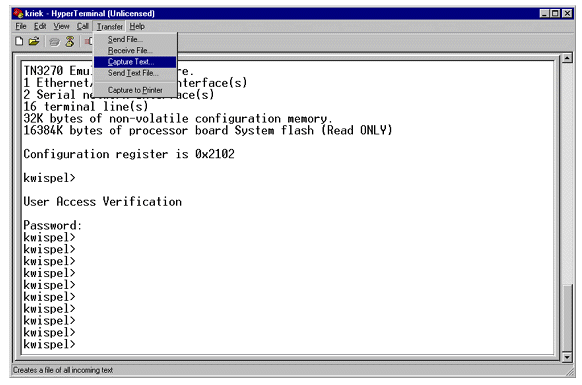
Seleccione Transfer en la barra de menús de su programa Hyperterminal, y elija la opción Capture Text del menú desplegable:
-
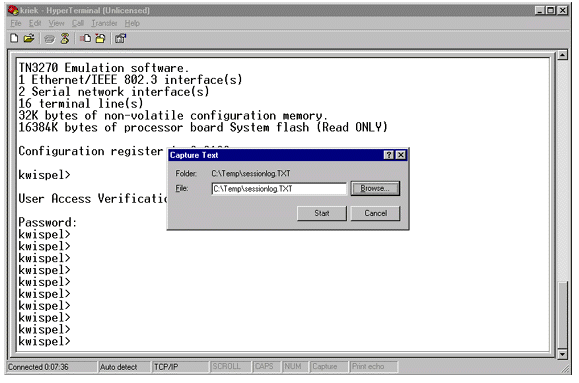
En el cuadro de diálogo que se muestra, cree el nombre del archivo que desea enviar al ingeniero. A continuación, haga clic en Inicio.
-
Ingrese el comando terminal length 0 en la indicación router#.
El comando terminal length permite que la consola se desplace, incluso si no presiona la barra espaciadora después de cada pantalla.
Nota: Para el comando show tech-support, "terminal length 0" está activado de forma predeterminada.
-
Ejecute los comandos que el ingeniero ha solicitado, como el comando show interfaces.
-
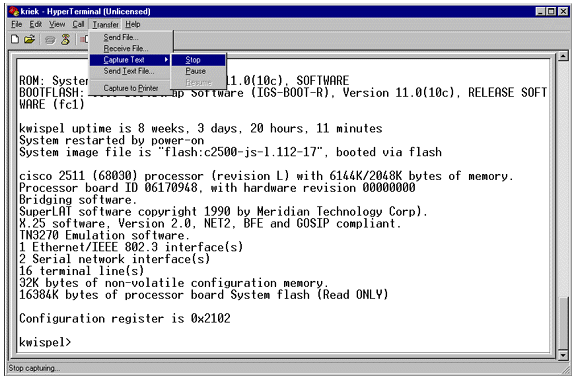
Una vez finalizado el comando, seleccione la opción Detener en el submenú Capturar texto.
-
Repita los pasos del 1 al 5 para todas las capturas de texto que necesite. Sólo tiene que adjuntar los archivos recién creados a un mensaje de correo electrónico y enviarlos al representante de soporte técnico de Cisco.
Nota: No es necesario establecer la longitud del terminal en cero cada vez. La configuración de longitud de terminal permanece en cero hasta que se establezca otro valor manualmente.
-
Ingrese el comando terminal length 24 en la indicación router#. Esto hace que la consola se detenga después de cada pantalla completa y le permite leer el resultado:
Enviar una señal de interrupción
Para recuperar una contraseña o resolver problemas de bloqueo y arranque del router, envíe una señal de interrupción al router. Para Hyperterminal, esto se suele hacer con la secuencia de interrupción CTRL-Break o CTRL-F6. Para obtener una lista de combinaciones de teclas posibles adicionales, consulte Combinaciones de Secuencias de Teclas de Interrupción Estándar.
Si el router no acepta la tecla de interrupción, lea atentamente las secciones Consejos para la resolución de problemas y Cómo simular una secuencia de tecla de interrupción del documento Combinaciones de secuencias de tecla de interrupción estándar.
Enviar una imagen del software del IOS de Cisco a través de Hyperterminal Xmodem
Si por alguna razón (por ejemplo, una falla de inicio) necesita instalar una imagen del software del IOS® de Cisco a través del puerto de la consola, puede utilizar la transferencia Xmodem. Para obtener instrucciones detalladas paso a paso, consulte Procedimiento de descarga de consola Xmodem con ROMmon.
Información Relacionada
- Combinaciones de Secuencias Estándar de Teclas de Interrupción Durante la Recuperación de Contraseña
- Aplicación de configuraciones apropiadas del emulador de terminal para las conexiones de la consola
- Procedimiento de descarga de consola Xmódem utilizando ROMmon
- Registro de configuración de software
- Procedimientos para Recuperación de Contraseñas
- Resolución de problemas de bloqueo de router
- Soporte Técnico y Documentación - Cisco Systems
Historial de revisiones
| Revisión | Fecha de publicación | Comentarios |
|---|---|---|
1.0 |
03-Jan-2002
|
Versión inicial |
 Comentarios
Contacte a Cisco
- Abrir un caso de soporte

- (Requiere un Cisco Service Contract)