発行日;2012/05/10 | 英語版ドキュメント(2009/02/14 版) | ドキュメントご利用ガイド | ダウンロード ; この章 , ドキュメント全体 (PDF - 10MB) | フィードバック , ドキュメント全体 (PDF - 10MB) | フィードバック
|
目次
ポリシー マップによるトラフィックの分類、ポリシング、およびマーキング
インテリジェントなワイヤリング クローゼット用の QoS 設定
QoS の設定
この章では、Automatic QoS(Auto-QoS)コマンド、または標準の QoS コマンドを使用して QoS を設定する方法について説明します。QoS を使用すると、特定のトラフィックを他のトラフィック タイプよりも優先的に処理できます。QoS を使用しなかった場合、Catalyst 2950 または Catalyst 2955 スイッチはパケットの内容やサイズに関係なく、各パケットにベストエフォート型のサービスを提供します。信頼性、遅延限度、またはスループットに関して保証することなく、スイッチはパケットを送信します。
この章で説明した機能を使用するには、スイッチに Enhanced software Image(EI; 拡張ソフトウェア イメージ)をインストールする必要があります。
スイッチに Standard software Image(SI; 標準ソフトウェア イメージ)がインストールされている場合は、一部の機能を設定できません。 表 29-1 に、設定可能な機能の説明がある項を示します。

(注) この章で使用するコマンドの構文および使用方法の詳細については、このリリースに対応するコマンド リファレンスを参照してください。
スイッチは、Modular QoS Command Line Interface(MQC; モジュラ QoS コマンドライン インターフェイス)コマンドの一部をサポートします。MQC コマンドの詳細については、次の URL にある『Modular Quality of Service Command Line Interface Overview』を参照してください。
http://www.cisco.com/en/US/products/sw/iosswrel/ps1835/products_configuration_guide_chapter09186a00800bd909.html
QoS は Network Assistant または Command-Line Interface(CLI; コマンドライン インターフェイス)を使用して設定できます。設定の手順については、Network Assistant のオンライン ヘルプを参照してください。
また、EI を実行している場合のみ、次のウィザードを使用して、QoS を設定することもできます。
• プライオリティ データ ウィザード:TCP ポートまたは UDP ポートに基づいて、データ アプリケーションにプライオリティ レベルを割り当てることができます。アプリケーションの標準リストから、優先させるアプリケーション、プライオリティ レベル、プライオリティ処理が発生するインターフェイスを選択します。このウィザードの使用手順については、プライオリティ データ ウィザードのオンライン ヘルプを参照してください。
• ビデオ ウィザード:指定されたビデオ サーバから開始されるトラフィックに、データ トラフィックよりも高いプライオリティを指定します。このウィザードは、ビデオ サーバがクラスタ内の単一のデバイスに接続されていることを前提としています。このウィザードの使用手順については、ビデオ ウィザードのオンライン ヘルプを参照してください。
QoS の概要
ここでは、スイッチで QoS を実装する手順について説明します。スイッチに SI がインストールされている場合は、このセクションの一部の概念および機能が該当しません。使用できる機能のリストについては、表 29-1 を参照してください。
ネットワークは通常、ベストエフォート型の配信方式で動作します。したがって、すべてのトラフィックに等しいプライオリティが与えられ、正しいタイミングで配信される可能性も同じです。輻輳が発生した場合に、廃棄される可能性についても、すべてのトラフィックで同じです。
QoS 機能を設定すると、特定のネットワーク トラフィックを選択し、相対的な重要性に応じてそのトラフィックに優先度を指定し、輻輳管理および輻輳回避技術を使用して、優先処理を実行できます。ネットワークに QoS を実装すると、ネットワーク パフォーマンスがさらに予測しやすくなり、帯域幅をより効率的に利用できるようになります。
QoS の実装は、DiffServ アーキテクチャに基づきます。これは、Internet Engineering Task Force(IETF; インターネット技術特別調査委員会)による規格です。このアーキテクチャでは、ネットワークに入るときに各パケットを分類することが規定されています。この分類は IP パケット ヘッダーに格納され、推奨されない IP Type of Service(ToS; サービス タイプ)フィールドの 6 ビットを使用して、分類( クラス )情報として伝達されます。
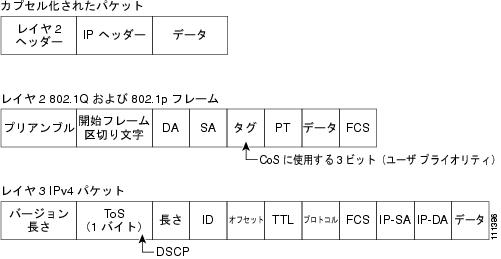
分類情報はレイヤ 2 フレームでも伝達できます。レイヤ 2 フレームまたはレイヤ 3 パケット内のこれらの特殊ビットについて説明します(図 29-1 を参照)。
レイヤ 2 IEEE 802.1Q フレーム ヘッダーには、2 バイトのタグ制御情報フィールドがあり、上位 3 ビット(ユーザ プライオリティ ビット)で Class of Service(CoS; サービス クラス)値が伝達されます。レイヤ 2 IEEE 802.1Q トランクとして設定されたインターフェイスでは、ネイティブ VLAN のトラフィックを除くすべてのトラフィックが IEEE 802.1Q フレームに収められます。
他のフレーム タイプでレイヤ 2 CoS 値を伝達することはできません。
レイヤ 2 CoS 値の範囲は、0(ロー プライオリティ)~ 7(ハイ プライオリティ)です。
レイヤ 3 IP パケットは Differentiated Services Code Point(DSCP; DiffServ コード ポイント)値を伝達できます。サポートされる DSCP 値は、0、8、10、16、18、24、26、32、34、40、46、48、および 56 です。
図 29-1 フレームおよびパケットにおける QoS 分類レイヤ
インターネットにアクセスするすべてのスイッチおよびルータはクラス情報に基づいて、同じクラス情報が与えられているパケットは同じ扱いで転送を処理し、異なるクラス情報のパケットはそれぞれ異なる扱いをします。パケットのクラス情報は、設定されているポリシー、パケットの詳細な検証、またはその両方に基づいて、エンド ホストが割り当てるか、または伝送中にスイッチまたはルータで割り当てることができます。パケットの詳しい検証は、コア スイッチおよびルータが過負荷にならないように、ネットワーク エッジに近い位置で行われることが前提になります。
パス上のスイッチおよびルータは、クラス情報を使用して、個々のトラフィック クラスに割り当てるリソースの量を制限できます。DiffServ アーキテクチャでトラフィックを処理するときの、各デバイスの動作をホップ単位動作といいます。パス上のすべてのデバイスに一貫性のある Per-Hop Behavior を実行させることによって、エンドツーエンドの QoS ソリューションを構築できます。
ネットワーク上で QoS を実装する作業は、インターネットワーキング デバイスが提供する QoS 機能、ネットワークのトラフィック タイプおよびパターン、さらには着信および発信トラフィックに求める制御のきめ細かさによって、簡単にも複雑にもなります。
QoS の基本モデル
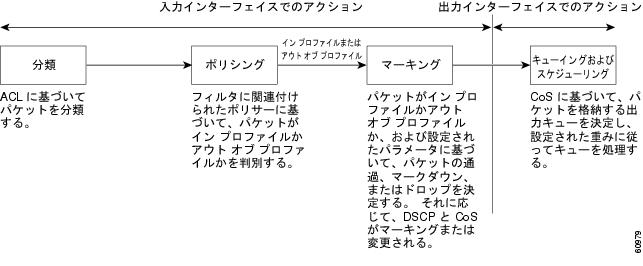
図 29-2 に、QoS の基本モデルを示します。入力インターフェイスでのアクションには、トラフィックの分類、ポリシング、およびマーキングが含まれます。
(注) スイッチに SI がインストールされている場合、キューイング機能とスケジューリング機能のみを使用できます。
• 分類は、トラフィックの種類を区別します。詳細については、「分類」を参照してください。
• ポリシングは、設定されたポリサーに基づいてパケットがイン プロファイルまたはアウト オブ プロファイルのどちらであるかを判別し、ポリサーによってトラフィックのフローで消費される帯域幅が制限されます。この判別の結果が、マーカーに引き渡されます。詳細については、「ポリシングおよびマーキング」を参照してください。
• マーキングでは、パケットがアウト オブ プロファイルの場合の対処法に関して、ポリサーおよび設定情報を評価し、パケットの扱い(パケットを変更しないで通過させるか、パケットの DSCP ラベルをマークダウンするか、またはパケットをドロップするか)を決定します。詳細については、「ポリシングおよびマーキング」を参照してください。
出力インターフェイスで行われるアクションには、キューイングおよびスケジューリングがあります。
• キューイングは、CoS 値を評価し、4 つの出力キューのどれにパケットを入れるかを決定します。
• スケジューリングでは、設定されている Weighted Round Robin(WRR; 重み付けラウンド ロビン)の重みに基づいて、4 つの出力キューを処理します。
分類
(注) この機能は、スイッチが EI を実行している場合のみ使用可能です。
分類とは、パケットのフィールドを検証して、トラフィックの種類を区別するプロセスです。
分類は物理インターフェイス単位でのみ発生します。VLAN レベルでのパケットの分類はサポートされません。
着信トラフィックの分類に、フレームまたはパケットのどのフィールドを使用するかは、ユーザ側で指定します。
IP 以外のトラフィックについては、次の分類オプションがあります。
• ポート デフォルトを使用します。フレームに CoS 値が含まれない場合、スイッチは着信フレームにデフォルト ポートの CoS 値を割り当てます。
• 着信フレームの CoS 値を信頼します(ポートが CoS を信頼するように設定します)。レイヤ 2 IEEE 802.1Q フレームのヘッダーは、タグ制御情報フィールドの上位 3 ビットで CoS 値を伝達します。CoS 値の範囲は、0(ロー プライオリティ)~ 7(ハイ プライオリティ)です。
Trust DSCP の設定は、IP 以外のトラフィックに対しては無意味です。このオプションでポートを設定した場合、IP 以外のトラフィックを受信すると、スイッチはデフォルトのポート CoS 値を割り当て、CoS 値に基づいてトラフィックを分類します。
IP トラフィックについては、次の分類オプションがあります。
• 着信パケットの IP DSCP 値を信頼します(ポートが DSCP を信頼するように設定します)。スイッチは内部使用のため同じ DSCP をパケットに割り当てます。IETF は、1 バイトの ToS フィールドの上位 6 ビットを DSCP として定義しています。特定の DSCP 値が表すプライオリティは、設定可能です。サポートされる DSCP 値は、0、8、10、16、18、24、26、32、34、40、46、48、および 56 です。
• 着信パケットの CoS 値を信頼します(存在する場合)。スイッチは CoS/DSCP マップを使用して、DSCP を生成します。
(注) CoS または DSCP のいずれかを信頼するようにインターフェイスを設定できますが、両方を同時に信頼するように設定することはできません。
QoS ACL に基づく分類
IP 標準 Access Control List(ACL; アクセス コントロール リスト)、IP 拡張 ACL、およびレイヤ 2 MAC ACL を使用すると、同じ特性を備えたパケット グループ(クラス)を定義できます。QoS のコンテキストでは、Access Control Entry(ACE; アクセス コントロール エントリ)の許可および拒否アクションの意味が、セキュリティ ACL の場合とは異なります。
• 許可アクションとの一致が検出されると(最初の一致の原則)、指定の QoS 関連アクションが実行されます。
• 許可アクションとの一致が検出されないまま、すべての ACE の照合が済んだ場合は、パケットに対して QoS 処理が行われません。
• インターフェイス上で複数の ACL が設定されている場合は、パケットが許可アクションのある ACL と最初に一致すると、QoS 処理が開始されます。
• スイッチの QoS ACL では拒否アクションの設定がサポートされません。
• システム定義のマスクは、クラス マップで次の制限付きで許可されます。
– システム定義のマスクとユーザ定義のマスクの組み合わせは、ポリシー マップの一部である複数のクラス マップには使用できません。
– ポリシー マップの一部であるシステム定義のマスクはすべて、システム マスクと同じタイプを使用する必要があります。たとえば、ポリシー マップに
permit tcp any any
ACE
を使用するクラス マップと、
permit ip any any
ACE を使用するクラス マップを含めることはできません。
– ポリシー マップには、すべてが同じユーザ定義マスクまたは同じシステム定義マスクを使用する複数のクラス マップを含めることができます。
(注) システム定義のマスクの詳細については、「アクセス コントロール パラメータについて」を参照してください
ACL 制限の詳細については、「ACL の設定」を参照してください。
ACL でトラフィック クラスを定義した後で、そのトラフィック クラスにポリシーを結合できます。ポリシーにはそれぞれにアクションを指定した複数のクラスを含めることができます。ポリシーには、特定の集約としてクラスを分類する(DSCP を割り当てるなど)コマンドまたはクラスのレート制限を実施するコマンドを含めることができます。このポリシーを特定のポートに結合すると、そのポートでポリシーが有効になります。
IP ACL を実装して IP トラフィックを分類する場合は、 access-list グローバル コンフィギュレーション コマンドを使用します。レイヤ 2 MAC ACL を実装してレイヤ 2 トラフィックを分類する場合は、 mac access-list extended グローバル コンフィギュレーション コマンドを使用します。
クラス マップおよびポリシー マップに基づく分類
クラス マップは、特定のトラフィック フロー(またはクラス)を、他のすべてのトラフィックから切り離して名前を付けるためのメカニズムです。クラス マップでは、さらに細かく分類するために、特定のトラフィック フローと照合するために使用される条件を定義します。この条件には、ACL によって定義されたアクセス グループの一致が含まれます。複数のトラフィック タイプを分類する場合は、別のクラス マップを作成し、異なる名前を使用できます。パケットをクラス マップ条件と照合した後で、ポリシー マップを使用してさらに分類します。
ポリシー マップでは、作用対象のトラフィック クラスを指定します。アクションには、トラフィック クラス内の特定の DSCP 値の設定や、トラフィックの帯域幅制限の指定や、トラフィックがアウト オブ プロファイルの場合に実行するアクションが含まれる可能性があります。ポリシー マップを有効にするには、インターフェイスにポリシー マップを付加する必要があります。
クラス マップを作成するには、 class-map グローバル コンフィギュレーション コマンドまたは class ポリシー マップ コンフィギュレーション コマンドを使用します。多数のポート間でマップを共有する場合は、 class-map グローバル コンフィギュレーション コマンドを使用する必要があります。 class-map グローバル コンフィギュレーション コマンドを入力すると、クラスマップ コンフィギュレーション モードが開始されます。このモードで、 match クラス マップ コンフィギュレーション コマンドを使用して、トラフィックの一致条件を定義します。
ポリシー マップは、 policy-map グローバル コンフィギュレーション コマンドを使用して作成し、名前を付けます。このコマンドを入力すると、ポリシー マップ コンフィギュレーション モードが開始されます。このモードでは、 class ポリシー マップ コンフィギュレーション コマンド、または set ポリシー マップ コンフィギュレーション コマンドを使用して、特定のトラフィック クラスに対して実行するアクションを指定します。ポリシー マップを有効にするには、 service-policy インターフェイス コンフィギュレーション コマンドを使用して、ポリシー マップをインターフェイスに付加します。
ポリシー マップには、ポリサーを定義するコマンド、トラフィックの帯域幅制限、および制限を超過した場合に実行するアクションを含めることもできます。詳細については、「ポリシングおよびマーキング」を参照してください。
• 1 つのポリシー マップに複数のクラス ステートメントを指定できます。
• インターフェイスから受信されたトラフィック タイプごとに、別々のポリシー マップ クラスを設定できます。
• ポリシー マップ設定の状態は、インターフェイスの信頼状態に応じたアクションよりも優先されます。
設定情報については、「QoS ポリシーの設定」を参照してください。
ポリシングおよびマーキング
(注) この機能は、スイッチが EI を実行している場合のみ使用可能です。
ポリシングには、トラフィックの帯域幅限度を指定するポリサーの作成が伴います。制限を超えるパケットは、「 アウト オブ プロファイル 」または「 不適合 」になります。各ポリサーは、イン プロファイルまたはアウト オブ プロファイル パケットに対して実行するアクションを指定します。マーカーによって実行されるアクションには、パケットのドロップや新しいユーザ定義の値でのパケットのマークダウンなどが含まれます。
個別のポリサーを作成できます。QoS では、一致する各トラフィック クラスに、ポリサー内で指定された帯域幅制限が個別に適用されます。このタイプのポリサーは、 policy-map コンフィギュレーション コマンドを使用して、ポリシー マップ内で設定します。
ポリシングおよびポリサーを設定する場合、次の点に注意してください。
• ポリサーは物理ポートのみで設定できます。VLAN レベルでのポリシングはサポートされません。
• 入力方向でパケットに適用できるポリサーは 1 つだけです。
• 設定できるのは、平均レート パラメータおよび認定バースト パラメータだけです。
– 入力ギガビット対応イーサネット ポートでは、60 のポリサーがサポートされます。
– 入力 10/100 イーサネット ポートでは、6 つのポリサーがサポートされます。
– ギガビット イーサネット ポートの平均バースト レートの精細度は 8 Mbps です。
• QoS を設定したインターフェイス上では、そのインターフェイス経由で受信されるすべてのトラフィックが、インターフェイスに付加されたポリシー マップに従って、分類、ポリシング、およびマーク付けされます。QoS 対応として設定されているトランク インターフェイスの場合、インターフェイスを介して受信した
すべての
VLAN のトラフィックは、そのインターフェイスに付加されたポリシー マップに基づいて分類、ポリシング、およびマーキングが行われます。
(注) 出力インターフェイス上ではポリサーを設定できません。
マッピング テーブル
(注) この機能は、スイッチが EI を実行している場合のみ使用可能です。
分類の実行中に、QoS は設定可能な CoS/DSCP マップを使用して、受信した CoS 値から内部 DSCP 値を取得します。この DSCP 値はトラフィックのプライオリティを表します。
トラフィックがスケジューリング段階に達する前に、QoS は設定可能な DSCP/CoS マップを使用して、内部 DSCP 値から CoS 値を取得します。CoS 値は 4 つの出力キューのいずれかを選択するために使用されます。
CoS/DSCP および DSCP/CoS マップのデフォルト値は、ネットワークに適している場合も、適していない場合もあります。
設定情報については、「CoS マップの設定」を参照してください。
キューイングおよびスケジューリング
(注) SI と EI の両方でこの機能がサポートされます。
スイッチは QoS ベースの IEEE 802.1p CoS 値を指定します。QoS は、分類およびスケジューリングを使用して、スイッチからのネットワーク トラフィックを予測可能な方法で送信します。QoS は、プライオリティが指定された CoS 値をフレームに割り当てることによって分類し、通話呼などの高いプライオリティのトラフィックを優先します。
サービス クラスの動作原理
Catalyst 6000 ファミリ スイッチと連動する で IEEE 802.1p CoS を設定する前に、Catalyst 6000 のマニュアルを参照してください。IEEE 802.1p の実装には相違点があり、互換性を確保するにはそれを理解しておく必要があります。
ポート プライオリティ
管理上定義された VLAN でユーザから受信したフレームは、他のデバイスへの伝送のために、分類されるかタグが付けられます。転送される前に、定義したルールに基づいて、固有識別子(タグ)が各フレーム ヘッダーに挿入されます。他のスイッチ、ルータ、またはエンド ステーションへのブロードキャストまたは伝送の前に、各デバイスがタグを調べて理解します。フレームがターゲットのエンド ステーションに送信される前に、フレームが最後のスイッチまたはルータに達すると、タグが削除されます。ID やタグなしでトランクまたはアクセス ポートに割り当てられた VLAN は、ネイティブ フレームまたはタグなしフレームと呼ばれます。
タグ情報付きの IEEE 802.1Q フレームの場合、ヘッダー フレームのプライオリティ値が使用されます。ネイティブ フレームの場合、入力ポートのデフォルト プライオリティが使用されます。
ポートのスケジューリング
スイッチの各ポートには、着信トラフィックのための単一受信キュー バッファ(入力ポート)があります。タグなしフレームが着信すると、ポートの値がそのポートのデフォルト プライオリティとして割り当てられます。この値は CLI または を使用して割り当てます。タグ付きフレームは、入力ポートを介して渡された場合、引き続き関連付けられた CoS 値を使用します。
CoS では、フレーム タグまたはポートの情報に基づいて、標準プライオリティの送信キューおよび高いプライオリティの送信キューとともに各送信ポート(出力ポート)を設定します。標準プライオリティのキュー内のフレームは、高いプライオリティのキュー内のフレームが転送された後に転送されます。
スイッチ(IEEE 802.1P ユーザのプライオリティ)には 4 つのプライオリティ キューがあります。定義したプライオリティとキューのマッピングに基づいて、フレームが適切なキューに転送されます。
出力 CoS キュー
スイッチでは、出力ポートごとに 4 つの CoS がサポートされます。キューごとに、次のタイプのスケジューリングを指定できます。
絶対優先スケジューリングは、キューのプライオリティに基づきます。常に高いプライオリティ キュー内のパケットが最初に送信され、標準プライオリティ キュー内のパケットは、すべての高いプライオリティ キューが空になるまで送信されません。
• Weighted Round-Robin(WRR; 重み付けラウンドロビン)スケジューリング
WRR スケジューリングでは、他の CoS キューと相対的なキューの重要度(重み)を示す数値を指定する必要があります。WRR スケジューリングでは、高いプライオリティのトラフィック中に低いプライオリティのキューが完全に無視されることを防止します。WRR スケジューラは、代わりに各キューから一部のパケットを送信します。送信するパケット数は、キューの相対的な重要度に対応します。たとえば、1 つのキューの重みが 3 で、別のキューの重みが 4 の場合、2 番めのキューから 4 つのパケットが送信される間に、最初のキューから 3 つのパケットが送信されます。このスケジューリングを使用して、高いプライオリティのキューが空でない場合でも、低いプライオリティのキューからパケットが送信されるようにします。
絶対優先キューイングとも呼ばれる、絶対優先および WRR スケジューリングは、出力キューの 1 つを緊急キュー(キュー 4)として使用します。残りのキューは WRR に参加します。緊急キューが設定される場合、これはプライオリティ キューとなり、空になるまでサービスを提供され、その後、その他のキューが WRR スケジューリングでサービスを提供されます。
出力緊急キューをイネーブルにして、WRR の重みを他のキューに割り当てるには、 wrr-queue bandwidth weight1 weight2 weight3 0 グローバル コンフィギュレーション コマンドを使用します。
自動 QoS の設定
(注) この機能は、スイッチが EI を実行している場合のみ使用可能です。
自動 QoS 機能を使用して、既存の QoS 機能の配置を容易にできます。自動 QoS ではネットワーク設計を想定し、その結果、スイッチは複数のトラフィック フローのプライオリティ処理を行い、デフォルトの QoS 動作を使用する代わりに、出力キューを適切に使用します(スイッチはパケットの内容やサイズに関係なく、各パケットにベストエフォート型のサービスを提供し、単一のキューから送信する)。
自動 QoS をイネーブルにすると、トラフィック タイプおよび入力パケット ラベルに基づいてトラフィックを自動的に分類します。スイッチは分類した結果を使用して適切な出力キューを選択します。
自動 QoS コマンドを使用して Cisco IP Phone、および Cisco SoftPhone アプリケーションを実行するデバイスに接続するポートを指定します。また、アップリンクを介して信頼のおけるトラフィックを受信するポートを指定します。自動 QoS は次の機能を実行します。
ここでは、スイッチ上で自動 QoS を設定する手順について説明します。
生成される自動 QoS 設定
自動 QoS がイネーブルの場合は、 表 29-2 に示すように、入力パケット ラベルを使用してトラフィックを分類し、出力キューを設定します。
表 29-3 に、出力キューに対して生成される自動 QoS の設定を示します。
最初のインターフェイス上で自動 QoS 機能をイネーブルにすると、次の動作が自動的に発生します。
• Cisco IP Phone に接続されたネットワーク エッジのポートで
auto qos voip cisco-phone
インターフェイス コンフィギュレーション コマンドを入力すると、スイッチは信頼境界の機能をイネーブルにします。スイッチは、Cisco Discovery Protocol(CDP)を使用して、Cisco IP Phone が存在するかしないかを検出します。Cisco IP Phone が検出されると、インターフェイスの入力分類は、パケットで受け取った QoS ラベルを信頼するように設定されます。Cisco IP Phone が存在しない場合、ポートの入力分類は、パケットで受け取った QoS ラベルを信頼しないように設定されます。スイッチは、
表 29-3
の設定値に従ってポートの出力キューを設定します。
•
auto qos voip cisco-softphone
インターフェイス コンフィギュレーション コマンドを、Cisco SoftPhone を稼動するデバイスに接続されたネットワークのエッジのポートに入力すると、スイッチはポリシングを使用して、パケットがプロファイルの内部または外部にいるかを判断し、パケット上のアクションを指定します。パケットに 24、26、または 46 の DSCP 値がない場合、またはパケットがアウト オブ プロファイルの場合は、スイッチで DSCP 値が 0 に変更されます。スイッチは、
表 29-3
の設定値に従ってポートの出力キューを設定します。
• ネットワーク内部に接続されたポート上で
auto qos voip trust
インターフェイス コンフィギュレーション コマンドを入力すると、スイッチは入力パケットで CoS 値を信頼します(トラフィックが他のエッジ デバイスですでに分類されていることが前提条件になります)。スイッチは、
表 29-3
の設定値に従ってポートの出力キューを設定します。
信頼境界機能の詳細については、「信頼境界の設定」を参照してください。
auto qos voip cisco-phone 、auto qos voip cisco-softphone、または auto qos voip trust インターフェイス コンフィギュレーション コマンドを使用して自動 QoS をイネーブルにする場合、スイッチはトラフィック タイプおよび入力パケット ラベルに応じて自動的に QoS 設定を生成し、 表 29-4 にリストされているコマンドをインターフェイスに適用します。
表 29-2 に示すように、スイッチが自動的に標準 QoS をイネーブルにして Cos/DSCP マップ(着信パケットの CoS 値の DSCP 値へのマッピング)を設定します。 |
|
auto qos voip trust コマンドを入力すると、スイッチは自動的に、インターフェイスの入力分類がパケット内の CoS 値を信頼するように設定します。 |
|
auto qos voip cisco-phone コマンドを入力すると、スイッチが自動的に信頼境界機能をイネーブルにし、CDP を使用して Cisco IP Phone の有無を検出します。 |
|
auto qos voip cisco-softphone コマンドを入力すると、スイッチが自動的にクラス マップおよびポリシー マップを作成します。 |
|
クラス マップとポリシー マップを作成すると、スイッチは自動的にポリシー マップ(別名 AutoQoS-Police-SoftPhone )を、Cisco SoftPhone 機能を備えた自動 QoS がイネーブルである入力インターフェイスに適用します。 |
|
スイッチは自動的にこのインターフェイス上の出力キューの使用状況を割り当てます(表 29-3 を参照)。 一部のネットワーク トラフィックで緊急転送が必要な場合、キュー 4 を緊急キューとして設定します。キューの WRR の重みが 0 に設定される場合、このキューは緊急キューになります。緊急キューにできるのはキュー 4 だけです。 |
コンフィギュレーションにおける自動 QoS の影響
自動 QoS がイネーブルになっていると、 auto qos voip インターフェイス コンフィギュレーション コマンドおよび生成された設定が、実行コンフィギュレーションに追加されます。
スイッチは、自動 QoS が生成したコマンドを、CLI から入力したように適用します。既存のユーザ設定により、生成コマンドのアプリケーションに障害が発生したり、生成コマンドによってユーザ設定が上書きされたりする可能性があります。これらの動作は警告なしに発生します。すべての生成コマンドが正常に適用された場合、上書きされていないユーザ入力設定が実行コンフィギュレーションに残ります。上書きされたユーザ入力設定は、現在の設定をメモリに保存することなく、スイッチをリロードすることで取得できます。生成されたコマンドの適用に失敗した場合は、前の実行コンフィギュレーションが復元されます。
設定時の注意事項
• Cisco IOS Release 12.1(20)EA2 よりも前のリリースでは、自動 QoS は Cisco IP Phone を搭載したスイッチでのみ VoIP を設定します。
• Cisco IOS Release 12.1(20)EA2 以降では、自動 QoS は Cisco IP Phone を搭載した VoIP のスイッチ、および Cisco SoftPhone アプリケーションを実行しているデバイスを搭載した VoIP のスイッチを設定します。
(注) Cisco SoftPhone を稼動するデバイスがポートに接続されている場合、スイッチはポート単位で Cisco SoftPhone アプリケーション 1 つのみをサポートします。
• 自動 QoS のデフォルト設定を利用する場合、他の QoS コマンドを実行する前に自動 QoS をイネーブルにする必要があります。必要に応じて QoS 設定を微調整できますが、自動 QoS が完了した後にのみ調整することを推奨します。詳細については、「コンフィギュレーションにおける自動 QoS の影響」を参照してください。
• 自動 QoS をイネーブルにしたら、名前に
AutoQoS
が含まれているポリシー マップまたは集約ポリサーを変更しないでください。ポリシー マップまたは集約ポリサーを変更する必要がある場合、これらをコピーしてから、コピーしたポリシー マップまたは集約ポリサーを変更してください。生成されたポリシー マップの代わりに新しいポリシー マップを使用するには、生成されたポリシー マップをインターフェイスから削除し、新しいポリシー マップを適用します。
• 自動 QoS は、スタティック アクセス、ダイナミックアクセス、音声 VLAN アクセス、およびトランク ポートでイネーブルにできます。
• デフォルトでは、CDP はすべてのインターフェイス上でイネーブルになっています。自動 QoS が適切に動作するために、CDP をディセーブルにしないでください。
• Cisco SoftPhone が搭載された VoIP に対して自動 QoS がイネーブルになっている場合、スイッチは自動 QoS 設定に対して 1 つのマスクを使用します。
旧版のソフトウェア リリースからのアップグレード
Cisco IOS Release 12.2(20)EA2 では、旧リリースから自動 QoS の実装が変更されています。生成された自動 QoS 設定が変更され、Cisco SoftPhone 機能のサポートが追加されました。
自動 QoS がスイッチ上に設定され、スイッチが Cisco IOS Release12.2(20)EA2 よりも前のリリースを実行している状態で、Cisco IOS Release 12.2(20)EA2 以降のリリースにアップグレードする場合、コンフィギュレーション ファイルに新しい設定が含まれないため、自動 QoS は動作しません。コンフィギュレーション ファイルで自動 QoS 設定をアップグレードするには、次の手順を実行します。
1. スイッチを Cisco IOS Release 12.2(20)EA2 以降のリリースにアップグレードします。
2. 自動 QoS がイネーブルであるポートすべてに対して、自動 QoS をディセーブルにします。
3.
no
コマンドを使用して、グローバル自動 QoS 設定すべてをデフォルト値に戻します。
4. ステップ 2 で自動 QoS をディセーブルにしたポートで、自動 QoS をイネーブルに戻します。その場合、前と同じ自動 QoS 設定でポートを設定します。
VoIP 用自動 QoS のイネーブル化
QoS ドメイン内で VoIP 用の自動 QoS をイネーブルにするには、特権 EXEC モードで次の手順を実行します。
スイッチで自動 QoS をディセーブルにして、ポートの信頼状態をデフォルト設定(untrusted)に戻すには、次の手順を実行します。
1. 自動 QoS がイネーブルになっているすべてのインターフェイスで no auto qos voip インターフェイス コンフィギュレーション コマンドを使用します。複数のインターフェイスで同時に自動 QoS をディセーブルにするには、
interface range
グローバル コンフィギュレーション コマンドを使用します。
2. 自動 QoS がイネーブルになっているすべてのインターフェイスで自動 QoS をディセーブルにした後、次のグローバル コンフィギュレーション コマンドを使用して、出力キューと CoS/DSCP マップをデフォルト設定に戻します。
自動 QoS がイネーブルまたはディセーブルの場合に自動生成される QoS コマンドを表示するには、 debug auto qos 特権 EXEC コマンドを入力してから、自動 QoS をイネーブルにします。詳細については、「debug auto qos コマンドの使用」を参照してください。
次に、デバイスが Cisco IP Phone として検出されたインターフェイスに接続されている場合に、自動 QoS をイネーブルにして、着信パケット内の QoS ラベルを信頼する例を示します。
次の例では、インターフェイスに接続されているスイッチまたはルータが信頼できるデバイスである場合に、自動 QoS をイネーブルにし、着信パケット内の QoS ラベルを信頼する方法を示します。
自動 QoS 情報の表示
自動 QoS 設定を表示するには、 show auto qos [ interface [ interface-id ]] 特権 EXEC コマンドを使用します。ユーザによる設定変更を表示するには、 show running-config 特権 EXEC コマンドを使用します。 show auto qos コマンド出力と show running-config コマンド出力を比較してユーザ定義の QoS 設定を比較できます。
auto-QoS の影響を受ける可能性のある現在の QoS の設定情報を表示するには、次のいずれかのコマンドを使用します。
自動 QoS の設定例
(注) 次の例は、スイッチが EI を実行している場合だけ適用されます。
ここでは、自動 QoS をネットワークに実装する方法について説明します(図 29-3 を参照)。QoS パフォーマンスを最適にするには、ネットワーク内部のデバイスすべてで自動 QoS をイネーブルにします。
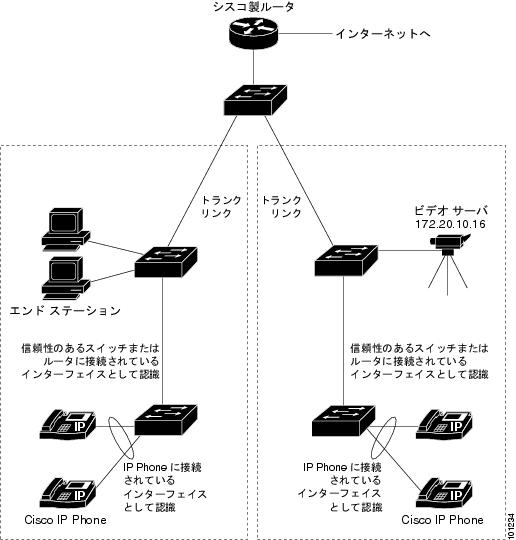
図 29-3 のインテリジェントなワイヤリング クローゼットは、EI を実行している Catalyst 2950 スイッチおよび Catalyst 3550 スイッチで構成されます。この例では、VoIP トラフィックを他のすべてのトラフィックよりも優先させることを目的としています。これを実行するには、ワイヤリング クローゼット内の QoS ドメインのエッジにあるスイッチ上で自動 QoS をイネーブルにします。
(注) 自動 QoS コマンドを入力する前に標準 QoS コマンドを設定しないでください。QoS 設定は微調整できますが、自動 QoS が完了した後にのみ調整することを推奨します。
QoS ドメインのエッジにあるスイッチで VoIP トラフィックを他のトラフィックより優先させるように設定するには、特権 EXEC モードで次の手順を実行します。
自動 QoS のデバッグをイネーブルにします。デバッグをイネーブルにすると、スイッチは、自動 QoS がイネーブルである場合に自動的に生成される QoS 設定を表示します。 |
||
Cisco IP Phone に接続するスイッチ ポートを指定し、インターフェイス コンフィギュレーション モードを開始します。 |
||
インターフェイス上で自動 QoS をイネーブルにし、そのインターフェイスが Cisco IP Phone に接続されるように指定します。 |
||
信頼性のあるスイッチまたはルータに接続していると認識されるスイッチ ポートを指定し、インターフェイス コンフィギュレーション モードを開始します。図 29-3を参照してください。 |
||
インターフェイス上で自動 QoS をイネーブルにし、そのインターフェイスが信頼性のあるルータまたはスイッチに接続されるように指定します。 |
||
|
このコマンドは、自動 QoS がイネーブルであるインターフェイス上の自動 QoS コマンドを表示します。自動 QoS 設定およびユーザの変更を表示するには、 show running-config 特権 EXEC コマンドを使用します。 自動 QoS によって影響される QoS 設定の詳細については、「自動 QoS 情報の表示」を参照してください。 |
||
auto qos voip インターフェイス コンフィギュレーション コマンドおよび生成された自動 QoS 設定をコンフィギュレーション ファイル内に保存します。 |
標準 QoS の設定
標準 QoS を設定する前に、次の事項を十分に理解しておく必要があります。
• 使用するアプリケーションのタイプおよびネットワークのトラフィック パターン
• トラフィックの特性およびネットワークのニーズ。バースト性の高いトラフィックかどうかの判別。音声およびビデオ ストリーム用の帯域幅確保の必要性
ここでは、スイッチに標準 QoS を設定する方法について説明します。
(注) スイッチが SI を実行している場合、 ポートの信頼状態を使用した分類の設定および 出力キューの設定で説明する機能だけを設定できます。また、 標準 QoS 情報の表示で説明するように、QoS 情報を表示することもできます。
標準 QoS のデフォルト設定
(注) スイッチが EI を実行している場合だけ、ポリシー マップ、ポリサー、および DSCP/CoS マップを設定できます。
• CoS 値 0 はすべての着信パケットに割り当てられます。
• ポートのデフォルトの信頼状態は、untrusted です。
• デフォルトの CoS/DSCP マップは、
表 29-7
のとおりです。
• デフォルトの DSCP/CoS マップは、
表 29-8
のとおりです。
• 出力キューのデフォルトのスケジューリング方法は絶対優先です。
• デフォルトの CoS 値および WRR 値の詳細については、「出力キューの設定」を参照してください。
(注) Cisco IOS Release 12.1(11)EA1 よりも前のソフトウェア リリースでは、スイッチが DSCP 値を変更せずに着信パケットの CoS 値を使用します。ポートで pass-through モードをイネーブルにすると、このように設定できます。詳細については、「Pass-Through モードのイネーブル化」を参照してください。
設定時の注意事項
(注) 次のガイドラインは、スイッチが EI を実行している場合だけ適用されます。
QoS の設定を始める前に、次の点を理解する必要があります。
• スイッチで QoS をイネーブルにする前に、すべてのポートで IEEE 802.3x フロー制御をディセーブルにする必要があります。ディセーブルにするには、
flowcontrol receive off
および
flowcontrol send off
インターフェイス コンフィギュレーション コマンドを使用します。
• スイッチ上で EtherChannel ポートが設定されている場合、EtherChannel を形成する個々の物理ポートに QoS の分類、ポリシング、マッピング、およびキューイングを設定する必要があります。また、QoS の設定を EtherChannel のすべてのポートで照合するかどうかを決定する必要があります。
• IP フラグメントと設定されている IP 拡張 ACL を照合することによって、QoS を実施することはできません。IP フラグメントはベストエフォート型トラフィックとして送信されます。IP フラグメントは IP ヘッダーのフィールドで示されます。
• すべての入力 QoS 処理アクションは、スイッチが受信するトラフィック(スパニング ツリー Bridge Protocol Data Unit(BPDU)やルーティング アップデート パケットなど)を制御するために適用されます。
• 物理インターフェイスのために作成された ACL だけをクラス マップに付加できます。
• クラス マップごとにサポートされる ACL と
match
コマンドは 1 つだけです。ACL には複数のアクセス コントロール エントリを含めることができます。これは、フィールドをパケットの内容と照合するコマンドです。
• 出方向の ACL 分類付きのポリシー マップはサポートされず、
service-policy
input
policy-map-name
インターフェイス コンフィギュレーション コマンドを使用してインターフェイスに付加することもできません。
• ポリシー マップでは、class-default という名前のクラスがサポートされます。スイッチは、class class-default
ポリシー マップ コンフィギュレーション
コマンドで定義されたポリシー マップに基づいてトラフィックをフィルタリングしません。
• ACL の設定のガイドラインについては、「QoS ACL に基づく分類」を参照してください。
• ACL の物理インターフェイスへの適用については、「物理インターフェイスへの ACL 適用のガイドライン」を参照してください。
• システム定義のマスク付きのポリシー マップおよびユーザ定義のマスク付きのセキュリティ ACL がインターフェイスで設定されている場合、スイッチはポリシー マップで指定されたアクションを無視し、ACL で指定されたアクションだけを実行します。マスクについては、「アクセス コントロール パラメータについて」を参照してください。
• ユーザ定義のマスク付きのポリシー マップおよびユーザ定義のマスク付きのセキュリティ ACL がインターフェイスで設定されている場合は、
表 29-5
に示すいずれかのアクションを実行します。マスクについては、「アクセス コントロール パラメータについて」を参照してください。
QoS ドメイン内のポートの信頼状態の設定
QoS ドメインに入るパケットは、QoS ドメインのエッジで分類されます。パケットがエッジで分類されると、QoS ドメイン内の各スイッチでパケットを分類する必要がないので、QoS ドメイン内のスイッチ ポートをいずれか 1 つの信頼状態に設定できます。図 29-4 に、ネットワーク トポロジの例を示します。
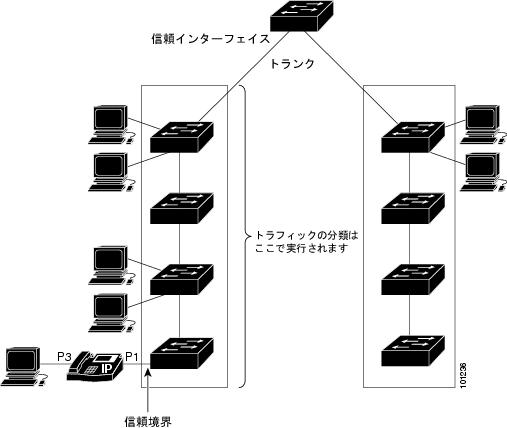
ポートが受信したトラフィックの分類を信頼するようにポートを設定するには、特権 EXEC モードで次の手順を実行します。
untrusted ステートにポートを戻す場合は、 no mls qos trust インターフェイス コンフィギュレーション コマンドを使用します。
デフォルトの CoS 値を変更する方法については、「インターフェイスの CoS 値の設定」を参照してください。CoS/DSCP マップを設定する方法については、「CoS/DSCP マップの設定」を参照してください。
インターフェイスの CoS 値の設定
QoS は、trusted ポートおよび untrusted ポートで受信したタグなしフレームに、 mls qos cos インターフェイス コンフィギュレーション コマンドで指定された CoS 値を割り当てます。
デフォルトのポート CoS 値を定義する場合、またはポート上のすべての着信パケットにデフォルトの CoS 値を割り当てる場合には、特権 EXEC モードで次の手順を実行します。
デフォルトの設定に戻す場合は、no mls qos cos { default-cos | override } インターフェイス コンフィギュレーション コマンドを使用します。
信頼境界の設定
一般的なネットワークでは、Cisco IP Phone をスイッチ ポートに接続して(図 29-4 を参照)、電話の背後からデータ パケットを生成するデバイスをカスケードします。Cisco IP Phone では、音声パケット CoS レベルをハイ プライオリティ(CoS = 5)にマーキングし、データ パケットをロー プライオリティ(CoS = 0)にマーキングすることで、共有データ リンクを通して音声品質を保証しています。電話からスイッチに送信されたトラフィックは通常 IEEE 802.1Q ヘッダーを使用するタグでマーキングされています。ヘッダーには VLAN 情報およびパケットのプライオリティになる CoS の 3 ビット フィールドが含まれています。
ほとんどの Cisco IP Phone 設定では、電話からスイッチへ送信されるトラフィックは、音声トラフィックがネットワーク内の他のタイプのトラフィックに対して適切にプライオリティ付けがされていることを保証するように信頼されています。 mls qos trust cos インターフェイス コンフィギュレーション コマンドを使用して、ポートで受信されるすべてのトラフィックの CoS ラベルを信頼するように、電話が接続されているスイッチ ポートを設定します。
信頼設定により、ユーザが電話をバイパスして PC を直接スイッチに接続する場合に、ハイ プライオリティ キューの誤使用を避けるのにも信頼境界機能を使用できます。信頼境界機能を使用しないと、(信頼性のある CoS 設定により)PC が生成した CoS ラベルがスイッチで信頼されてしまいます。それに対して、信頼境界機能は CDP を使用してスイッチ ポートにある Cisco IP Phone(Cisco IP Phone 7910、7935、7940、および 7960)の存在を検出します。電話が検出されない場合、信頼境界機能がハイ プライオリティ キューの誤使用を避けるためにスイッチ ポートの信頼設定をディセーブルにします。信頼境界機能は、PC および Cisco IP Phone がスイッチに接続されているハブに接続されている場合は機能しないことに注意してください。
Cisco IP Phone に接続した PC でハイ プライオリティのデータ キューを利用しないようにすることもできる場合があります。 switchport priority extend cos インターフェイス コンフィギュレーション コマンドを使用して、PC から受信するトラフィックのプライオリティを上書きするようにスイッチ CLI を介して電話を設定できます。
信頼境界機能をスイッチ ポート上で設定にするには、特権 EXEC モードで次の手順を実行します。
Cisco IP Phone をインターフェイスの信頼済みデバイスとして設定します。 信頼境界機能と自動 QoS( auto qos voip インターフェイス コンフィギュレーション コマンド)を同時にイネーブルにはできません。両者は相互に排他的です。 |
||
| コマンドを使用できます。 | ||
no mls qos trust インターフェイス コンフィギュレーション コマンドを入力しても、信頼境界はディセーブルになりません。このコマンドが入力され、ポートが Cisco IP Phone に接続されている場合、このポートは受信したトラフィックの分類を信頼しません。信頼境界をディセーブルにするには、 mls qos trust cose インターフェイス コンフィギュレーション コマンドを使用します。
mls qos cos override インターフェイス コンフィギュレーション コマンドを入力した場合、Cisco IP Phone に接続されている場合でも、ポートは受信したトラフィックの分類を信頼しません。
自動 QoS がすでにイネーブルになっている場合、信頼境界をイネーブルにすることはできません。また、ディセーブルになっている場合はディセーブルにできません。自動 QoS がイネーブルになっていて、ポートに Cisco IP Phone が存在していない場合、このポートは受信したトラフィックの分類を信頼しません。
表 29-6 に、IP Phone が存在している場合と存在していない場合のポート設定を示します。
Pass-Through モードのイネーブル化
Cisco IOS Release 12.1(11)EA1 よりも前のソフトウェア リリースでは、スイッチが pass-through モードになっています。DSCP 値を変更せずに着信パケットの CoS 値を使用し、4 つの出力キューのいずれかのパケットを送信します。スイッチが Cisco IOS Release 12.1(11)EA1 よりも前のソフトウェア リリースを実行している場合、pass-through をイネーブルまたはディセーブルにできません。
Cisco IOS Release 12.1(11)EA1 移行のソフトウェア リリースでは、スイッチがパケットを変更せずに CoS 0 をすべての着信パケットに割り当てます。スイッチはパケットの内容やサイズに関係なく、各パケットにベストエフォート型のサービスを提供し、単一出力キューからパケットを送信します。
特権 EXEC モードから、次の手順に従って pass-through モードをイネーブルにします。
pass-through モードをイネーブルに設定するインターフェイスを指定し、インターフェイス コンフィギュレーション モードを開始します。 |
||
Pass-Through モードをイネーブルにします。インターフェイスは着信パケットの CoS 値を信頼するように設定され、DSCP 値を変更せずに送信します。 |
||
pass-through モードをディセーブルにするには、 no mls qos trust pass-through dscp インターフェイス コンフィギュレーション コマンドを使用します。
pass-through モードがイネーブルの場合に mls qos cos override and the mls qos trust [ cos | dscp ] インターフェイス コマンドを入力すると、pass-through モードがディセーブルになります。
mls qos cos override および mls qos trust [ cos | dscp ] インターフェイス コマンドがすでに設定されている場合に mls qos trust cos pass-through dscp インターフェイス コンフィギュレーション コマンドを入力すると、pass-through モードがディセーブルになります。
QoS ポリシーの設定
(注) この機能は、スイッチが EI を実行している場合のみ使用可能です。
QoS ポリシーを設定するには、通常、トラフィックをクラス別に分類し、各トラフィック クラスに適用するポリシーを設定し、ポリシーをインターフェイスに適用する必要があります。
基本情報については、「分類」および「ポリシングおよびマーキング」を参照してください。
ACL によるトラフィックの分類
IP 標準 ACL または IP 拡張 ACL を使用すると、IP トラフィックを分類できます。レイヤ 2 のトラフィックは、レイヤ 2 MAC ACL を使用することで分類できます。
IP トラフィック用に IP 標準 ACL を作成するには、特権 EXEC モードで次の手順を実行します。
access-list access-list-number { permit | remark } { source source-wildcard | host source | any } |
IP 標準 ACL を作成し、必要な回数だけコマンドを繰り返します。 access-list-number には、ACL 番号を入力します。有効範囲は 1 ~ 99 および 1300 ~ 1999 です。 条件が満たされている場合にアクセスを許可するかどうかを指定するには、 permit を入力します。 最大 100 文字の ACL エントリ コメントを指定するには、 remark を入力します。 (注) QoS ACL には拒否ステートメントがサポートされません。詳細については、「QoS ACL に基づく分類」を参照してください。source には、パケットの送信元となるネットワークまたはホストのアドレスを、次の 3 つの形式のいずれかで指定します。
•
• (任意) source-wildcard 変数は、送信元にワイルドカード ビットを適用します(箇条書きの最初の項目を参照)。 |
|
IP 標準 ACL の作成の詳細については、「物理インターフェイスへの ACL 適用のガイドライン」を参照してください。
ACL を削除するには、 no access-list access-list-number グローバル コンフィギュレーション コマンドを使用します。
次に、指定された 2 つのネットワーク上のホストだけにアクセスを許可する例を示します。ネットワーク アドレスのホスト部分にワイルドカード ビットが適用されます。ACL ステートメントと一致しない送信元アドレスのホストはすべて拒否されます。
IP トラフィック用に IP 拡張 ACL を作成するには、特権 EXEC モードで次の手順を実行します。
access-list
access-list-number
|
IP 拡張 ACL を作成し、必要な回数だけコマンドを繰り返します。 access-list-number には、ACL 番号を入力します。有効範囲は 100 ~ 199 および 2000 ~ 2699 です。 条件が満たされている場合にアクセスを許可するには、 permit を入力します。 最大 100 文字の ACL エントリ コメントを指定するには、 remark を入力します。 (注) QoS ACL には拒否ステートメントがサポートされません。詳細については、「QoS ACL に基づく分類」を参照してください。protocol には、IP プロトコルの名前または番号を入力します。疑問符( ? )を使用すると、使用できるプロトコル キーワードのリストが表示されます。 source には、パケットの送信元となるネットワークまたはホストを指定します。 source-wildcard では、無視するビット位置に 1 を入力することによって、ワイルドカード ビットを指定します。 source および source-wilcard を指定するには、ドット付き 10 進表記を使用するか、 source 0.0.0.0 source-wildcard 255.255.255.255 の短縮形として any キーワードを使用したり、 source 0.0.0.0 を表す host キーワードを使用します。 destination には、パケットの宛先となるネットワークまたはホストを指定します。 destination および destination-wildcard には、 source および source-wildcard での説明と同じオプションを使用できます。
•
•
•
•
•
• dscp と入力して、サポートされる 13 の DSCP 値のいずれか(0、8、10、16、18、24、26、32、34、40、46、48、および 56)とパケットを照合することを指定するか、または疑問符( ? )を使用して、使用できる値のリストを表示します。 time-range キーワードはオプションです。このコマンドの詳細については、「ACL への時間範囲の適用」を参照してください。 |
|
IP 拡張 ACL の作成の詳細については、「物理インターフェイスへの ACL 適用のガイドライン」を参照してください。
ACL を削除するには、 no access-list access-list-number グローバル コンフィギュレーション コマンドを使用します。
次に、TCP ポート番号 25 の宛先 IP アドレス 128.88.1.2 からの TCP トラフィックだけを許可する ACL を作成する例を示します。
レイヤ 2 トラフィック用にレイヤ 2 MAC ACL を作成するには、特権 EXEC モードで次の手順を実行します。
permit { any | host source MAC address } { any | host destination MAC address } [ aarp | amber | appletalk | dec-spanning | decnet-iv | diagnostic | dsm | etype-6000 | etype-8042 | lat | lavc-sca | mop-console | mop-dump | msdos | mumps | netbios | vines-echo |vines-ip | xns-idp] |
条件が満たされている場合にアクセスを許可するには、 permit を入力します。 (注) QoS ACL には拒否ステートメントがサポートされません。詳細については、「QoS ACL に基づく分類」を参照してください。source MAC address には、パケットの送信元となるホストの MAC アドレスを指定します。これを指定するには、 any キーワードを使用してすべての送信元 MAC アドレスを拒否するか、 host キーワードおよび 16 進数形式(H.H.H)の送信元を使用します。 destination MAC address には、パケットの宛先となるホストの MAC アドレスを指定します。これを指定するには、 any キーワードを使用してすべての宛先 MAC アドレスを拒否するか、 host キーワードおよび 16 進数形式(H.H.H)の宛先を使用します。 aarp | amber | appletalk | dec-spanning | decnet-iv | diagnostic | dsm | etype-6000 | etype-8042 | lat | lavc-sca | mop-console | mop-dump | msdos | mumps | netbios | vines-echo |vines-ip | xns-idp(IP 以外のプロトコル)。 |
|
MAC 拡張 ACL の作成の詳細については、「名前付き MAC 拡張 ACL の作成」を参照してください。
ACL を削除するには、 no mac access-list extended name グローバル コンフィギュレーション コマンドを使用します。
次に、permit(許可)ステートメントを指定したレイヤ 2 の MAC ACL を作成する例を示します。このステートメントでは、MAC アドレスが 0001.0000.0001 であるホストから、MAC アドレスが 0002.0000.0001 であるホストへのトラフィックが許可されます。
クラス マップによるトラフィックの分類
個々のトラフィック フロー(またはクラス)を他のすべてのトラフィックから分離して名前を付けるには、 class-map グローバル コンフィギュレーション コマンドを使用します。クラス マップでは、さらに細かく分類するために、特定のトラフィック フローと照合する条件を定義します。照合ステートメントには ACL のみを含めることができます。一致条件は、クラス マップ コンフィギュレーション モードの中で match ステートメントを 1 つ入力することによって定義します。
(注) class ポリシー マップ コンフィギュレーション コマンドを使用することによって、ポリシー マップの作成時にクラス マップを作成することもできます。詳細については、「ポリシー マップによるトラフィックの分類、ポリシング、およびマーキング」を参照してください。
クラス マップを作成し、トラフィックを分類するための一致条件を定義するには、特権 EXEC モードで次の手順を実行します。
access-list access-list-number permit { source source-wildcard | host source | any }
access-list
access-list-number
permit { any | host source MAC address } { any | host destination MAC address } [ aarp | amber | dec-spanning | decnet-iv | diagnostic | dsm | etype-6000 | etype-8042 | lat | lavc-sca | mop-console | mop-dump | msdos | mumps | netbios | vines-echo |vines-ip | xns-idp] |
IP トラフィック用の IP 標準または IP 拡張 ACL、または非 IP トラフィック用のレイヤ 2 MAC ACL を作成し、必要な回数だけコマンドを繰り返します。 詳細については、「物理インターフェイスへの ACL 適用のガイドライン」および「ACL によるトラフィックの分類」を参照してください。 mac access-list extended name コマンドの詳細については、「名前付き MAC 拡張 ACL の作成」を参照してください。 (注) QoS ACL には拒否ステートメントがサポートされません。詳細については、「QoS ACL に基づく分類」を参照してください。 |
|
match { access-group acl-index | access-group name acl-name | ip dscp dscp-list } |
クラス マップごとにサポートされる一致条件は 1 つだけです。また、クラス マップごとにサポートされる ACL は 1 つだけです。 access-group acl-index or access-group name acl-name には、ステップ 3 で作成した ACL の番号または名前をしています。 ip dscp dscp-list には、着信パケットと照合する IP DSCP 値を 8 つまで入力します。各値はスペースで区切ります。サポートされる DSCP 値は、0、8、10、16、18、24、26、32、34、40、46、48、および 56 です。 |
|
既存のクラス マップを削除するには、 no class-map class-map-name グローバル コンフィギュレーション コマンドを使用します。一致条件を削除するには、no match { access-group acl-index | name acl-name | ip dscp} クラス マップ コンフィギュレーション コマンドを使用します。
次に、 class1 というクラス マップの設定例を示します。 class1 には、1 つの一致条件があり、 103 という名前の ACL です。
ポリシー マップによるトラフィックの分類、ポリシング、およびマーキング
ポリシー マップでは、作用対象のトラフィック クラスを指定します。アクションには、トラフィック クラス内の特定の DSCP 値の設定や、一致するトラフィック クラスごとのトラフィックの帯域幅制限の指定や(ポリサー)、トラフィックがアウト オブ プロファイルの場合に実行するアクション(マーキングまたはドロップ)が含まれる可能性があります。
• 1 つのポリシー マップに、それぞれ異なる一致条件とポリサーを指定した複数のクラス ステートメントを指定できます。
• インターフェイスから受信されたトラフィック タイプごとに、別々のポリシー マップ クラスを設定できます。
入力方向でインターフェイスごとに適用できるポリシー マップは 1 つだけです。
特権 EXEC モードを開始して、ポリシー マップを作成するには、次の手順を実行します。
access-list access-list-number permit { source source-wildcard | host source | any }
access-list
access-list-number
permit { any | host source MAC address } { any | host destination MAC address } [ aarp | amber | appletalk |dec-spanning | decnet-iv | diagnostic | dsm | etype-6000 | etype-8042 | lat | lavc-sca | mop-console | mop-dump | msdos | mumps | netbios | vines-echo |vines-ip | xns-idp] |
IP トラフィック用の IP 標準または IP 拡張 ACL、または非 IP トラフィック用のレイヤ 2 MAC ACL を作成し、必要な回数だけコマンドを繰り返します。 詳細については、「ACL によるトラフィックの分類」を参照してください。 (注) QoS ACL には拒否ステートメントがサポートされません。詳細については、「QoS ACL に基づく分類」を参照してください。
|
|
ポリシー マップ名を入力することによってポリシー マップを作成し、ポリシー マップ コンフィギュレーション モードを開始します。 ポリシー マップのデフォルトの動作では、パケットが IP パケットの場合は DSCP が 0 に、パケットがタグ付きの場合は CoS が 0 に設定されます。ポリシングは実行されません。 |
||
class class-map-name [ access-group name acl-index-or-name ] |
トラフィックの分類を定義し、ポリシー マップ クラス コンフィギュレーション モードを開始します。 デフォルトでは、ポリシー マップ クラス マップは定義されていません。 すでに class-map グローバル コンフィギュレーション コマンドを使用してトラフィック クラスが定義されている場合は、このコマンドで class-map-name にその名前を指定します。 access-group name acl-index-or-name には、ステップ 2 で作成した ACL の番号または名前を指定します。 (注) ポリシー マップでは、class-default という名前のクラスがサポートされます。スイッチは、class class-default ポリシー マップ コンフィギュレーション コマンドで定義されたポリシー マップに基づいてトラフィックをフィルタリングしません。 |
|
パケットに新しい値を設定することによって、IP トラフィックを分類します。 ip dscp new-dscp には、分類されたトラフィックに割り当てる新しい DSCP 値を入力します。サポートされる DSCP 値は、0、8、10、16、18、24、26、32、34、40、46、48、および 56 です。 |
||
police rate-bps burst-byte [ exceed-action { drop | dscp dscp-value }] |
入力ギガビット対応イーサネット ポートでは、最大 60 個のポリサーを設定できます。 rate-bps には、平均トラフィック レートをビット/秒(bps)で指定します。範囲は 10/100 イーサネット ポートの場合は 1 ~ 100 Mbps、入力ギガビット対応イーサネット ポートの場合は 8 ~ 1000 Mbps です。 burst-byte には、標準バースト サイズをバイト数で指定します。10/100 ポートでサポートされる値は 4096、8192、16384、32768、および 65536 です。ギガビット対応イーサネット ポートでサポートされる値は 4096、8192、16348、32768、65536、131072、262144 および 524288 です。 (任意)レートを超過した場合に実行するアクションを指定します。パケットをドロップする場合は、 exceed-action drop キーワードを使用します。DSCP 値をマーク ダウンし、パケットを送信するには、 exceed-action dscp dscp-value キーワードを使用します。 |
|
既存のポリシー マップを削除するには、no policy-map policy-map-name グローバル コンフィギュレーション コマンドを使用します。既存のクラス マップを削除するには、no class class-map-name ポリシー マップ コンフィギュレーション コマンドを使用します。割り当てられた DSCP 値を削除するには、 no set ip dscp new-dscp ポリシー マップ コンフィギュレーション コマンドを使用します。既存のポリサーを削除するには、no police rate-bps burst-byte [ exceed-action { drop | dscp-value}] ポリシー マップ コンフィギュレーション コマンドを使用します。ポリシー マップとインターフェイスの関連付けを解除するには、no service-policy input policy-map-name インターフェイス コンフィギュレーション コマンドを使用します。
同じインターフェイスでのポリシー マップとセキュリティ ACL の設定の詳細については、表 29-5 を参照してください。
次に、ポリシー マップを作成し、入力インターフェイスに付加する例を示します。この設定では、IP 標準 ACL でネットワーク 10.1.0.0 からのトラフィックを許可します。この分類にトラフィックが一致した場合、着信パケットの DSCP 値が信頼されます。一致したトラフィックが平均トラフィック レート(5000000 bps)および標準バースト サイズ(8192 バイト)を超えた場合、DSCP が値 10 にマークダウンされて送信されます。
次に、2 つの許可ステートメントを指定してレイヤ 2 MAC ACL を作成し、入力インターフェイスに付加する例を示します。最初の許可ステートメントでは、MAC アドレスが 0001.0000.0001 であるホストから、MAC アドレスが 0002.0000.0001 であるホストへのトラフィックが許可されます。
CoS/DSCP マップの設定
CoS/DSCP マップを使用して、着信パケットの CoS 値を、QoS がトラフィックのプライオリティを表すために内部使用する DSCP 値にマッピングします。
表 29-7 に、デフォルトの CoS/DSCP マップを示します。
これらの値が使用しているネットワークに適さない場合は、値を変更する必要があります。
CoS/DSCP マップを変更するには、特権 EXEC モードで次の手順を実行します。
|
dscp1...dscp8 には、CoS 値 0 ~ 7 に対応する 8 つの DSCP 値を入力します。各 DSCP 値はスペースで区切ります。 サポートされる DSCP 値は、0、8、10、16、18、24、26、32、34、40、46、48、および 56 です。 |
||
デフォルトのマップに戻すには、 no mls qos cos-dscp グローバル コンフィギュレーション コマンドを使用します。
DSCP/CoS マップの設定
DSCP/CoS マップを使用し着信パケットの DSCP 値を CoS 値にマッピングします。これは 4 つの出力キューのいずれかを選択するために使用されます。
スイッチでサポートされる DSCP 値は、0、8、10、16、18、24、26、32、34、40、46、48、および 56 です。
表 29-8 に、デフォルトの DSCP/CoS マップを示します。
これらの値が使用しているネットワークに適さない場合は、値を変更する必要があります。
DSCP/CoS マップを変更するには、特権 EXEC モードで次の手順を実行します。
|
dscp-list には、最大 13 個の DSCP 値をスペースで区切って入力します。さらに、 to キーワードを入力します。 cos には、DSCP 値と対応する CoS 値を入力します。 サポートされる DSCP 値は、0、8、10、16、18、24、26、32、34、40、46、48、および 56 です。CoS 値に指定できる範囲は 0 ~ 7 です。 |
||
デフォルトのマップに戻すには、 no mls qos map dscp-cos グローバル コンフィギュレーション コマンドを使用します。
次に、DSCP 値 26 および 48 を CoS 値 7 にマッピングする例を示します。残りの DSCP 値については、DSCP/CoS マッピングがデフォルトです。
出力キューの設定
(注) この機能は SI と EI の両方でサポートされます。
• 「緊急キューのイネーブル化と WRR プライオリティの設定」
出力キューの詳細については、「出力 CoS キュー」を参照してください。
CoS プライオリティ キューの設定
CoS プライオリティ キューを設定するには、特権 EXEC モードで次の手順を実行します。
新しい CoS 設定をディセーブルにして、デフォルト設定に戻すには、 no wrr-queue cos-map グローバル コンフィギュレーション コマンドを使用します。
WRR のプライオリティの設定
WRR のプライオリティを設定するには、特権 EXEC モードで次の手順を実行します。
|
•
• |
||
WRR スケジューリングをディセーブルにして、絶対優先スケジューリングをイネーブルにするには、 no wrr-queue bandwidth グローバル コンフィギュレーション コマンドを使用します。
キューのいずれかを緊急キューとしてイネーブルにし、残りのキューの WRR スケジューリングをイネーブルにする方法については、「緊急キューのイネーブル化と WRR プライオリティの設定」を参照してください。
標準 QoS 情報の表示
標準 QoS 情報を表示するには、 表 29-9 の特権 EXEC コマンドを 1 つまたは複数使用します。
QoS マッピング情報を表示します。マップは、トラフィックのプライオリティを表す内部 DSCP 値を生成するために使用します。 |
|
インターフェイス レベルで QoS 情報を表示します。これには、出力キューおよび CoS-to-egress-queue マップの設定が含まれ、このインターフェイスでポリサー、入力統計情報が設定されています。 |
|
QoS およびセキュリティ ACL に使用される3マスクに関する情報を表示します。 |
|
標準 QoS の設定例
(注) 次の例は、スイッチが EI を実行している場合だけ適用されます。
ここでは、図 29-5 に示すように、既存のネットワークとネットワークへの計画済み変更内容に基づき、QoS 機能の導入を簡単に行うために役立つ QoS 移行パスについて説明します。具体的な内容は次のとおりです。
• 「インテリジェントなワイヤリング クローゼット用の QoS 設定」
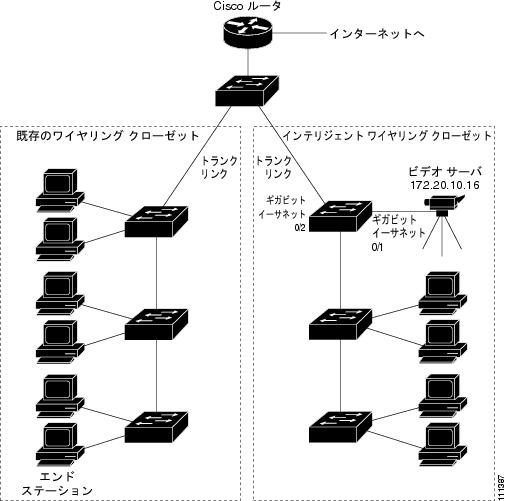
既存のワイヤリング クローゼット用の QoS 設定
図 29-5 に、Catalyst 2900 XL スイッチおよび 3500 XL スイッチでの既存のワイヤリング クローゼットの例を示します。これらのスイッチは Cisco IOS Release 12.0(5)XP 以降を実行し、QoS ベースの IEEE 802.1p CoS 値がサポートされます。QoS は、プライオリティが指定された CoS 値をフレームに割り当てることによって分類し、高いプライオリティのトラフィックを優先します。
Catalyst 2900 スイッチおよび 3500 XL スイッチでは、各ポートにデフォルト CoS プライオリティ( switchport priority default default-priority-id インターフェイス コンフィギュレーション コマンド)を設定して、入力ポートでタグなし(ネイティブ)イーサネット フレームを分類できます。タグ情報付きの IEEE 802.1Q フレームの場合、ヘッダー フレームのプライオリティ値が使用されます。Catalyst 3524-PWR XL スイッチおよび 3548 XL スイッチでは、 switchport priority default override インターフェイス コンフィギュレーション コマンドを使用して、このプライオリティのデフォルト値を上書きできます。上書き機能のない Catalyst 2950 スイッチと Catalyst 2900 XL スイッチおよびその他の 3500 XL モデルの場合、配信層の Catalyst 3550-12T スイッチが mls qos cos override インターフェイス コンフィギュレーション コマンドを使用して、IEEE 802.1p CoS 値を上書きできます。
Catalyst 2900 スイッチおよび 3500 XL スイッチの場合、CoS では、フレーム タグまたはポートの情報に基づいて、標準プライオリティの送信キューおよび高いプライオリティの送信キューとともに各送信ポート(出力ポート)を設定します。標準プライオリティのキュー内のフレームは、高いプライオリティのキュー内のフレームが転送された後に転送されます。IEEE 802.1p CoS 値が 0 ~ 3 のフレームは標準プライオリティの送信キューに配置され、CoS 値が 4 ~ 7 のフレームは緊急(高いプライオリティの)キューに配置されます。
インテリジェントなワイヤリング クローゼット用の QoS 設定
図 29-5 に、Catalyst 2950 スイッチでのインテリジェントなワイヤリング クローゼットの例を示します。スイッチの 1 つが、IP アドレスが 172.20.10.16 のビデオ サーバに接続されます。
この例では、ビデオ トラフィックを他のすべてのトラフィックよりも優先させることを目的としています。これを行うには、DSCP 46 をビデオ トラフィックに割り当てます。このトラフィックはキュー 4 に保存されます。キュー 4 には他のキューよりも頻繁にサービスが提供されます。
他のすべてのトラフィックを介したビデオ パケットを優先するようにスイッチを設定するには、特権 EXEC モードで次の手順を実行します。