発行日;2012/02/03 | ドキュメントご利用ガイド | ダウンロード ; この章 , ドキュメント全体 (PDF - 5MB) | フィードバック , ドキュメント全体 (PDF - 5MB) | フィードバック
|
目次
ギガビット イーサネット ポート上の IEEE 802.3z フロー制御の設定
インターフェイスの特性および設定
この章では、Catalyst 2940 スイッチ上の各種インターフェイスのタイプ、その設定方法について説明します。この章で説明する内容は、次のとおりです。

(注) この章で使用するコマンドの構文および使用方法の詳細については、このリリースに対応するスイッチ コマンド リファレンスおよびオンラインの『Cisco IOS Interface Command Reference』Release 12.1 を参照してください。
インターフェイス タイプの概要
ここでは、スイッチがサポートする各種インターフェイス タイプについて説明し、これらのインターフェイス タイプの設定に関する詳細情報が記載された章について言及します。また、スイッチ ポートの設定手順について説明します。
スイッチ ポートは、物理ポートに対応付けられたレイヤ 2 専用インターフェイスです。スイッチ ポートは、物理インターフェイスおよび対応するレイヤ 2 プロトコルの管理に使用します。ルーティングまたはブリッジングは処理されません。スイッチ ポートは、アクセス ポートまたはトランク ポートです。
ポートは、アクセス ポートまたはトランク ポートに設定できます。また、ポート単位で Dynamic Trunking Protocol(DTP)を稼働させ、リンクのもう一端のポートとネゴシエーションすることでスイッチ ポート モードを決定できます。
スイッチ ポートの設定には、 switchport インターフェイス コンフィギュレーション コマンドを使用します。アクセス ポートおよびトランク ポート特性を設定する詳細については、「VLAN の設定」を参照してください。
(注) 物理スイッチ ポートは、10/100 イーサネット ポート、100BASE-FX ポート、または Small Form-factor Pluggable(SFP)モジュール ポートです。詳細については、スイッチのハードウェア インストレーション ガイドを参照してください。
アクセス ポート
アクセス ポートは 1 つの VLAN(仮想 LAN)だけに属し、そのトラフィックのみを伝送します(アクセス ポートが音声 VLAN ポートとして設定されていない場合)。トラフィックは、VLAN タギングなしのネイティブ フォーマットで送受信されます。アクセス ポートに着信したトラフィックは、ポートに割り当てられている VLAN に属するとみなされます。アクセス ポートが、ポートに割り当てられた VLAN の 802.1p または 802.1Q タグ付きパケットを受信した場合、パケットは転送されます。ポートが別の VLAN の 802.1p または 802.1Q タグ付きパケットを受信した場合、そのパケットはドロップされ、送信元アドレスは学習されません。フレームは No destination の統計情報に含まれます。
Catalyst 2940 スイッチは ISL(スイッチ間リンク)タグ付きパケットをサポートしません。スイッチが ISL タグ付きパケットを受信した場合、パケットは、ISL タグ付きパケットの MAC(メディア アクセス制御)宛先アドレスがマルチキャスト アドレスであるため、受信ポートのネイティブ VLAN でフラッディングされます。
• スタティック アクセス ポートは、手動で VLAN に割り当てます。
• ダイナミック アクセス ポートの VLAN メンバーシップは、着信パケットを通じて学習されます。デフォルトでは、ダイナミック アクセス ポートはどの VLAN のメンバーでもなく、ポートとの伝送はポートの VLAN メンバーシップが検出されたときにだけイネーブルになります。スイッチ上のダイナミック アクセス ポートは、VLAN Membership Policy Server(VMPS; VLAN メンバーシップ ポリシー サーバ)によって VLAN に割り当てられます。VMPS として機能できるのは、Catalyst 6000 シリーズ スイッチです。Catalyst 2940 スイッチは、VMPS 機能をサポートしません。
また、Cisco IP Phone と接続するアクセス ポートを、1 つの VLAN は音声トラフィック用に、もう 1 つの VLAN は Cisco IP Phone に接続しているデバイスからのデータ トラフィック用に使用するように設定できます。音声 VLAN ポートの詳細については、「音声 VLAN の設定」を参照してください。
トランク ポート
トランク ポートは複数の VLAN のトラフィックを伝送し、デフォルトで VLAN データベース内のすべての VLAN のメンバーとなります。IEEE 802.1Q トランク ポートだけがサポートされています。IEEE 802.1Q トランク ポートは、タグ付きおよびタグなしの両方のトラフィックを同時にサポートします。IEEE 802.1Q トランク ポートは、デフォルトの Port VLAN ID(PVID)に割り当てられ、すべてのタグなしトラフィックはポートのデフォルト PVID 上を流れます。NULL VLAN ID を備えたすべてのタグなしおよびタグ付きトラフィックは、ポートのデフォルト PVID に所属するものとみなされます。発信ポートのデフォルト PVID と等しい VLAN ID を持つパケットは、タグなしで送信されます。残りのトラフィックはすべて、VLAN タグ付きで送信されます。
デフォルトでは、トランク ポートは、VLAN Trunking Protocol(VTP; VLAN トランキング プロトコル)に認識されているすべての VLAN のメンバーですが、トランク ポートごとに VLAN の許可リストを設定して、VLAN メンバーシップを制限できます。許可 VLAN のリストは、その他のポートには影響を与えませんが、対応するトランク ポートには影響を与えます。デフォルトでは、すべての可能な VLAN(VLAN ID 1 ~ 4094)が許可リストに含まれます。トランク ポートは、VTP が VLAN を認識し、VLAN がイネーブル状態にある場合に限り、VLAN のメンバーになることができます。VTP が新しいイネーブル VLAN を認識し、その VLAN がトランク ポートの許可リストに登録されている場合、トランク ポートは自動的にその VLAN のメンバーになり、トラフィックはその VLAN のトランク ポート間で転送されます。VTP が、VLAN のトランク ポートの許可リストに登録されていない、新しいイネーブル VLAN を認識した場合、ポートはその VLAN のメンバーにはならず、その VLAN のトラフィックはそのポート間で転送されません。
トランク ポートの詳細については、「VLAN の設定」を参照してください。
ポートベースの VLAN
VLAN は、ユーザの物理的な位置に関係なく、機能、グループ、またはアプリケーションなどで論理的に分割されたスイッチド ネットワークです。VLAN の詳細については、「VLAN の設定」を参照してください。ポートで受信したパケットが転送されるのは、その受信ポートと同じ VLAN に属するポートに限られます。異なる VLAN 上のネットワーク装置は、VLAN 間でトラフィックをルーティングするレイヤ 3 装置がなければ、相互通信できません。
VLAN に分割することにより VLAN 内でトラフィック用の堅固なファイアウォールを実現します。また、各 VLAN には固有の MAC アドレス テーブルがあります。VLAN が認識されるのは、ローカル ポートが VLAN に対応するように設定されたとき、トランク上のネイバーからその存在を学習したとき、またはユーザが VLAN を作成したときです。
標準範囲 VLAN(VLAN ID が 1 ~ 1005)を設定するには、 vlan vlan-id グローバル コンフィギュレーション コマンドを使用して config-vlan モードを開始するか、 vlan database 特権 EXEC コマンドを使用して VLAN コンフィギュレーション モードを開始します。VLAN ID が 1 ~ 1005 の VLAN の設定は、VLAN データベースに保存されます。拡張範囲 VLAN(VLAN ID 1006 ~ 4094)を設定するには、config-vlan モードをトランスペアレントに設定された VTP モードとともに使用します。拡張範囲 VLAN は、VLAN データベースには追加されません。VTP モードがトランスペアレントである場合、VTP および VLAN の設定はスイッチの実行コンフィギュレーション ファイルに保存されます。この情報をスイッチのスタートアップ コンフィギュレーション ファイルに保存するには、 copy running-config startup-config 特権 EXEC コマンドを入力します。
switchport インターフェイス コンフィギュレーション コマンドを使用すると、VLAN にポートが追加されます。
EtherChannel ポート グループ
EtherChannel ポート グループは、複数のスイッチ ポートを 1 つのスイッチ ポートとして取り扱うことができます。このようなポート グループは、スイッチ間、またはスイッチおよびサーバ間で広帯域接続を行う単一論理ポートとして動作します。EtherChannel は、チャネルのリンク全体でトラフィックの負荷を分散させます。EtherChannel 内のリンクで障害が発生すると、それまでその障害リンクで伝送されていたトラフィックが EtherChannel 内の残りのリンクに切り替えられます。複数のトランク ポートを 1 つの論理トランク ポートに、または複数のアクセス ポートを 1 つの論理アクセス ポートにまとめることができます。ほとんどのプロトコルは単一または集約スイッチ ポートで動作し、ポート グループ内の物理ポートを認識しません。例外は、DTP、Cisco Discovery Protocol(CDP)、Port Aggregation Protocol(PAgP)、および Link Aggregation Control Protocol(LACP)で、物理ポート上でしか動作しません。
EtherChannel を設定するとき、ポート チャネル論理インターフェイスを作成し、EtherChannel にインターフェイスを割り当てます。レイヤ 2 インターフェイスでは、論理インターフェイスが動的に作成されます。 channel-group インターフェイス コンフィギュレーション コマンドを使用して、手動で EtherChannel にインターフェイスを割り当てます。このコマンドは物理および論理ポートを結合します。詳細は、「EtherChannel の設定」を参照してください。
インターフェイスの接続
単一 VLAN 内の装置は、スイッチを通じて直接通信できます。異なる VLAN に属するポート間では、ルーティング装置またはルーテッド インターフェイスを介さなければデータを交換できません。
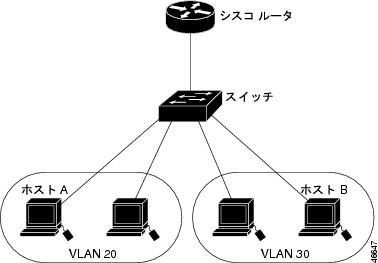
標準のレイヤ 2 スイッチを使用すると、異なる VLAN のポートは、ルータを通じて情報を交換する必要があります。図8-1 に示す構成では、VLAN 20 のホスト A が VLAN 30 のホスト B にデータを送信する場合、まずホスト A からスイッチ、ルータへ送信し、さらにスイッチに戻ってからホスト B へ送信しなければなりません。
インターフェイス コマンドの使用方法
物理インターフェイス(ポート)を設定するには、 interface グローバル コンフィギュレーション コマンドを使用して、インターフェイス コンフィギュレーション モードを開始し、インターフェイスのタイプ、スロット、番号を指定します。
• タイプ
--
10/100 イーサネット対応のファストイーサネット(fastethernet または fa)またはギガビットイーサネット(gigabitethernet または ge)
• スロット
--
スイッチ上のスロット番号(このスイッチでは常に 0)
• ポート番号 -- スイッチ上のインターフェイス番号。ポート番号は常に 1 で始まり、スイッチの前面を手前にして左端のポートから、たとえば fastethernet 0/1、fastethernet 0/2 のようになります。複数のインターフェイス タイプがある場合(たとえば、10/100 ポートおよびギガビット イーサネット ポート)は、次のインターフェイス タイプに対して、gigabitethernet 0/1 のように新たに 1 から開始します。
スイッチ上のインターフェイスの位置を物理的に確認することで、物理インターフェイスを識別できます。Cisco IOS の show 特権 EXEC コマンドを使用して、スイッチ上の特定のインターフェイスまたはすべてのインターフェイスに関する情報を表示することもできます。以降、この章では、主に物理インターフェイスの設定手順について説明します。
ここでは、すべてのインターフェイス タイプの設定方法、インターフェイス範囲の設定方法について説明します。
インターフェイスの設定手順
以下の一般手順は、すべてのインターフェイス設定プロセスに当てはまります。
ステップ 1 特権 EXEC プロンプトで、次のように
configure terminal
コマンドを入力します。
ステップ 2
interface
グローバル コンフィギュレーション コマンドを入力します。インターフェイス タイプとコネクタ番号を特定します。この例では、ギガビット イーサネット インターフェイス 0/1 が選択されています。
(注) インターフェイス タイプとインターフェイス番号の間にスペースを入れる必要はありません。たとえば、上の例では、gigabitethernet 0/1、gigabitethernet0/1、 gi 0/1、または gi 0/1 のいずれかを指定できます。
ステップ 3 各
interface
コマンドのあとに、特定のインターフェイスで必要なインターフェイス コンフィギュレーション コマンドを続けて入力します。入力するコマンドによって、そのインターフェイスで稼働するプロトコルとアプリケーションが定義されます。別のインターフェイス コマンドまたは
end
を入力して特権 EXEC モードに戻ると、コマンドが収集されてインターフェイスに適用されます。
interface range または interface range macro グローバル コンフィギュレーション コマンドを使用すると、一定範囲のインターフェイスを設定することもできます。ひとつの範囲内で設定したインターフェイスは、同じタイプでなければならず、また同じ機能オプションで設定しなければなりません。
ステップ 4 インターフェイスを設定してから、「インターフェイスのモニタおよびメンテナンス」 に示した
show
特権 EXEC コマンドで、そのステータスを確認してください。
show interfaces 特権 EXEC コマンドを使用して、スイッチ上のすべてのインターフェイスまたはスイッチ用に設定されたすべてのインターフェイスのリストを表示します。装置がサポートする各インターフェイスまたは指定されたインターフェイスのレポートが出力されます。
インターフェイス範囲の設定
interface range グローバル コンフィギュレーション コマンドを使用して、同じコンフィギュレーション パラメータを持つ複数のインターフェイスを設定できます。インターフェイスレンジ コンフィギュレーション モードを開始すると、このモードを終了するまで、入力されたすべてのコマンド パラメータはその範囲内の全インターフェイスに対するものとみなされます。
同じパラメータでインターフェイス範囲を設定するには、特権 EXEC モードで次の手順を実行します。
設定するインターフェイスの範囲(VLAN または物理ポート)を指定し、インターフェイスレンジ コンフィギュレーション モードを開始します。
•
•
• |
||
ここで、通常のコンフィギュレーション コマンドを使用して、範囲内のすべてのインターフェイスにコンフィギュレーション パラメータを設定できます。 |
||
interface range グローバル コンフィギュレーション コマンドを使用するときは、次の注意事項に留意してください。
•
port-range
の有効なエントリは次のとおりです。
–
vlan
vlan-ID
-
vlan-ID
(VLAN ID は 1 ~ 4094)
–
fastethernet
slot/{
first port
} - {
last port
}(slot は
0
)
–
gigabitethernet
slot/{
first port
} - {
last port
}(slot は
0
)
–
port-channel
port-channel-number
-
port-channel-number
(
port-channel-number
は 1 ~ 6)
• interface range コマンドを使用するときは、インターフェイス番号とハイフンの間にスペースを入れます。たとえば、コマンド interface range fastethernet 0/1 - 5 は有効な範囲ですが、コマンド interface range fastethernet 0/1-5 は無効な範囲です。
•
interface range
コマンドは、
interface vlan
コマンドで設定された VLAN インターフェイスに対してだけ機能します(設定済みの VLAN インターフェイスは、
show running-config
特権 EXEC コマンドの出力に表示されます)。
show running-config
コマンドを使用して表示されない VLAN インターフェイスには、
interface range
コマンドを使用することはできません。
• 範囲内のすべてのインターフェイスは、同じタイプ、つまり、すべてがファスト イーサネット ポート、すべてがギガビット イーサネット ポート、すべてが EtherChannel ポート、またはすべてが VLAN インターフェイスでなければなりません。
次に、 interface range グローバル コンフィギュレーション コマンドを使用して、FastEthernet 0/1 ~ 0/5 の速度を 100 Mbps にする例を示します。
次に、カンマを使用して別のインターフェイス タイプ ストリングを追加し、インターフェイス FastEthernet 0/1 ~ 0/3 のすべて、インターフェイス GigabitEthernet 0/1 をイネーブルにする例を示します。
インターフェイスレンジ モードで複数のコンフィギュレーション コマンドを入力すると、各コマンドは入力された時点で実行されます。インターフェイスレンジ モードを終了した時点で、コマンドがバッチ処理されるわけではありません。コマンドの実行中にインターフェイスレンジ モードを終了すると、一部のコマンドが範囲内のすべてのインターフェイスに対して実行されない場合もあります。コマンド プロンプトが再表示されるのを待ってから、インターフェイスレンジ コンフィギュレーション モードを終了してください。
インターフェイスレンジ マクロの設定と使用方法
インターフェイスレンジ マクロを作成して、設定するインターフェイスの範囲を自動的に選択できます。interface range macro グローバル コンフィギュレーション コマンドで macro キーワードを使用するには、まず define interface-range グローバル コンフィギュレーション コマンドでマクロを定義する必要があります。
インターフェイスレンジ マクロを設定するには、特権 EXEC モードで次の手順を実行します。
マクロを削除するには、 no define interface-range macro_name グローバル コンフィギュレーション コマンドを使用します。
define interface-range グローバル コンフィギュレーション コマンドを使用するときは、次の注意事項に留意してください。
•
interface-range
の有効なエントリは次のとおりです。
–
vlan
vlan-ID
-
vlan-ID
(VLAN ID は 1 ~ 4094)
–
fastethernet
slot/{
first port
} - {
last port
}(slot は
0
)
–
gigabitethernet
slot/{
first port
} - {
last port
}(slot は
0
)
–
longreachethernet
slot/{
first port
} - {
last port
}(slot は
0
)
–
port-channel
port-channel-number
-
port-channel-number
(
port-channel-number
は 1 ~ 6)
•
interface-range
を入力するときは、インターフェイス番号とハイフンの間にスペースを入れます。たとえば、fastethernet 0/1 - 5 は有効な範囲ですが、fastethernet 0/1-5 は有効ではありません。
• VLAN インターフェイスは、
interface vlan
コマンドで設定しておく必要があります。設定済みの VLAN インターフェイスは、
show running-config
特権 EXEC コマンドの出力に表示されます。
show running-config
コマンドを使用して表示されない VLAN インターフェイスは、
interface-range
としては使用できません。
• ある範囲内のすべてのインターフェイスは、同じタイプ、つまり、すべてがファスト イーサネット ポート、すべてがギガビット イーサネット ポート、すべてが EtherChannel ポート、またはすべてが VLAN でなければなりません。ただし、マクロ内では複数のインターフェイス タイプを組み合わせることができます。
次に、 enet_list という名前のインターフェイスレンジ マクロを定義してポート FastEthernet 0/1 ~ 0/4 を選択し、マクロ設定を確認する例を示します。
次に、複数のタイプのインターフェイスを含む マクロ macro1 を作成する例を示します。
次に、インターフェイスレンジ マクロ enet_list に対するインターフェイスレンジ コンフィギュレーション モードを開始する例を示します。
イーサネット インターフェイスの設定
このスイッチは、次のインターフェイス タイプをサポートします。
• 物理ポート -- アクセス ポートとトランク ポートを含むスイッチ ポート
• ポート チャネル -- インターフェイスの EtherChannel
ここでは、デフォルトのインターフェイス設定と、大部分の物理インターフェイス上で設定できるオプションの機能について説明します。
• 「インターフェイス速度およびデュプレックス モードの設定」
• 「ギガビット イーサネット ポート上の IEEE 802.3z フロー制御の設定」
イーサネット インターフェイスのデフォルト設定
表8-1 に、イーサネット インターフェイスのデフォルト設定を示します。表に示されている VLAN パラメータの詳細については、「VLAN の設定」を参照してください。また、ポートへのトラフィック制御の詳細については、「ポート単位のトラフィック制御の設定」を参照してください。
フロー制御は、ギガビット イーサネット ポートの場合、receive は off に設定され、send は desired に設定されます。 |
|
EtherChannel(PAgP)および Link Aggregation Control Protocol(LACP) |
すべてのイーサネット ポートでディセーブル。「EtherChannel の設定」を参照してください。 |
ディセーブル。「ストーム制御のデフォルト設定」を参照してください。 |
|
ディセーブル。「保護ポートの設定」を参照してください。 |
|
ディセーブル。「ポート セキュリティのデフォルト設定」を参照してください。 |
|
インターフェイス速度およびデュプレックス モードの設定
スイッチの 10/100 イーサネット インターフェイスは、全二重モードまたは半二重モードのいずれかで、10 または 100 Mbps で動作します。10/100/1000 イーサネット インターフェイスは、10 または 100 Mbps で全二重モードまたは半二重モードのいずれかで、1000 Mbps では全二重モードでのみ動作します。光ファイバ SFP モジュール ポートは、全二重モードで 1000 Mbps でのみ動作します。
全二重モードの場合、2 つのステーションが同時に送受信できます。パケットが同時に双方向に流れると、イーサネット帯域幅は事実上、10 Mbps インターフェイスで 2 倍の 20 Mbps になります。ファスト イーサネット インターフェイスでは 200 Mbps、ギガビット イーサネット インターフェイスでは 2 Gbps になります。全二重通信は、イーサネット ネットワークの大きな制約となるコリジョンの有効な解決策になることが多くあります。通常、10 Mbps ポートは半二重モードで動作します。これは、各ステーションが受信または送信のどちらか一方しかできないことを意味します。
ファスト イーサネット(10/100 Mbps)およびギガビット イーサネット(10/100/1000 Mbps)インターフェイスでは、インターフェイス速度を設定できます。100BASE-FX および SFP モジュール インターフェイスでは、速度の設定ができません。
自動ネゴシエーションが設定されていないファスト イーサネット インターフェイスではデュプレックス モードを設定できます。次のインターフェイスでは、デュプレックス モードを設定できません。
設定時の注意事項
インターフェイス速度およびデュプレックス モードを設定するときには、次の注意事項に留意してください。
• 1000 Mbps に設定したイーサネット ポートは、必ず全二重に設定します。
• 接続装置の設定と一致しないギガビット イーサネット ポートは接続できず、統計情報も生成されません。
• 回線の両端で自動ネゴシエーションがサポートされる場合は、デフォルトの自動ネゴシエーション設定を強く推奨します。
• 自動ネゴシエーションを行わない 100BASE-T 装置にインターフェイスを接続する場合、速度を non-auto(たとえば、nonegotiate)に設定し、デュプレックス モードを装置に合わせて全二重または半二重に設定します。速度とデュプレックス モードは明示的に設定する必要があります。
• 自動ネゴシエーションを行わないリモートのギガビット イーサネット装置にインターフェイスを接続する場合、スイッチ上で自動ネゴシエーションをディセーブルに設定し、さらにデュプレックスとフロー制御のパラメータをリモート装置と一致させます。
• 100BASE-FX ポートは、全二重 100 Mbps でのみ動作します。
• 10/100/1000 ポートは、10 または 100 Mbps で半二重または全二重モードのいずれかで動作できます。1000 Mbps では全二重モードでのみ動作できます。
• 光ファイバ SFP モジュール ポートは、全二重モードで 1000 Mbps でのみ動作します。
• Spanning-Tree Protocol(STP; スパニング ツリー プロトコル)がイネーブルになっている場合、ポートの再設定時にスイッチがループの有無を調べるために最大 30 秒ほどかかることがあります。STP の再構成が行われている間、ポート LED はオレンジに点灯します。

インターフェイス速度およびデュプレックス パラメータの設定
物理インターフェイスの速度およびデュプレックス モードを設定するには、特権 EXEC モードで次の手順を実行します。
インターフェイスをデフォルトの速度およびデュプレックス設定(自動ネゴシエーション)に戻すには、 no speed および no duplex インターフェイス コンフィギュレーション コマンドを使用します。すべてのインターフェイス設定をデフォルトに戻すには、 default interface interface-id インターフェイス コンフィギュレーション コマンドを使用します。
次に、ポート上でインターフェイス速度を 10 Mbps に、デュプレックス モードを half に設定する例を示します。
インターフェイス上での Auto-MDIX の設定
Automatic Medium-Dependent Interface Crossover(Auto-MDIX)機能をイネーブルにすると、インターフェイスは自動的に必要なケーブル接続タイプ(ストレートまたはクロス ケーブル)を検出し、適切に設定します。Auto-MDIX 機能なしでスイッチを設定した場合、サーバ、ワークステーション、ルータなどのデバイスの接続にストレート ケーブルを使用し、他のスイッチまたはリピータの接続にはクロス ケーブルを使用する必要があります。Auto-MDIX をイネーブルにすると、他のデバイスへの接続にいずれのタイプのケーブルも使用でき、インターフェイスが自動的に誤ったケーブル接続を正常に戻します。ケーブル要件の詳細については、ハードウェア インストレーション ガイドを参照してください。
Auto-MDIX はデフォルトでディセーブルです。また、Auto-MDIX をイネーブルにした場合、この機能を正常に動作させるため、インターフェイス上の速度およびデュプレックスの設定を auto にしなければなりません。Auto-MDIX は、すべての 10/100 および 10/100/1000 Mbps インターフェイス上でサポートされます。SFP モジュール インターフェイス上ではサポートされません。
表8-2 に、Auto-MDIX 設定および、正常なケーブル配線、または誤ったケーブル配線の結果に対するリンク状態を示します。
インターフェイス上で Auto-MDIX を設定にするには、特権 EXEC モードで次の手順を実行します。
Auto-MDIX をディセーブルにするには、 no mdix auto インターフェイス コンフィギュレーション コマンドを使用します。
ギガビット イーサネット ポート上の IEEE 802.3z フロー制御の設定
フロー制御は、10/100/1000 または SFP モジュール ポートでのみサポートされます。フロー制御により、接続されているギガビット イーサネット ポートは、輻輳しているノードがリンク動作をもう一方の端で一時停止できるようにすることによって、輻輳時のトラフィック レートを制御できます。あるポートで輻輳が発生し、トラフィックをそれ以上受信できない場合は、その状況が解消されるまで送信を停止するようにもう一方のポートに通知します。ローカル装置が自身の側の輻輳を検出したときは、リンク パートナーまたはリモート装置にポーズ フレームを送信して輻輳を通知できます。リモート装置は、ポーズ フレームを受信するとデータ パケットの送信を停止し、その結果、輻輳時のデータ パケットの損失を防止できます。
フロー制御は、対称および非対称の 2 つの形式で実装できます。対称形式の実装はポイントツーポイント リンクに適し、非対称形式の実装はハブからエンドへのノード間接続に適しています。ハブからエンドへのノード間接続では、ハブがエンド システムを一時停止することが望ましく、その逆は適切ではありません。 flowcontrol インターフェイス コンフィギュレーション コマンドを使用して、 receive および send ポーズ フレームに対するインターフェイスの機能を、 on 、 off 、または desired に設定します。ギガビット イーサネット ポートのデフォルトのフロー制御は、 receive off および send desired です。
•
receive on
(または
desired
)および
send
on
:フロー制御は双方向に動作します。ローカルおよびリモート装置は、ポーズ フレームを送信してリンクの輻輳を提示できます。
•
receive
on
(または
desired
)および
send
desired
:ポートはポーズ フレームを受信でき、接続された装置がフロー制御をサポートする場合は、ポーズ フレームを送信できます。
•
receive on
(または
desired
)および
send off
:ポートはポーズ フレームを送信できませんが、ポーズ フレームを送信する必要がある、または送信できる接続された装置とともに動作できます。ポートはポーズ フレームを受信できます。
•
receive off
および
send on
:リモート装置がフロー制御をサポートしている場合は、ポートはポーズ フレームを送信できますが、リモート装置からポーズ フレームを受信することはできません。
•
receive off
および
send desired
:ポートはポーズ フレームを受信できませんが、接続された装置がフロー制御をサポートする場合は、ポーズ フレームを送信できます。
•
receive off
および
send off
:フロー制御はいずれの方向にも動作しません。輻輳が発生した場合、リンク パートナーに通知されず、どちらの装置でもポーズ フレームの送受信は行われません。
(注) コマンド設定、および対応するローカルおよびリモート ポートでのフロー制御解決の詳細については、このリリースに対応するコマンド リファレンスの flowcontrol インターフェイス コンフィギュレーション コマンドを参照してください。
インターフェイス上でフロー制御を設定にするには、特権 EXEC モードで次の手順を実行します。
フロー制御をディセーブルにするには、 flowcontrol receive off および flowcontrol send off インターフェイス コンフィギュレーション コマンドを使用します。
インターフェイスのモニタおよびメンテナンス
ここでは、インターフェイスのモニタおよびメンテナンス作業について説明します。
• 「インターフェイスおよびコントローラのステータスのモニタ」
インターフェイスおよびコントローラのステータスのモニタ
特権 EXEC プロンプトにコマンドを入力することによって、ソフトウェアおよびハードウェアのバージョン、コントローラのステータス、インターフェイスに関する統計情報などインターフェイスに関する情報が表示されます。 表8-3 に、このインターフェイス モニタ コマンドの一部を示します(特権 EXEC プロンプトに show ? コマンドを入力すると、すべての show コマンドのリストが表示されます)。次のコマンドはすべて、『 Cisco IOS Interface Command Reference 』Release 12.1 で説明されています。
これらのコマンド出力の例に関しては、このリリースのコマンド リファレンスおよび『 Cisco IOS Interface Command Reference 』Release 12.1 を参照してください。
インターフェイスおよびカウンタのクリアとリセット
表8-4 に、カウンタのクリアとインターフェイスのリセットに使用できる特権 EXEC モードの clear コマンドを示します。
show interfaces 特権 EXEC コマンドによって表示されたインターフェイス カウンタをリセットするには、 clear counters 特権 EXEC コマンドを使用します。任意の引数が特定のインターフェイス番号から特定のインターフェイス タイプのみをクリアするように指定されている場合を除いて、 clear counters コマンドは、インターフェイスから現在のインターフェイス カウンタをすべてクリアします。
(注) clear counters 特権 EXEC コマンドは、SNMP(簡易ネットワーク管理プロトコル)を使用して取得されたカウンタをクリアしません。show interfaces 特権 EXEC コマンドの出力に表示されるカウンタのみをクリアします。
次に、ポート上でカウンタをクリアおよびリセットする例を示します。
インターフェイスまたはシリアル回線のクリアおよびリセットには、 clear interface または clear line 特権 EXEC コマンドを使用します。通常、インターフェイスまたはシリアル回線のハードウェア ロジックをクリアする必要はありません。
インターフェイスのシャットダウンおよび再起動
インターフェイスをシャットダウンすると、指定されたインターフェイスのすべての機能がディセーブルになり、使用不可能であることがすべてのモニタ コマンドの出力に表示されます。この情報は、あらゆるダイナミック ルーティング プロトコルを通じて、他のネットワーク サーバに伝達されます。ルーティング アップデートには、インターフェイス情報は含まれません。
インターフェイスをシャットダウンするには、特権 EXEC モードで次の手順を実行します。
interface { vlan vlan-id } | {{ fastethernet | gigabitethernet } interface-id } | { port-channel port-channel-number } |
||
インターフェイスを再起動するには、 no shutdown インターフェイス コンフィギュレーション コマンドを使用します。
インターフェイスがディセーブルになっていることを確認するには、 show interfaces 特権 EXEC コマンドを使用します。ディセーブルになっているインターフェイスは、 show interfaces コマンドの出力に administratively down と表示されます。