驗證並恢復受升級失敗影響的17.12上的Catalyst AP
簡介
本檔案介紹存取點受到思科錯誤ID CSCwf25731和CSCwf37271影響時的驗證和恢復程式。
互動式幫助
如果您使用您的CCO憑證登入,則Cisco AI Assistant for Support可以幫助您以互動方式確定此錯誤是否適用於您的網路,以及它是否適用於您的網路以確定恢複選項。開始使用:
- 點選位於文檔右下角的Cisco AI Assistant for Support圖示。
- 使用您的思科憑證登入。
- 登入後,請刷新瀏覽器頁籤/文檔。
- 按一下右下角的Bot圖示,開始詢問與本文相關的問題。


為了獲得最佳結果,從簡單的問題開始,並逐漸增加複雜性。如果回覆不滿意,請點選向下縮圖圖示,向我們提供反饋。如果「思科AI支援助手」的答案不明確,您可以隨時參考此文檔。
上下文
應用於當前運行17.12.4/5/6/6a或以前運行這些版本的系統的APSP升級或運行時間很長,可能會導致受影響的接入點型號(請檢查下面受影響的接入點清單)在某些情況下進入引導循環,這些情況由由於接入點儲存上的磁碟空間不足而導致的映像安裝故障觸發。雖然這不會影響日常操作或SMU,但在ISSU、完整控制器代碼升級或APSP安裝期間,這是一個重大風險,因為這些過程涉及接入點映像升級。
需要遵循其他流程,該流程需要執行本文檔中提到的強制升級預檢查步驟,因為不存在任何配置變通辦法。
要解決此問題,在接入點嘗試升級之前,必須在WLC中安裝特定APSP版本修補程式(顯示在下面的「固定代碼」表中),或者使用清理APSP(適用於17.15.4d和17.18.2)(如果已移動到更高版本,但運行了任何受影響的版本)。即使您不確定您的系統歷史記錄,強烈建議您在升級或APSP安裝之前執行儲存檢查,前提是您的環境中存在受影響的版本。
根本原因詳細資訊
執行17.12.4到17.12.6a的存取點受產生永久記錄檔的庫錯誤影響:/storage/cnssdaemon.log。此檔案每天增長5MB,並且不會通過重新啟動來清除,最終會耗盡裝置儲存空間。因此,如果存取點從開機分割區1(Part1)執行,且開機分割區2(Part2)由於記錄檔而已滿,則升級程式將會失敗,因為它不能在開機分割區2中儲存新映像,可能會導致開機回圈。為防止發生這種情況,您必須清除儲存裝置,或確保接入點已從分割槽2啟動,然後再執行本文檔中的說明嘗試進行任何進一步的升級。
受影響的代碼和接入點
受影響的接入點
以下接入點型號是唯一易受此問題影響的型號。如果您的網路不使用任何特定型號,您的環境不會受到影響,無需進一步操作。
- Catalyst 9124(I/D/E)
- Catalyst 9130(I/E)
- Catalyst 9136I
- Catalyst 9162I
- Catalyst 9163E
- Catalyst 9164I
- Catalyst 9166(I/D1)
- Catalyst IW9167(I/E)
受影響的代碼
若要在網路中驗證這一點,請從所有WLC執行以下命令,並驗證WLC中存在的代碼是否列在下表中。
WLC# show version | in Version或者,您也可以從接入點進行同樣的操作。檢查輸出,檢視主映像或備份映像是否正在運行表中列出的受影響映像。
AP# show version | in Image| 控制器影響代碼 | 受接入點影響的影象 |
| 17.12.4 | 從17.12.4.0到17.12.4.212 |
| 17.12.5 | 從17.12.5.0到17.12.5.208 |
| 17.12.6/6a | 從17.12.6.0到17.12.6.200 |

附註:附註:通常,如果網路未運行,並且過去沒有運行17.12.4、17.12.5、17.12.6/6a,則問題不適用。
固定代碼
下表列出包含此錯誤修正的WLC軟體版本及其對應的APSP(Access Point Service Pack)。請注意,對於下面列出的版本,在撰寫本文時,當前只能通過APSP安裝進行修復。
| 控制器和APSP固定代碼 | 接入點固定影象 |
| 17.12.4 + APSP13 | 17.12.4.213 |
| 17.12.5 + APSP9 | 17.12.5.209 |
| 17.12.6a + APSP1 | 17.12.6.201 |
| 17.12.7安 | 17.12.7.13 |
| 17.15.3 + APSP12 | 17.15.3.212 |
| 17.15.4b + APSP6 | 17.15.4.206 |
| 17.15.4d + APSP1 | 17.15.4.225 |
| 17.15.5 | 17.15.5.36 |
| 17.18.1 + APSP3 | 17.18.1.203 |
| 17.18.2 + APSP2 | 17.18.2.202 |
| 17.18.3 | 17.18.3.18 |
| 26.1.1 | 26.1.1.11 |
升級路徑和錯誤適用性
使用下表可以確定您目前的WLC和存取點軟體版本是否適用於此錯誤,以及執行哪些升級步驟。如果目前的部署與Bug applicable and upgrade path表中的任何版本相符,那麼在嘗試任何進一步的升級之前,必須執行升級預檢查一節中說明的儲存預檢查。
Bug not applicable and upgrade path(錯誤不適用,升級路徑)
下表顯示您的WLC和存取點是否不適用於此錯誤:
| 當前代碼 | 目的碼 | 錯誤適用性 | 升級前 — 需要進行預檢查 | 目標/升級路徑 | 升級預檢查 | 備註 |
| 17.3.x / 17.6.x / 17.9 x | 17.12.x | 否 | 否 | 17.12.4 + APSPx 17.12.5 + APSPx17.12.6a + APSPx17.12.7 | 否 | 檢視目標發行說明 |
| 17.9.x | 任何(17.12.4/5/6/6a除外) | 否 | 否 | 遵循目標升級路徑 | 否 | 17.9.1到。5不支援直接升級到17.15,請使用17.9.6或更高版本瞭解更多資訊,請檢視版本說明 |
| 17.12.1到17.12.3 | 任何(17.12.4/5/6/6a除外) | 否 | 否 | 遵循目標升級路徑 | 常規流程 | 檢視目標發行說明 |
| 17.15+新部署 | 任意 | 否 | 否 | 任意 | 否 | |
| 17.18.+新部署 | 任意 | 否 | 否 | 任意 | 否 |
適用錯誤和升級路徑
下表顯示您的WLC和存取點是否適用於此錯誤:
| 當前代碼 | 目的碼 | 錯誤適用性 | 升級前 — 需要進行預檢查 | 目標/升級路徑 | 升級預檢查 | 備註 |
| 17.12.4/5/6/6a | 17.12.x(4、5、6、6a等),APSP | 是 | 是:請參閱升級預檢部分 | 17.12.4 + APSP、17.12.5 + APSP、17.12.6a + APSP、17.12.7 | 是 | 安裝固定APSP後,無需對未來17.12升級進行額外預檢查 |
| 17.12.4/5/6/6a | 17.15.x / 17.18.x | 是 | 是:請參閱升級預檢部分 | 升級相應的17.12.x APSP,然後升級到17.15.x + APSP或17.18.x + APSP | 對於第一個17.12 APSP升級為「是」,對於後續升級為「否」。 | |
| 任何版本,但以前的映像是17.12.4/5/6/6a中的一個 | 17.15.x | 是 | 是:請參閱升級預檢部分 | 17.15.x + APSP | 是 | |
| 任何版本,但以前的映像是17.12.4/5/6/6a中的一個 | 17.18.x | 是 | 是:請參閱升級預檢部分 | 17.18.x + APSP | 是 |
升級預檢查
要確保分割槽2(第2部分)中的接入點有足夠的可用空間用於代碼或APSP安裝,必須執行以下步驟以安全地恢復儲存空間:
- 識別:執行手動或自動預檢查,以確定哪些特定存取點適用於錯誤。強烈建議使用自動預檢查。
- 恢復:對於第2部分中標籤為空間不足的任何接入點,請遵循「空間恢復」部分中提到的恢復過程。
- 驗證:重新運行預檢查,以確認所有裝置都運行正常,並且第2部分中的空間可用性問題已解決。
- 升級:繼續升級到固定代碼部分列出的固定APSP。
有兩種預檢查方法:
- 手動
- 自動
推薦使用自動化方法,因為它可以節省時間並避免人為錯誤。
手動預檢查
1.在WLC中,您可以檢查「主要」和「備份」映像列,以確認您的存取點是否正在執行任何受影響的版本(請檢查上面的「受影響的代碼」部分)。
WLC# show ap image
Total number of APs  : 4

AP Name             Primary Image          Backup Image            Predownload Status   Predownload Version  Next Retry Time   Retry Count   Method
------------------------------------------------------------------------------------------------------------------------------------------------------------------
Ap117.12.5.41        17.12.4.201                None                  0.0.0.0             N/A                 0           N/A
Ap217.12.5.41        17.12.4.201                None                  0.0.0.0             N/A                 0           N/A
Ap317.12.5.41        17.12.4.201                None                  0.0.0.0             N/A                 0           N/A
Ap417.12.5.41        17.12.4.201                None                  0.0.0.0             N/A                 0           N/A
您也可以通過運行以下命令來檢查兩個映像分割槽,直接在接入點級別執行類似的驗證:
AP# show version
AP Running Image     :17.12.5.41
Primary Boot Image   : 17.12.5.41
Backup Boot Image    : 17.12.5.209
檢驗活動引導分割槽。使用「show boot」指令並確認「BOOT path-list」指向第1部分;這表示存取點目前從主要分割槽執行,並嘗試升級至可能觸發問題的次要部分(part2)。
AP# show boot
--- Boot Variable Table ---
BOOT path-list: part1
2.通過檢查/dev/ubivol/part2分割槽來驗證當前檔案系統使用情況。如果「可用」列顯示小於85M,則分割槽沒有足夠的空間安裝APSP,這將導致升級失敗並可能觸發引導循環。
AP# show filesystems
Filesystem                Size      Used Available Use% Mounted on
devtmpfs                880.9M         0    880.9M   0% /dev
/sysroot                883.8M    219.6M    664.1M  25% /
tmpfs                     1.0M     56.0K    968.0K   5% /dev/shm
tmpfs                   883.8M         0    883.8M   0% /run
tmpfs                   883.8M         0    883.8M   0% /sys/fs/cgroup
/dev/ubivol/part1       372.1M     79.7M    292.4M  21% /part1
/dev/ubivol/part2       520.1M    291.3M    228.9M  56% /part2
3.驗證兩個分割槽的映像完整性,以確保它們未損壞。主映像和備份映像的所有欄位必須顯示「良好」狀態;如果有任何欄位顯示其他情況,則停止該進程將移至何時開啟TAC案例部分。
AP# show image integrity
/part1(Backup) 17.12.5.209
    part.bin : Good
    ramfs_data_cisco.squashfs : Good
    iox.tar.gz : Good
/part2(primary) 17.12.5.41
    part.bin : Good
    ramfs_data_cisco.squashfs : Good
    iox.tar.gz : Good
列出從part1啟動並在/dev/ubivol/part2中顯示低於85M的可用接入點,因為它們將需要空間恢復。您可以移動到本文檔的恢復部分。
自動預檢查
對於自動預檢查,請使用WLANoller工具。此工具允許您同時在所有接入點上運行所需的命令,以確定受影響的接入點;您可以從以下連結直接下載:https://developer.cisco.com/docs/wireless-troubleshooting-tools/wlan-poller-wlan-poller/
附註:下載與您的作業系統(Windows、Intel Mac或ARM Mac)相容的WLANoller版本。 確保主機通過SSH連線到接入點。
步驟:
0 - SSH :這些步驟假設所有AP加入配置檔案都啟用了SSH訪問,並且沒有阻止訪問點的SSH。
1. 解壓縮 — 將WLANPoller檔案解壓縮到您的首選目錄。解壓縮後,您會找到兩個目錄和一個名為的應用程式:
- 資料
- confd
- WlanPollerGUI
附註:如果在使用本機Windows工具解壓後運行應用程式時遇到錯誤,請使用第三方實用程式(如7-Zip)解壓檔案。
注意:要使MacOS運行應用程式,請開啟具有根訪問許可權的終端,然後導航到提取WLANPoller的目錄。執行以下命令:sudo ./Wpgui_Mac_Arm64_Ver505/WlanPollerGUI.app/Contents/MacOS/WlanPollerGUI
2. Configuration — 啟動WlanPollerGUI應用程式並配置設定,如下所示:
操作型別:選擇WLC和AP。對於Access PointOnly選項,上載以逗號分隔格式列出接入點的「.txt」檔案(例如192.168.166.105、Timpadil9166)。 然後,按一下Enter Credentials。
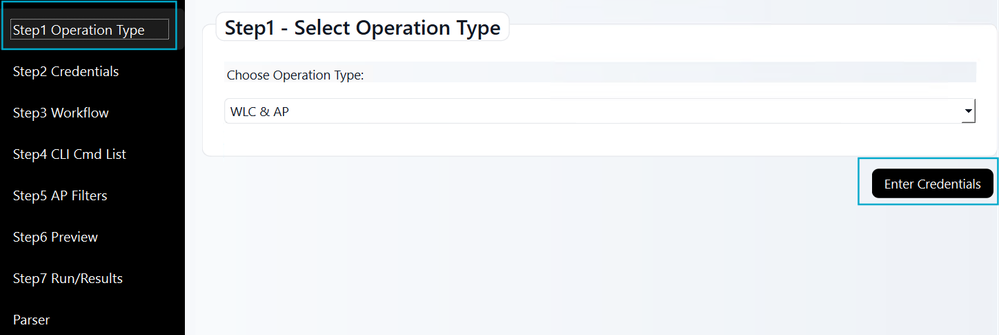
對於Access Point Only模式,請確保您的「.txt」檔案符合以下示例:

憑據:輸入WLC IP地址和憑證。從接入點加入配置檔案中包括接入點使用者名稱、密碼和啟用密碼。按一下「Save」,然後「Proceed」。
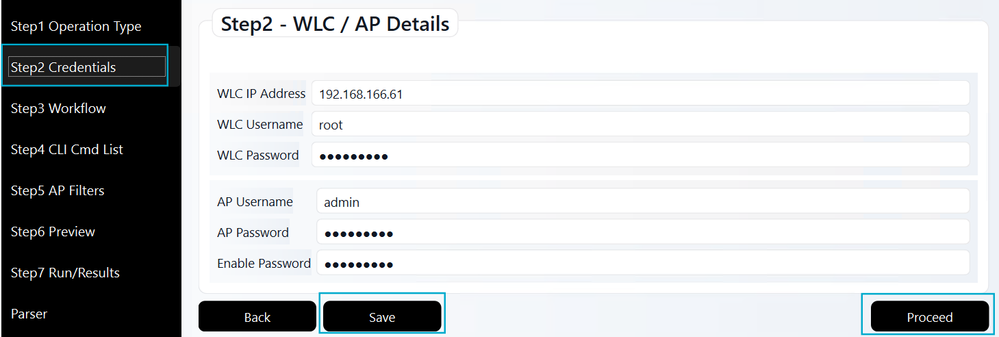
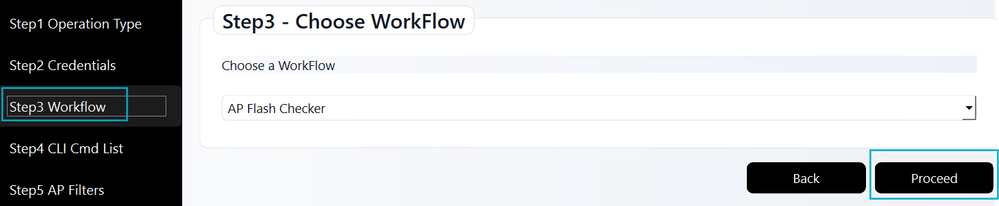
工作流:選擇Access Point Flash Checker工作流程以運行所需的診斷命令。然後,按一下Proceed。
CLI Cmd List:此步驟會自動跳過;所需的命令清單已包含在Access Point Flash Checker工作流程中(步驟3)。
存取點過濾器:此可選步驟允許您按特定站點進行過濾。如果使用它,請選中該框並輸入Site Tag名稱(區分大小寫)。 完成後,如果跳過此步驟,請按一下Preview。
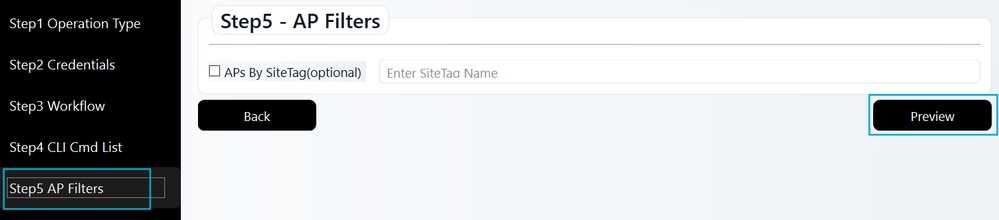
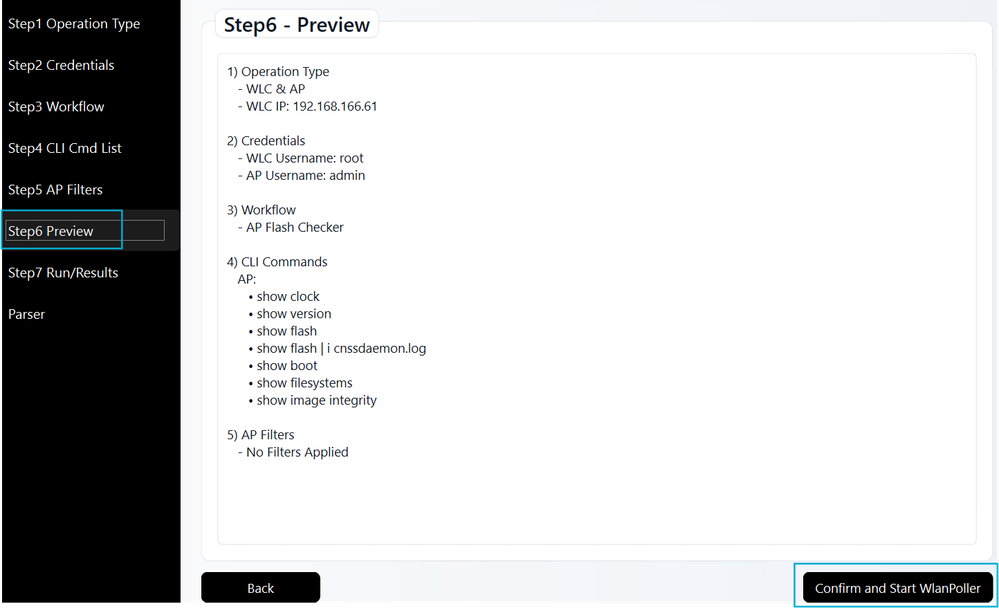
預覽:在此處檢視您的WLANoller設定。從上一個工作流程步驟中預先填充所需的CLI命令。確認詳細資訊後,按一下Confirm and Start WLANoller以開始SSH連線和資料收集。
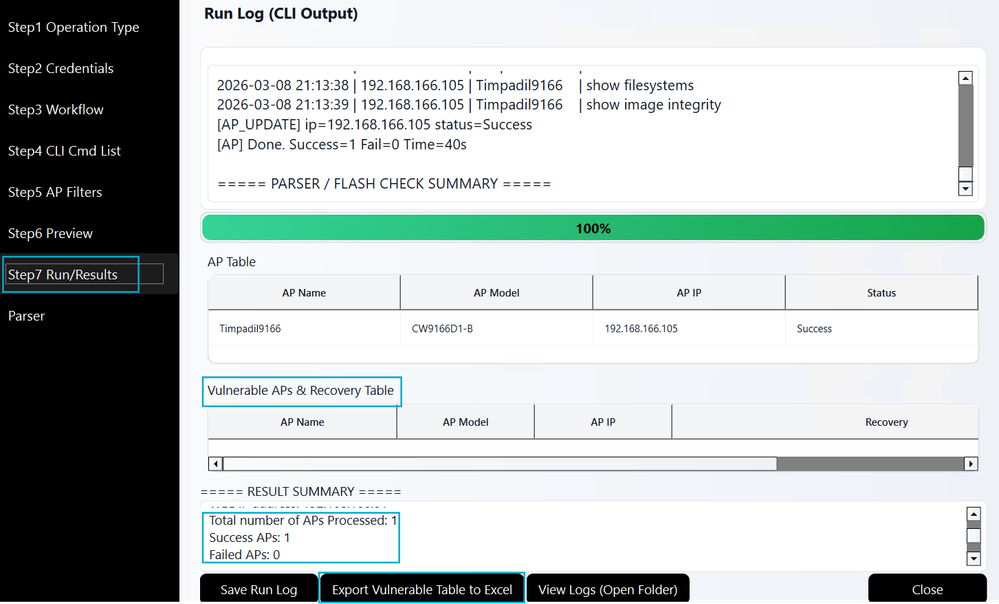
3. 結果:該工具建立到您的接入點的SSH連線,以運行必要的命令。顯示的結果可幫助您識別需要恢復的接入點。此資料的記錄將自動儲存在WLANoller提取目錄的data子資料夾中。
附註:將易受攻擊表匯出到Excel功能僅列出需要恢復的接入點。如果未列出接入點,則表示它不受影響。
預檢查結果
根據掃描,WLANPoller將受影響的接入點分類為以下選項之一:
- 安全狀態,但是存取點在備份分割槽中有錯誤映像:接入點當前可以安全升級,您可以繼續安裝代碼/APSP。但是,請注意,備份分割槽仍包含易受攻擊的映像。
- 使用映像分割槽交換進行恢復:當前從分割槽1引導接入點,但分割槽2沒有足夠的空間用於升級。需要交換接入點引導分割槽。
- 使用devshell恢復:接入點需要通過devshell進行恢復,因為分割槽中的空間不足,無法安裝新代碼或APSP。
- 此AP的映像完整性檢查失敗:分割槽1或分割槽2中的映像未通過完整性檢查。可能需要手動干預。
復原
根據預檢查結果,您可以選擇最適合您的網路的適當恢複選項,如下所示:
| 結果 | 恢複選項 |
| 安全狀態,但接入點在備份分割槽中有錯誤影象 | 資訊性,您可以繼續執行代碼/APSP安裝 |
| 使用映像分割槽交換進行恢復 | 有4個選項: 1.刪除接入點核心檔案。 2.出廠重設存取點。 3. Access Point image boot partition swap。 4. 刪除cnssdaemon.log檔案(Access Point devshell)。 選擇最適合您的環境和資源可用性的恢複選項。 |
| 使用devshell恢復 | 有兩種選擇: 1. 刪除cnssdaemon.log檔案(Access Point devshell)。 2.出廠重設存取點。 選擇最適合您的環境和資源可用性的恢複選項。 |
| 此接入點的映像完整性檢查失敗 | 請按照以下步驟操作:何時建立TAC案例 |
根據接入點的當前狀態,有兩條恢復路徑。接入點的狀態可以是:
- 分割槽2中的低空間可用性:在嘗試安裝代碼/APSP時,在升級前階段(在升級預檢查期間找到)會發生這種情況。
- 存取點開機回圈:如果在空間不足的情況下嘗試安裝代碼/APSP,則會在升級後發生這種情況。
下文介紹了接入點每種可能狀態的詳細恢復步驟。
分割槽2中的低空間可用性
如果升級預檢查標識使用分割槽1啟動且分割槽2中的空間不足的接入點,請使用以下方法之一在該分割槽中釋放空間。
- 刪除接入點核心檔案:接入點將核心轉儲儲存在/dev/ubivol/part2中。如果這些檔案存在,刪除它們可能會釋放足夠的空間。刪除後,必須重新運行升級預檢查,以驗證可用空間是否符合安裝要求。
- 出廠重置接入點:執行出廠重置會將接入點返回到其預設配置。此過程會暫時從儲存中清除cnssdaemon.log檔案,通常會在分割槽2(第2部分)中提供足夠的空間以成功安裝代碼/APSP。
- 刪除cnssdaemon.log檔案(Access Point devshell):此過程涉及訪問接入點devshell以手動刪除cnssdaemon.log檔案。請注意,這需要管理訪問和與TAC協調才能進入devshell環境。
- 啟動分割槽交換:如果分割槽2(部分2)沒有足夠的空間來安裝代碼/APSP,但已經包含功能映像,您可以從部分2啟動接入點,並將安裝目標定位到分割槽1(部分1),該分割槽1(部分1)通常具有可用空間。
請查閱每個選項的詳細資訊,確保您瞭解要求。選擇最適合您的網路環境和運營需求的方法。
刪除接入點核心檔案
通過SSH訪問每個接入點可以手動刪除核心檔案。或者,您可以使用WLANPoller自動執行此過程,並在批次模式下同時為多個接入點執行刪除。
手動模式
通過SSH訪問每個接入點並執行下列命令:
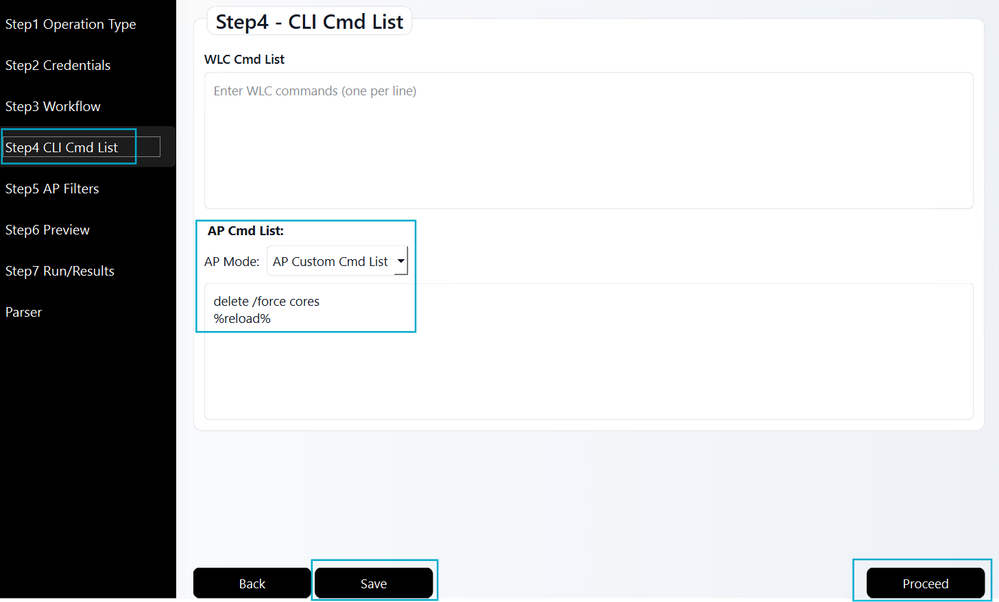
AP# delete /force cores
AP# reload
Proceed with reload? [confirm] yes
自動模式
啟動WLANPoller應用程式並執行以下步驟:
操作型別:選擇操作類型WLC & AP。
憑據:輸入WLC和接入點憑證。
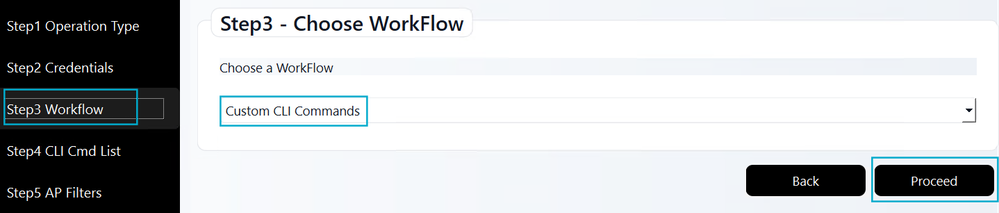
工作流:將所選內容更新為自定義CLI命令,然後按一下Proceed。
CLI Cmd List:輸入以下與所顯示的接入點命令完全相同的接入點命令。按一下Save,然後按一下Proceed。
存取點過濾器:除非您的環境需要特定的過濾器,否則不要選中所有覈取方塊,然後按一下Preview。
預覽:檢視摘要,然後按一下確認並啟動WLANoller。
結果:驗證是否已成功完成所有目標接入點的WLANoller執行。
恢復後,重複該部分中所述的Upgrade Precheck。檢查受影響的接入點是否仍顯示低空間可用性。如果答案是肯定的,那就轉向下一個更適合你資源的選項;如果從清單中清除這些代碼,則恢復成功,您可以在這些接入點中繼續使用代碼/APSP。
出廠重置接入點
將接入點重置為出廠預設設定會臨時刪除cnssdaemon.log檔案。為確保成功安裝代碼/APSP,請在出廠重置後48小時內繼續安裝代碼/APSP。
有三種方法可以出廠重置接入點:
-
透過WLC(CLI或GUI)。
-
通過接入點CLI,
-
通過接入點物理重置按鈕。

警告:出廠重置將刪除所有永久配置(例如,主機名、高可用性設定、標籤、LSC等)。 重新加入WLC後,必須重新設定存取點。確保CAPWAP發現(DHCP選項43、DNS等)工作正常,以便接入點可以在重置後成功找到並加入控制器。
通過WLC CLI
WLC# clear ap config <APNAME> keep-ip-config
通過WLC GUI
導覽至Configuration > Wireless > Access Points。選擇所需的接入點,然後導航至高級>設定為出廠預設值。選擇Clear Config except Static IP選項,然後按一下Update & Apply to Device。
通過接入點CLI
AP# capwap ap erase all
WARNING :" capwap ap erase all" is altered to perform DATA WIPE on COS AP.
The following files will be cleared as part of this process
1) Config ,Bak config files
2) Crashfiles
3) syslogs
4) Boot variables
5) Pktlogs
6) Manually created files
Are you sure you want continue? [confirm] yes
AP# reload
Proceed with reload command (cold)? [confirm] yes
通過接入點模式按鈕
1.斷開接入點與其電源的連線。
2.按住Mode按鈕。
3.在繼續按住按鈕的同時重新連線電源。
4.一旦接入點狀態LED變為常亮紅色,保持「模式」按鈕按下10秒鐘。
5.鬆開按鈕。
6.接入點以出廠預設設定重新啟動。
附註:「模式」按鈕按下的時間非常重要。如果按下按鈕的時間少於20秒,將不會刪除cnssdaemon.log檔案。反之,如果儲存時間超過60秒,則接入點不會重置為出廠預設值。請確保按住按鈕的時間在30到50秒之間,以便成功重置
刪除cnssdaemon.log檔案(Access Point devshell)
Technical Assistance Center(TAC)可以通過直接從受影響接入點上的devshell清除cnssdaemon.log檔案來執行手動恢復。根據影響的規模,有兩種方法:
- 少數受影響的接入點:對於少量受影響的接入點,TAC可以使用以下兩種方法之一繼續:
-
手動devshell訪問:通過devshell單獨訪問每個接入點以手動清除cnssdaemon.log檔案。
-
自動(批次)devshell訪問:使用RADKit工具自動清除所有受影響的接入點的cnssdaemon.log檔案。
-
- 大量受影響的接入點:TAC應使用RADKit工具,這允許批次開發程式自動訪問所有受影響的接入點,以高效執行清除過程。
附註:我們建議將RADKit用於接入點devshell恢復過程,以確保整個環境中最高的效率和操作一致性。
通過以下連結訪問RADKit下載和安裝說明:
要通過RADKit刪除訪問點中的cnssdaemon.log檔案,請確保清單中列出了所有訪問點。這是僅管理員的任務,無法由TAC遠端執行。使用以下步驟將接入點批次新增到RADKit資料庫中:
1. RADK中的WLCit:確保WLC已新增到RADKit資料中。如果您需要此過程的幫助,請按照官方RADKit文檔中的新增裝置部分操作
2. WLC清單圖示:在Devices索引標籤下,找到您的WLC,然後按一下Actions列中的Inventory圖示。

3.批量匯入:選擇批次匯入按鈕以開始將接入點新增到RADKit中。
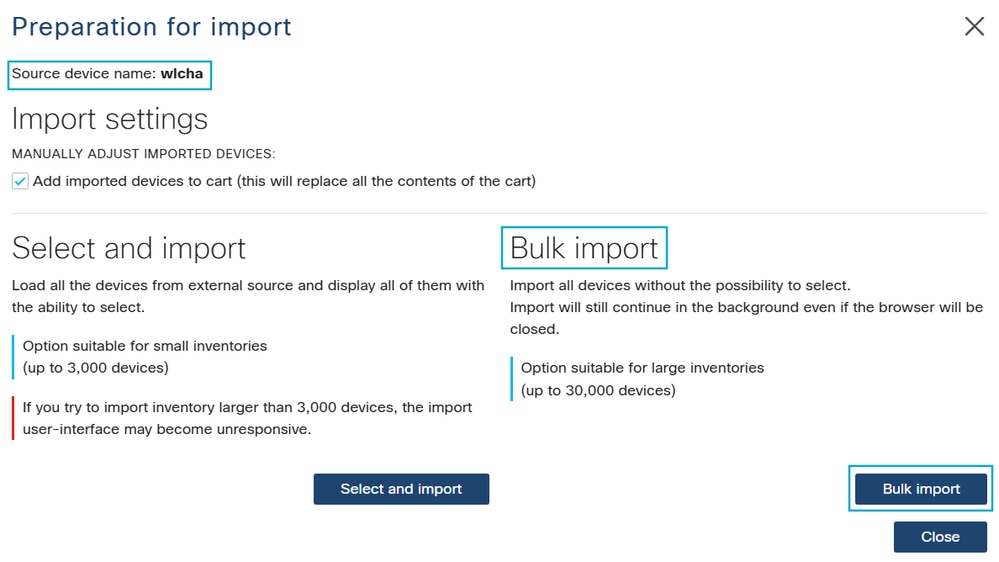
4.批量配置:選中所有需要cnssdaemon.log檔案刪除的接入點的覈取方塊。按一下Add to Cart圖示(帶加號的購物車),然後選擇Bulk Edit按鈕。
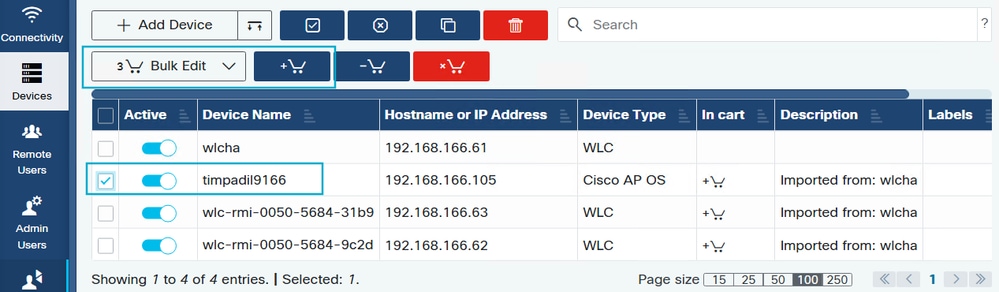
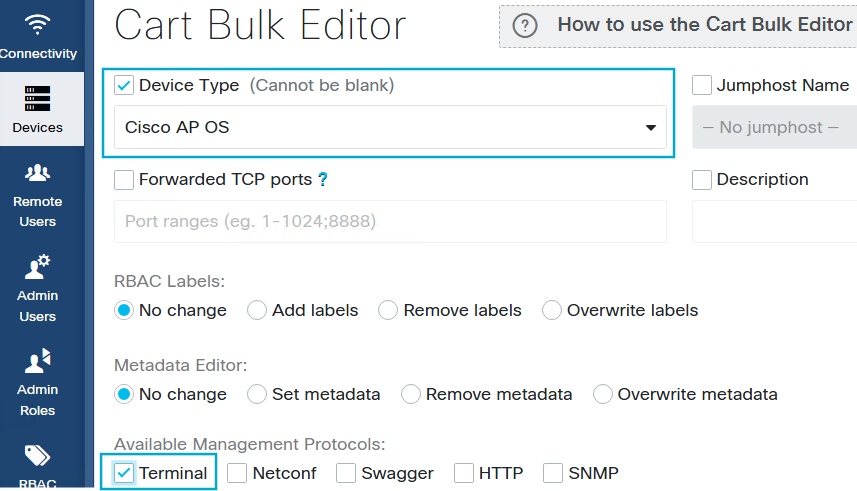
5. Enable Terminal & Configure SSH:在Cart Bulk Editor中,選中Device Type,然後選擇Cisco AP OS。啟用Terminal切換以允許接入點的SSH配置。
附註:如果啟用了基於角色的訪問控制(RBAC),請按一下Add Labels並確保Read-only出現在Selected Labels欄位中(如果尚未建立此標籤,請建立此標籤)。 如果禁用RBAC,則不需要此標籤步驟。
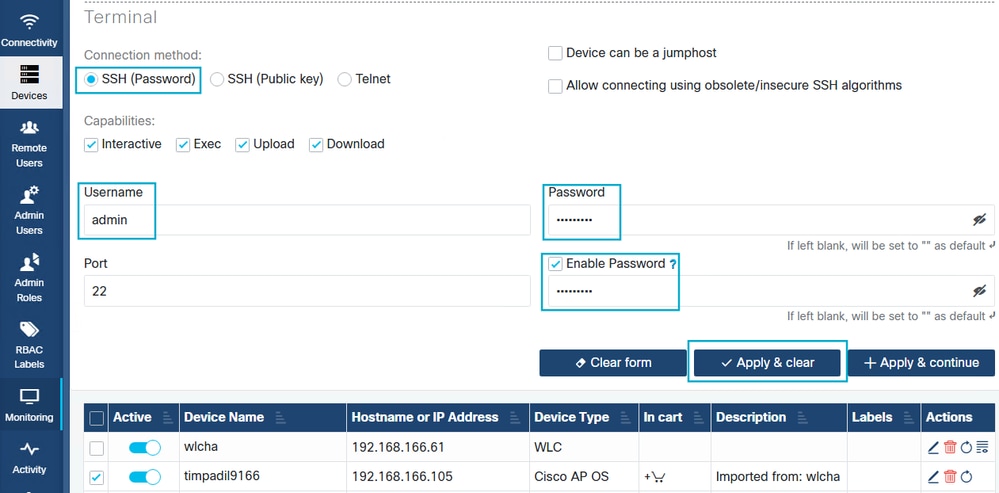
6.配置SSH憑證:按一下SSH(密碼)並輸入接入點憑據。選中啟用密碼覈取方塊並輸入密碼。按一下應用並清除以儲存這些設定並關閉視窗。確認已透過AP加入設定檔在WLC中啟用SSH,且使用者名稱和密碼為最新且正確。
7. 新增遠端使用者:通過執行官方RADKit文檔中的新增遠端使用者步驟,新增分配給您的TAC案例的工程師的Cisco CCO ID。
8.目標接入點清單:收集受影響接入點的確切名稱(注意:區分大小寫),並將檔案上傳到TAC案例。
使用接入點名稱進行設定和檔案上傳後,Cisco TAC將擁有通過RADKit執行批次刪除cnssdaemon.log檔案所需的遠端訪問。
附註:即使您擁有airgap radkit,TAC也可以使用RADKit清理工具。但是,這仍需要您從可以訪問Webex API的電腦上運行radkit客戶端,以便讓Cisco TAC工程師簽署devshell挑戰。
接入點映像引導分割槽交換
引導分割槽交換可以通過接入點手動執行,也可以通過WLANoller通過接入點批次自動執行。
手動
通過SSH連線到接入點並運行以下命令:
AP# config boot path 2
AP# reload
Proceed with reload? [confirm] yes
自動
使用WLANPoller將引導部分命令批次運行到不同的接入點。
- 隔離受影響的接入點 — 確保受影響的接入點沒有與WLC的連線:
- 確保在接入點加入配置檔案中啟用了SSH,並且接入點可通過SSH訪問(或使用控制檯)
- 確保接入點沒有與WLC的連線,但您仍然可以通過SSH訪問接入點。這可以通過在網關中設定ACL或將接入點移動到隔離Vlan來實現。如果存取點取得對WLC的存取許可權,存取點可能會回復到開機分割區1(part1),並會回復到受影響的狀態。
2.配置引導路徑2並重新啟動受影響的接入點 — 配置WlanPoller,通過命令列指示受影響的接入點將引導部分從1更改為2,然後重新啟動。
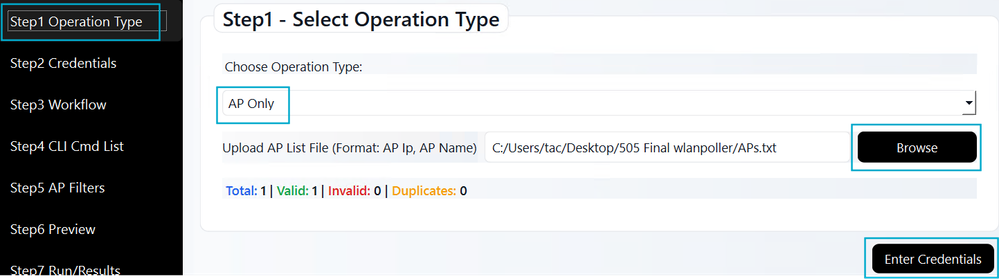
操作型別:選擇選項AP Only,然後在文本編輯器(最好是)中新增Access Points IP Address and Name(區分大小寫),按一下Browse,然後選擇具有Access Points IP Address和name的檔案。然後按一下Enter Credentials。
訪問點清單格式:

操作型別選擇:
憑據:輸入接入點憑證,按一下Save,然後按一下Proceed。
工作流:選擇Custom CLI Commands,然後按一下Proceed。
CLI Cmd List:配置命令以使Access Point通過part2啟動並重新載入。然後按一下Save,然後Proceed。

預覽:預覽顯示將運行到接入點的2個命令。按一下Confirm and Start WlanPoller。
3. Upgrade — 將當前代碼中所需的APSP安裝到WLC中;或者,如果您要升級代碼,請移動到一個新代碼並確保同時安裝了APSP。
4.重新連線 — 控制器升級完成後,拆下接入點和WLC之間的通訊制動器。接入點將加入WLC並在引導部分1中自動下載新的固定映像。
接入點引導循環
如果在未執行升級預檢查的情況下執行代碼/APSP安裝,並且您的接入點最終進入引導循環,則有兩個選項可供選擇:
- 使用Factory reset the Access Points一節中說明的「Factory reset the Access Points with the mode」按鈕出廠重置接入點。
- 獲取控制檯訪問並開啟TAC案例,以便TAC可以繼續恢復接入點。
何時建立TAC案例
出現以下任何情況時建立TAC案例:
- 恢復失敗:如果在您的環境中無法實施恢復過程,或者如果恢復過程失敗。
- 完整性問題:手動或自動預檢查返回「映像完整性檢查:糟糕」。
- 儲存耗盡:如果在升級/APSP安裝分割槽後,「/dev/ubivol/part2」仍顯示使用率非常高。
常見問題
Q:此問題是否只適用於完全代碼升級,或者是否也會影響APSP安裝?
A:此問題同時影響兩種情況。如果您的環境滿足此錯誤的標準,則可能會在完全代碼升級或APSP安裝(包括具有錯誤修復程式的APSP)期間發生此問題。 請完成升級預檢查部分,以確定您是否需要在執行任何更新或APSP之前執行恢復步驟。
Q:我的WLC和接入點在17.9.x(或更早版本)上,我需要升級到17.12.x,必須做什麼?
A:您可以直接從17.9.x升級到17.12.x。但是,如果您的接入點型號易受此錯誤的干擾,請確保在升級後立即安裝推薦的APSP。
Q:我的WLC和接入點在17.9.x(或更低版本)上,我需要升級到17.15.x或更高版本。
A:有兩種可能情況:
- 直接升級:如果您的環境允許直接升級(請通過「發行說明」驗證您的目的碼),請繼續升級,然後安裝該目的碼的APSP。
- 中間升級:如果必須按照升級路徑進行升級(例如,17.9.x → 17.12.x → 17.15.x),我們建議在同一天內完成到17.15.x的整個序列。由於cnssdaemon.log檔案每天增長5 MB,因此完成升級可以快速阻止檔案達到臨界大小。如果無法進行當天升級,您必須先在17.12.x階段安裝APSP,然後才能最終繼續到17.15.x並安裝其各自的APSP。
Q:我已在17.15.x上。這是否表示我不受此錯誤影響?
A:不一定。如果您的存取點先前執行的版本為17.12.4、17.12.5或17.12.6/6a(在9800-L/40/80/CL上),則問題日誌檔案可能已經生成並保留在儲存中。我們強烈建議按照Upgrade Prechecks(升級預檢查)部分進行操作,以確保清除所有殘留檔案。
Q:我使用9800-M、9800-H1或9800-H2平台(17.15中首次支援這些平台),我是否受到影響?
A:有兩種可能情況:
- 首次加入WLC:如果您的接入點作為第一個控制器加入9800-M/H1/H2,則不會受到影響。
- 之前加入的WLC:如果在移至9800-M/H1/H2之前,這些接入點先前已連線到運行受影響版本(17.12.4/5/6/6a)的其他控制器,它們仍可能攜帶有問題的檔案。在這種情況下,請按照Upgrade prechecks部分操作。
Q:我們有單獨的WLC用於實驗室測試和交錯升級,如何處理?
A:確保您環境中的所有WLC都運行適當的APSP。由於cnssdaemon.log檔案每天增長5 MB,因此,任何加入運行受影響代碼的WLC(即使是暫時用於測試)的接入點,都可能容易感染此錯誤。
修訂記錄
| 修訂 | 發佈日期 | 意見 |
|---|---|---|
5.0 |
05-Aug-2026
|
有關airgapped radkit選項的小更新 |
4.0 |
24-Mar-2026
|
更新了恢復機制,並包括使用WLAN輪詢器的自動化改進。 |
3.0 |
27-Feb-2026
|
新增了常見問題和其他恢複方案 |
2.0 |
23-Feb-2026
|
新增了升級路徑適用性的詳細資訊 |
1.0 |
30-Jan-2026
|
初始版本 |

 意見
意見
Unleash the Power of TAC's Virtual Assistance