排除無線速度問題
簡介
本檔案介紹無線區域網路(LAN)控制器(WLC)上的多個使用案例和組態。
必要條件
需求
思科建議您瞭解WLC以及路由和交換的基本知識。
採用元件
本文件所述內容不限於特定軟體和硬體版本。
本文中的資訊是根據特定實驗室環境內的裝置所建立。文中使用到的所有裝置皆從已清除(預設)的組態來啟動。如果您的網路運作中,請確保您瞭解任何指令可能造成的影響。
無線網路中的速度問題
無線區域網路(WLAN)速度問題可能是由於在無線網路和使用者端裝置上的各種因素造成的。解決這些問題需要同時檢查網路和裝置。使用WLC時,必須執行幾項配置檢查,以確保無線網路的速度和效能得到最佳化。以下是可以在WLC和使用者端上完成的一些檢查。
檢查客戶端裝置
在客戶端電腦上檢查的最重要的事情是訊號強度。
- 訊號強度:檢查客戶端裝置上的Wi-Fi訊號強度。如果訊號較弱,裝置連線可能會出現問題,或速度會很慢。靠近無線接入點(AP)或Wi-Fi路由器,檢視訊號是否改善。
- Windows電腦上的訊號強度和SSID檢查:首先檢查網路效能較慢的客戶端裝置。檢驗連線到正確無線網路且訊號強的客戶端。
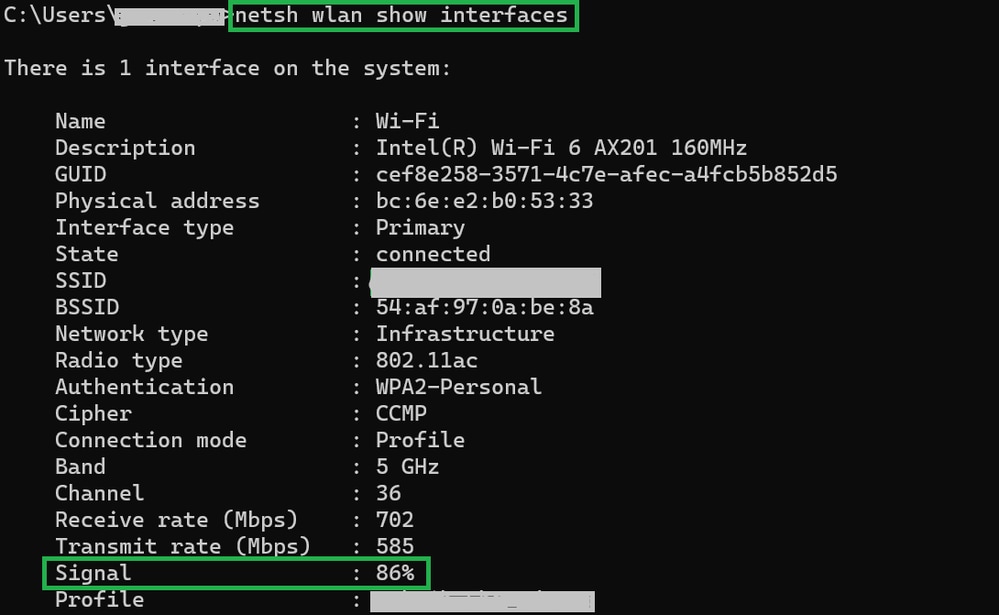 用於驗證Windows PC上訊號強度的命令
3. MacBooks上的訊號強度和SSID檢查:在Mac上,檢查Wi-Fi訊號強度是一個按一下操作。按住選項鍵,同時按一下頂部選單欄中的Wi-Fi圖示。您可以在下拉選單中看到Wi-Fi訊號強度(dBm中的RSSI值)以及其他網路相關資訊的主機。
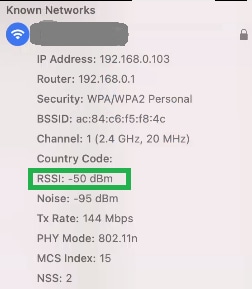 MAC的訊號強度
WLC上的組態檢查
以下是幾個由於WLC上的組態問題所造成的慢速問題的使用案例:
使用案例1 — 資料速率
資料速率是指無線裝置可與網路通訊的傳輸速度。這些資料速率通常以兆位每秒(Mbps)計量,並根據WLC支援的無線標準和技術而變化。速度緩慢的主要原因之一在於將較低的資料速率狀態設定為強制和受支援狀態。
思科建議禁用無線網路的低資料速率,以提高效能和效率。這是因為客戶端裝置能夠以更高的資料速率連線,從而獲得更快的速度和更好的效能。

附註:全面評估此更改對您的客戶端裝置的影響和相容性非常重要。
1.預設資料速率配置:
- 預設情況下,較低的資料速率設定為強制和支援的狀態。
- 要檢視無線控制器上特定無線電的引數設定,請導航到控制器的GUI,選擇WIRELESS頁籤,然後選擇所需的無線電。
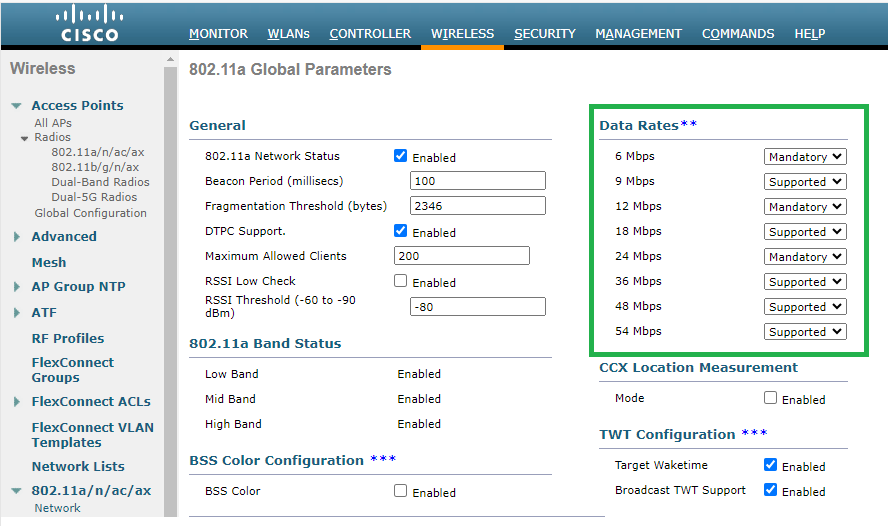 5 GHz無線電中的預設資料速率
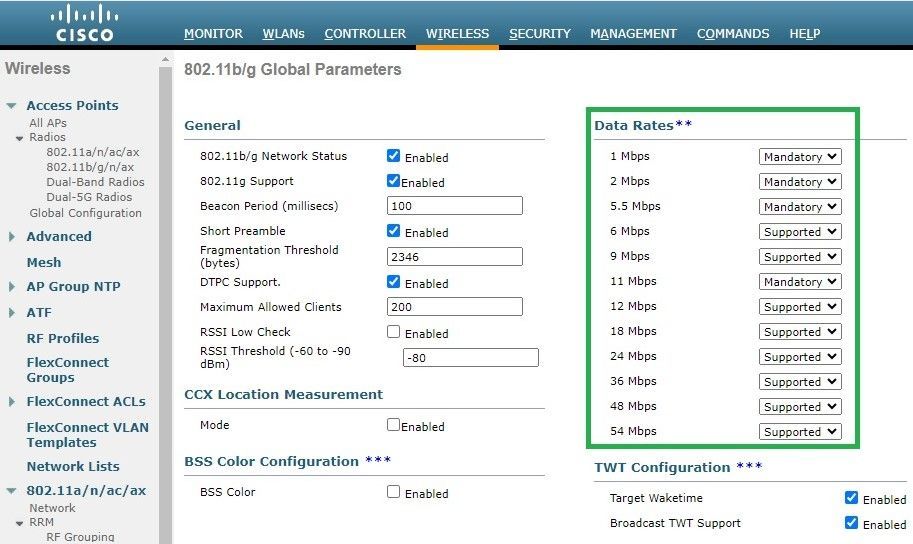 2.4 GHz無線電中的預設資料速率
修正:
您可以使用CLI或GUI禁用和啟用所需的資料速率:
1.通過CLI對無線電802.11b執行的步驟:
config 802.11b disable network

config 802.11b 11gSupport enable

config 802.11b 11nSupport enable

config 802.11b rate disabled 1

config 802.11b rate disabled 2

config 802.11b rate disabled 5.5

config 802.11b rate disabled 11

config 802.11b rate disabled 6

config 802.11b rate disabled 9

config 802.11b rate mandatory 12

config 802.11b rate supported 18

config 802.11b rate supported 24

config 802.11b rate supported 36

config 802.11b rate supported 48

config 802.11b rate supported 54

config 802.11b enable network
2.透過GUI停用/啟用:
- 要更改無線控制器上無線網路的資料速率,請導航到控制器的GUI,選擇Wireless頁籤,然後選擇802.11b/g/n/ax,然後選擇Network頁籤,最後選擇Data rate(Disabled、Supported或Mandatory)的desired選項。
3.完成無線電802.11a的CLI步驟:
config 802.11a disable network

config 802.11a 11nSupport enable

config 802.11a 11acSupport enable

config 802.11a rate disabled 6

config 802.11a rate disabled 9

config 802.11a rate disabled 12

config 802.11a rate disabled 18

config 802.11a rate mandatory 24

config 802.11a rate supported 36

config 802.11a rate supported 48

config 802.11a rate supported 54

config 802.11a enable network
4.通過GUI禁用/啟用:
- 要更改無線控制器上無線網路的資料速率,請導航到控制器的GUI,選擇「無線」選項卡。然後選擇802.11a/n/ac/ax,然後選擇Network頁籤。為資料速率選擇所需的選項(禁用、支援或強制)。
5.後期驗證檢查:
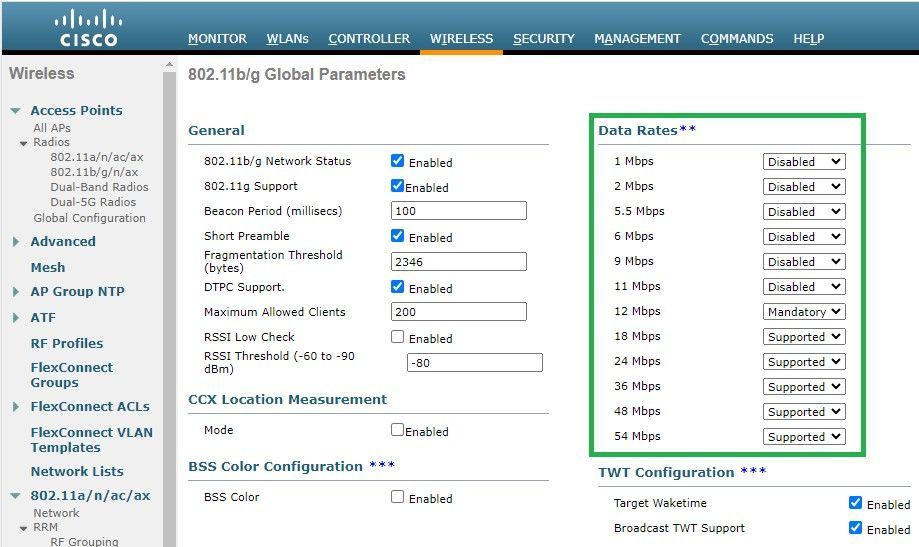 建議無線電802.11b的資料傳輸速率
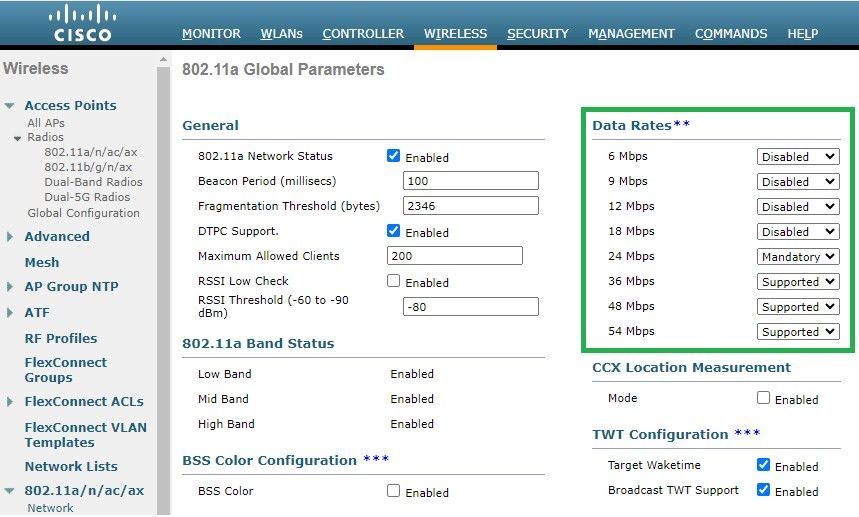 建議無線電802.11的資料傳輸速率a
使用案例2 — 管制範圍
每個國家都有自己的管理機構管理無線頻譜的使用以避免干擾並確保高效無線通訊。但是,有一些管理域相同的國家經常共用與無線通訊相關的類似規則和法規,包括頻帶、功率級別和其他引數。這種協調使符合一個國家/地區法規的裝置可以在同一監管領域的另一個國家/地區無縫運行。
不支援規範網域時,是指特定無線裝置或技術不符合特定國家或地區監管當局制定的法規。
在此案例中,必須確保控制器正確設定以處理不同管制網域中的存取點。當來自中國的接入點被錯誤地對映為印度的國家代碼時,可能會導致不合規問題,並且無線電時隙1會顯示為「不受支援」的監管域狀態。
當您觀察到站點上的使用者僅連線到802.11b(2.4 GHz),並且Radio 1(802.11a)的運行狀態不正常時,可以檢測到此類問題。
以下是識別和解決由於國家/地區代碼對映不正確而導致問題的步驟:
1.通過訪問Status部分驗證無線電插槽的狀態,然後導航至Wireless > AP > Check for the Regulatory Domain:不支援.
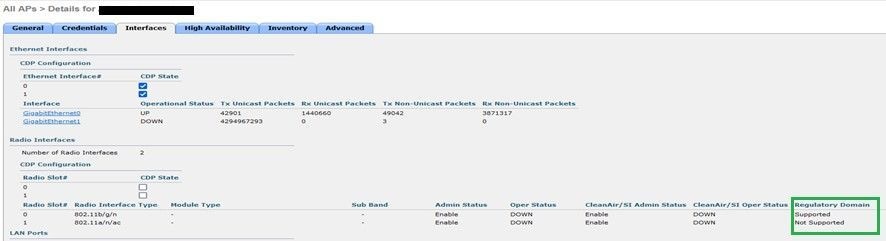 802.11由於接入點運行國家/地區中的管制域支援問題而導致的無線電關閉
2.確保管理員狀態處於啟用狀態:
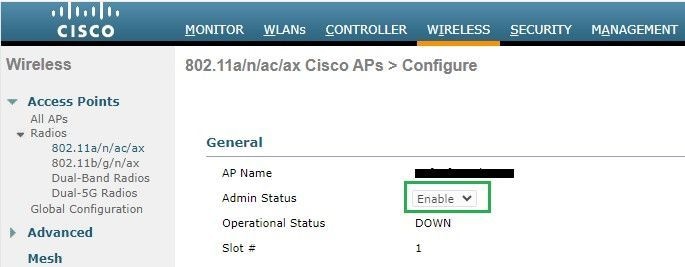 無線電802.11a上接入點的管理狀態
3.確保無線>國家/地區下的AP駐留在位置的國家/地區代碼為Enabled:
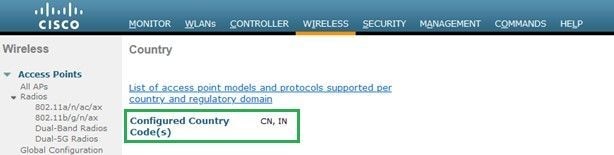 控制器上啟用的國家/地區代碼清單
修正:
1.在AP上對映所需的國家/地區代碼以啟用無線電1(802.11 a):
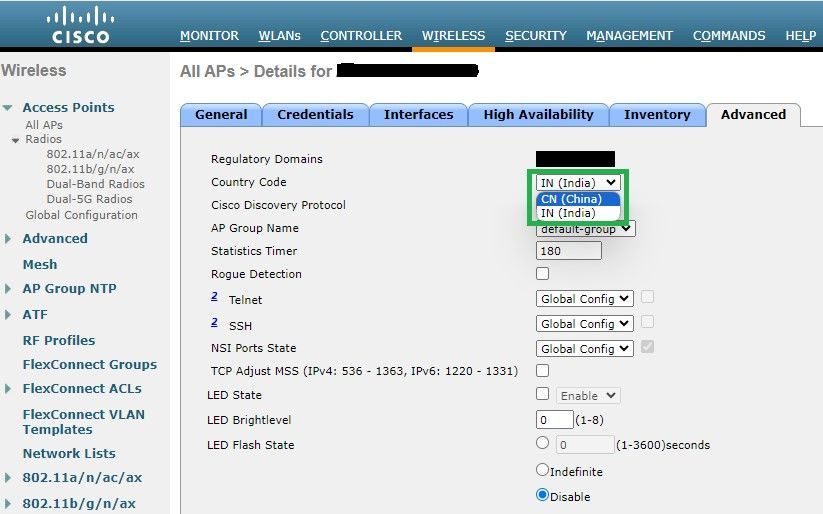 選擇接入點所在的國家/地區
2.確保兩個埠均處於開啟狀態且使用者連線至5 GHz:
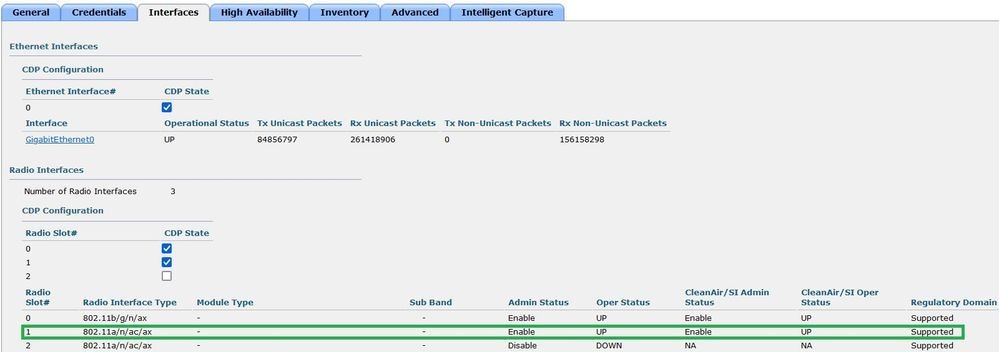 確保AP管理狀態為Up且管制域受支援
使用案例3 — 頻段選擇
頻帶方向使能夠進行雙頻帶(2.4和5 GHz)操作的客戶端能夠移動到不太擁塞的5 GHz AP。它通過延遲2.4 GHz通道上的探測響應使5 GHz通道對客戶端更具吸引力,並且客戶端可以選擇在5 GHz上連線。
建議:雖然此功能專為協助支援802.11n的雙頻段使用者端選擇5GHz頻段,但必須謹慎使用在支援語音的WLAN(支援時間敏感的語音使用者端)上,因為它可能會導致漫遊延遲或通話中斷。
附註:在啟用之前,確保在您的環境中使用雙頻客戶端進行徹底測試。
在WLAN上啟用頻段選擇的步驟:
- GUI:導覽至WLAN > Advanced > Client Band Select,然後啟用Band Select > Apply:
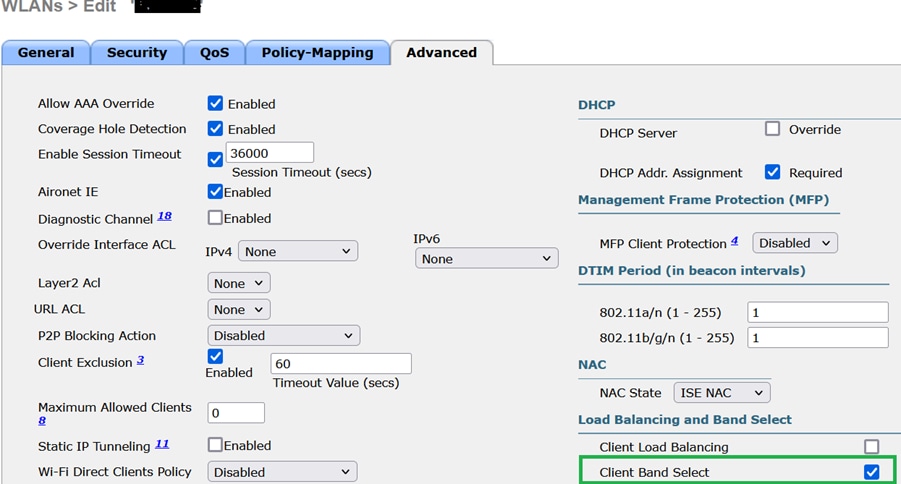 WLAN下的頻段選擇選項
CLI:
(WLC) >config wlan band-select allow enable 使用案例4 - 802.11K
802.11k:802.11k或鄰居清單功能提供到客戶端的所有鄰居AP的清單。使用者端可以檢查所有可用選項及其RSSI值,並決定是否漫遊。客戶端通過鄰居清單在選定的AP上接收到更好的訊號,並且無線效能和速度都更好。此選項適用於具有802.11k能力的客戶端。
啟用鄰居清單的步驟:
- GUI:導覽至WLAN > Advanced > Neighbor List,然後啟用Apply:
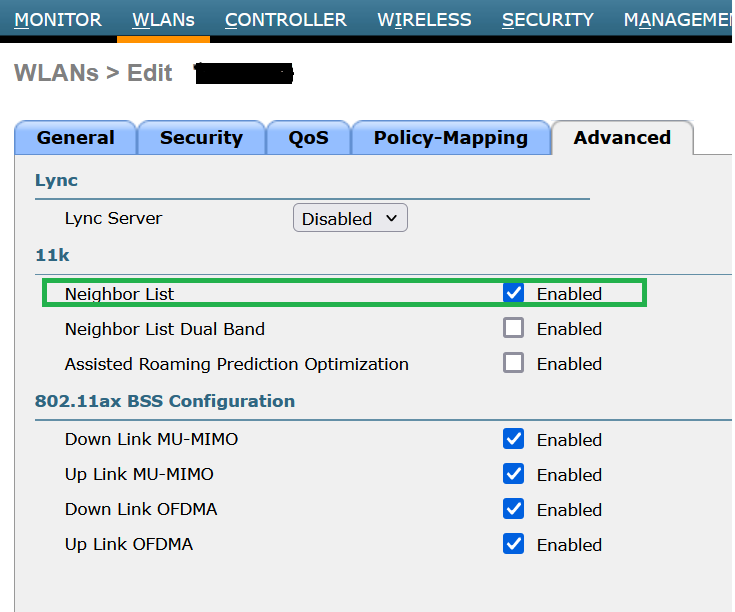 已啟用鄰居清單
CLI:
config wlan assisted-roaming neighbor-list {enable | disable} wlan-id
使用案例5 — 通道寬度
通道寬度是一項功能,您可以將兩個、四個或更多通道合併到一個通道中,以提高吞吐量。例如,如果將兩個通道合併為一個通道,則客戶端可以傳遞更多資料並提供更快的速度。
此功能專為5 GHz頻段設計,因為5 GHz中有更好的非重疊通道,這些通道可以組合在一起,以提高無線速度。預設情況下,通道寬度為20 MHz,您可以增加到40 MHz、80 MHz或160 MHz。如果合併兩個通道,則整個非重疊通道會減少。因此,如果地板上有大量無線接入點,在使用此功能時必須十分小心。
啟用通道寬度至40 MHz的步驟:
- GUI:導覽至Wireless > 802.11a/n/ac/ax > DCA > Channel Width > 40 MHz > Accept Prompt > Apply:
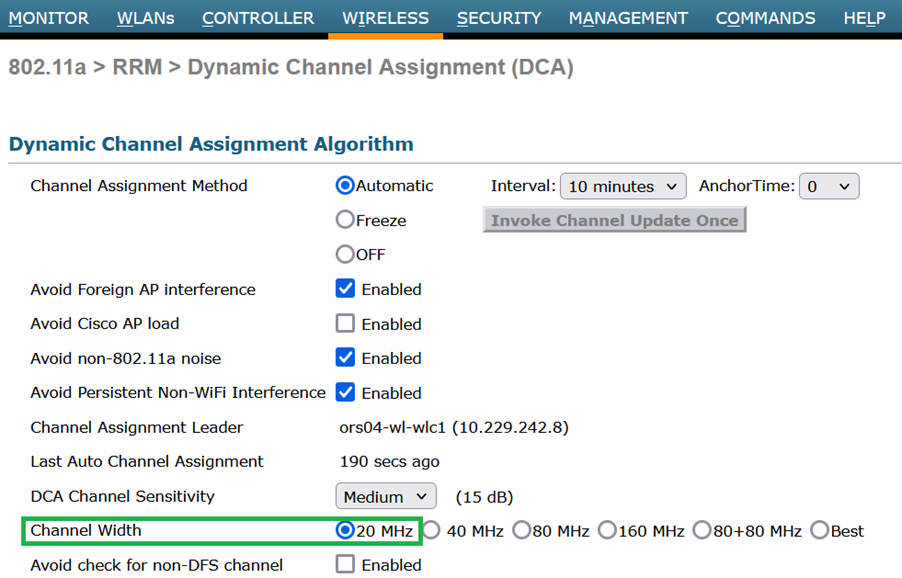 預設通道寬度設定為20 MHz
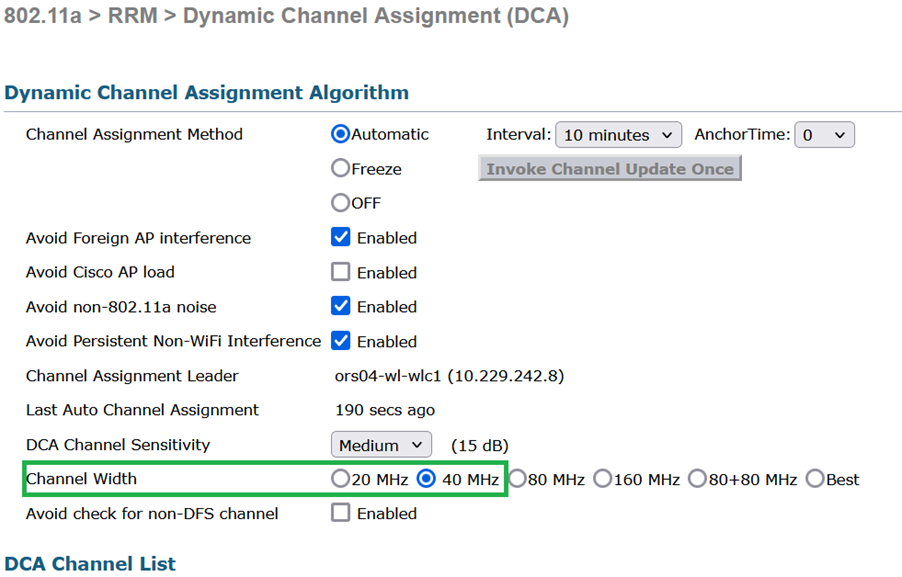 Channel_width設定為40Mhz
CLI:
(WLC) >config 802.11a disable network
y
(WLC) >config advanced 802.11a channel dca chan-width-11n 40
(WLC) >config 802.11a enable network
使用案例6 - QoS
QoS或服務品質可用於根據WLAN要求確定流量的優先順序。您可以將語音流量WLAN配置為使用白金QoS,方法是將低頻寬WLAN分配給使用銅牌QoS,並在剩餘的QoS級別之間分配所有其他流量。
在WLAN上配置白金Qos的步驟:
- GUI:導覽至WLANs,選擇WLAN ID > QoS,然後將服務品質(QoS)設定為白金(語音):
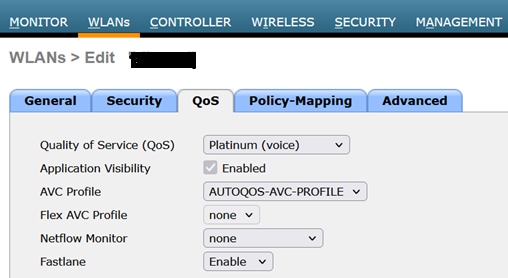 QOS值設定為白金
CLI:
(WLC)> config wlan qos wlan_id platinum 修訂記錄
| 修訂 | 發佈日期 | 意見 |
|---|---|---|
3.0 |
14-Aug-2026
|
已更新簡介、拼寫、圖形、插入的水平線以分隔各個部分,以便可讀性、替代文字、修復CCW錯誤。 |
2.0 |
04-Aug-2025
|
已更新簡介、影象標題和格式。 |
1.0 |
13-Sep-2023
|
初始版本 |

 意見
意見