升級Catalyst 9800 WLC快速入門手冊

簡介
本檔案介紹升級無線控制器的各種可用方法,以及如何為您選擇合適的方法。
需求
思科建議您瞭解以下主題:
- Catalyst 9800無線LAN控制器(WLC)
採用元件
本文中的資訊是根據特定實驗室環境內的裝置所建立。文中使用到的所有裝置皆從已清除(預設)的組態來啟動。如果您的網路運作中,請確保您瞭解任何指令可能造成的影響。
要求和驗證
本檔案沒有說明每個要求和驗證,因為它取決於您想要執行的升級型別。但是,每次升級之前都會進行一些驗證以避免任何問題:
- 驗證升級路徑,並通過檢視您要升級到的版本的發行說明(RN)文檔來確保可以升級到特定版本。每個RN都包含一個「升級路徑」部分,您可在該部分中驗證升級路徑是否受支援。版本17.12.X的升級路徑示例。
- 確認存取點相容性,並確保加入控制器的AP與您預計升級到的版本相容。請參閱相容性矩陣以驗證存取點型號是否相容。
- 確認控制器是在安裝模式下執行(您可以使用「Show Version」進行驗證),而不是在套件組合模式下執行。捆綁包模式僅用於恢復,不支援AP預下載、補丁程式、ISSU升級和其他功能。

附註:請參閱這份經常更新的檔案目前的建議版本:適用於Catalyst 9800無線LAN控制器的建議Cisco IOS® XE版本。
升級程式
升級無線控制器的程式取決於它是獨立控制器還是HA配對(SSO或N+1備援)。 本檔案簡要概述不同的升級程式。
獨立控制器
升級獨立控制器時需要停機,因為控制器會在升級期間重新載入。但是,您可以通過將映像預先下載到接入點來減少此停機時間。這可避免AP在控制器升級後開始下載映像。這消除了映像下載所需的停機時間,根據您的AP是否位於WAN鏈路上,這可能需要幾分鐘或幾小時。時間可能因配置的CAPWAP視窗大小而異。通常建議您在升級控制器之前,將映像預先下載到存取點。
CLI工作流程
本節簡短總結了為升級控制器所執行的命令。以下提供每個命令和所有步驟的說明:
| 指令 | 說明 |
| 安裝add file <file> | 從CCO下載到bootflash的映像將載入到控制器並擴展為軟體包。此時沒有WLC重新載入。 |
| ap映像預先下載 | 與v2影象對應的AP影象預先下載到AP。 |
| install activate | 這會觸發控制器上的升級並重新載入。 |
| install commit | 提交安裝/更改是永久性的。 |
程序
以下是使用AP預先下載升級獨立控制器的步驟。該過程顯示了用於升級的CLI命令,並且您可以找到GUI的說明。
第0步(可選):刪除未使用的檔案
首先從控制器中刪除非活動檔案,以釋放一些空間(如果需要):
install remove inactive附註:此操作可能需要幾分鐘才能完成。在此操作完成之前,請不要繼續操作。
步驟 1:將映像上傳到控制器
從Software Download下載「.bin」映像。您可以使用以下命令將下載的.bin映像上傳到執行ftp/sftp/tftp/http方法的控制器:
copy tftp|ftp|sftp:/// bootflash: 附註:驗證在控制器上運行下一個命令的映像的md5/sha512雜湊。
verify /md5|/sha512 步驟 2:在控制器上安裝映像
第一步是在控制器上安裝映像。這不需要重新載入。
install add file bootflash:完成此操作後,映像會列為Inactive,並運行此命令:
show install summary此時,您可以開始將映像預先下載到AP。如果沒有預先下載存取點,則存取點必須在升級控制器後下載映像。
步驟 3:將映像預先下載到AP
要觸發AP預下載,請運行以下命令:
ap image predownload若要驗證預下載狀態,可以運行show ap image 命令。您必須等待所有AP下載新映像,才能繼續下一步。這可能需要幾分鐘/小時,具體取決於AP的數量以及AP和WLC之間的延遲。
步驟 4:啟用影象
預下載完成後,您可以激活映像。這會重新載入控制器,且控制器會在新安裝的映像上開機。
install activate一旦WLC可訪問,AP將檢測新映像並交換到備份分割槽並在新版本上重新載入。在9800控制器上,您可以驗證新映像是否處於U狀態(已啟用和未提交)。 如果要確保新映像持續,必須提交映像,否則自動中止計時器關閉後,控制器將重新載入(預設值為6小時)。
步驟 5:提交映像
要提交映像,請運行以下命令:
install commitGUI說明
若要使用GUI升級無線控制器,請前往Administration > Software Upgrade並設定升級引數。您可以選擇直接從案頭上傳.bin檔案,或從TFTP/SFTP/FTP伺服器載入該檔案。
您還可以選擇預先下載存取點。配置完所有內容後,您可以點選Download and Install(與前面所述的步驟1-3相對應)。或者,也可以按一下Remove Inactive Files按鈕以在上傳新映像之前刪除未使用的檔案。此指令對應到可選步驟0。
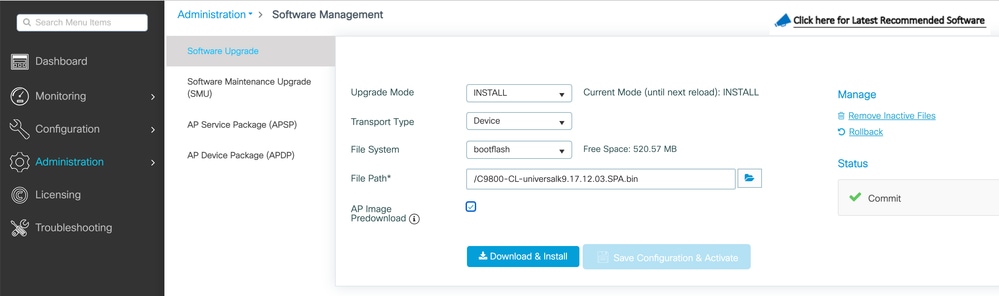
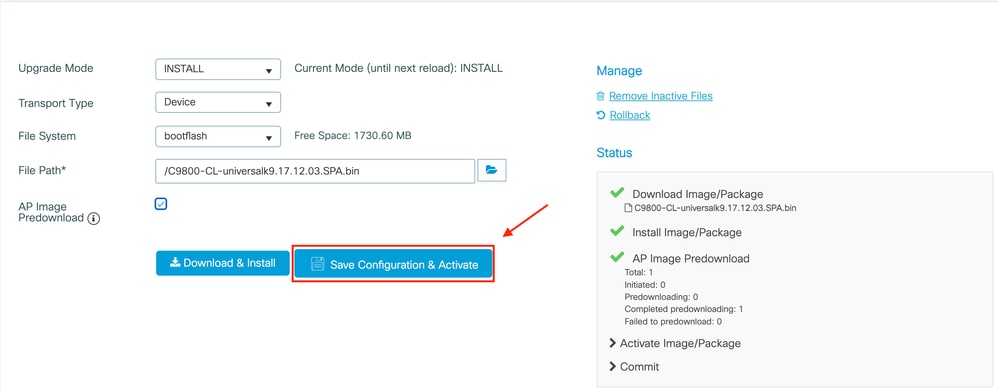
您可以通過按一下右側狀態部分下的Show Logs來監控AP預下載的進度。映像上傳並安裝後,映像即會完成。按一下Save configuration & Activate按鈕。這會儲存組態並開始升級控制器。此對應步驟4。
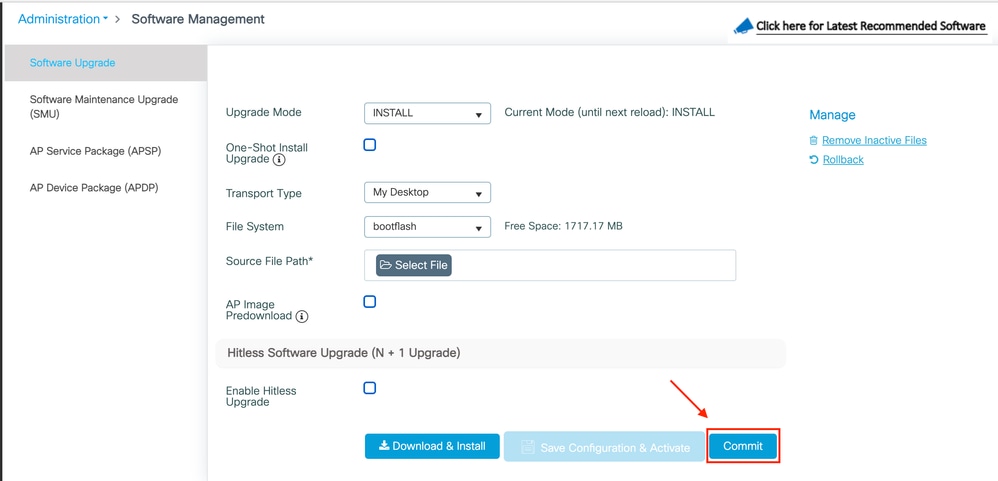
一旦作業階段逾時,您可以再次登入控制器。導覽至Administration > Software Upgrade,然後按一下Commit按鈕(現在可用)。此對應步驟5。
一旦AP檢測到控制器並再次可訪問,它就會重新載入到備份分割槽並加入控制器,然後開始在新版本上運行。
高可用性(HA)中的控制器
無線控制器有多種冗餘方式。您可以有HA SSO(狀態切換對)和/或N+1備援。
- HA SSO:WLC之間有一個連續同步的主用和備用控制器。
- N+1:有主控制器和輔助控制器,但是它們沒有互連。兩個控制器必須運行相同的版本,而且必須配置相同才能無縫地工作。AP會連線到主控制器,並在主控制器出現故障時回退到輔助控制器。
狀態切換備援(SSO)
當控制器處於HA SSO模式時,有兩種升級方法。您可以選擇傳統升級或ISSU(服務中軟體升級)。
- 經典升級:獨立控制器的升級程式與前面介紹的升級程式相同。兩個控制器同時重新載入,而AP在新版本上重新載入。您可以決定是否預先下載存取點映像。控制器重新載入+ AP重新載入時間導致此升級的總停機時間。升級單個獨立控制器不會花費太多時間。
- ISSU升級:這是零停機時間升級。備用控制器升級、切換、(舊)主用控制器升級和AP交錯升級。理想的24/7環境,在此環境中必須儘可能減少停機時間。
經典升級
請參閱上一節「Standalone Controllers(獨立控制器)」。當映像自動從作用中複製到備用控制器,且兩個控制器同時升級時,這些步驟相同。升級控制器後,如果您將映像預先下載到AP,AP會交換其分割槽,或者如果未完成預先下載,則下載新映像。
附註:繼續升級(執行show redundancy指令)之前,請確保兩個控制器都處於主用/熱待命狀態。
ISSU升級
ISSU功能可讓您縮短升級期間的停機時間。控制器逐個升級,AP以交錯方式重新載入。如果有足夠的覆蓋範圍,無線客戶端可以在AP之間漫遊。如果AP被隔離,則連線到AP的客戶端將停機(AP重新載入時間)。 當兩個控制器分別升級且AP重新啟動時,此升級所需的總時間更長。升級是交錯進行的,而且以受控的方式進行,這會導致更長的維護視窗,但不會造成明顯的停機。
完成ISSU升級時,需要考慮一些事項(限制、要採取的預防措施等)。 例如,此選項僅可在安裝模式下使用,而不可在套件組合模式下使用。有關ISSU過程的完整說明(包括說明和命令),請參閱使用ISSU升級Catalyst 9800 WLC HA SSO指南。
N + 1冗餘
N+1冗餘是一組兩個沒有直接連線的控制器,但是它們配置完全相同且運行相同版本。在這種情況下,有一個主控制器(其中所有AP都已連線)和一個輔助控制器,在主控制器出現故障時,該控制器可以用作備份。如果升級,就好比有兩個獨立的控制器。但是,與使用N+1無中斷滾動AP升級功能的傳統升級相比,此類冗餘具有減少停機時間的優勢。這樣,您就可以對AP執行交錯升級,同時將其移動到輔助的升級控制器。這會將停機時間限製為同時重新載入的一小部分AP。
附註:N+1的原始含義意味著有一個額外的控制器,它沒有存取點,可以充當一個或多個控制器的備份(因此名稱為N+1)。 然而,一些文獻濫用這個詞,將N+1簡單地稱為「在接入點上配置二級/三級控制器」。 這實際上或多或少是一回事,但如果您的控制器能夠吸收其他失敗控制器的AP,則這更像N(而不是N+1)冗餘。但是,這不允許您輕鬆執行滾動存取點升級,因為您首先沒有要升級的空控制器,然後將存取點遞增傳送至該控制器。滾動升級的步驟意味著直接升級「Extra」控制器,它僅在接入點空閒時才能無縫升級
這是此型別升級的流程:
- 將輔助控制器升級為目標版本。這可以通過傳統升級完成,並且不需要預先下載接入點,因為沒有AP連線。在這個階段,主節點運行V1,而輔助節點運行V2。
- 在主控制器上安裝目標映像(V2),但不要啟用它。這允許您將V2映像預先下載到AP。
- 預下載完成後,運行ap image upgrade destination命令啟動錯開AP升級。這會觸發V2映像上的錯開AP升級和AP重新載入,並加入輔助WLC。
- 將所有AP加入輔助WLC後,將主控制器升級到V2。
- 完成後,如果需要,您可以按照自己的步幅輕鬆將AP移回主控制器。這不需要重新載入AP,因為兩個WLC都在V2版本上。僅需要CAPWAP重新啟動,這只需不到一分鐘。
請參閱使用N+1滾動AP的Catalyst 9800上的升級軟體程式,以取得完整的說明和命令說明。
常見問題
如果您當前安裝了SMU或APSP,該怎麼辦?
在升級到下一版本之前,無需刪除當前安裝的任何SMU或APSP修補程式。
是否每次都必須升級ROMMON?
ROMMON版本與Cisco IOS版本無關,因此不太常見。最新版本中記錄了ROMMON更改,其中包括所有先前版本的Cisco Catalyst 9800-L無線控制器的修復。升級Cisco IOS XE®並非必須升級ROMMON。但是,需要運行ROMMON 17.7或更高版本才能安裝新的Cisco IOS XE版本。如果升級到最新的Cisco IOS XE版本,則較舊的ROMMON版本無法正常工作。此外,並非所有ROMMON版本中的更改都記錄在已解決的警告中,因為存在未記錄的內部增強和修復。
參考資料
修訂記錄
| 修訂 | 發佈日期 | 意見 |
|---|---|---|
6.0 |
07-Aug-2026
|
更新了有關N+1和正在滾動的AP更新的註釋 |
5.0 |
24-Jul-2026
|
已更新標題(刪除特殊字元)、簡介、拼寫、語法、插入水平線以分隔各節/可讀性、CCW更新 |
4.0 |
17-Dec-2024
|
新增了有關ROMMON升級的說明 |
3.0 |
16-Dec-2024
|
新增了有關安裝和套件組合模式的說明 |
2.0 |
15-Nov-2024
|
新增了有關SMU/APSP的說明 |
1.0 |
26-Sep-2024
|
初始版本 |
 意見
意見