驗證Wi-Fi吞吐量測試和監控指南

簡介
本文檔介紹如何監控大型Wi-Fi網路中的吞吐量問題並對其進行故障排除。
上下文
在Wi-Fi網路中,終端使用者感知的問題型別並不多。
報告的問題範圍包括:
- 客戶端無法連線;
- 客戶端突然斷開連線或;
- 使用者裝置上的應用的感知速度並不令人滿意。
在這些簡單症狀背後可能隱藏著各種型別的問題,大多數問題甚至不涉及實際Wi-Fi網路,如DNS問題、網際網路連線問題等。管理服務器(如Cisco Catalyst Center)可幫助管理員排除特定問題,雖然本文沒有詳細介紹通過Catalyst Center可以輕鬆檢視和修復的許多型別的日常問題。相反,本文檔重點介紹來自終端使用者(例如網路速度較慢)的模糊反饋、如何測試該反饋,以及如何驗證整個網路的實際吞吐量。以及如何將速度相關問題分類成可操作的專案以改善整體終端使用者體驗;這些都是本文檔詳細描述的問題。
定義最大預期吞吐量
每個網路中的第一個問題是,可能且實際達到的最大速度是多少?由於Wi-Fi是共用介質,因此所體驗的速度直接取決於同一時刻、同一通道上使用Wi-Fi的客戶端和裝置的數量。所能達到的最大速度意味著在隔離位置有一個客戶端裝置和單個接入點,而隔離位置沒有人使用同一個Wi-Fi通道。在這些情況下,決定最大速度的因素可歸結為:
- 使用的Wi-Fi協定(Wi-Fi 5、Wi-Fi 6等)。
- 客戶端和接入點的硬體功能(天線數、空間流數、接入點的乙太網連線等)。
- 配置(通道寬度和其他配置詳細資訊。)
瞭解這些因素後,您就可以估計在實驗室條件下可以達到的最大即時吞吐量。為了給您一個想法,您可以檢查您的客戶端報告連線到接入點的資料速率。此資料速率不是可以在測試中證明的實際吞吐量。這是因為Wi-Fi是半雙工介質,有一些管理開銷(必須確認幀、必須傳輸信標等)。 幀之間也有短靜音以實現更好的接收和解碼。這意味著當傳送資料時,資料將以文檔記錄的資料速率傳送,但資料並不總是傳送。
管理和控制幀以低得多的資料速率傳送,以確保接收。您可以考慮達到的估計值大約是實際吞吐量測試中所用資料速率的65%到70%。例如,如果您的客戶端報告已連線且正在以866 Mbps的速度傳送數據,則實際測試必須報告傳輸速度約為600 Mbps。如果您知道正在使用的配置引數和相關裝置的硬體功能,則可以確定必須達到的最大資料速率(以及吞吐量,使用本節中記錄的百分比計算)。
如果報告的資料速率與希望達到的速率不匹配,可以通過配置開始故障排除過程,並驗證各種引數以瞭解差距的位置。例如,如果您擁有接入點型號C9120在5 Ghz頻段內以20 Mhz通道寬度進行廣播和典型的2空間流Wi-Fi 6客戶端,則可以在非常乾淨的RF(射頻)環境中計算該值。使用單個客戶端,您只需傳輸一次檔案,即可實現160-200 Mbps的速度。
請參閱吞吐量測試和驗證文檔指南驗證和測試Wi-Fi 6/6E和Wi-Fi 7無線吞吐量。
建立基線體驗
瞭解在典型情況下您的場所中可預期的內容非常重要。通常情況下,技術人員會在部署實施前訪問一個空站點,然後運行速度測試來記錄預期數量。當員工/客戶進入公司後,網站就會變得繁忙,實際體驗也會有很大差異。部署啟用後,派出技術人員去衡量每個區域的實際體驗,以記錄網路平均每天的運行情況,這是一個極好的想法。這包括當網路在令人滿意的水準運行時,每個無線電台的平均客戶端數量,以及通過速度測試獲得的平均吞吐量。
尋找體驗的偏差
管理網路時,可以輕鬆監控重大警報或突然離線的裝置。本文檔重點介紹難點,即如何發現正在運行的無線網路,但提供的終端使用者體驗低於標準。
查詢問題的證據(被動測試)
您已自行測試網路並瞭解其運行方式,並監控管理系統和儀表板。沒有報告為離線:你可以退後一步放鬆一下。還是你能?
等待終端使用者效能不佳報告意味著您已經太遲了。當使用者提供反饋時,問題依然存在,您只會聽到最直言不諱的個人的反饋。許多其他使用者可能遇到挫折感而沒有聯絡幫助台,這會損害您的網路聲譽。您如何在效能問題發生時發現它們?
1. Cisco Catalyst Center上的客戶端保證控制面板
Cisco Catalyst Center Assurance控制面板顯示客戶端健康狀況的整體圖形。由於覆蓋範圍邊緣的憑證不正確或訊號強度較弱等因素,可能會出現一些連線故障。不要為100%的健康而努力,而是為您的環境確定一個現實的基準。90年代的健康得分通常表示最佳效能。
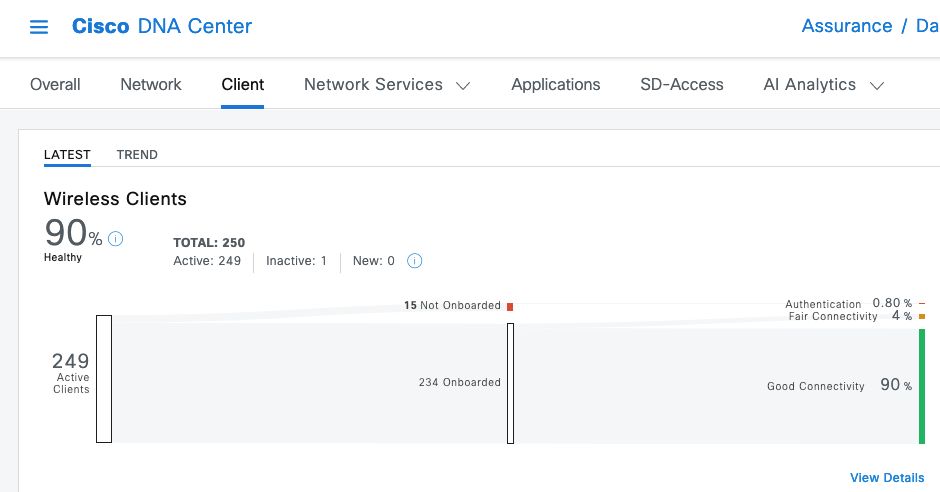
快速瀏覽即可確定哪些客戶端運行不正常:
- 它們是否距離AP(接入點)很遠?
- 是驗證問題嗎?
此圖形顯示每個類別的比率。
- 滾動到頁面結尾。
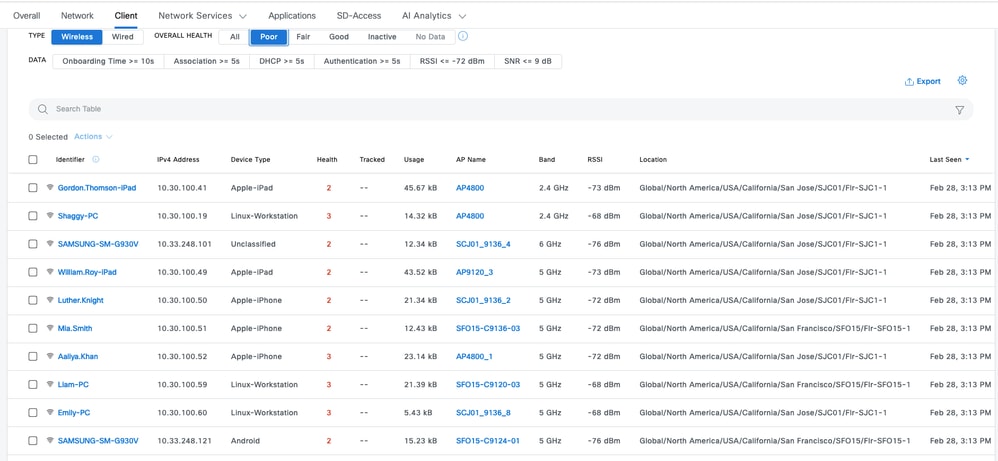
- 過濾清單以顯示健康狀況不佳的客戶端裝置。
- 分析資料以確定重複模式。
在此範例中:
- 連線到2.4 GHz頻段的裝置可能導致體驗更差。
- 裝置報告在2.4 Ghz頻段上的訊號強度較低。
- 裝置共用相同的物理位置。
2. Cisco Catalyst Center上的網路保證控制面板和裝置360
要發現潛在問題,最好檢查Cisco Catalyst Center的Network Assurance頁面。有一個小部件按客戶端計數顯示頂級的接入點:
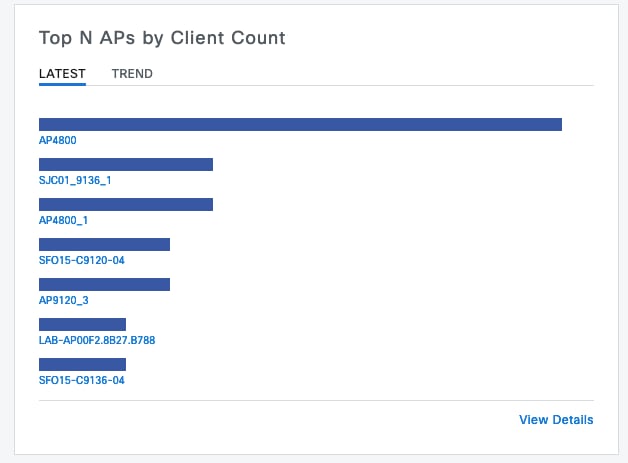
如果網路中的頂級接入點已連線40個客戶端,則此情況良好。這表示所有其他AP(接入點)的客戶端計數都較低。另一方面,如果頂級AP的客戶端數量異常多,則可以認為客戶端體驗特別差(除非這些客戶端處於非活動狀態且不在網路上)。 您可以轉到「每個AP」調查並放大此小元件上報告的頂級AP,以瞭解其當前運行狀況。
客戶端計數的另一個檢視位於Catalyst Center的Network Hierarchy(網路層次結構)頁面的對映中。進入樓層檢視頁面後,按一下View Options> Access Points,將顯示更改為Assoc。用於顯示每個AP的客戶端計數的客戶端。
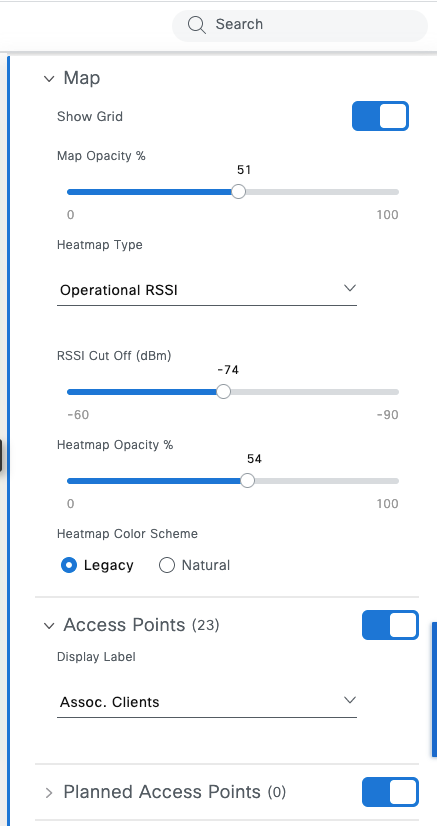
檢視以下步驟以利用對映:
- 通過使用對映,您可以識別客戶端計數較高的接入點(AP),並評估密度是否由當前活動所證明。
- 檢查相鄰AP以確定它們是否共用客戶端負載。
- 調查以下情況:一個AP報告異常高的客戶端計數,而鄰居報告為零,這表明存在潛在問題。
- 檢查RF設計缺陷,例如過大的傳輸(TX)功率或天線配置差異導致一個AP吸引的客戶端數量不成比例。
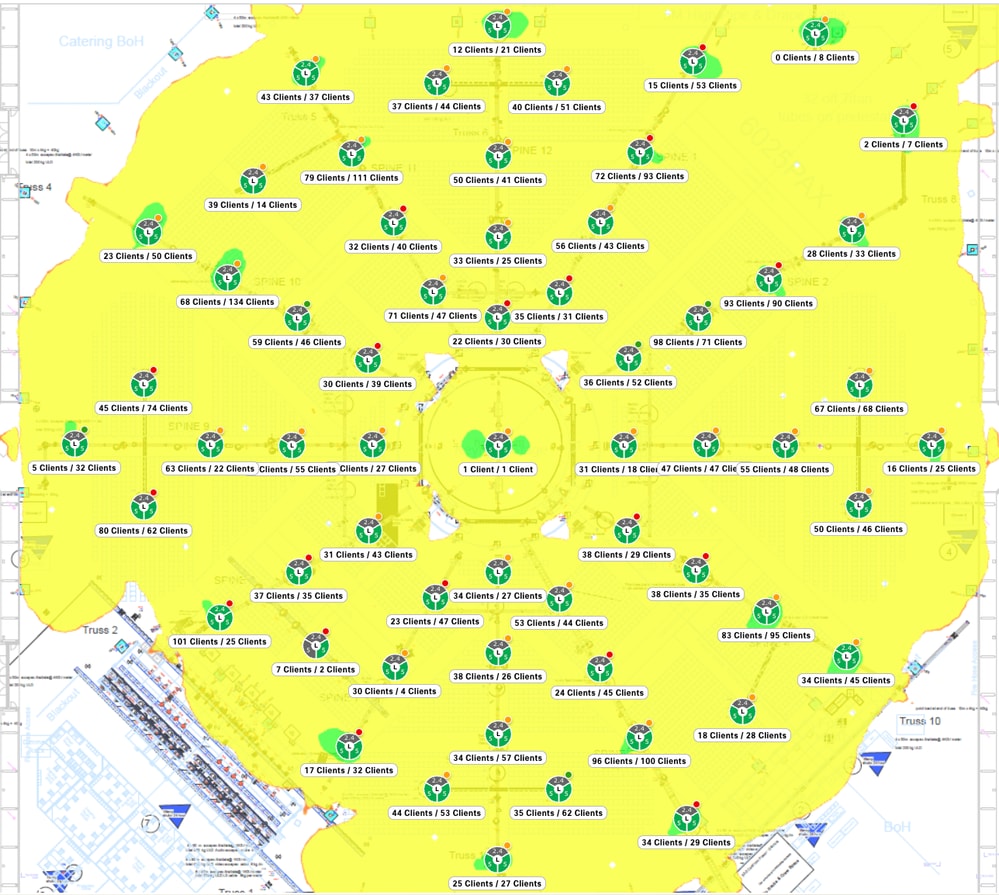 該對映為您提供每個AP上關聯的客戶端的良好概述
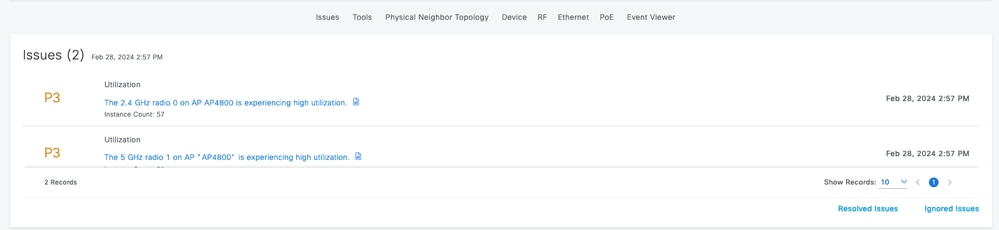
識別客戶端計數較高的AP後,搜尋AP名稱以開啟Device 360頁。運行狀況圖顯示AP運行狀況當前是否較差或者在過去24小時內是否一直存在。

在同一頁面上,您會看到與該AP相關的一系列問題。在這種情況下,兩個無線電都處於高使用率狀態。
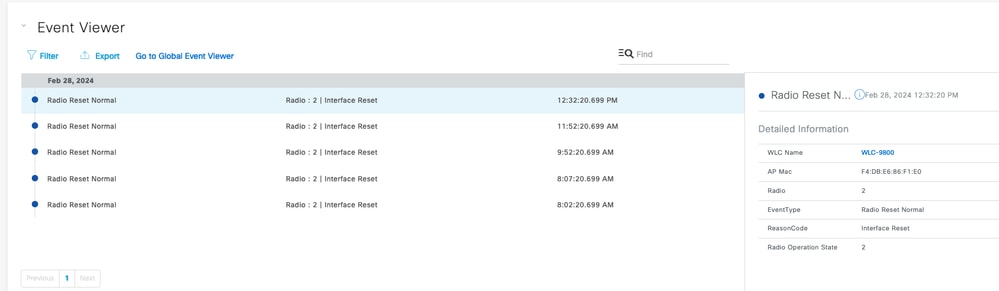
事件檢視器標識與該AP相關的特定事件。例如,RRM演算法可能運行過於頻繁,導致反複出現的通道更改會影響連線的客戶端,或者無線電可能由於干擾或其他問題而重置。
在Device 360頁的末尾,將檢視設定為RF,並選擇特定無線電以訪問用於評估問題源的資料。客戶端數量過多不一定表示出現問題,因為效能取決於客戶端活動。即使客戶端很少,AP仍然繁忙時也會遇到問題;通道利用率是主要指標。當通道利用率接近100%(甚至70%)時,客戶端會爭用介質訪問,從而導致延遲和衝突。這些圖形可以比較總通道利用率和AP對該負載的貢獻。
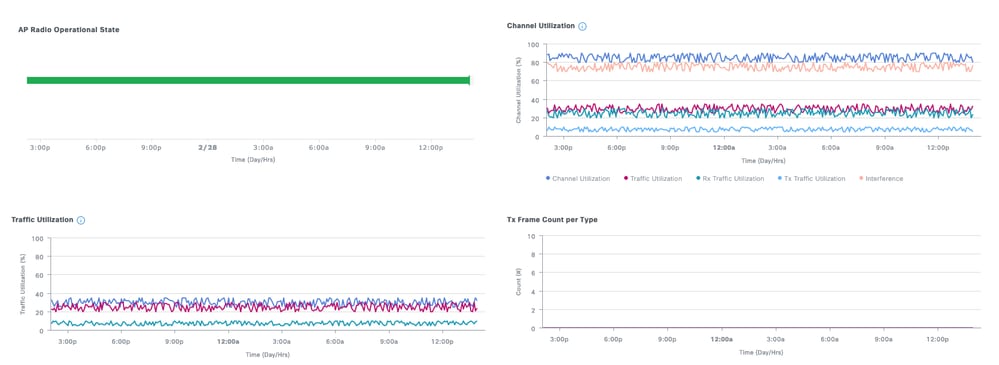
例如,80%的通道利用率表示有人在80%的時間在通道上傳輸。如果AP顯示40% Rx和40% Tx利用率,則只有此AP才能使通道保持繁忙,同時兼顧傳輸和接收之間的負載。如果Rx和Tx的組合利用率與總通道利用率存在顯著差異,則另一個AP(非法或受管)使用相同的通道,從而導致干擾。
圖中所示的AP通道利用率為91%:
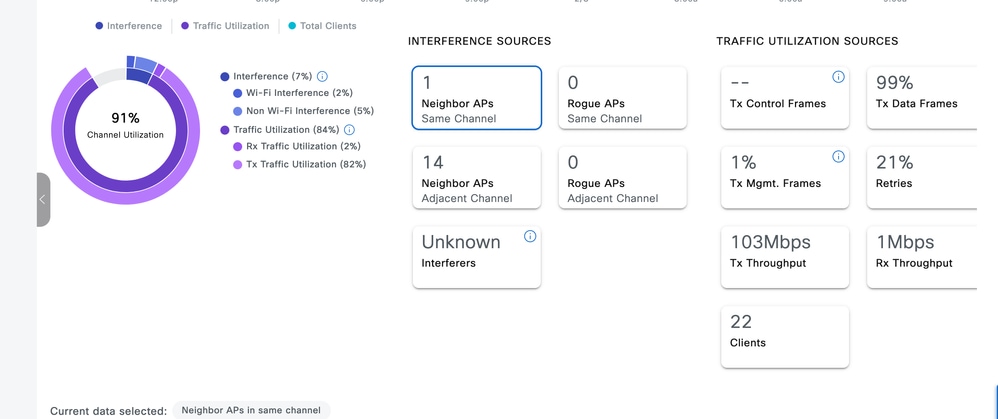
該圖顯示7%的利用率來自其他AP和非Wi-Fi源,而AP傳送82%的時間並接收2%的時間。客戶端計數和總吞吐量高表明一個或多個客戶端可能正在下載大型檔案。干擾圖有助於確定Wi-Fi傳輸或非Wi-Fi干擾是否使通道保持繁忙:
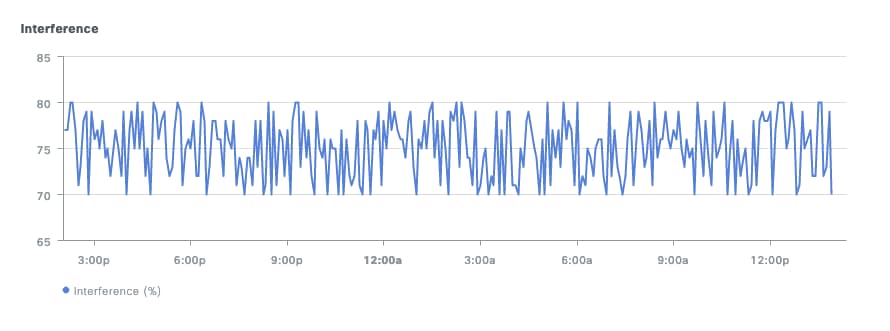
根據經驗法則,監控具有最高客戶端數量和通道利用率的AP。評估此負載是否合理,以及它是否對該領域的終端使用者體驗產生負面影響。
3. AI分析
AI分析提供智慧監控,可適應您的基線使用情況,而不是依賴於固定的閾值。網路熱圖顯示客戶端計數趨勢,突出顯示一週內密度最高的AP。它還標識客戶端連線為零的AP,這表示問題型別不同。這些情況會提示物理問題,例如安裝或天線問題,或軟體故障(如果無線電重啟解決了狀態)。
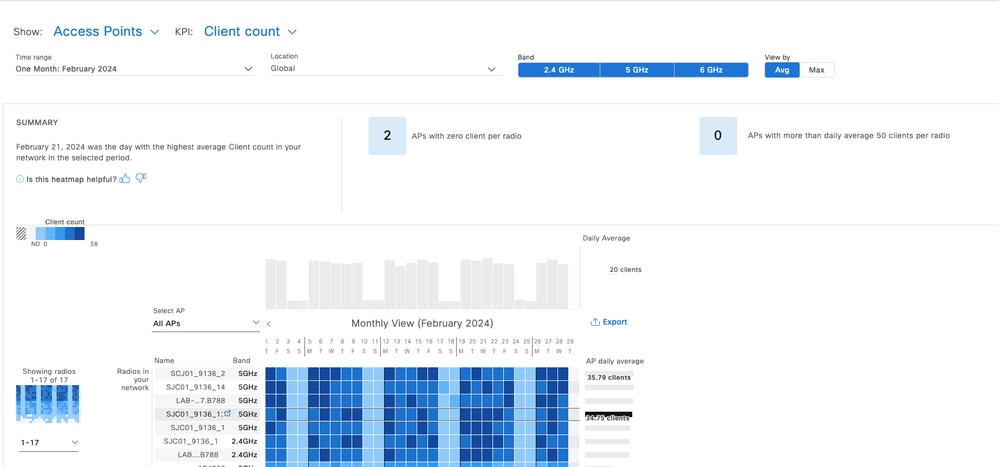
Trends and Insights頁面列出了具有高通道利用率或客戶端活動的AP。使用此清單可以交叉檢查最繁忙的區域或確定異常情況。
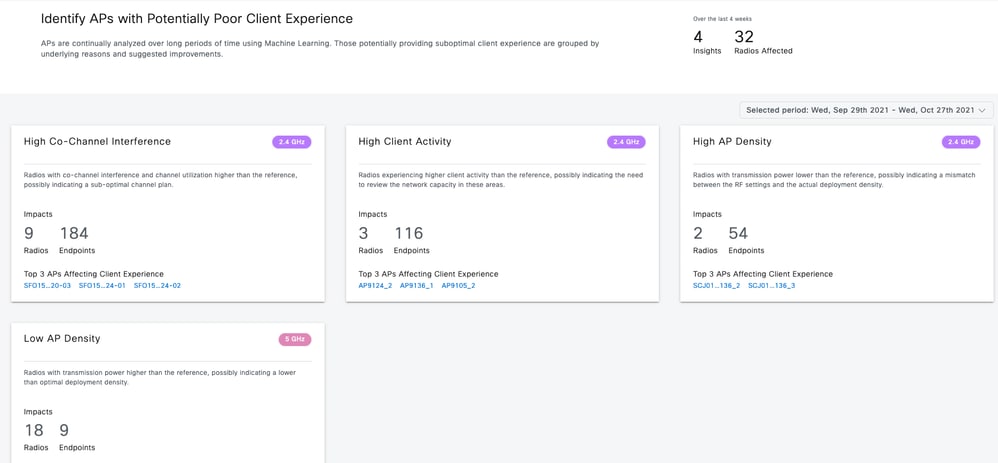
主動測試基礎架構
主動測試可以確認使用者報告體驗不佳。測試不同於實際流量。使用者將應用程式效能優先於大型檔案傳輸。應用程式行為包括:
- 影片:消耗可變頻寬,並通過緩衝來容忍抖動(例如,從720p或4K開始的影片差異)。 流量顯示為週期性突發。
- 語音:使用最小頻寬,但需要低延遲和抖動。通常使用QoS(服務品質)標籤來劃分優先順序。
- 資料:根據內容和使用者互動以突發方式下載資料。
吞吐量測試最大程度地提高了協定峰值傳輸速度,這與實際應用的突發性不同。測試實際應用程式模仿使用者行為,但缺乏客觀度量,只能提供網路效能的主觀評估。
熱門網站測試端到端頻寬。要將無線效能與網際網路、路由和防火牆問題隔離開來,請使用專用的吞吐量測試工具(如Iperf)。
此工具測試客戶端和伺服器之間的吞吐量。通過移動伺服器,您可以驗證不同的網路部分。使用以下放置准則:
- 對於本地交換或支援結構的無線,將Iperf伺服器與AP放在同一交換機上。
- 對於中央交換,請將伺服器放置在WLC(無線LAN控制器)所在的交換機上,最好放置在客戶端VLAN中。
- 對於錨點流量,將伺服器放在流量終止的錨點WLC所在的交換器上。
測試非錨點WLAN,以確定錨點本身是否影響吞吐量。僅使用一個客戶端進行測試。單個客戶端可能佔用整個可用通話時間;使用多個客戶端會劃分結果並增加衝突,導致資料不準確。雖然第三方工具可以自動執行此過程,但應限制測試頻率,以避免中斷其他客戶端。
排除吞吐量問題
要確定並隔離吞吐量問題,請執行以下步驟:
- 在開始測試之前,確定RF環境是否繁忙。高通道利用率會降低吞吐量結果。如果利用率高,請檢查同通道干擾並重新考慮RF設計。考慮減小通道寬度、消除無管理裝置或使用定向天線。新增更多AP並非總是解決方案。
- 執行空中捕捉以分析802.11次重試。重試百分比高表示存在RF問題。檢驗資料速率、協定和空間流。高效傳輸顯示快速資料幀後跟塊ACK。反之,每個訊框之後的常規ACK或過多RTS(要求傳送)/CTS(允許傳送)訊框都是低輸送量的原因。
- 測試WLAN上的多種安全型別。客戶端和AP安全設定之間的不相容會導致吞吐量降低。
修訂記錄
| 修訂 | 發佈日期 | 意見 |
|---|---|---|
2.0 |
08-Jul-2026
|
已更新拼寫、語法、句子結構、間距、插入行以分隔節、替代文字和CCW警報。 |
1.0 |
04-Mar-2024
|
初始版本 |
 意見
意見