排除Webex通話使用者授權和裝置載入工作流程問題

目錄
問題
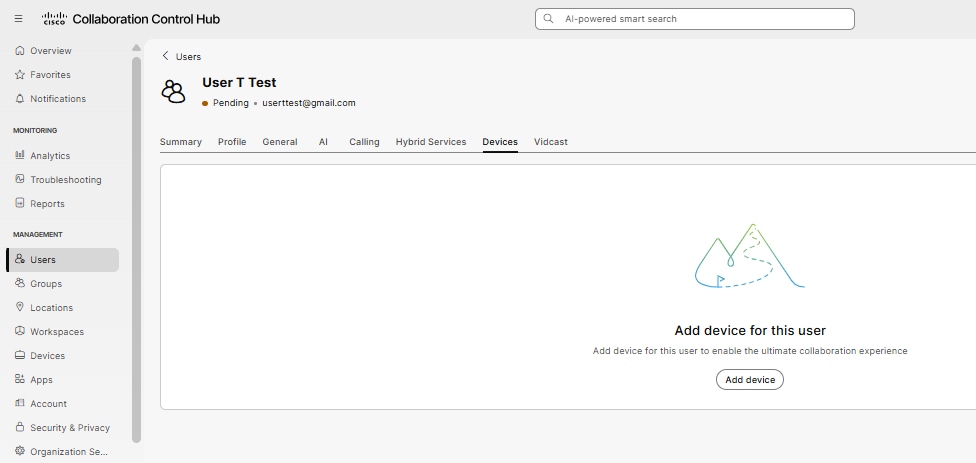
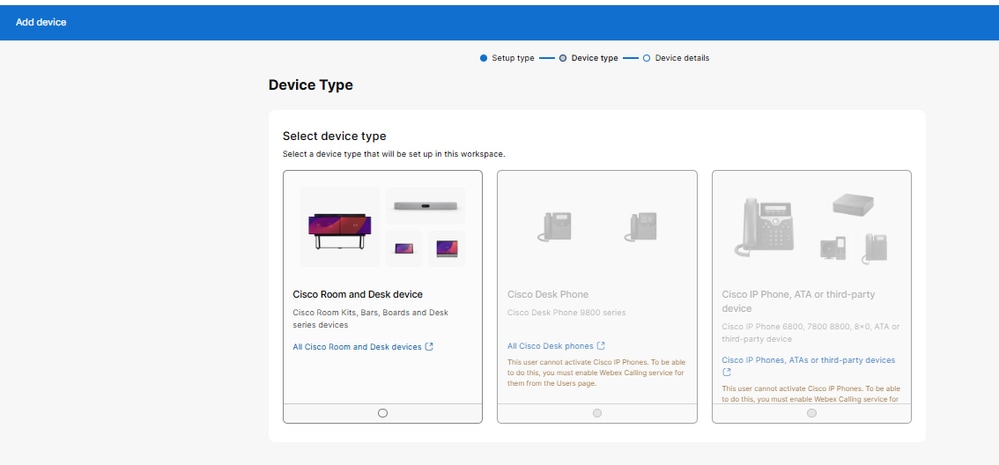
使用者無法向Control Hub中的Webex呼叫使用者分配電話號碼或裝置(思科案頭電話或思科IP電話)。嘗試將裝置新增到使用者時,Cisco台式電話和Cisco IP電話的Add device選項顯示為灰色。
具體症狀包括:
在User > Devices頁籤中為控制中心中的某些使用者新增Cisco案頭電話和Cisco IP電話的裝置分配選項不可用(呈灰色顯示)。
環境
管理控制中心的Webex通話服務
思科8865 IP電話
分配或未分配給Webex呼叫位置的使用者
解析
解決方法包括滿足許可要求和正確執行新增裝置並加入裝置的工作流程。
步驟 1:驗證缺少Webex呼叫許可證分配
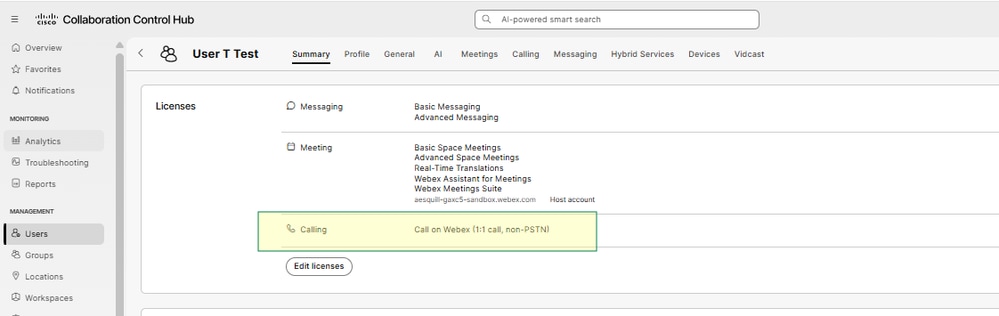
受影響的使用者沒有在Control Hub中分配Webex呼叫許可證:
導航到控制中心>管理>使用者。
選擇受影響的使用者帳戶。
您會看到Webex Calling license未分配給User at User Summary頁籤。
您需要為使用者分配Webex Calling Professional許可證以允許使用者新增裝置。
步驟 2:分配Webex呼叫專業許可證和號碼分配工作流
導航到控制中心>管理>使用者。
開啟目標使用者帳戶。
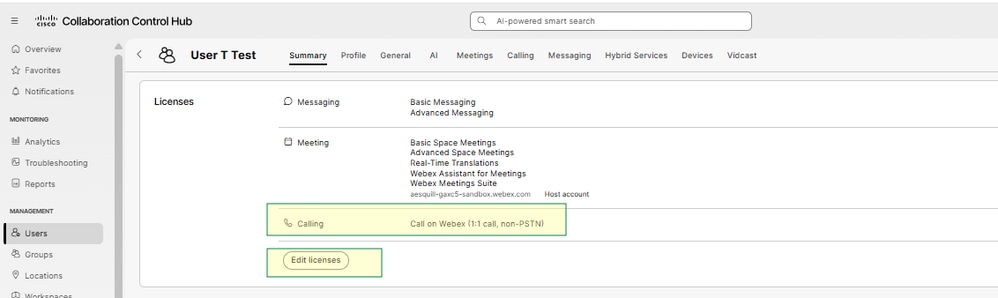
導航到Summary > Licensing > Edit Licenses > Edit Licenses > Select Calling > Enable Webex Calling Professional。
完成Webex Calling Professional Wizard,方法是:設定電話號碼和/或分機;如果PSTN運營商是思科呼叫計畫,則啟用呼叫計畫。
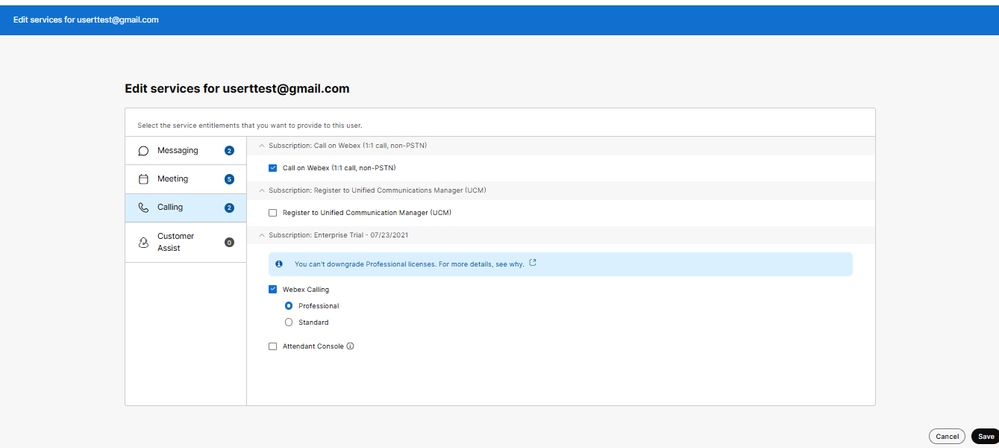
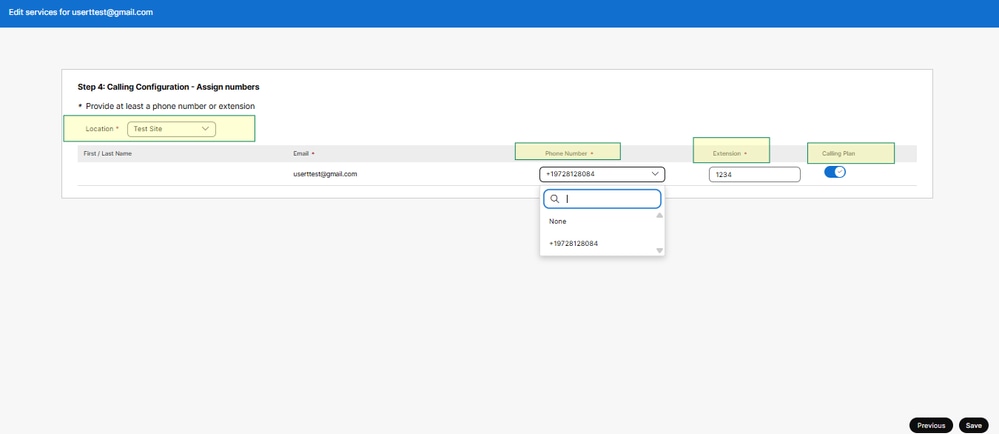
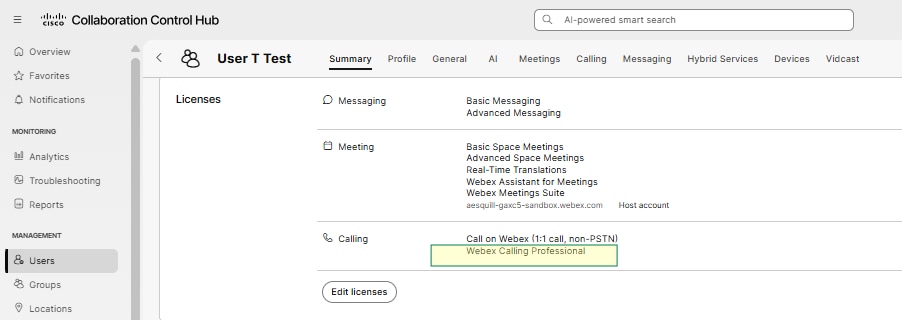
步驟 3:向使用者新增裝置和出廠重置為板載新增裝置
完成步驟3後,您會看到所有3種裝置型別均可新增到使用者中;Cisco會議室和案頭裝置、Cisco案頭電話和Cisco IP電話、ATA或第三方裝置。
導航到控制中心>管理>使用者。
開啟目標使用者帳戶並導航到Devices頁籤。
將Cisco 8865新增為Cisco IP電話、ATA或第三方裝置>使用MAC地址設定Cisco Managed Devices。
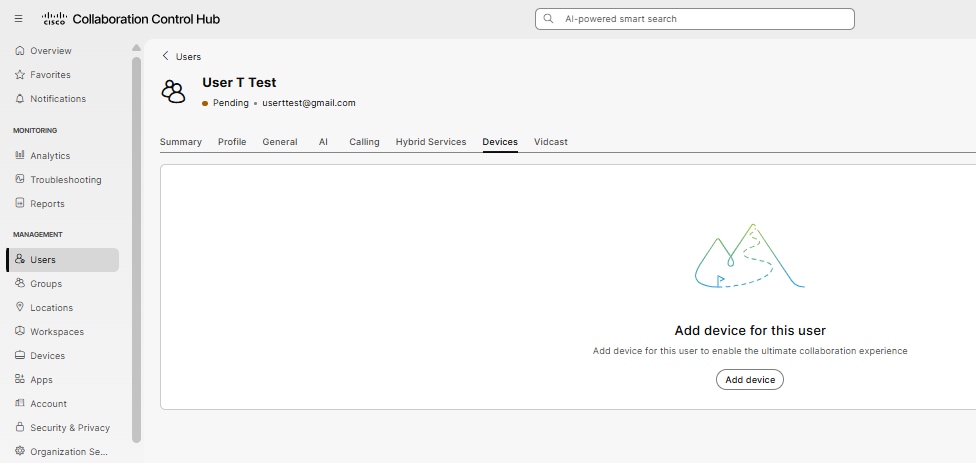
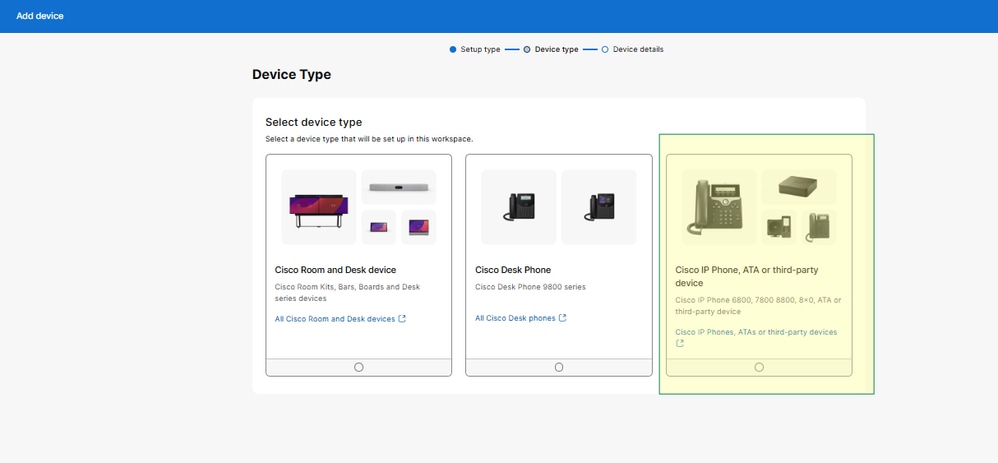
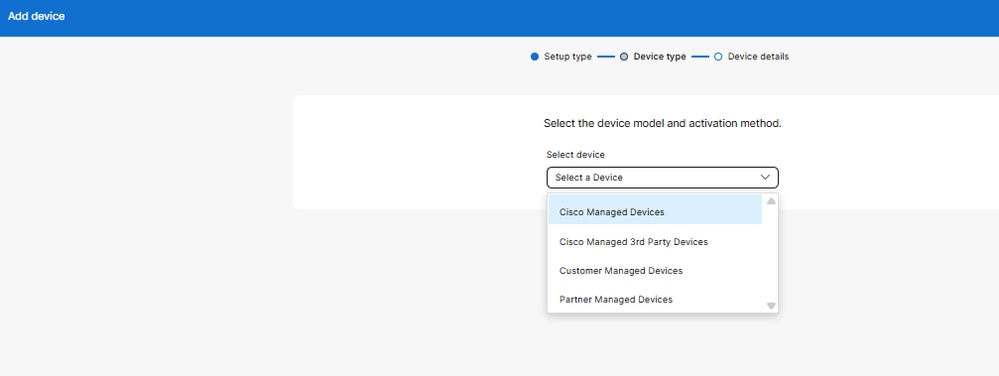
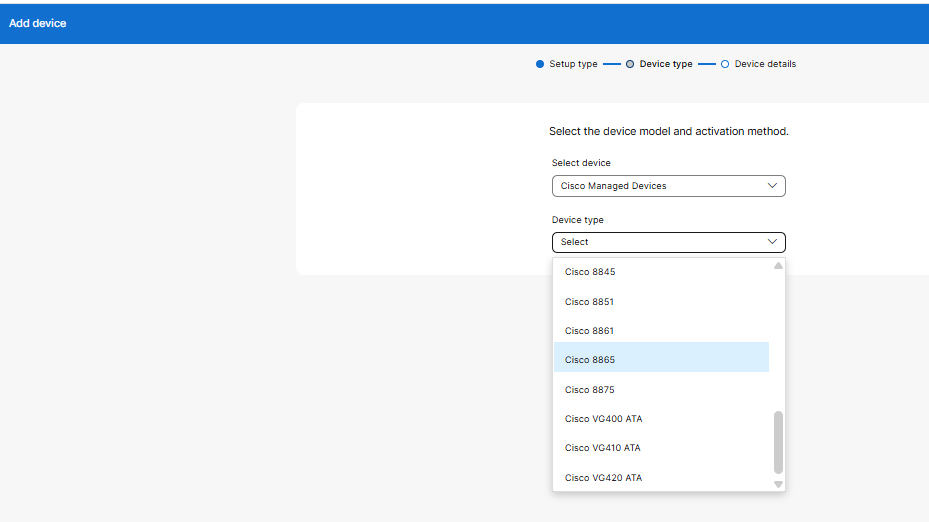
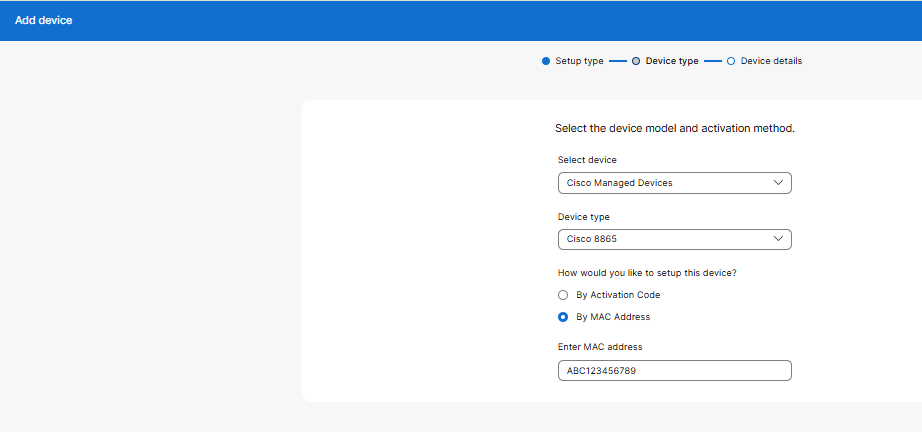
使用以下步驟在電話上執行出廠重置:
Cisco 8865的出廠重置過程:
Menu (Gear wheel) > Select 7. Device administration > Select 4. Factory reset > Do you want to perform a factory reset for the system? > Click OK
出廠重置後,電話會通過MAC地址自動伸出並進入板載。
步驟 4:驗證
驗證解決方法是否成功:
確認「新增裝置」分配選項不再呈灰色顯示。
在出廠重置後驗證電話註冊成功。
成功完成呼叫所分配號碼的測試。
確保不返回服務外消息。
原因
此問題是由號碼分配和裝置自註冊工作流程中的多個因素引起的:
缺少Webex呼叫許可證:未分配Webex Calling許可證的使用者無法分配裝置或電話號碼,導致Control Hub將分配選項灰顯。
裝置載入狀態:在新增裝置/調配更改後,Cisco 8865電話可能需要出廠重置以正確加入並按MAC地址註冊。
相關內容
修訂記錄
| 修訂 | 發佈日期 | 意見 |
|---|---|---|
1.0 |
09-Nov-2026
|
初始版本 |
 意見
