IOS CLI移轉助理
目標
本文的目的是解釋如何從Cisco Catalyst系列交換機的Web使用者介面(UI)使用IOS CLI Migration Assistant將現有Cisco Catalyst 1000配置檔案轉換為Catalyst 1200/1300/1300X配置語法。
適用裝置
- Cisco Catalyst 1200
- Cisco Catalyst 1300
- Cisco Catalyst 1300X
簡介
IOS CLI Migration Assistant通過將現有Catalyst 1000配置檔案轉換為較新的交換機系列使用的語法,為從Cisco Catalyst 1000交換機遷移到Cisco Catalyst 1200、Catalyst 1300或Catalyst 1300X平台的網路提供指導遷移路徑。在Catalyst 1200/1300/1300X交換機的網路UI上,包含線上轉換工作流的直接啟動點,可簡化對工具的訪問並有助於簡化遷移規劃。當Catalyst 1000配置檔案可用作源輸入時,此過程適用,並且生成的輸出用於Catalyst 1200或Catalyst 1300或Catalyst 1300X部署。此功能是作為遷移準備工作的一部分,而不是作為本地交換機配置的一部分,因此主要要求是有效的Catalyst 1000配置檔案以及對Web UI和思科登入頁面的訪問。
啟動IOS CLI遷移助手
步驟 1
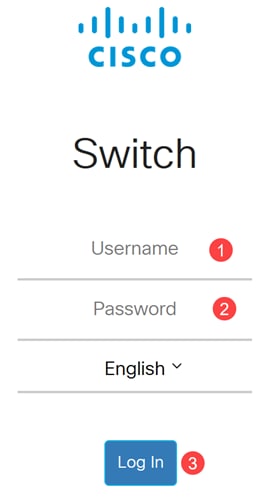
登入到交換機的Web UI。在此範例中,使用的是Catalyst 1300交換器。
步驟 2
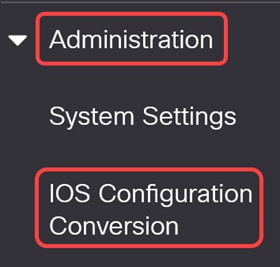
導覽至Administration > IOS Configuration Conversion選單。
步驟 3
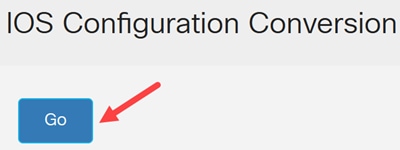
按一下Go以開啟IOS CLI Migration Assistant。您將重定向到https://cisco.com/go/iosconversiontool。
上傳和轉換配置
步驟 1
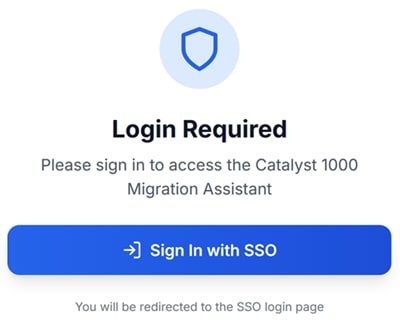
在重定向的思科轉換頁面上,按一下Sign In with SSO按鈕。
步驟 2
連線時,您需要登入思科才能訪問該工具。使用者可以選擇使用他們的思科帳戶,或者Google或Apple帳戶。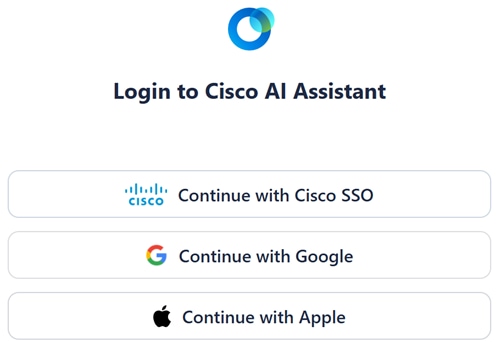
步驟 3
您將重定向到IOS CLI Migration Assistant使用者介面。
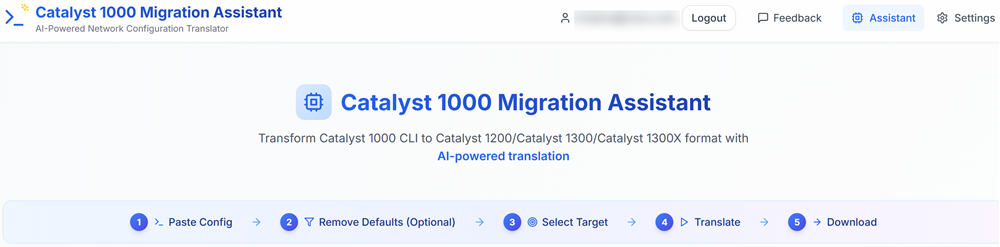
雖然此工具已針對轉換Catalyst 1000配置檔案進行了最佳化,但它將為其他交換機型號配置檔案提供轉換。如果從其他平台轉換配置檔案,建議對轉換結果進行徹底檢查。
步驟 4
選擇上傳現有Catalyst 1000配置檔案的選項。
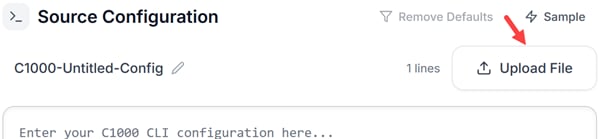
原始檔必須是正在遷移的Catalyst 1000交換機的當前配置。請花一些時間檢查上傳的檔案的內容,以驗證是否已上傳正確的檔案,以及檔案中是否沒有任何丟失的資料。
步驟 5
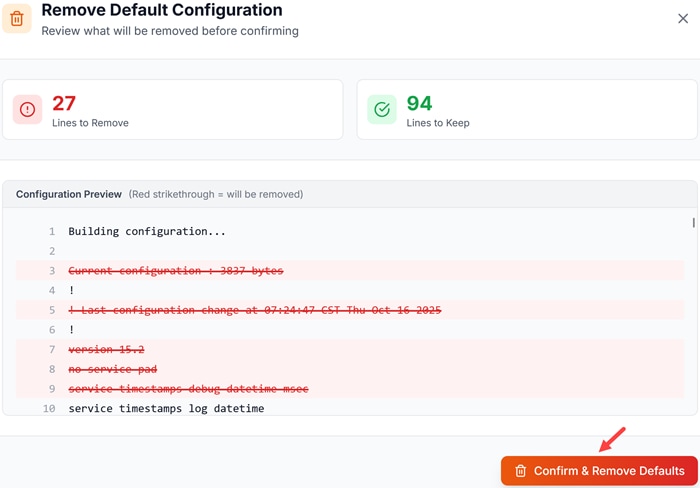
(可選)確認上傳後,可以按Remove Defaults按鈕。這將刪除一些預設資訊,這些資訊將列在IOS中不需要運行配置中。
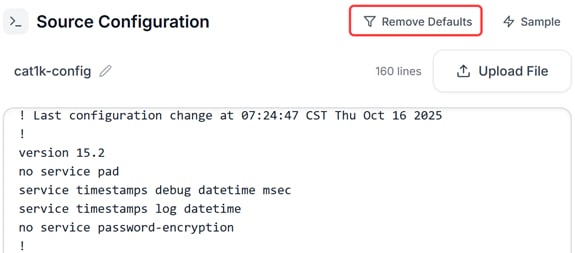
步驟 6
彈出視窗將顯示在執行轉換之前將要刪除的行。按一下Confirm & Remove Defaults按鈕繼續。
步驟 7
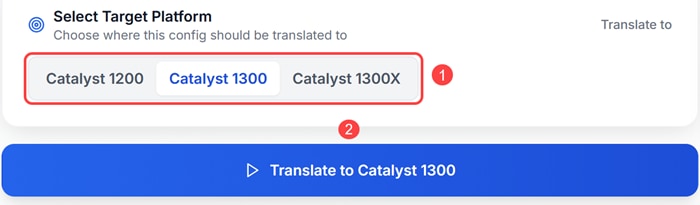
選擇目標平台,然後按一下相應的藍色Translate to按鈕。在本範例中,Catalyst 1300平台已選取。
步驟 8
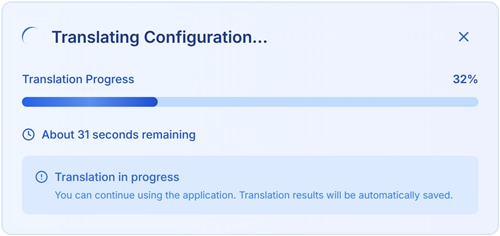
在工具UI的Translation Result窗格中將顯示進度指示器。完成轉換所需的時間取決於源配置檔案的大小和複雜性。
檢視並儲存轉換後的輸出
步驟 1
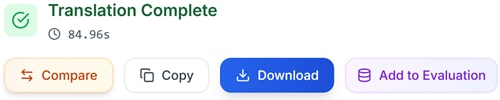
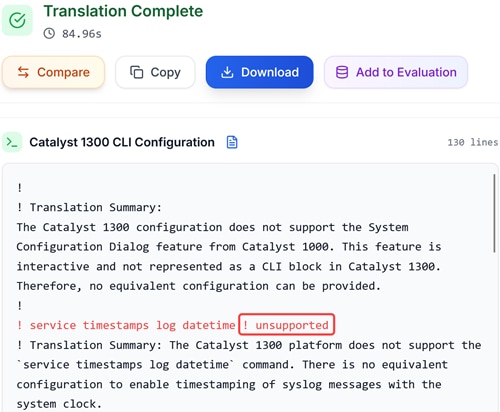
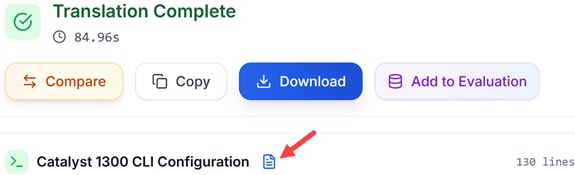
轉換完成後,您可以選擇Compare、Copy、Download或Add to Evaluation轉換後的配置。
步驟 2
不支援的命令以紅色進行顏色編碼,並提供解釋。
步驟 3
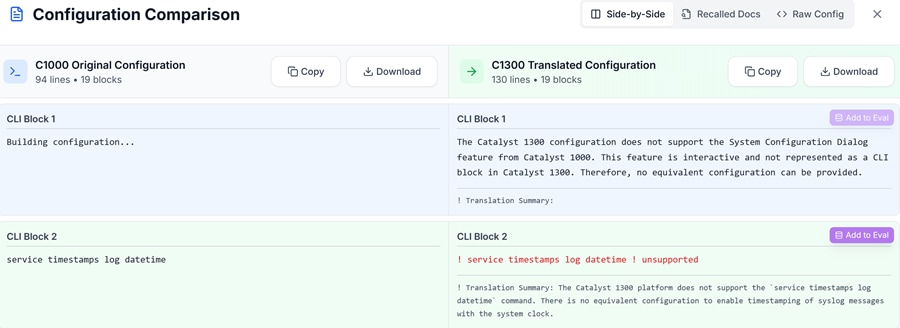
Compare按鈕將開啟一個新的彈出視窗,該視窗將源配置檔案與轉換後的檔案進行比較。
步驟 4
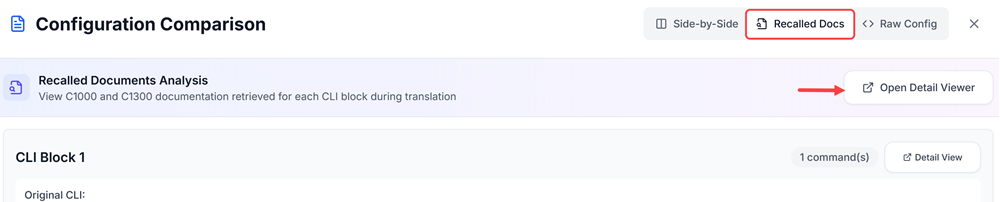
在配置比較下,召回文檔具體顯示了如何進行翻譯,以及翻譯時參考了哪些思科文檔。按一下Open Detail Viewer以檢視所參考文檔的特定部分。
步驟 5
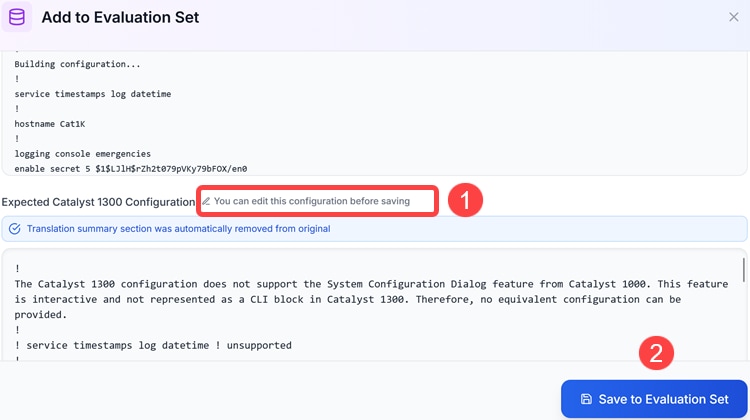
Add to Evaluation按鈕可幫助訓練和糾正AI的轉換錯誤。您可以選擇編輯已翻譯的代碼以更正錯誤,然後將該代碼傳送到評估集以幫助更正翻譯錯誤。
步驟 6
您還可以選擇隱藏翻譯摘要。在轉換期間,AI在配置中新增註釋以解釋不轉換的部分。儘管這對於確定轉換成功或失敗的地方非常有用,但會使讀取代碼變得非常麻煩。隱藏它可能會使結果更易於閱讀。
結論
現在您已瞭解有關IOS CLI Migration Assistant的所有資訊,以及如何使用它將Enterprise配置檔案轉換為Catalyst 1200、Catalyst 1300和Catalyst 1300X配置。
如需其他資訊,請參閱Catalyst系列交換器的管理指南。
修訂記錄
| 修訂 | 發佈日期 | 意見 |
|---|---|---|
1.0 |
29-Apr-2026
|
初始版本 |
 意見
意見