在ESXi中安裝UCS驅動程式和VIB
簡介
本文檔介紹如何在ESXi虛擬機器監控程式中安裝或更新思科統一計算系統(UCS)相關驅動程式。
背景資訊
本文中的資訊是根據特定實驗室環境內的裝置所建立。文中使用到的所有裝置皆從已清除(預設)的組態來啟動。如果您的網路運作中,請確保您瞭解任何指令可能造成的影響。
必要條件
1.使用根帳戶通過SSH訪問ESXi主機。
2. VIB驅動程式檔案(來自任一項)。
3.思科軟體下載門戶中的Cisco ESXi驅動程式ISO。
4.(可選)Broadcom支援門戶中的Broadcom OEM附加。
5.(可選)來自Cisco UCS工具下載清單的最新Cisco UCS工具。
6.此處提供Cisco UCS硬體相容表工具。

附註:UCS硬體相容性清單允許您確認支援的UCS韌體和驅動程式版本組合。
下載Cisco ESXi驅動程式ISO
- 搜尋您的伺服器。在本例中:Cisco UCS X210c M8運算節點
- 選擇軟體型別:整合運算系統(UCS)驅動程式
單擊「僅適用於UCS X系列(或機架)相關Vmware驅動程式的ISO映像」的下載連結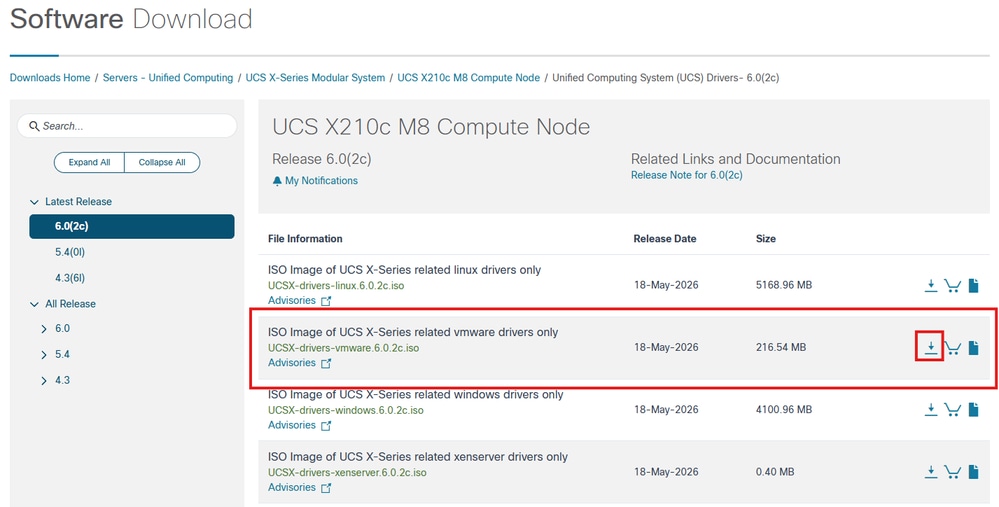
下載Broadcom OEM外掛(可選)
1.導航至Broadcom支援門戶
2. 下載Cisco_UCS_Addon_ESXi_9.x.x.x...zip檔案
安裝步驟
解壓縮ISO或.zip檔案內容並將其解壓縮到本地工作站上的資料夾中。
1. Cisco_UCS_Addon_ESXi_9.x.x.x...從Broadcom門戶獲取的ZIP包含適用於大多數UCS機架式伺服器和刀鋒伺服器的通用驅動程式集。
附註:從Cisco軟體門戶獲取的Cisco ESXi驅動程式ISO特定於伺服器型別,與Broadcom驅動程式zip檔案中包含的內容相比,它包含一組全面的驅動程式。
2.導航到要安裝或更新裝置的相應驅動程式。
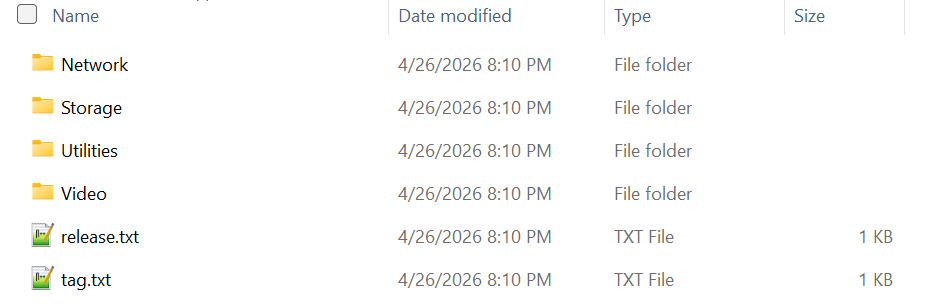
3.根據裝置型別、供應商、裝置和ESXi版本導航到所需的驅動程式檔案。 
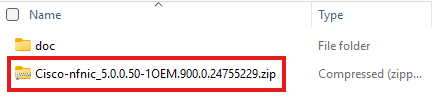
附註:在本示例中,路徑顯示為/Storage/Cisco/VIC/ESXi9.0/Cisco-nfnic_5.0.0.50-1OEM.900.0.24755229.zip(適用於Cisco vHBA nfnic驅動程式)。
4.如果從Broadcom支援門戶獲取zip檔案,請導航到vib20資料夾。 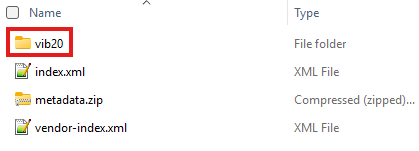
5.在vib20資料夾中,找到包含所需的.vib驅動程式的裝置驅動程式資料夾。 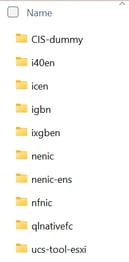
6.將vib驅動程式或資料夾複製並傳輸到需要安裝或更新驅動程式的ESXi主機。
附註:將vib檔案上傳到ESXi主機的方式有多種。
1.使用Vcenter GUI或ESXi Vsphere GUI上傳到主機可訪問的資料儲存。
2.使用包含scp客戶端的實用工具,將驅動程式檔案複製到ESXi主機上的datastore或/tmp資料夾。
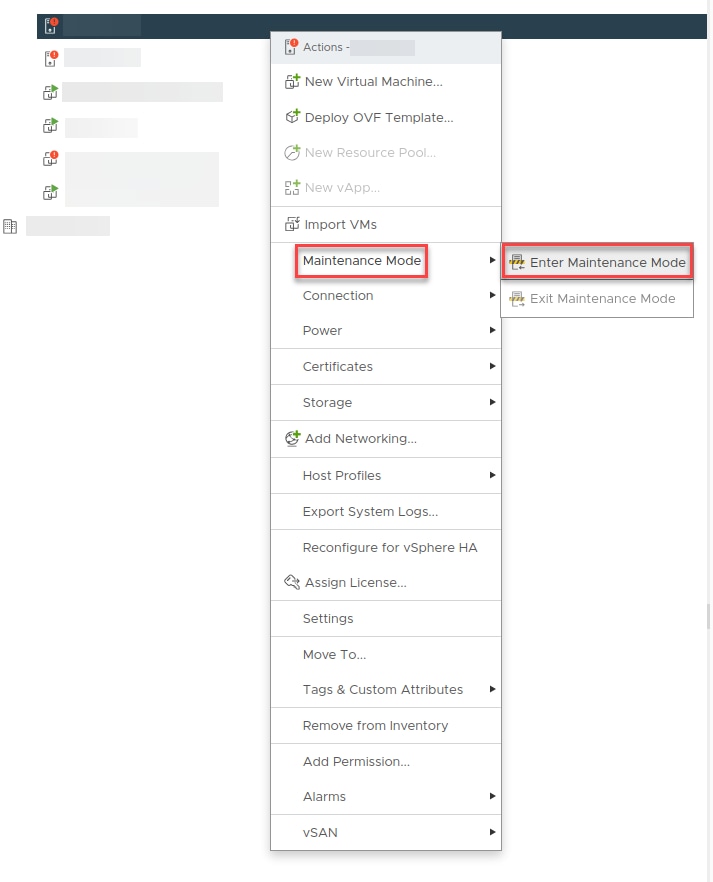
7.使用GUI或CLI將ESXi主機置於維護模式。
CLI方法:ESX CLI:esxcli系統維護模式集 — 啟用true
GUI方法:選擇主機>右鍵單擊> Select Maintenance Mode > Enter Maintenance Mode
8.安裝或更新驅動程式vib。 (使用Cisco NFNIC VIC驅動程式作為示例)
附註:如果尚未安裝vib檔案的現有版本,則該命令要求包含「install」引數,如下所示。
esxcli software vib install -d /tmp/Cisco-nfnic_5.0.0.50-1OEM.900.0.24755229.zip
9.更新現有驅動程式vib
附註:如果已安裝vib檔案的現有版本,則該命令要求包含「update」引數,如下所示。
esxcli software vib update -d /tmp/Cisco-nfnic_5.0.0.50-1OEM.900.0.24755229.zip
10.重新啟動ESXi主機
11.驗證新驅動程式vib是否處於活動狀態
esxcli software vib list | grep -i nfnic 
12. UCS工具安裝(可選)
附註:從ESXi 7開始,Broadcom引入了軟體「元件」的概念,該元件是兩個或多個相關VIB檔案的集合。
附註:用於ESXi的UCS工具.zip檔案屬於元件型別。
13.按所示執行命令以安裝元件:
例如:esxcli software component apply -d /tmp/CIS-ucs-tool-esxi-2.1.05-1OEM.zip
14.使用命令esxcli software component list確認正在運行的版本 | grep -i ucs
修訂記錄
| 修訂 | 發佈日期 | 意見 |
|---|---|---|
1.0 |
19-May-2026
|
初始版本 |

 意見
意見