UCS上的RHOSP部署指南,適用於斷開模式下移動工作負載
簡介
本文檔介紹在C220 M6 UCS伺服器上部署RHOSP以支援Cisco VPC-DI的框架。
必要條件
需求
Cisco建議您瞭解Red Hat OpenStack Platform(RHOSP),並熟悉Red Hat Enterprise Linux(RHEL)的強大技能。 此外,還需要對虛擬化和網路概念有深入的瞭解。
採用元件
本文件所述內容不限於特定軟體和硬體版本。
本文中的資訊是根據特定實驗室環境內的裝置所建立。文中使用到的所有裝置皆從已清除(預設)的組態來啟動。如果您的網路運作中,請確保您瞭解任何指令可能造成的影響。
背景資訊
本指南概述了RHOSP與統一計算系統(UCS)基礎設施的整合,重點在於可擴充性、可靠性和效能最佳化。
它詳細說明了最佳實踐,並使用基於指令碼的自動化來部署OpenStack TripleO(包括Undercloud和Overcloud架構)。
通過使用本部署指南,組織可以實現為基於思科虛擬資料包核心 — 分散式例項(VPC-DI)的移動虛擬網路功能(VNF)量身定製的強大高效的RHOSP雲基礎設施。
瞭解RHOSP
RHOSP是在開源OpenStack專案基礎上構建的企業級私有雲解決方案,由Red Hat整合和支援。它允許組織按需部署和管理虛擬機器(VM)、網路和儲存的基礎架構即服務(IaaS)。
它提供高可用性(HA)、網路功能虛擬化和可定製部署等功能。
RHOSP架構
RHOSP主要基於OpenStack TripleO專案。Openstack使用Director,它用作安裝和管理完整RHOSP環境的工具集。
RHOSP旨在提供可擴展且靈活的雲基礎架構。其體系結構由兩個主要元件組成:Undercloud和Overcloud。
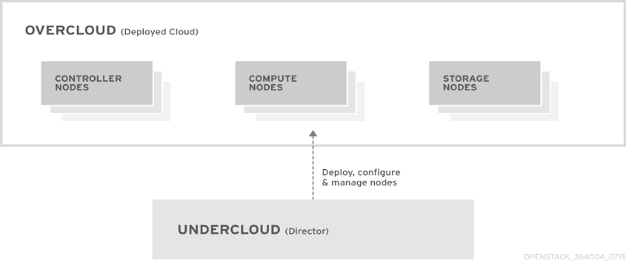
Undercloud
Undercloud是包含RHOSP導向器工具集的主管理節點。它是單系統OpenStack安裝,包括用於調配和管理OpenStack節點(Overcloud)的元件。
Undercloud元件
Undercloud使用OpenStack元件作為其基本工具集。每個元件在Undercloud上的獨立容器中運行:
- OpenStack身份(Keystone) — 為控制器元件提供身份驗證和授權
- OpenStack裸機(諷刺) — 管理裸機節點
- OpenStack網路(neutron)和Open vSwitch — 裸機節點的控制網路
- OpenStack協調(短暫散熱) — 在控制器將覆蓋雲映像寫入磁碟後提供節點協調
過雲
Overcloud是使用undercloud建立的結果RHOSP環境。這包括根據客戶要建立的OpenStack平台(OSP)環境定義的不同節點角色。
控制器
控制器節點為OpenStack環境提供管理、網路和HA。建議的OpenStack環境在HA群集中同時包含三個控制器節點。
計算
計算節點為OpenStack環境提供計算資源。隨著時間的推移,計算節點可以根據網路需求進行擴展/擴展。預設計算節點包含以下提及的元件:
- OpenStack計算(新星)
- 基於核心的虛擬機器(KVM)/快速模擬器(QEMU)
- 開啟vSwitch
儲存
儲存節點為OpenStack環境提供儲存。

附註:在客戶網路中部署Undercloud/Director和Offline Repository(REPO)有多種方法 — 可以直接在裸機節點上部署,也可以作為VM部署在KVM虛擬機器監控程式之上。在當前部署指南中,Director UCS伺服器託管KVM(虛擬機器監控程式)以在頂部部署多個VM。RHOSP Director節點和Offline-REPO節點部署為KVM虛擬機器監控程式上的虛擬機器。
本地儲存庫(REPO伺服器)
Red Hat提供了一個名為reposync的實用程式,可用於從內容交付網路(Content Delivery Network, CDN)下載包。 為了從特定頻道下載所有程式包,系統必須訂閱該頻道。如果系統未訂閱所需的通道,則reposync無法在本地系統上下載並同步這些包。
在/etc/yum.repos.d/path中,儲存庫由以.repo副檔名結尾的文件進行配置。可以在同一檔案中定義多個儲存庫。
RHOSP網路
網路服務(neutron)是RHOSP的軟體定義網路(SDN)元件。RHOSP網路服務管理進出虛擬機器例項的內部和外部流量,並提供路由、分段、DHCP和後設資料等核心服務。它為虛擬網路功能以及交換機、路由器、埠和防火牆的管理提供API。
RHOSP控制器將OpenStack服務對映到不同的隔離網路。承載每種流量型別的網路包括:Cisco Integrated Management Controller(CIMC)、Provisioning、Internal API、Storage Data、Storage Management、Tenant and External(Secure Shell,SSH)和Operations、Administration and Maintenance(OAM)。
RHOSP物理連線
RHOSP部署使用Cisco UCS C220 M6伺服器的不同物理埠,用於不同的連線目的。
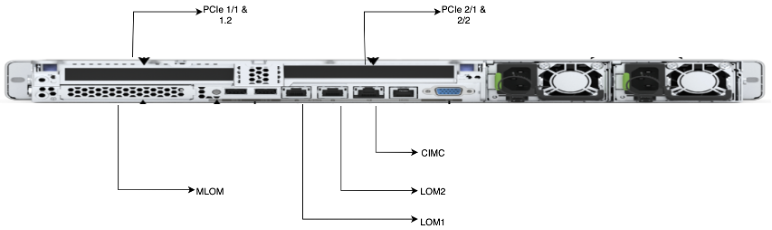
| 序列號 |
實體連線埠 |
詳細資料 |
| 1. |
CIMC |
CIMC為伺服器調配和管理提供帶外連線。 |
| 2. |
單根I/O虛擬化(SR-IOV)/外圍元件互連Express(PCIe) |
PCIe網路介面卡(NIC)用於DI內部網路的計算節點和VNF的服務網路。 |
| 3. |
主機板上的模組化LAN(MLOM) |
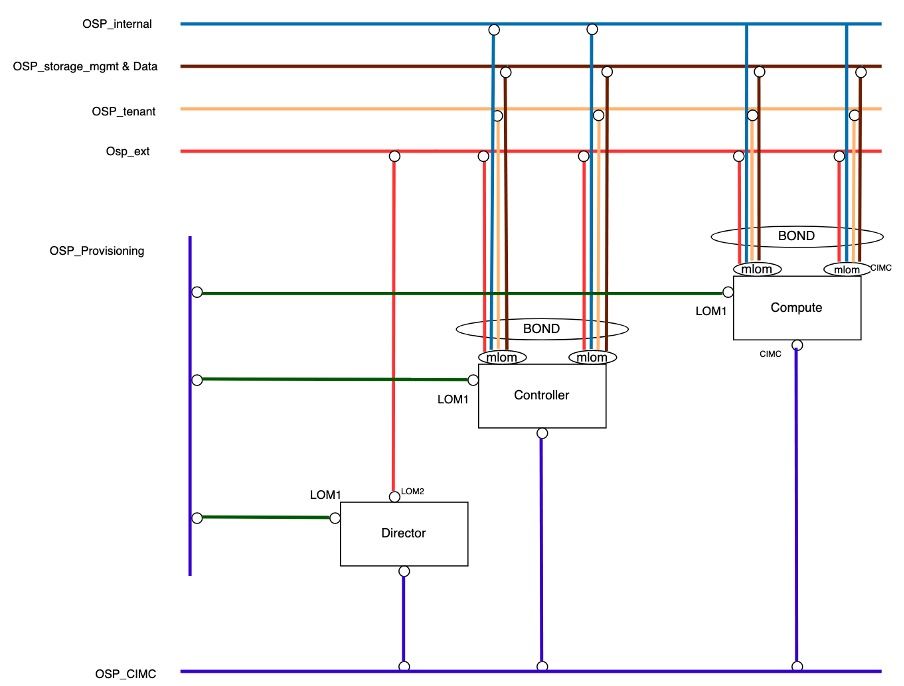
MLOM埠配置為繫結。 osp_external、osp_internal、osp_tenant、osp_external、osp_storage_data、osp_storage_mgmt使用MLOM埠進行內部通訊。 |
| 4. |
主機板上的LAN(LOM) |
指揮交換機使用LOM1和LOM2埠,而電腦和控制器僅使用LOM1埠。 LOM1用於在所有伺服器上部署或調配Openstack。 LOM2用作控制器上的OAM(外部網路)。 |
下圖顯示與伺服器的物理連線。
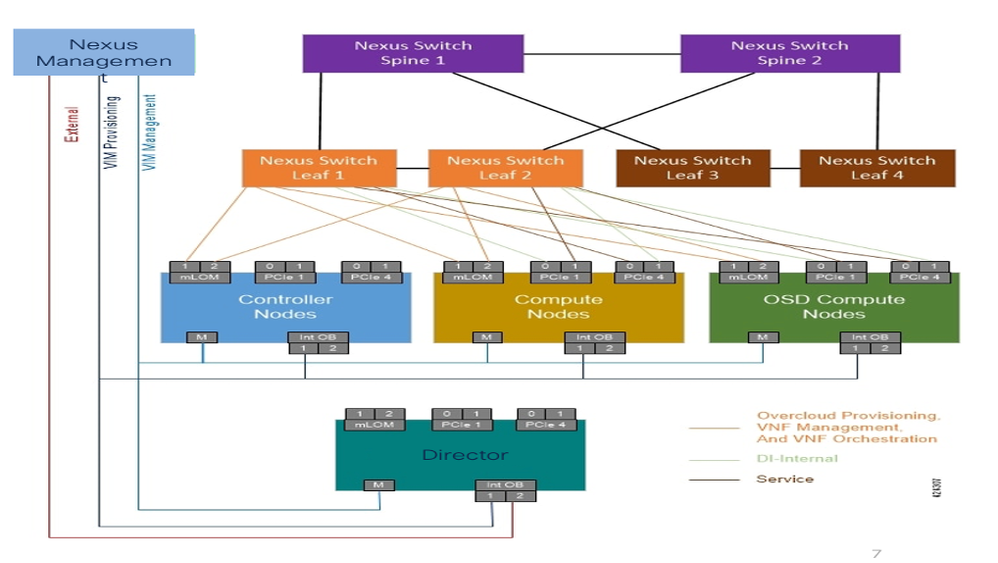
RHOSP邏輯連線
RHOSP網路有多個子網,用於滿足雲中的不同服務。
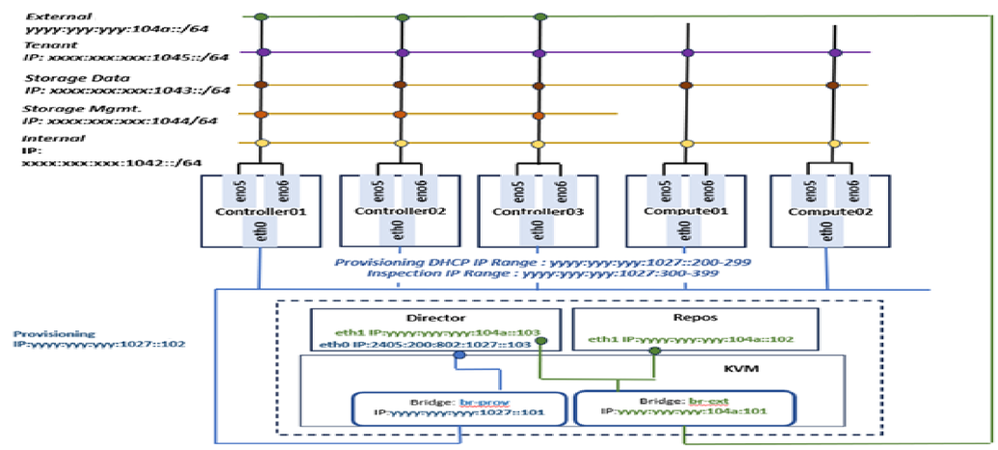
- OSP_CIMC:
CIMC是智慧程式設計管理介面(IPMI),控制所有UCS伺服器的管理。此CIMC網路配置在所有UCS伺服器的獨立CIMC埠上。
- OSP_Provisioning:
此網路負責在Overcloud部署期間對電腦和控制器伺服器進行調配和預引導執行環境(PXE)引導管理,並負責獲取DHCP IP。為了簡單和相容,調配網路在所有UCS伺服器的LOM1埠上配置為本徵VLAN。此調配網路負責在所有伺服器上部署雲。
由於導向器伺服器上的虛擬化,需要在導向器虛擬機器的KVM上建立橋接網路,以便與其他伺服器通訊。
- OSP_Internal:
內部API網路用於在OpenStack服務(如neutron、nova、keystone等)之間進行通訊。
OSP_Internal網路在控制器和計算節點上的繫結MLOM埠上配置。
- OSP_Tenant:
租戶網路預設情況下在雲專案中建立,用於VNF管理。在當前設定中,僅為VNF部署建立一個Openstack專案。
OSP_Tenant網路在控制器和計算節點上的繫結MLOM埠上配置。
- OSP_External:
外部網路用於所有外部訪問(如SSH)和API網路。
OSP_External網路在控制器節點的LOM2埠上配置,並在控制器節點和計算節點上的繫結MLOM埠上配置。
- OSP_Storage_Data:
OSP_Storage網路用於與訪問儲存相關的所有操作。對於需要訪問儲存的CEPH服務和VNF之間的通訊,這是必需的。它被控制器、計算節點和CEPH使用。
OSP_Storage_Data網路配置在控制器和計算節點上的繫結MLOM埠上。
- OSP_Storage_Management:
OpenStack對象儲存使用此網路在儲存群集中參與副本節點之間(在控制器 — 計算節點之間形成)同步資料對象。
OSP_Storage_Mgmt網路在控制器和計算節點上的繫結MLOM埠上配置。
該圖顯示了雲下邏輯網路如何連線到RHOSP群集中的每種型別的節點。
硬體引數調整
- 根據設計,確保啟用了IP並配置了正確的管理地址。
- 確保管理員使用者及其密碼對於所有CIMC登入訪問必須相同。
- 確保將Bootstrap(Boot)模式設定為Unified Extensible Firmware Interface(UEFI)。
- 確保使用推薦的引數設定BIOS設定。
- 將Boot-Order設定為:
- LOM-PXE(eno1)
- 引導硬碟驅動器(HDD)
- 設定LOM1(eno1)的mac地址。
- 確保所有UCS/CIMC伺服器均升級為最新的推薦韌體版本。
虛擬機器監控程式 — KVM安裝和網路建立
在客戶網路中部署Undercloud/Director和Offline REPO有多種方法。這些虛擬機器可以直接部署在裸機節點上,也可以作為KVM虛擬機器監控程式上運行的VM進行部署。
在當前部署指南中,Director UCS伺服器配置為託管KVM虛擬機器監控程式,這有助於建立多個VM。RHOSP Director節點和離線回購(Offline REPO)節點部署為此KVM虛擬機器監控程式上的VM。
附註:必須執行標準的RHEL KVM安裝步驟才能部署KVM虛擬機器監控程式。
- KVM啟動後,更新主機名:
hostnamectl set-hostname <hostname> —static
- 配置外部網橋和調配網橋並繫結介面。
br-prov :eth0
br-ext :eth1
必須通過Network Manager Text User Interface(NMTUI)GUI建立這些網橋。
- 預設情況下,在KVM中為物理LOM1和LOM2埠建立eno1和eno2埠,使用CIMC日誌記錄中的MAC地址交叉驗證這些埠。
- 建立網橋網路並通過對映正確的MAC地址新增從屬埠。
- 網橋網路建立後,確保可從KVM訪問調配和外部網關。
REPO和導向器VM建立
建立REPO和Director VM的前提條件
# dnf install qemu-kvm libvirt virt-install virt-manager virt-viewer libguestfs-tools
- 在KVM中安裝所需軟體包以建立REPO和Director VM。
 安裝libvirt & qemu軟體包
- 在KVM上建立所需的目錄。
# mkdir /data # mkdir /data/offlineRepos # mkdir /data/isoImages # mkdir /data/qcow2Images # mkdir /data/images - 將檔案複製到目錄。
# scp -r root@[remote-IP]:/root/rhel-8.4-x86_64-dvd.iso /data/isoImages/
# scp -r root@[remote-IP]:/root/offlineRepos/RHEL8.4 /data/offlineRepos/
# scp -r root@[remote-IP]:/etc/yum.repos.d/offlinedvd.repo /etc/yum.repos.d/
# scp -r root@[remote-IP]:/root/rhel-8.4-x86_64-kvm.qcow2 /data/qcow2Images/
# scp -r root@[remote-IP]:/root/OSREPO_RHEL_84.qcow2 /data/images/
# scp -r root@[remote-IP]:/root/OSREPO_DIRECTOR_84.qcow2 /data/images/
- 將ISO安裝到/mnt/iso。
# mount -t iso9660 -o loop /data/isoImages/rhel-8.4-x86_64-dvd.iso /mnt/iso
- 在/etc/yum.repos.d path處建立REPO檔案。
# cat /etc/yum.repos.d/offlinedvd.repo

[RHEL8.4_Appstream]
name=Red Hat Enterprise Linux 8.4.0 Appstream
mediaid=None
metadata_expire=-1
gpgcheck=0
enabled=1
baseurl=file:///data/offlineRepos/RHEL8.4/AppStream/

[RHEL8.4_BaseOS]
name=Red Hat Enterprise Linux 8.4.0 BaseOS
mediaid=None
metadata_expire=-1
gpgcheck=0
enabled=1
baseurl=file:///data/offlineRepos/RHEL8.4/BaseOS/
- 檢查重新輪詢清單並確保對映了Appstream和Baseos REPO。
# dnf repolist
 重新輪詢器
重新輪詢器
建立回購VM
$ cd /var/lib/libvirt/images/
$ export LIBGUESTFS_BACKEND=direct
$ virt-customize -a /var/lib/libvirt/images/rhel-8.4-x86_64-kvm.qcow2 --root-password password:Cisco@123
 RHEL映像定製
$ virt-filesystems --long -h --all -a /var/lib/libvirt/images/rhel-8.4-x86_64-kvm.qcow2
 檔案系統對映
- 建立REPO伺服器的映像。
$ qemu-img create -f qcow2 /var/lib/libvirt/images/rhel_84_osprepo.qcow2 500G
 建立回購映像
$ virt-resize --expand /dev/sda3 /var/lib/libvirt/images/rhel-8.4-x86_64-kvm.qcow2 /var/lib/libvirt/images/rhel_84_osprepo.qcow2
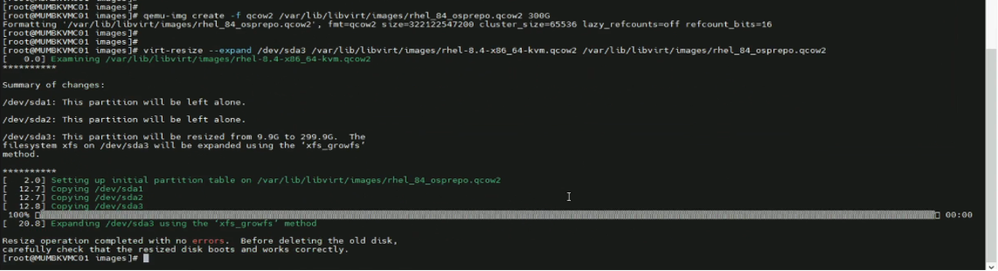 回購安裝
回購安裝
$ qemu-img create -f qcow2 -b /var/lib/libvirt/images/rhel_84_osprepo.qcow2 -F qcow2 /data/images/OSPREPO_RHEL_84.qcow2
 建立回購映像
$ guestfish -a /data/images/OSPREPO_RHEL_84.qcow2 -i ln-sf /dev/null /etc/systemd/system/cloud-init.service
 Guestfish OSP Repo
$ osinfo-query os | grep rhel8
 RHEL包
RHEL包
$ virt-install --cpu host --memory 32768 --vcpus 16 --os-variant rhel8.4 --disk path=/data/images/OSPREPO_RHEL_84.qcow2,device=disk,bus=virtio,format=qcow2 --import --noautoconsole --vnc --network bridge:br-ext --name OSPREPO_RHEL_84
 Repo Server安裝
$ virsh list --all
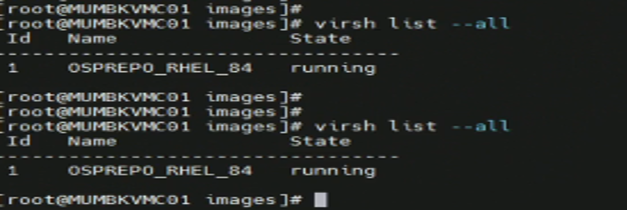 回購伺服器狀態
Director VM建立
- 建立Director伺服器的映像。
# qemu-img create -f qcow2 /var/lib/libvirt/images/rhel_84_ospdirector.qcow2 500G
 控制器映像建立
# virt-resize --expand /dev/sda3 /var/lib/libvirt/images/rhel-8.4-x86_64-kvm.qcow2 /var/lib/libvirt/images/rhel_84_ospdirector.qcow2
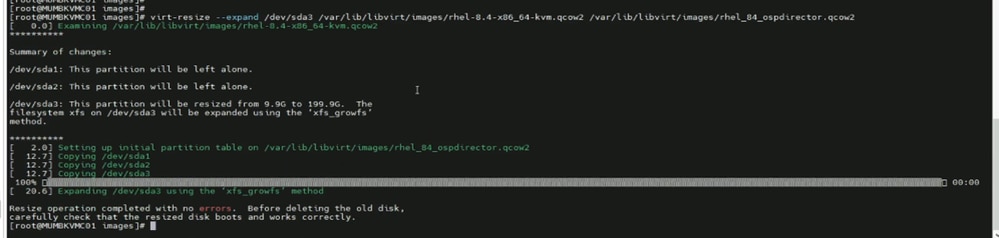 /dev/sda3的病毒大小調整
# qemu-img create -f qcow2 -b /var/lib/libvirt/images/rhel_84_ospdirector.qcow2 -F qcow2 /data/images/OSPDIRECTOR_RHEL_84.qcow2
 控制器映像建立
# guestfish -a /data/images/OSPDIRECTOR_RHEL_84.qcow2 -i ln-sf /dev/null /etc/systemd/system/cloud-init.service
# virt-install --cpu host --memory 131072 --vcpus 32 --os-variant rhel8.4 --disk path=/data/images/OSPDIRECTOR_RHEL_84.qcow2,device=disk,bus=virtio,format=qcow2 --import --noautoconsole --vnc --network bridge:br-prov --network bridge:br-ext --name OSPDIRECTOR_RHEL_84
 Director VM建立
# virsh list --all
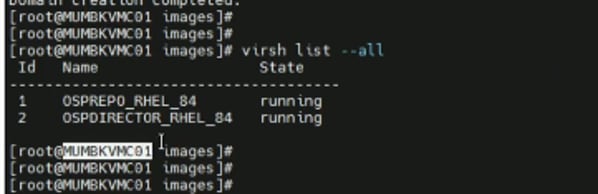 Director VM建立
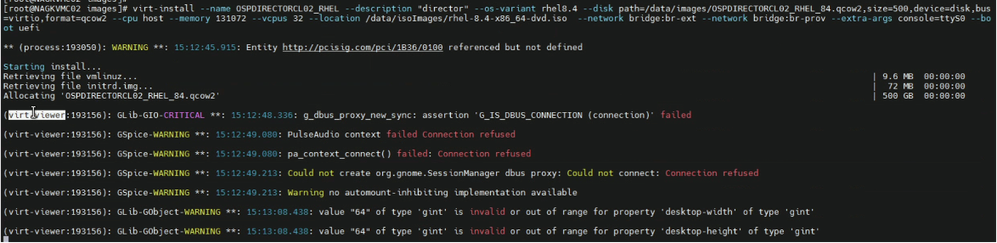 Director VM安裝
- 開啟新視窗並進入VM的控制檯登入。
# virsh list –all
# virsh console <domain-id>
- 在導向器VM部署後,將建立兩個eth介面eth0和eth1。
- eth0用於OSP_provisioning網路,其中br-ctlplane網路在Undercloud部署期間建立。
- eth1用於SSH訪問的外部連線。因此,分配了OSP_external子網IP地址。
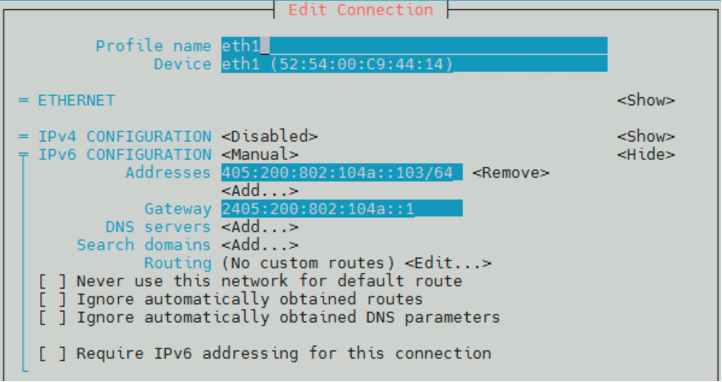 控制器的網路配置
建立本地離線回購
REPO伺服器必須在Red Hat CDN中註冊,並且必須擁有部署所需的所有可用RHOSP 16.2軟體包的儲存庫。必須使用代理將RHEL RPM軟體包和RHOSP容器映像下載到REPO VM。
RHOSP雲部署
RHOSP 16.2通過自動化部署在客戶網路中。Ansible指令碼用於自動部署Undercloud和Overcloud。
必要條件
開始實際雲部署前要觀察的步驟:
1.確保KVM節點與OSP_EXT網路上的本地回購VM和導向器VM的連線。
2.確保將所有可能的指令碼和自動化指令碼上傳到指定資料夾中的KVM主機。
3.建立名稱為「cisco」和「automation」的資料夾,並放置可觸發指令碼的跳線。
# cd /home
# mkdir cisco
# cd /home/cisco
# mkdir automation
# cd /home/cisco/automation
tarball將包含三個資料夾目錄結構,名稱為:
- 指令碼:包含用於裸機節點配置的shell指令碼。
- rpms:包括英特爾乙太網連線(ICE)驅動程式、英特爾驅動程式和Red Hat Package Manager(RPM)軟體包。
- ansible:包含輸入vars檔案、用於部署的ansible yaml檔案和jinja-templates。
4.安裝sshpass軟體包。sshpass是一個命令列實用程式,用於以非互動方式為ssh提供密碼。它主要用於手動輸入密碼不可行的指令碼或自動化方案。
- 從Internet/現有伺服器下載sshpass包sshpass.tar.gz。
- 安裝GNU編譯器集合(GCC)軟體包。
# yum install gcc
- 安裝make程式包。
# yum install make
- 開啟sshpass軟體包並安裝SSH pass。
# tar -xvzf sshpass.tar.gz
# cd sshpass-1.10/
# ./configure
# sudo make install
# sshpass -V
5.控制器安裝過程需要非根使用者執行命令。必須在具有sudo訪問許可權的導向器VM中建立「堆疊」使用者。
# useradd stack
# passwd stack

Disable password requirements for the ‘stack’ user when using sudo.
# echo "stack ALL=(root) NOPASSWD:ALL" | tee -a /etc/sudoers.d/stack
# chmod 0440 /etc/sudoers.d/stack
6.將rootCA.crt檔案從回購伺服器複製到指定路徑上的導向器VM和KVM。此外,更新信任清單中的回購VM證書。
# /etc/pki/ca-trust/source/anchors
# update ca-trust
7.在/etc/hosts檔案中更新導向器VM和KVM中的本地REPO服務器主機名詳細資訊。
8.在KVM和導向器VM上,安裝其他軟體包(如python、ansible等)以執行ansible自動化指令碼。
# dnf install python3 python3-devel ansible httpd -y
# update-alternatives --set python /usr/bin/python3
9.必須從導向器的調配網路訪問CIMC子網,以便在雲部署期間啟用調配。如果需要,請為同一路由新增靜態路由。
# ip -6 route add <CIMC Subnet> via <Provisioning Subnet>
10.在KVM和導向器VM中,在/ansible資料夾下建立主機檔案,並根據需要新增堆疊特定詳細資訊。
[ospd]
# <PODNAME> ansible_host=<OSPD IP> ansible_ssh_user=stack ansible_ssh_pass='<STACKPASSWD>' ansible_ssh_common_args='-o StrictHostKeyChecking=no'

<podname> - Stack Name of the Cloud.
<OSPD IP> - Baremetal OSPD Node IP Address
<STACKPASSWD> - OSPD Node password for ‘stack’ user
11.確保所有可能的行動手冊和輸入檔案必須儲存在導向器VM的/home/stack資料夾下方。
更新輸入檔案
有一個輸入變數檔案,其中包含必須針對雲部署準備的客戶網路特定詳細資訊。
路徑:/home/cisco/automation/ansible/podvars
檔名:<stack-name>_vars.yml
根據站點特定的IP計畫/低級設計文檔更新突出顯示的引數。
附註:虛擬IP地址僅用於表示目的。
# #############################
# XR21 Specific Variables
# #############################
# ===========================
# Common Variables
# ===========================
# UCS hardware type: 'm4/m5/m6'
hardware: m6
# Platform type: 'epc/pcrf'
platform: epc
# RHEL version
rhel: { version: 84, tag: 8.4 }
# Openstack version
osp: { version: 16, major: 2 }
# Container version
container: { tag: 16.2, tools: 3.0 }
# Overcloud stack name
stack_name: ''
# OSPD full hostname
fqdn_hostname: '.epdg.ap.hamb.a6.cloud.com’
# OSPD host login
ospd_host: { ip: '2405:XXXX:089:1054::11', username: 'stack', password: '*******' }
# OSPD cimc login
ospd_cimc: { ip: '2405:XXXX:089:1054::11', username: 'admin', password: '********' }
# CIMC username and pasword must be same across all Overcloud nodes
cimc: { username: 'admin', password: '********', ip_pool: '2405:XXXX:089:1055::/64' }
# Undercloud-Overcloud provision
internal_network: {
ip_type: 'v6',
local_interface: 'eth0',
local_ip: ‘2405:XXXX:089:1041::103',
undercloud_public_host: ‘2405:XXXX:089:1041::105',
undercloud_admin_host: ‘2405:XXXX:089:1041::104',
cidr: ‘2405:XXXX:089:1041::/64',
dhcp_start: ‘2405:XXXX:089:1041::200',
dhcp_end: ‘2405:XXXX:089:1041::299',
gateway: ‘2405:XXXX:089:1041::199',
# nexthop: ‘2405:XXXX:089:1041::1',
inspection_iprange_start: ‘2405:XXXX:089:1041::300',
inspection_iprange_end: ‘2405:XXXX:089:1041::399',
}
# DNS
dns_ips: [ '2405:YYYY:a10:f100::1' ]
dns_search_domains: [ 'cloud.com' ]
# NTP
ntp_ips: [ '2405:YYYY:801:700::afa', '2405:YYYY:801:700::afb' ]
# Deployment type: 'offline/online'
repos: { rhel: 'offline', container: 'offline' }
# Offline details if repos is 'offline'
offline: {
environment: 'v01_00',
deliverymedia: '/home/stack/deliverymedia/'
}
# Satellite details if repos is 'online'
satellite: {
fqdn_name: 'rh-satellite2.mitg-bxb300.cisco.com',
ip: '10.XX.XX.XX',
org: 'MITG',
user: 'admin',
password: '*******',
environment: 'production',
activation_key: 'ak-rhel{{rhel.version}}-osp{{osp.version}}{{osp.major}}',
repos_file: 'rhel{{rhel.version}}osp{{osp.version}}{{osp.major}}.yaml'
}
# Offline container registry details
offline_registry: {
ip: '2405:XXXX:089:1055::100',
name: '. ',
port: '5000',
container_tag: '16.2.6',
user: 'ciscoadmin',
password: '******'
}
# Custom cloud domain details
domain_name: {
domain: '',
cloudshortname: 'nl'
}
# Container images namespace
container_namespace: 'mitg-{{satellite.environment}}-cv-rhel{{rhel.version}}-osp{{osp.version}}{{osp.major}}-rhel{{rhel.version}}-osp{{osp.version}}{{osp.major}}'
# List of cimc IPs
ctrl_cimc_ip:
- 2405:XXXX:YYYY:1036::12
- 2405:XXXX:YYYY:1036::13
- 2405:XXXX:YYYY:1036::14
osdc_cimc_ip:
cmpt_cimc_ip:
- 2405:XXXX:YYYY:1037::17
- 2405:XXXX:YYYY:1038::18
- 2405:XXXX:YYYY:1038::19
- 2405:XXXX:YYYY:1038::20
mgmt_cimc_ip:
- 2405:XXXX:YYYY:1051::15
- 2405:XXXX:YYYY:1051::16
# ===========================
# Hardware Specific Variables
# ===========================
# Isolcpu for cpu pinning
isolcpus: { osdc: '4-31,36-63', cmpt: '2-31,34-63', mgmt: '2-31,34-63' }
# Hugepages in 1G Pages
hugepages: { osdc: 428, cmpt: 448, mgmt: 448 }
# Reserved host memory in MB
reserved_host_memory: { osdc: 84000, cmpt: 64000, mgmt: 64000 }
# Number of VFs per SR-IOV port
sriov_vfs_per_port: 16
# List of SR-IOV ports
sriov_port_list: [ens1f0, ens1f1, ens9f0, ens9f1]
# List of OVS bonding interface
ovs_bond_interface: [eno5, eno6]
# Physical networks
physical_network: [phys_pcie1_0, phys_pcie1_1, phys_pcie2_0, phys_pcie2_1]
# Boot disk size
boot_disk_mb_size: { ctrl: 761985, osdc: 761985, cmpt: 761985, mgmt: 1524925 }
# Boot disk PD slot number
boot_disk_pd_slot: { ctrl: [1,2], osdc: [1,2], cmpt: [1,2], mgmt: [1,2] }
# Boot disk VD slot number
boot_disk_vd_slot: { ctrl: 237, osdc: 235, cmpt: 239, mgmt: 239 }
# Storage backend 'swift' or 'ceph'
storage_backend: 'swift'
# Storage disk size
storage_disk_mb_size: { swift: 761985, ceph: 914573, journal: 0 }
# Storage disk PD slot number
storage_disk_pd_slot: { swift: [6,7], ceph: [3,4,5,6], journal: [0] }
# Storage disk VD slot number
storage_disk_vd_slot: { swift: [238,239], ceph: [236,237,238,239], journal: [0] }
# Firmware version 'yes' or 'no' ???
firmware: { check: 'no', bios_version: '4.2.3c', cimc_version: '4.2(3e)' }
# ===========================
# OSP Specific Variables
# ===========================
# Timezone for overcloud nodes
timezone: 'Asia/Kolkata'
# Overcloud node count to deploy
node_count: { ctrl: 3, osdc: 0, cmpt: 11, mgmt: 2 }
local_network: {
ip_type: 'v6',
tenant_vlan_id: 1045,
tenant_net_cidr: '240f:ppp:rr:1045::/64',
tenant_alloc_pools_start: '240f:ppp:rr:1045::10',
tenant_alloc_pools_end: '240f:ppp:rr:1045:ffff:ffff:ffff:fffe',
storage_vlan_id: 1043,
storage_net_cidr: '240f:ppp:rr:1043::/64',
storage_alloc_pools_start: '240f:ppp:rr:1043::10',
storage_alloc_pools_end: '240f:ppp:rr:1043:ffff:ffff:ffff:fffe',
storage_mgmt_vlan_id: 1044,
storage_mgmt_net_cidr: '240f:ppp:rr:1044::/64',
storage_mgmt_alloc_pools_start: '240f:ppp:rr:1044::10',
storage_mgmt_alloc_pools_end: '240f:ppp:rr:1044:ffff:ffff:ffff:fffe',
internal_api_vlan_id: 1042,
internal_api_net_cidr: '240f:ppp:rr:1042::/64',
internal_api_alloc_pools_start: '240f:ppp:rr:1042::10',
internal_api_alloc_pools_end: '240f:ppp:rr:1042:ffff:ffff:ffff:fffe'
}
# External VLAN and IP configs
external_network: {
ip_type: 'v6',
vlan_id: 1046,
default_route: '2405:XXXX:YYYY:1055::1',
network_cidr: '2405:XXXX:YYYY:1055::/64',
alloc_pool_start: '2405:XXXX:YYYY:1055::100',
alloc_pool_end: '2405:XXXX:YYYY:1055::200',
horizon_ip: '2405:XXXX:YYYY:1055::107'
}
# Neutron mechanism driver 'ovs' or 'ovn'
neutron: {
driver: 'ovs',
dvr: false,
datacenter_vlan_start: 1050,
datacenter_vlan_end: 1070
}
# ===========================
# OS Specific Variables
# ===========================
# RHEL kernel version
kernelversion: '4.18.0-305.88.1.el8_4.x86_64'
# E810 ICE driver
ice_driver: { check: 'yes', version: 1.12.6, intel_aux_version: 1.0.1 }
# ENIC and FNIC verison
nic_version: { enic: '2.3.0.53', fnic: '1.6.0.53' }
# IPMI watchdog timer config
watchdog: { action: enabled, version: '2.0.31-3.el8.x86_64', timer: 250 }
# StorCLI raid management
storcliver: '007.2612.0000.0000-1.noarch'
# ===========================
# Platform Specific Variables
# ===========================
# Buffer pool size based on platform type
innodb_buffer_pool_size: 1610
# ##################################
# END - XR21 Specific Variables
# ##################################
雲下部署
Undercloud使用ansible指令碼在七個步驟中進行部署。所有步驟都必須從充當跳轉主機的KVM主機執行。
| 步驟 |
Tag |
說明 |
實戰手冊YAML |
| 步驟 1. |
checkfiles |
在Openstack Platform Director(OSPD)上驗證所需的手冊、指令碼和RPM。 |
osp16_published_playbooks_verify.yml |
| 步驟 2. |
真普達瓦爾 |
生成與硬體、RHEL等相關的POD特定變數檔案,如common_vars.yml(硬體、軟體、網路詳細資訊)、hhm6_vars.yaml(CPU、記憶體、Hugepages、磁碟、NIC等)、rhel_84_vars.yml(RHEL、核心、ICE驅動程式、NIC版本)、pf_esc_vars.yml(彈性服務控制器(ESC)詳細資訊)、osp_16_vars.ymlOSP版本、時區、IP型別、VLAN ID、IP、中子詳細資訊)。 |
osp16_generate_pod_specific_vars.yml |
| 步驟 3. |
preuc部署 |
配置完全限定域名(FQDN)、網路時間協定(NTP),並更新控制器節點上的所有包。 |
osp16_pre_undercloud_deploy.yml |
| 步驟 4. |
firstreboot |
在較早的配置和軟體包安裝後首次重新啟動Undercloud控制器節點。 |
osp16_undercloud_deploy.yml |
| 步驟 5. |
ucdeploy |
在控制器上安裝Undercloud堆疊 |
osp16_undercloud_tuning.yml |
| 步驟 6. |
cstate |
配置控制器節點上的BIOS CPU C狀態設定。 |
osp16_cstate.yml |
| 步驟 7. |
secondreboot |
在BIOS更改後,在Undercloud director上第二次重新啟動。 |
不適用 |
名為osp16_auto_undercloud_deploy.yml的檔案是可在單個迭代中運行的主要可玩手冊,但建議使用不同標籤分步執行可玩手冊,以便在出現任何部署問題時輕鬆進行故障排除。
# cd /home/stack/ansible/
# ansible-playbook -i hosts osp16_auto_undercloud_deploy.yml -e podname=<> --tags= TAG

For Ex –

# ansible-playbook -i hosts osp16_auto_undercloud_deploy.yml -e podname=<> --tags=checkfiles
# ansible-playbook -i hosts osp16_auto_undercloud_deploy.yml -e podname=<> --tags=genpodvars
# ansible-playbook -i hosts osp16_auto_undercloud_deploy.yml -e podname=<> --tags=preucdeploy
# ansible-playbook -i hosts osp16_auto_undercloud_deploy.yml -e podname=<> --tags=firstreboot
# ansible-playbook -i hosts osp16_auto_undercloud_deploy.yml -e podname=<> --tags=ucdeploy
# ansible-playbook -i hosts osp16_auto_undercloud_deploy.yml -e podname=<> --tags=cstate
# ansible-playbook -i hosts osp16_auto_undercloud_deploy.yml -e podname=<> --tags=secondreboot

Note :- Deployment Logs would be generated in “/home/stack/autologs” in Director-VM.

Post-Checks for Verification of Undercloud Deployment.
“stackrc” & “undercloud.conf” file must be generated in /home/stack folder.

# sudo podman ps -a
# source stackrc
# openstack stack list
# openstack stack show <stack-name> --fit
# openstack server list
# openstack network list
# openstack subnet list
超雲部署
Overcloud部署至少三個控制器處於HA模式,一個計算。使用Ansible指令碼在17個步驟中部署了Overcloud。所有步驟都必須從在此例中充當Jump-host的Director-VM執行。
| 步驟 |
Tag |
說明 |
實戰手冊YAML |
| 步驟 1. |
真普達瓦爾 |
生成與硬體、RHEL等相關的Overcloud特定的POD變數檔案,如common_vars.yml(硬體、軟體、網路詳細資訊)、hw_m6_vars.yaml(CPU、記憶體、Hugepages、磁碟、NIC等)、rhel_84_vars.yml(RHEL、核心、ICE驅動程式、NIC版本)、pf_esc_vars.yml(ESC詳細資訊)、osp_16_vars.yml(OSP版本)時區、IP型別、VLAN ID、IP、中子詳細資訊)。 |
osp16_generate_pod_specific_vars.yml |
| 步驟 2. |
geninstack |
從上一步建立的/var/common_vars.yml生成Instackenv JSON檔案。 指揮交換機需要節點定義模板,該模板是手動建立的。此檔案instackenv.json使用JSON格式,包含節點的所有硬體和電源管理詳細資訊。此步驟還會在生成檔案之前驗證UCS伺服器上的硬體配置。 |
osp16_generate_instackenv.yml |
| 步驟 3. |
cimcvd |
參考common_vars.yml、hw_m6_vars.yaml和rhel_84_vars.yml,在每個伺服器上配置CIMC設定和虛擬磁碟(VD)。 |
osp16_cimc_vd_configure.yml |
| 步驟 4. |
preocdeploy |
此步驟執行部署超雲的所有先決條件。它設定FQDN、NTP並更新所有包,將映像推送到路徑以進行部署。 |
osp16_pre_overcloud_deploy.yml |
| 步驟 5. |
匯入節點 |
在此步驟中,將內省伺服器CPU、記憶體、NIC以及介面和網路交換機上的埠。對所有控制器和電腦的已連線網路交換機執行內檢。 |
osp16_import_ironic_nodes.yml |
| 步驟 6. |
gentemplates |
為控制器和電腦生成自定義模板檔案。在自定義模板中,為其上運行的所有服務定義控制器和計算角色。它還通過應用證書、路由等執行系統強化。 |
osp16_generate_custom_templates.yml |
| 步驟 7. |
ocdeploy |
在此步驟中,完成Openstack Overcloud部署。運行Red Hat提供的deploy.sh,以進行RHOSP部署。 |
osp16_overcloud_deploy.yml |
| 步驟 8. |
geninventory |
在此步驟中,生成供Ansible使用的清單YML檔案,其中預配IP、IPMI(CIMC)IP和憑證與控制器一起儲存和對映,並計算自動登入系統並執行進一步的步驟。 |
osp16_build_inventory_v3.py |
| 步驟 9. |
offlinerepo |
在/etc/yum.repo.d/offline.repo檔案中配置Overcloud Offline REPO,通過外部網路指向回購伺服器。 |
osp16_config_offline_repo.yml |
| 步驟 10. |
圍欄 |
使用「Shoot The Other Node In The Head」(HA群集中的一種隔離技術)(STONITH)在所有控制器節點上配置隔離功能。 |
osp16_config_fencing.yml |
| 步驟 11. |
raidcache |
為所有控制器和電腦配置Raid快取設定,並配置SWIFT儲存設定。 |
osp16_raid_cache_tuning.yml |
| 步驟 12. |
dnfupdate |
對所有節點上的所有包運行DNF更新。 |
dnf_update_all_packages.yml |
| 步驟 13. |
setiplink |
在此步驟中,為演化分組資料網關(EPDG)內部和資料流量啟用SR-IOV埠的信任模式控制。對SR-IOV埠的支援可在neutron中獲得,並允許VM通過SR-IOV虛擬功能訪問網路。 |
osp16_setIpLink.yml |
| 步驟 14. |
監視程式 |
在此步驟中,控制器節點上的IPMI設定配置為通過帶外連線管理所有伺服器上的任務。 |
osp16_config_ipmi_watchdog.yml |
| 步驟 15. |
冰河 |
將外圍裝置元件互連(PCI)卡的英特爾E810 ICE驅動程式更新為EPDG版1.12.6,以便使用英特爾NIC埠作為SR-IOV。 |
osp16_ice_driver_install.yml |
| 步驟 16. |
重新引導 |
執行前面的步驟後,重新啟動所有重疊雲節點。 |
osp16_reboot_overcloud_hosts.yml |
| 步驟 17. |
verifyrhosp |
驗證RHOSP部署配置和運行狀況。 |
osp16_rhosp_verify.yml |
對於Overcloud節點的調配,Undercloud使用「overcloud-stronized-uefi-full.qcow2」。 因此,開始超雲部署之前,映像必須儲存在欠雲/控制器中的指定路徑中。
從遠端站點複製Overcloud qcow2檔案。
# su - stack
# cd /home/stack
# mkdir deliverymedia
# cd deliverymedia

### Copy overcloud-hardened-uefi-full.qcow2 to deliverymedia ###
# scp overcloud-hardened-uefi-full.qcow2 stack@[Director-IP]:/home/stack/deliverymedia
[stack@[stack@ Undercloud ~]$ cd /home/stack/ansible/
[stack@[stack@ Undercloud ansible]$ ansible-playbook osp16_auto_overcloud_deploy.yml -e podname=POD_NAME –tags= TAG

For Ex –
# ansible-playbook -i hosts osp16_auto_overcloud_deploy.yml  -e podname=<> --tags=genpodvars
# ansible-playbook -i hosts osp16_auto_overcloud_deploy.yml  -e podname=<> --tags=geninstack
# ansible-playbook -i hosts osp16_auto_overcloud_deploy.yml  -e podname=<> --tags=cimcvd
# ansible-playbook -i hosts osp16_auto_overcloud_deploy.yml  -e podname=<> --tags=preocdeploy
# ansible-playbook -i hosts osp16_auto_overcloud_deploy.yml  -e podname=<> --tags=importnodes
# ansible-playbook -i hosts osp16_auto_overcloud_deploy.yml  -e podname=<> --tags=gentemplates
# ansible-playbook -i hosts osp16_auto_overcloud_deploy.yml  -e podname=<> --tags=ocdeploy

#### Push & Update the rootCA.pem in all the Controllers & Computes ####
# for node in $(nova list | grep -i active | awk '{print $12}' | awk -F "=" '{print $2}' ); do scp -o StrictHostKeyChecking=no rootCA.pem heat-admin@[$node]:/home/heat-admin; ssh heat-admin@$node " sudo mv /home/heat-admin/rootCA.pem /etc/pki/ca-trust/source/anchors/ ; sudo chown root:root /etc/pki/ca-trust/source/anchors/rootCA.pem ; sudo update-ca-trust"; echo "" ; done

#### Append the Director Entry in "/etc/hosts" file ########
# for node in $(nova list | grep -i active | awk '{print $12}' | awk -F "=" '{print $2}' ); do ssh -o StrictHostKeyChecking=no heat-admin@$node "hostname; echo '2405:200:1412:9999::1:217  gujrjmngdcurp101co.qalabs.com gujrjmngdcurp101co' | sudo tee -a /etc/hosts" echo "" ; done

# ansible-playbook -i hosts osp16_auto_overcloud_deploy.yml  -e podname=<> --tags=geninventory
# ansible-playbook -i hosts osp16_auto_overcloud_deploy.yml  -e podname=<> --tags=offlinerepo
# ansible-playbook -i hosts osp16_auto_overcloud_deploy.yml  -e podname=<> --tags=fencing

### In case of Fencing Failures, please check the reachability of CIMC Subnet from Controllers ######

## If CIMC Subnet is not pinging, Do add the static Route ###
# ip -6 route add <CIMC Subnet> via <Provisioning Subnet>
Ex: ip -6 route add 2405:XXXX:YYY:9999::/64 via 2405:XXXX:YYY:9999:1

# ansible-playbook -i hosts osp16_auto_overcloud_deploy.yml  -e podname=<> --tags=raidcache
# ansible-playbook -i hosts osp16_auto_overcloud_deploy.yml  -e podname=<> --tags=dnfupdate
# ansible-playbook -i hosts osp16_auto_overcloud_deploy.yml  -e podname=<> --tags=setiplink
# ansible-playbook -i hosts osp16_auto_overcloud_deploy.yml  -e podname=<> --tags=watchdog
# ansible-playbook -i hosts osp16_auto_overcloud_deploy.yml  -e podname=<> --tags=icedriver
# ansible-playbook -i hosts osp16_auto_overcloud_deploy.yml  -e podname=<> --tags=reboot
# ansible-playbook -i hosts osp16_auto_overcloud_deploy.yml  -e podname=<> --tags=verifyrhosp
為了監視部署日誌,請使用最新的日誌檔案。
# tail -F </home/stack/autologs/osp16_auto_overcloud_deploy_*.log>
確保所有17個步驟均已通過。
檢查失敗=計數必須為00。
日誌= /home/stack/autologs/osp16_rhosp_verify.yml _20200703T042257.log
#====================================================================================================================
#步驟 |標籤 |說明 |攻略
#====================================================================================================================
# step1 | genpodvars |生成POD特定的變數檔案 | osp16_generate_pod_specific_vars.yml -e podname=
# step2 | geninstack |生成Instackenv JSON檔案 | osp16_generate_instackenv.yml -e podname=
# step3 | cimcvd |配置CIMC VD | osp16_cimc_vd_configure.yml
#步驟4 | preocdeploy |配置預超雲部署 | osp16_pre_overcloud_deploy.yml
#第5步 |匯入節點 |匯入Openstack裸機Ironic節點 | osp16_import_ironic_nodes.yml
#第6步 | gentemplates |生成自定義模板 | osp16_generate_custom_templates.yml
#第7步 | ocdeploy | Openstack Overcloud Deploy | osp16_overcloud_deploy.yml
# step8 | geninventory |生成清單檔案 | osp16_build_inventory_v3.py —ipmipass
#步驟9 | offlinerepo |從離線TAR檔案配置Overcloud離線回購 | osp16_config_offline_repo.yml
# step10 |圍欄 |重新引導前部署MOP — 配置隔離功能 | osp16_config_fencing.yml
# step11 | raidcache |重新引導前部署MOP - Raid快取和PR調整 | osp16_raid_cache_tuning.yml
#步驟12 | dnfupdate |重新引導前部署MOP - Dnf更新包 | dnf_update_all_packages.yml
#步驟13 | setiplink |重新引導前部署MOP — 將VF IP鏈路信任設定為ON | osp16_setIpLink.yml
#步驟14 |監視程式 |在重新啟動之前部署MOP — 配置IPMI監視程式 | osp16_config_ipmi_watchdog.yml
# step15 | icedriver |重新引導前部署MOP — 更新E810 ICE驅動程式 | osp16_ice_driver_install.yml
#步驟16 |重新啟動 |重新啟動所有覆蓋雲節點 | osp16_reboot_overcloud_hosts.yml
#步驟17 | verifyrhosp |驗證RHOSP部署配置和運行狀況 | osp16_rhosp_verify.yml -e podname=
#====================================================================================================================
所有主機均可訪問
====================================================================================================================
檢查完成=> 17
通過支票=> 17
檢查失敗=> 00
====================================================================================================================
總體狀態=>通過!!
====================================================================================================================
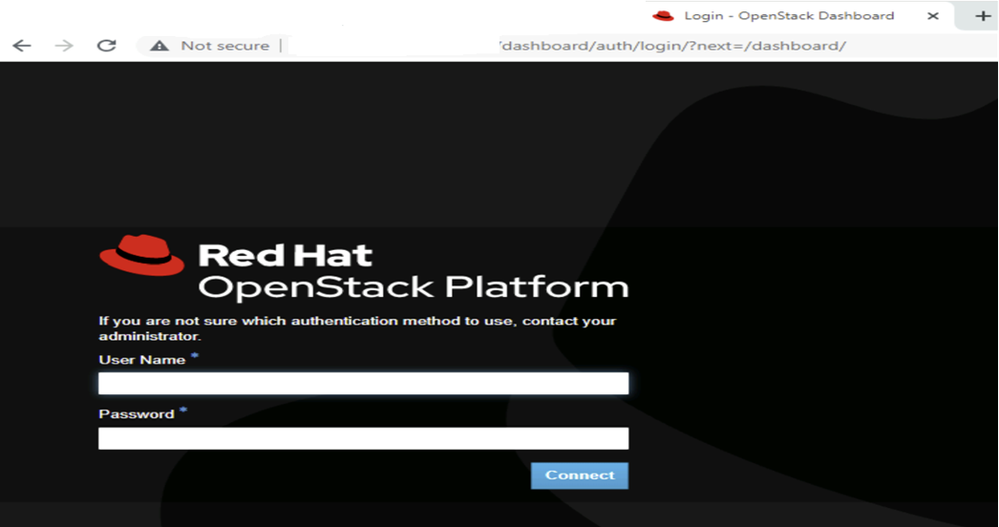
成功部署Overcloud後,確保可以訪問Horizon控制面板。
訪問水平儀表板
對於水平儀表板URL,請使用「overcloudc」中的「OS_AUTH URL」。
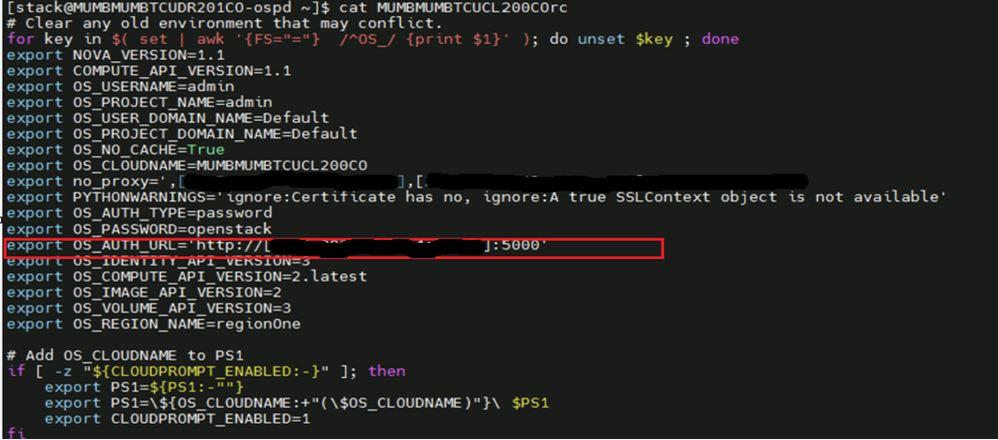 overcloudc檔案建立
Horizon控制面板:
RHOSP群集的運行狀況檢查
### Check OpenStack Services Status ###
# openstack compute service list
# openstack network agent list
# openstack volume service list
# openstack orchestration service list
# openstack identity service list
# openstack endpoint list
# openstack server list
# openstack image list
摘要
RHOSP 16.2部署指南提供全面的分步說明,說明如何使用Red Hat提供的經驗證的工具和方法部署可擴展且生產就緒的OpenStack雲環境。本指南專為系統管理員和雲架構師量身定製,重點介紹如何使用基於TripleO(OpenStack on OpenStack)的OpenStack控制器部署RHOSP 16.2。
該指南涵蓋部署的所有關鍵階段,包括:
- 基礎設施規劃和前提條件
- 環境準備和網路配置
- Undercloud安裝和配置
- 超雲部署和部署後步驟
- 高可用性、儲存和服務擴展選項
對於尋求具有生態系統整合和Red Hat支援的可靠企業級雲平台的團隊而言,本指南至關重要。
修訂記錄
| 修訂 | 發佈日期 | 意見 |
|---|---|---|
3.0 |
11-Aug-2026
|
更新的內容 |
1.0 |
27-Apr-2026
|
初始版本 |
 意見
意見