使用UCS Manager升級UCS伺服器

簡介
本文檔介紹如何通過UCS Manager圖形使用者介面(GUI)升級統一計算系統(UCS)伺服器。
必要條件
需求
思科建議您瞭解以下主題:
- UCS B/C/X系列
- UCS管理器
採用元件
在下一個示例中,使用了以下元件和版本:
- UCS管理器4.3(6c)
- UCS B200 M5:
- 源伺服器軟體套件4.2(1n)
- 目標伺服器軟體套件4.2(3o)
本文中的資訊是根據特定實驗室環境內的裝置所建立。文中使用到的所有裝置皆從已清除(預設)的組態來啟動。如果您的網路運作中,請確保您瞭解任何指令可能造成的影響。
背景資訊
通過UCS Manager升級UCS系列伺服器的過程可以通過多種簡單的方式完成,但在執行成功的韌體升級之前,需要先檢視一些要點。
UCS伺服器和UCS管理器相容性
開始韌體升級之前的第一步是驗證當前UCS Manager版本與目標伺服器韌體版本的相容性。
思科已啟用了一個簡化此操作的工具,即UCS Manager交叉版本表。
此公開啟用的工具簡化了目標韌體版本的選擇。不過,作為最佳實踐,思科建議將UCS伺服器韌體設定為與UCS基礎設施(UCS Manager、交換矩陣互聯或FI、IOM)相同的級別,以確保最佳相容性。此步驟非常關鍵,因為某些較新版本通常不支援已過時的硬體或韌體版本。
此工具需要以下資訊:
- 交換矩陣互聯型號
- 運行UCS Manager版本 — 稱為基礎設施(捆綁包)
- 目標伺服器韌體版本。 — 稱為主機FW(B/C捆綁包)

注意:此工具可用於規劃和驗證未來韌體升級的相容性。
在此範例中使用的是以下資訊:
- 交換矩陣互聯型號= Cisco UCS 6454 FI
- 基礎設施(捆綁包)= 4.3(6)
- 主機韌體(FW)= 4.2(3)。

附註:在映像1中的Supported Configuration下,Yes狀態顯示為綠色勾選標籤。這確認當前交換矩陣互聯型號、基礎架構A捆綁包和伺服器韌體版本之間的相容性。
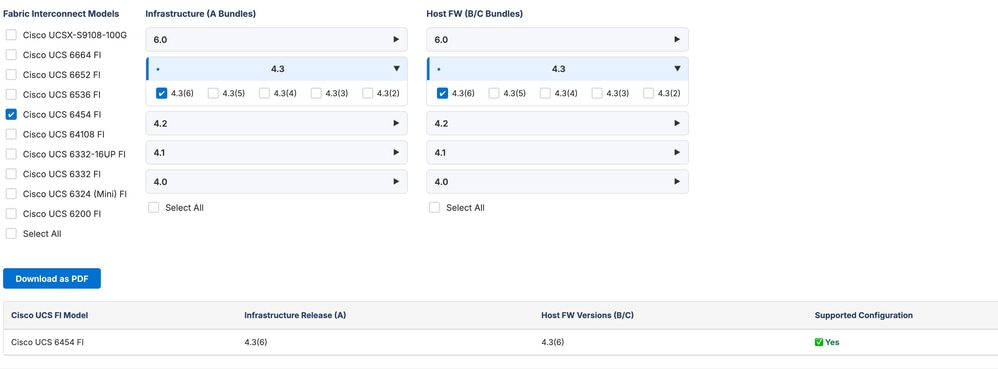
影象1:UCS Manager交叉版本矩陣工具
「否」狀態表示基礎架構A捆綁包需要更新才能與目標伺服器韌體版本相容。
重要說明顯示在螢幕底部。此註釋對於防止特定場景中的問題很有用。

圖2. UCS Manager交叉版本表
UCS Manager Cross Version Matrix可用於規劃和驗證基礎架構A捆綁包版本和目標伺服器韌體版本之間的相容性。
該工具還有兩種用途。
驗證與當前基礎架構(捆綁包)相容的所有伺服器韌體(主機防火牆B/C捆綁包)版本
要檢視與現有基礎架構A相容的所有伺服器韌體(主機FW B/C捆綁包),請點選主機FW(B/C捆綁包)上的Select All覈取方塊
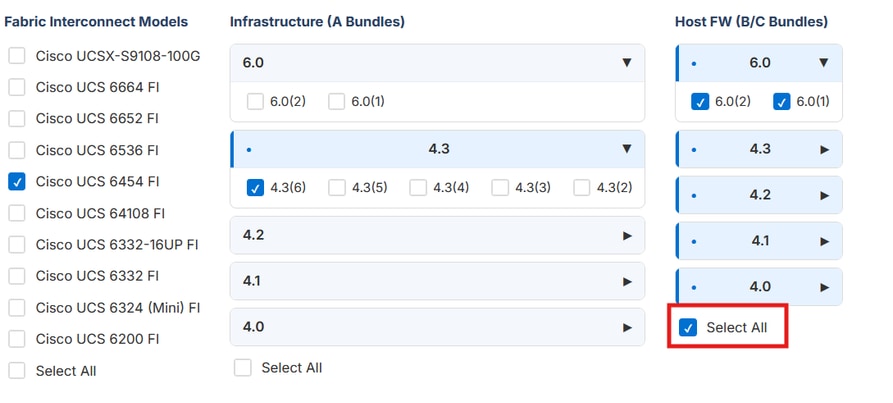
圖3. UCS Manager交叉版本表 — 選擇所有主機防火牆(B/C捆綁包)。
該工具在Supported Configuration列中顯示使用Yes標籤的相容伺服器韌體(主機FW B/C捆綁包)和綠色複選標籤。
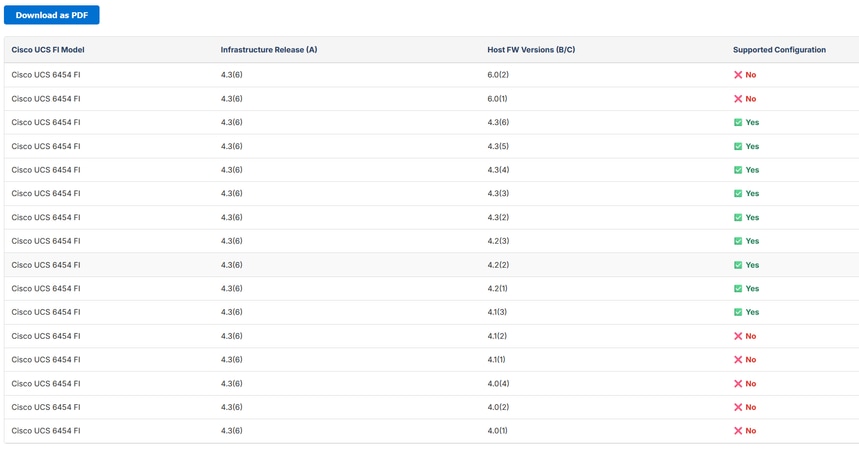
圖4. UCS Manager交叉版本表 — 選擇所有主機防火牆(B/C捆綁包) — 輸出
驗證與當前伺服器韌體(主機防火牆B/C捆綁包)相容的所有基礎架構(捆綁包)版本
要檢視目標伺服器韌體的所有相容的基礎架構A捆綁包,請在基礎架構版本部分中按一下Select All。
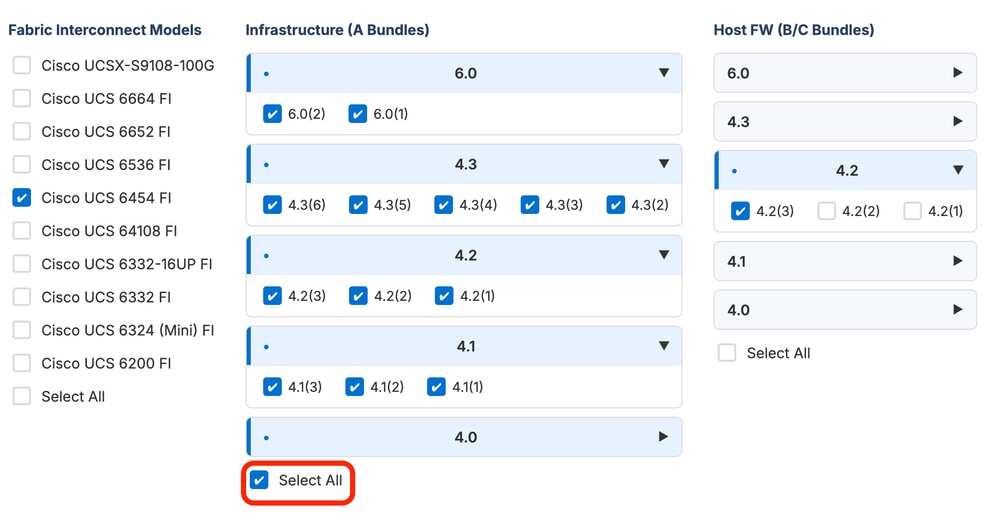
映像5. UCS Manager交叉版本矩陣 — 基礎架構(捆綁包)
該工具在Supported Configuration列中顯示帶有Yes和綠色複選標籤的相容的基礎架構版本。
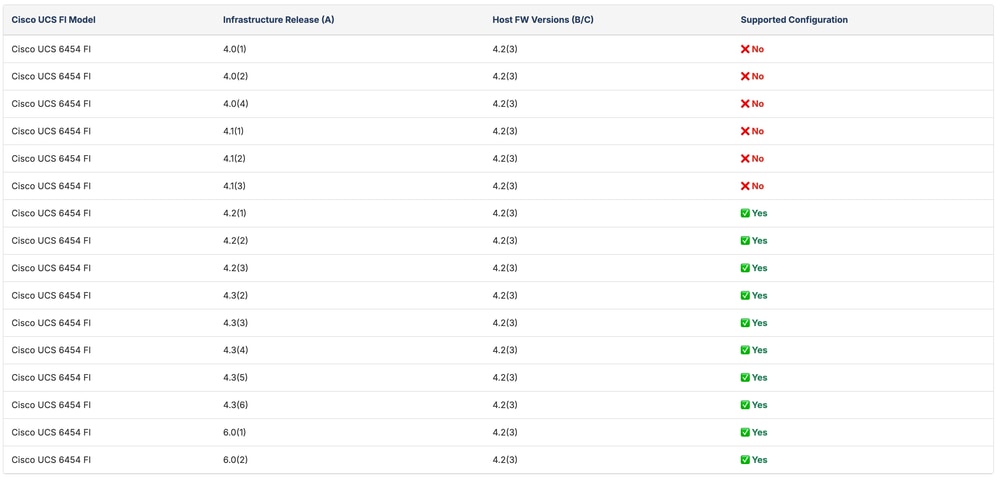
圖6. UCS Manager交叉版本表 — 基礎架構(捆綁包) — 輸出
附註:如果需要基礎設施捆綁升級,建議檢視目標基礎設施捆綁版本的UCS Manager、韌體/驅動程式和刀片BIOS發行說明。此外,請使用相關文檔驗證您的硬體相容性。確認相容性後,請按照升級UCS管理器文章中概述的步驟,繼續升級基礎設施A捆綁包。
滿足所有前提條件後,下一步是獲取韌體捆綁包並將其上傳到UCS Manager。
管理伺服器軟體捆綁包
下載伺服器軟體捆綁包
1.轉到思科軟體下載網站,然後選擇適當的伺服器型別:
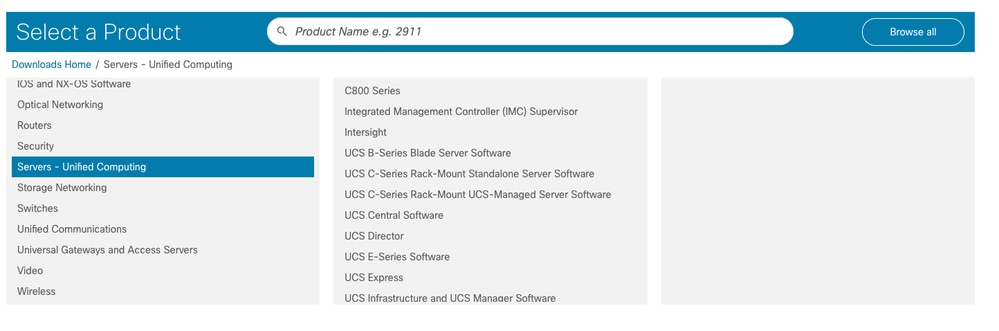
圖7.思科軟體下載網站
- 對於B和X系列:UCS B系列刀鋒伺服器軟體
- 對於整合到UCS Manager的C系列:UCS C系列機架式UCS託管伺服器軟體
2.選擇Unified Computing System(UCS)Server軟體捆綁包,選擇目標版本並下載該捆綁包。
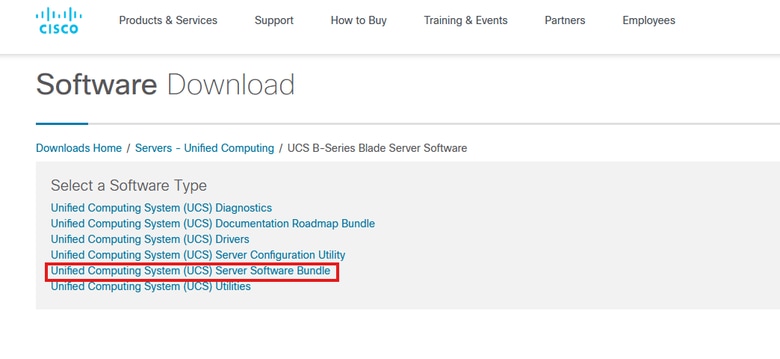
圖8.思科軟體下載 — 選擇統一計算系統(UCS)伺服器軟體捆綁包
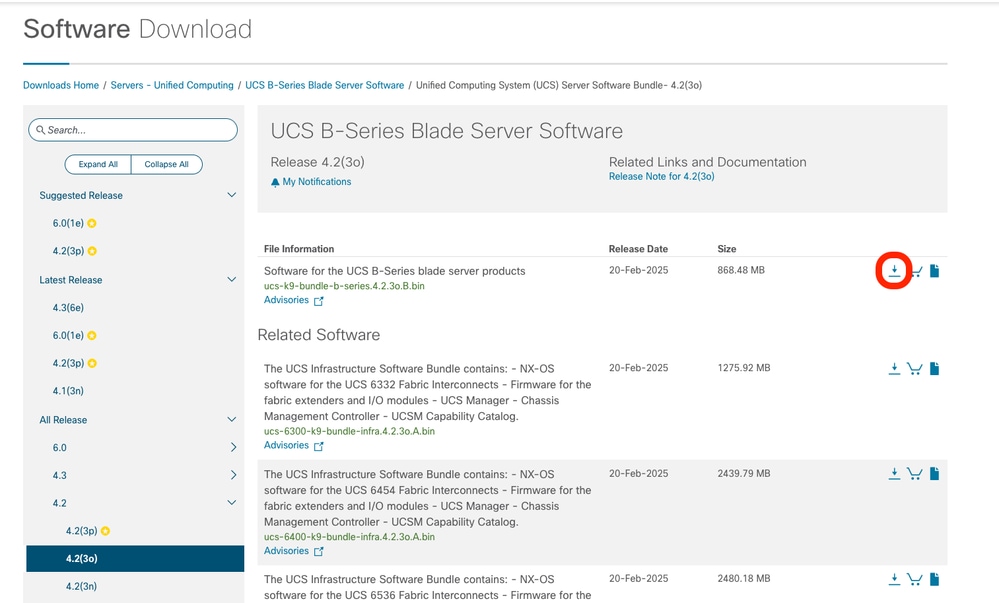
圖9.思科軟體下載 — 選擇韌體版本。
將伺服器軟體捆綁包上傳到UCS Manager
1.登入到UCS Manager。
2.導航至Equipment > Firmware Management > Download Tasks,然後點選Download Firmware。
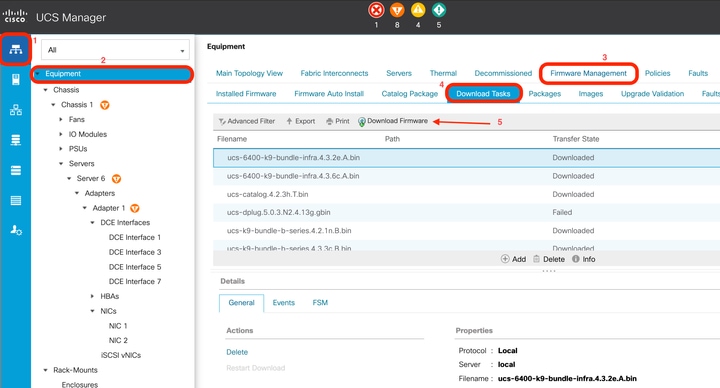
圖10.將韌體捆綁包上傳到UCS Manager。
3.按一下Local File System和Browse。
4.選擇下載的套件組合,然後按一下OK。
上傳韌體捆綁包後,它會自動複製到每個交換矩陣互聯中。
下一步是執行UCS伺服器升級。
升級UCS伺服器
對於由UCS Manager管理的UCS伺服器,有三種主要升級方法可用:
- 主機韌體策略 — 使用策略升級伺服器上的伺服器IMC、網路介面卡、BIOS和控制器,並將其包括在與伺服器相關的服務配置檔案中。
- 韌體自動安裝 — 使用Cisco UCS伺服器軟體捆綁包升級Cisco UCS域中的所有伺服器。所有元件均升級到所選的Cisco UCS基礎設施軟體捆綁包中包含的韌體版本。
- 手動 — 允許單獨或在捆綁包中對不同元件進行韌體修改。只有在需要升級特定元件的韌體時,才建議將其作為最後手段。使用主機韌體策略時,不支援此方法。當服務配置檔案與主機韌體策略關聯時,系統將實施自動韌體管理。
在執行伺服器韌體升級之前,下一個最佳做法是將升級的影響降至最低。
建立和應用維護策略(推薦)
維護策略確定當與伺服器相關聯的服務配置檔案發生破壞性更改時要採取的預定義操作。維護策略指定Cisco UCS Manager如何部署服務配置檔案更改。在韌體升級期間,建立維護策略並選擇重新啟動策略定義了在應用更改後伺服器必須重新啟動的時間。
- Immediate選項使伺服器在不提示使用者確認的情況下重新啟動。
- User acknowledge選項在重新啟動伺服器之前接受使用者的手動確認。
- Timer Automatic選項在排程中提及的特定時間觸發重新啟動。
關聯維護策略可防止在升級過程中意外重新啟動伺服器。
有關維護策略的更多資訊,請參閱Cisco UCS Manager管理管理指南。
要配置維護策略:
1.轉到伺服器>維護策略。
2.按一下主窗格底部的+ Add,然後填寫詳細資訊。在Reboot Policy中選擇User Ack,然後選擇On Next Boot策略。
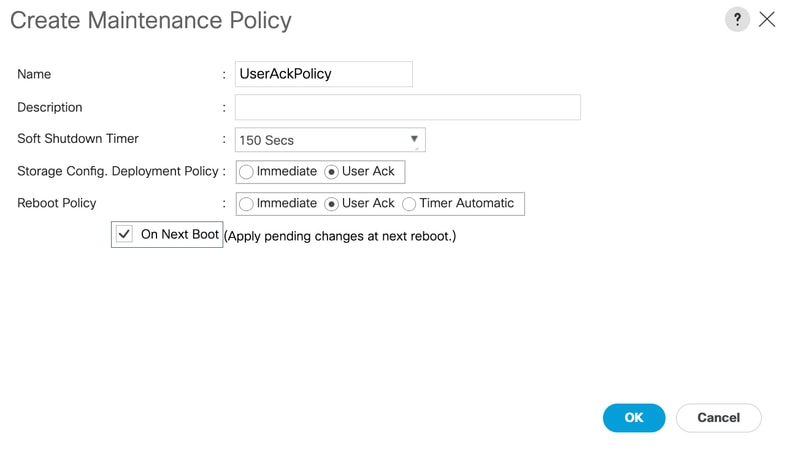
圖11.維護策略嚮導
3.按一下OK進行儲存。
4.轉到伺服器>服務配置檔案,然後按一下更改維護策略。
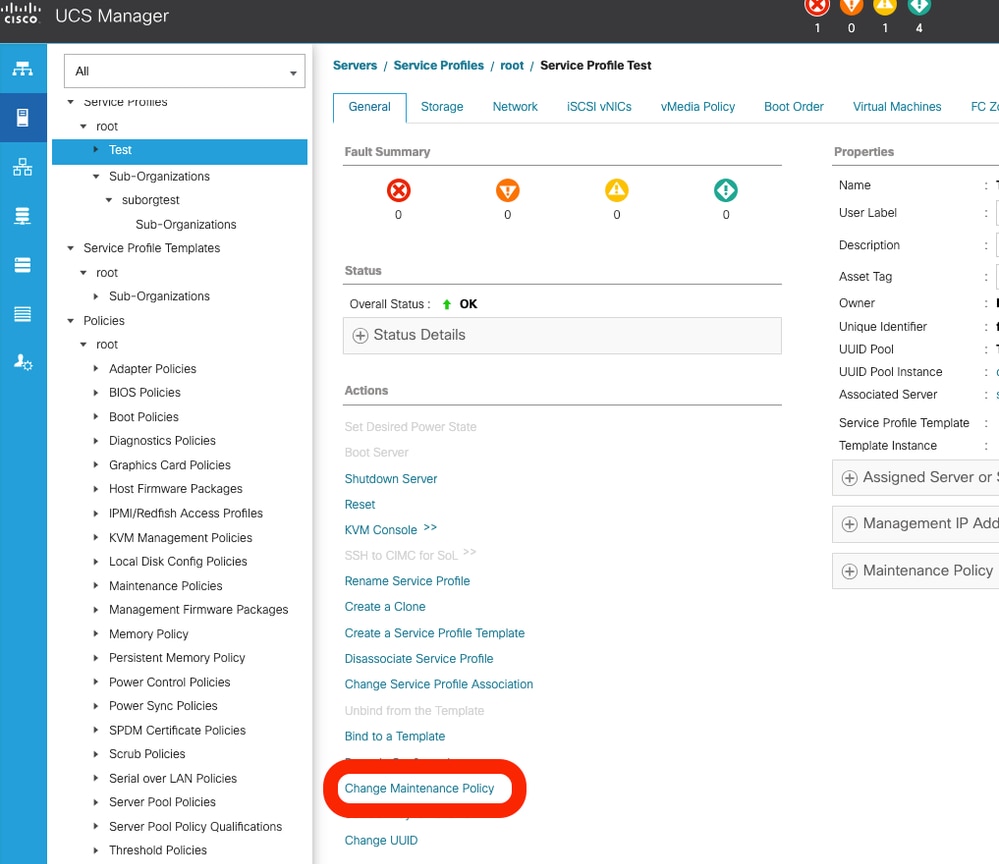
圖12.更改UCS Manager中的維護策略。
5.選擇建立的維護策略,然後按一下確定。
當維護策略配置了Reboot Server - User Ack設定時,系統在介面的右上角顯示警報。這需要在啟動伺服器重新啟動序列之前進行手動確認,以便根據運行計畫管理停機時間。
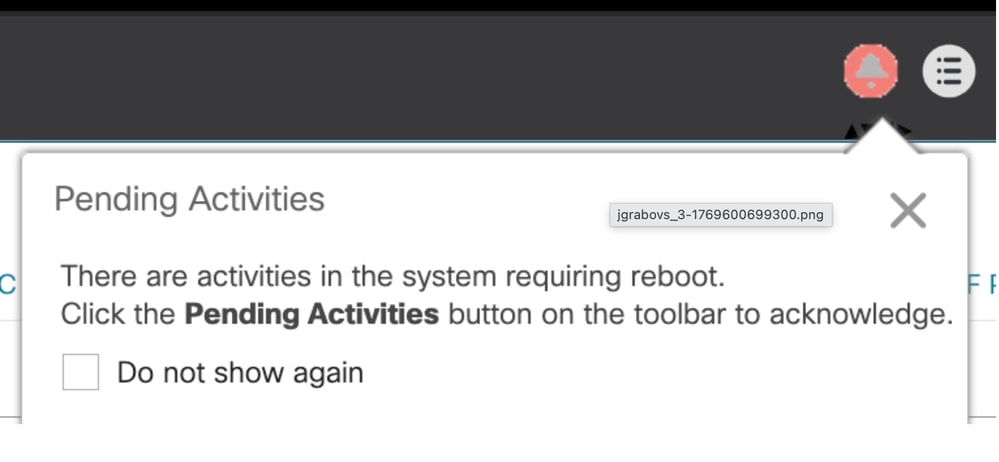
圖13.未決活動 — 使用者確認
方法1:使用主機韌體策略升級UCS伺服器
建立韌體策略
1.轉到Servers > Policies > Host Firmware Packages。
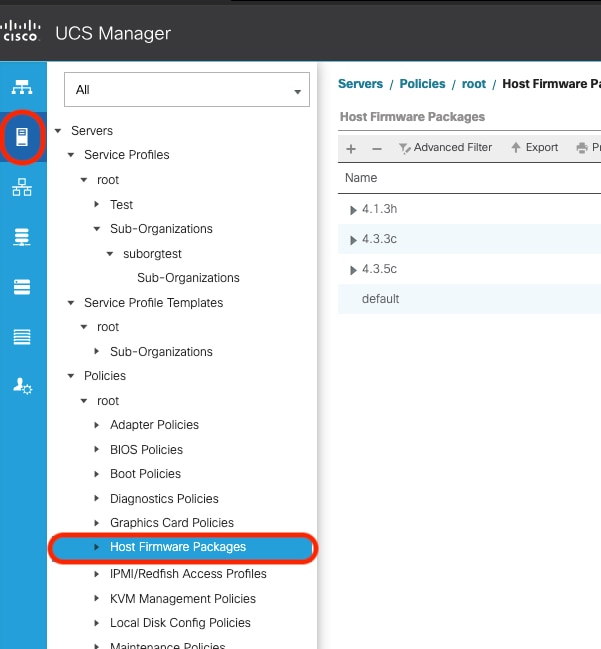
圖14. UCS Manager中的主機韌體包
2.按一下主窗格底部的+ Add。
3.使用上傳的捆綁包詳細資訊建立韌體策略。
4.選擇刀片和/或機架軟體包各自的捆綁版本。
附註:在本示例中,在「排除的元件」部分只選擇了「本地磁碟」。通常選擇其他元件以將其從升級中排除。
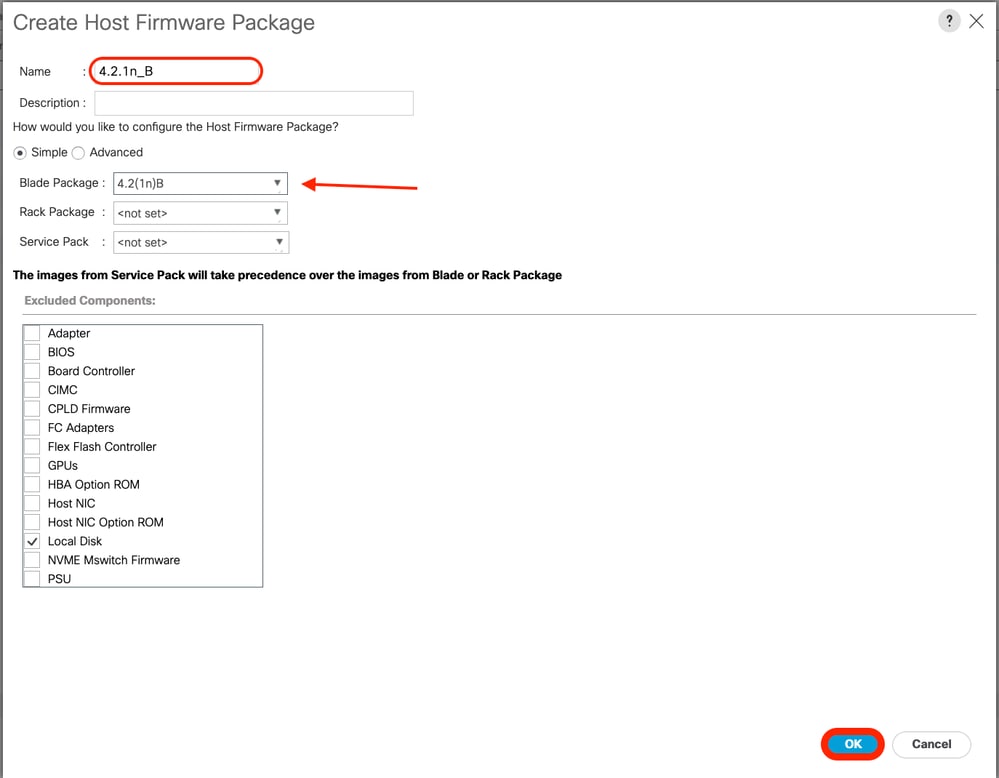
圖15.建立主機韌體包
3.按一下確定。
應用韌體策略
1.轉到Servers > Service Profile > Policies。
2.在Firmware Policies中,選擇Creating the Firmware Policy中建立的主機韌體策略。
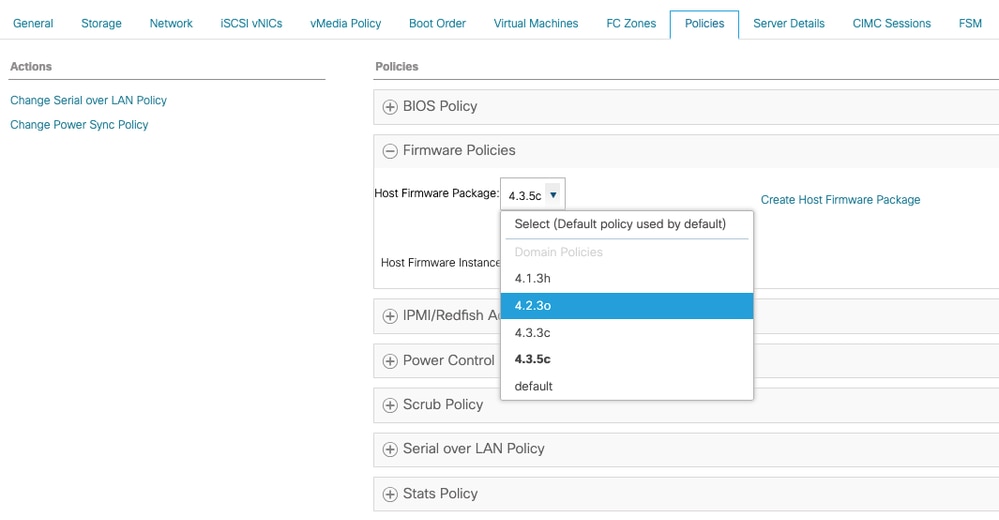
圖16.應用主機韌體包
3.按一下儲存更改。
一旦您儲存更改,升級就會開始。
方法2:使用自動安裝升級UCS伺服器
1.轉到Equipment > Firmware Management > Firmware Auto Install。
2.選擇Install Server Firmware以啟動嚮導。
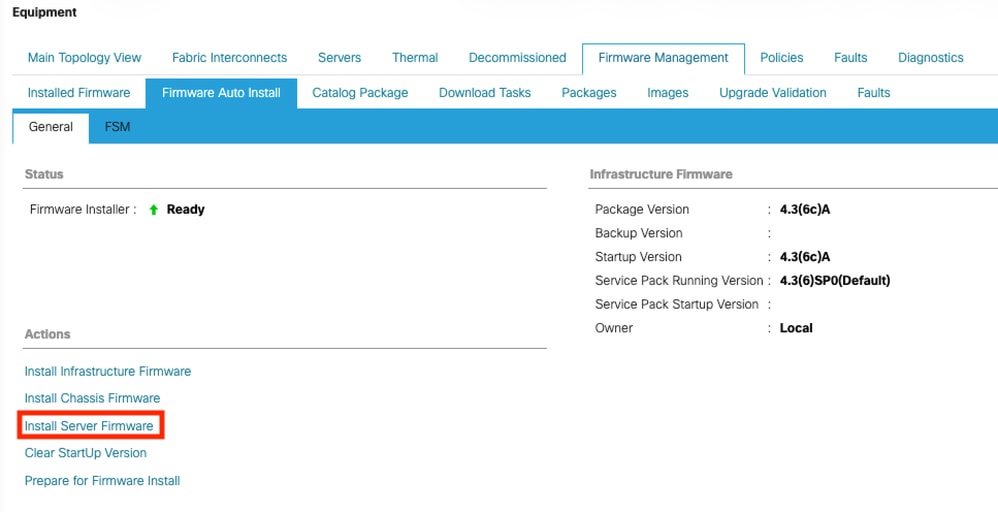
映像17. UCS Manager — 伺服器韌體 — 自動安裝
3.在選擇程式包版本步驟中,為B和/或C系列伺服器選擇新版本。在此示例中,選擇了4.2(3o)B系列軟體包。按「Next」(下一步)。
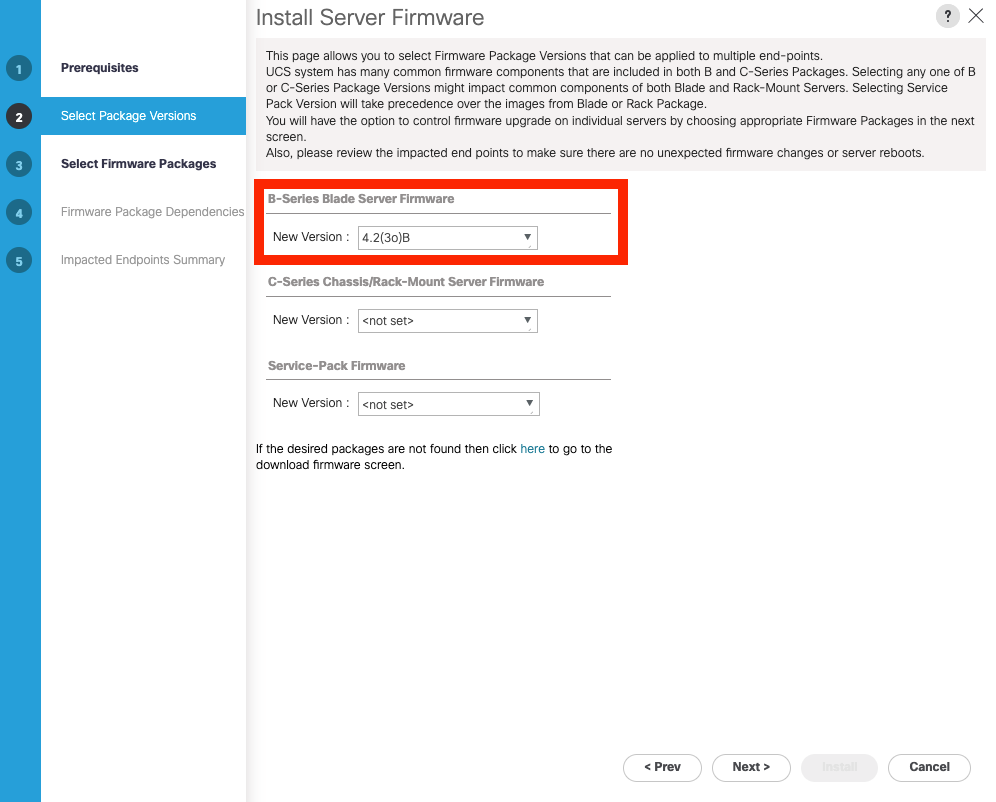
圖18.自動安裝:設定刀鋒伺服器韌體
4.在主機韌體包步驟中,選擇包含要升級的伺服器的組織。僅與所選組織升級相關聯的伺服器。在此示例中,選擇root來升級所有伺服器。此升級包括具有關聯服務配置檔案的伺服器和不具有關聯服務配置檔案的伺服器。
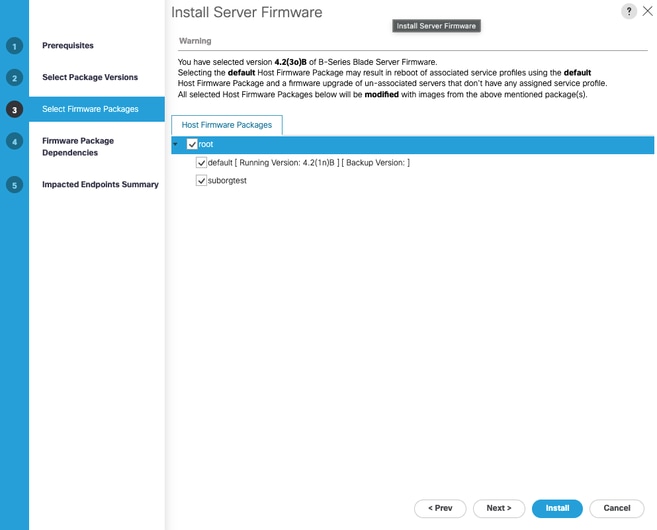
圖19.自動安裝:選擇韌體包
5.按一下下一步。第4部分 — 韌體依賴顯示受影響的服務配置檔案。
6.按一下下一步。第5部分 — 受影響的端點摘要顯示受自動安裝影響的伺服器。
7.按一下安裝。
升級開始。
方法3:手動升級UCS伺服器
附註:對於小型環境,此方法可以。然而,在大中型環境中,一般不建議將其作為一種最佳做法。頻繁使用而不進行適當的更改註冊會導致韌體版本跟蹤丟失,從而影響軟體合規性和相容性所需的一致性,尤其是在這樣的環境中:多個部門管理基礎架構的不同層,如主機OS、虛擬機器或其他元件,這些元件以後往往需要根據底層韌體版本進行更新。
1.轉到Equipment > Chassis > Chassis(id)> Servers > Server(id)
2.選擇安裝韌體頁籤。這將顯示一個表,其中包含伺服器上每個元件的韌體版本。
3.按一下更新韌體。
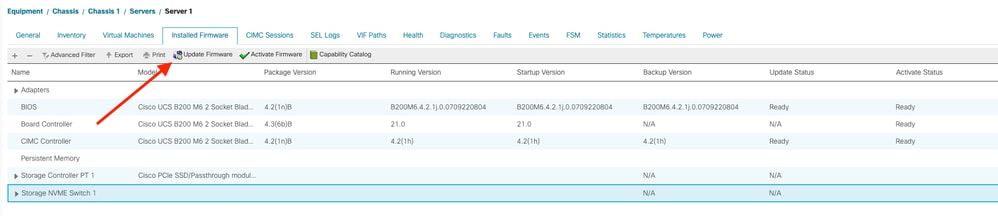
圖20.已安裝伺服器的韌體
4.選擇Bundle單選按鈕,然後從下拉選單中選擇目標版本。
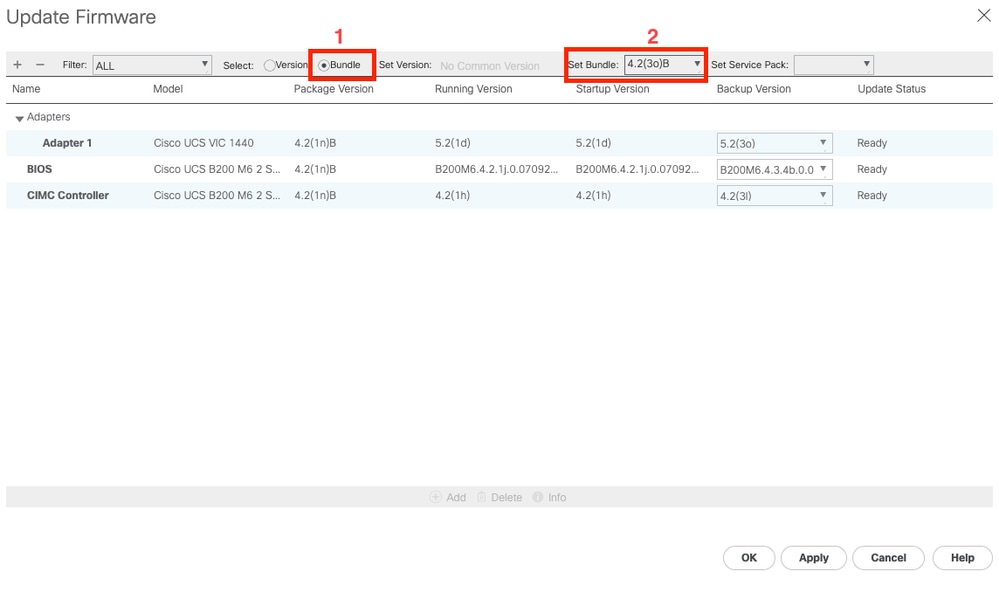
映像21.為備份設定韌體捆綁包
附註:下拉選擇器允許單獨選擇每個元件的版本(介面卡、BIOS等)。
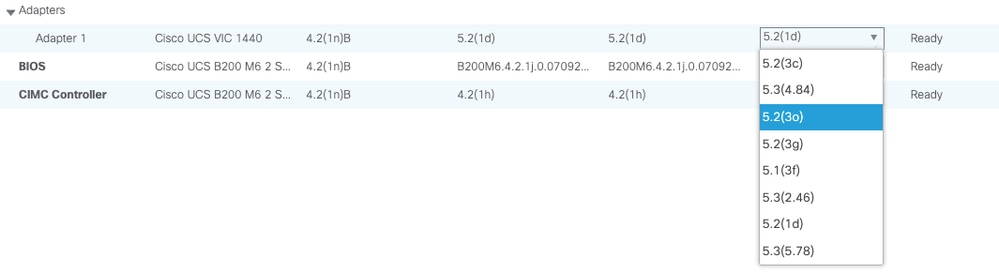
圖22.設定單個元件韌體版本。
5.按一下Apply和OK。
6.導覽至FSM頁籤並監控進度,直到任務完成100%為止。
7.轉到Installed Firmware頁籤,然後按一下Activate Firmware。
8.對於每個元件,從主窗格中選擇備份版本列中顯示的版本。
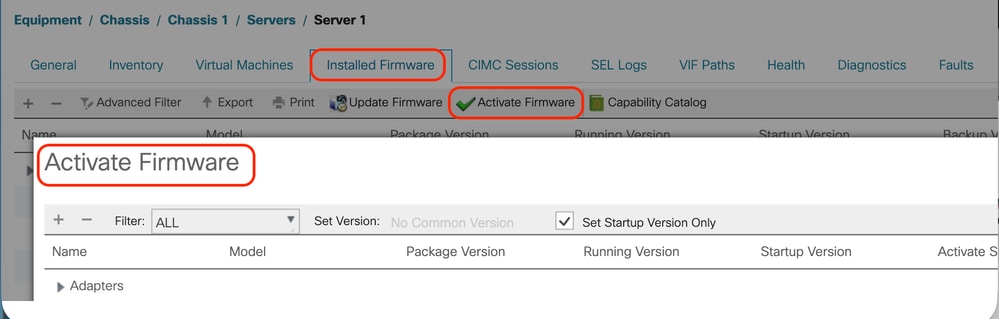
圖23.啟用韌體
9.按一下Apply和Ok。升級開始。
驗證
轉至Equipment > Chassis > Chassis(id)> Servers > Server(id)> FSM頁籤,觀察升級過程。100%的進度狀態顯示完整的升級過程。
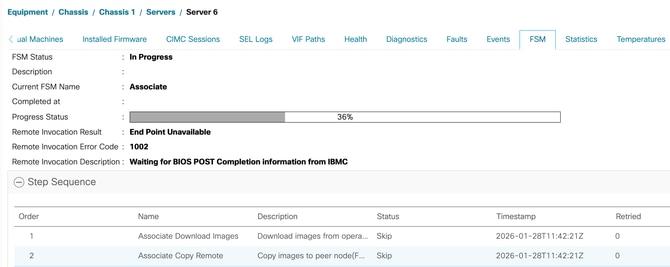
圖24.密克羅尼西亞聯邦共和國
在Installed Firmware頁籤中,觀察所選伺服器上安裝的韌體。Package Version列包含目標主機韌體版本。
附註:主機板控制器不支援降級,但向後相容。顯示的伺服器已升級到更高版本並降級,如主機板控制器的更高軟體包版本所示。
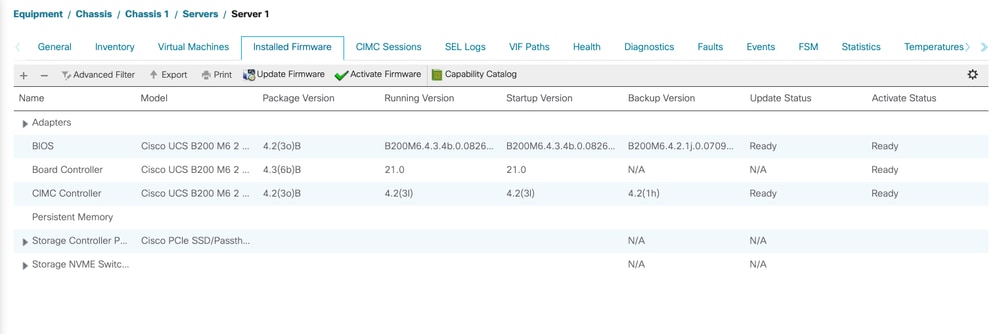
圖25.已安裝並啟用韌體。
修訂記錄
| 修訂 | 發佈日期 | 意見 |
|---|---|---|
3.0 |
06-Jun-2026
|
已新增參與者。 |
2.0 |
29-May-2026
|
已更新替代文字,正在嘗試重新發佈以修復某些格式設定,已修復目錄設定。 |
1.0 |
13-May-2026
|
初始版本 |
 意見
意見