通過LDAPS為SNA管理器訪問配置外部身份驗證和授權

簡介
本檔案介紹具有透過SSL的輕量型目錄存取通訊協定(LDAP)的安全網路分析管理員的基本組態。
必要條件
需求
思科建議您瞭解以下主題:
- Cisco Secure Network Analytics(前身為Stealthwatch)
- 常規LDAP和SSL操作
- 常規Microsoft Active Directory管理
採用元件
本檔案中的資訊是根據以下元件:
- 思科安全網路分析管理員(前身為SMC)版本7.3.2
- 配置為Active Directory域控制器的Windows Server 2016
本文中的資訊是根據特定實驗室環境內的裝置所建立。文中使用到的所有裝置皆從已清除(預設)的組態來啟動。如果您的網路運作中,請確保您瞭解任何指令可能造成的影響。
設定
步驟A.登入到AD域控制器並匯出用於LDAP的SSL證書
- 對於Windows Server 2012或更高版本,從「開始」選單中選擇運行,然後輸入certlm.msc,然後繼續步驟8。
- 對於較舊的Windows Server版本,從「開始」選單中選擇「運行」,然後輸入mmc。
- 從「檔案」(File)選單中,選擇「新增/刪除管理單元」(Add/Remove Snap In)。
- 從可用管理單元清單中,選擇證書,然後按一下新增。
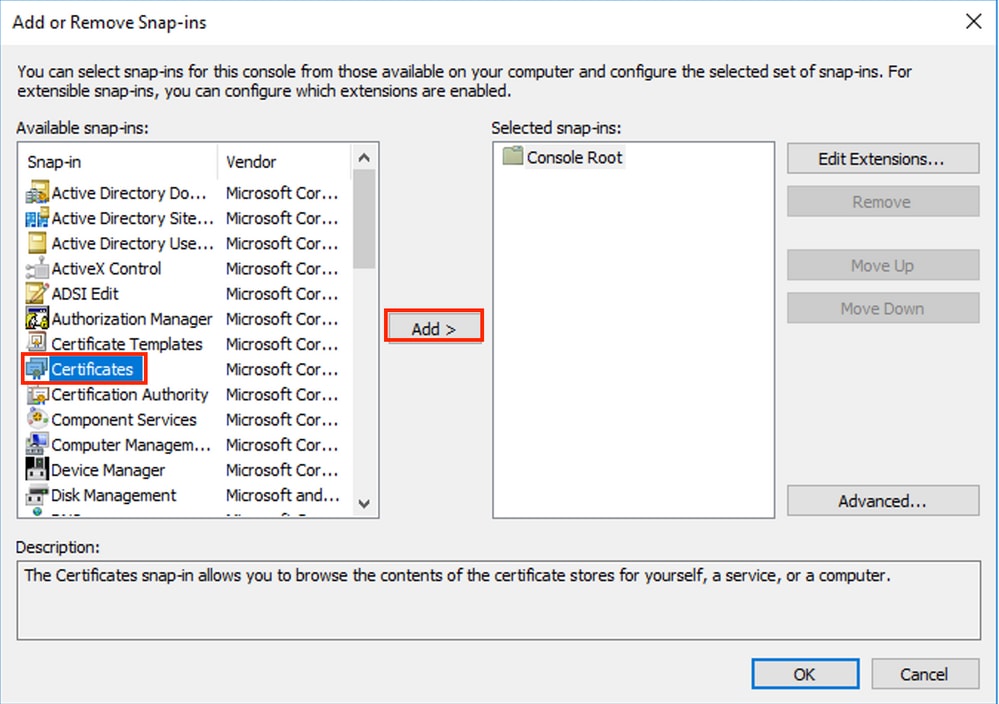
5.在「證書」管理單元視窗中,選擇「電腦帳戶」,然後選擇「下一步」。
6.保持選中Local computer,然後選擇Finish。
7.在「新增或刪除管理單元」視窗中,選擇確定。
8.導航到證書(本地電腦)>個人>證書
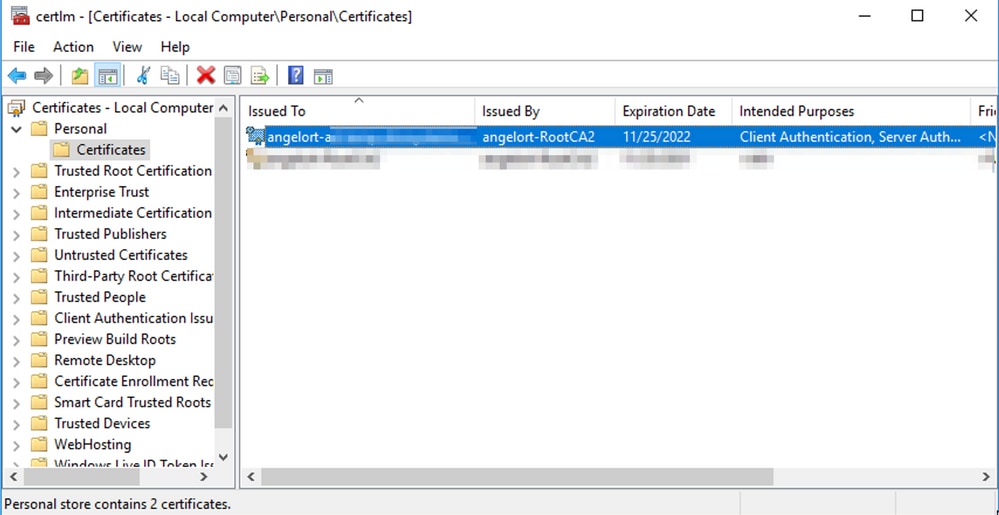
9.選擇並按一下右鍵域控制器上用於LDAPS身份驗證的SSL證書,然後按一下開啟。
10.定位至「詳細資訊」選項卡>按一下「複製到檔案」>「下一步」
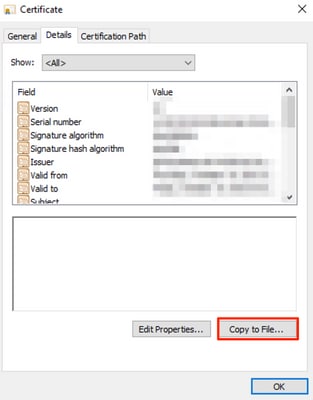
11.確保選中No, do not export private key,然後單擊Next(否,不匯出私鑰)
12.選擇Base-64 encoded X.509 format,然後按一下Next。
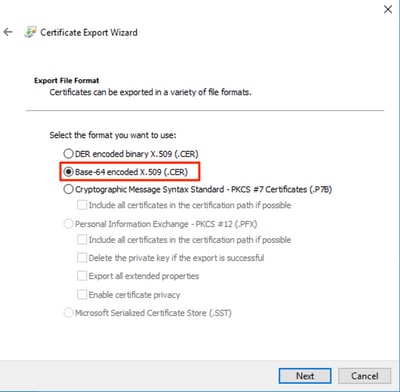
13.選擇儲存證書的位置,命名檔案,然後按一下下一步。
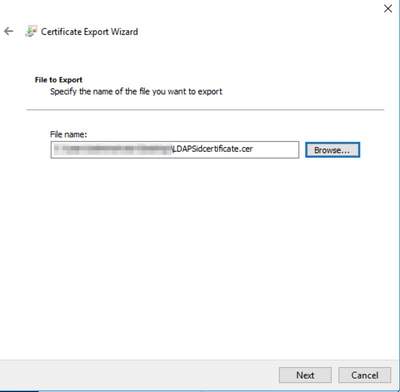
14.按一下Finish,必須獲得「The export was successful」(匯出成功)。 訊息.
15.返回用於LDAPS的證書,然後選擇Certification Path頁籤。
16.選擇證書路徑頂部的根CA頒發者,然後按一下View Certificate。
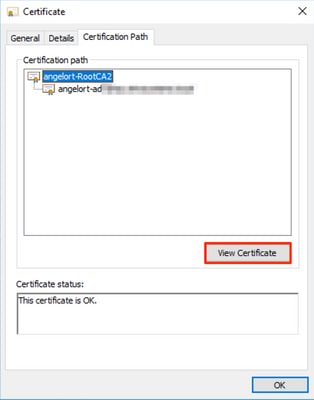
17.重複步驟10-14以匯出對用於LDAPS身份驗證的證書進行簽名的根CA的證書。
18.繼續之前,請確保LDAPS伺服器和證書路徑中的每個頒發機構都有一個證書檔案:根憑證和中間憑證(如果適用)。
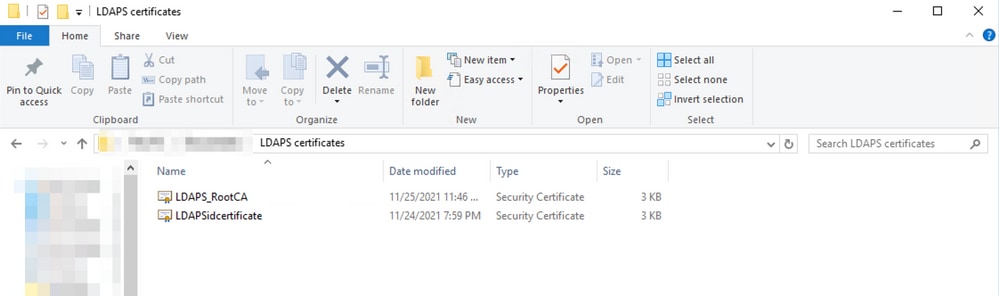
步驟B.登入到SNA Manager以新增LDAP伺服器的證書和根鏈
- 導航到Central Management > Inventory。
- 找到SNA Manager裝置,然後按一下操作>編輯裝置配置。
- 在Appliance Configuration視窗中,導航至Configuration Menu > Trust Store > Add New。
- 鍵入Friendly Name ,按一下Choose File,然後選擇LDAP伺服器的證書,然後按一下Add Certificate。
- 重複上一步以新增根CA證書和中間證書(如果適用)。
- 確認上傳的憑證是否正確,然後按一下「Apply Settings」。
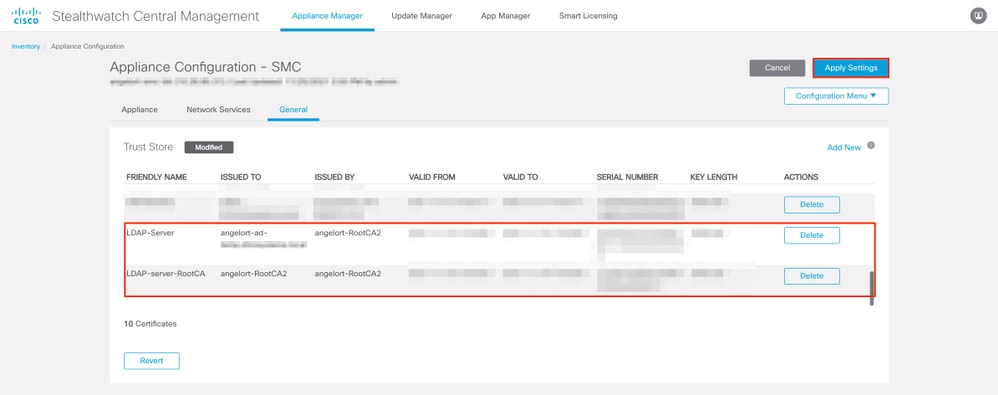
7.等待應用更改,並等待Manager狀態變為Up。
步驟C.新增LDAP外部服務配置
SNA 7.2或更高版本
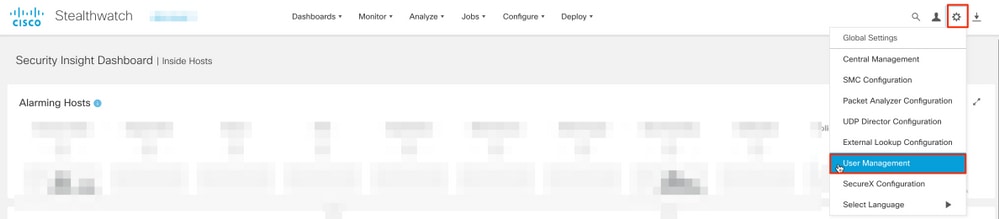
1.開啟Manager主控制面板,然後導航至全域性設定 > 使用者管理。
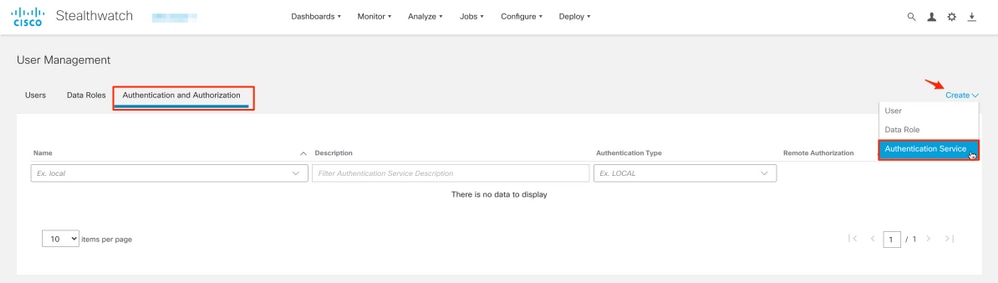
2.在「使用者管理」視窗中,選擇Authentication and Authorization選項卡。
3.按一下Create > Authentication Service。
4.從Authentication Service下拉選單中選擇LDAP。
5.填寫必填欄位。
| 欄位 |
備註 |
| 友好名稱 |
輸入LDAP伺服器的名稱。 |
| 說明 |
輸入LDAP伺服器的說明。 |
| 伺服器地址 |
輸入在LDAP伺服器證書的Subject Alternative Name(SAN)欄位中指定的完全限定域名。
|
| 連接埠 |
輸入為安全LDAP通訊(通過TLS的LDAP)指定的埠。 用於LDAPS的已知TCP埠為636。 |
| 繫結使用者 |
輸入用於連線到LDAP伺服器的使用者ID。舉例來說:CN=admin,OU=企業使用者,DC=example,DC=com |
| 密碼 |
輸入用於連線到LDAP伺服器的繫結使用者密碼。 |
| 基本帳戶 |
輸入唯一判別名(DN)。 DN適用於必須開始搜尋使用者的目錄分支。它通常位於目錄樹(您的域)的頂部,但是您也可以在目錄中指定子樹。「繫結使用者」和要進行身份驗證的使用者必須可從基本帳戶訪問。 舉例來說:DC=example,DC=com |
6.按一下Save。
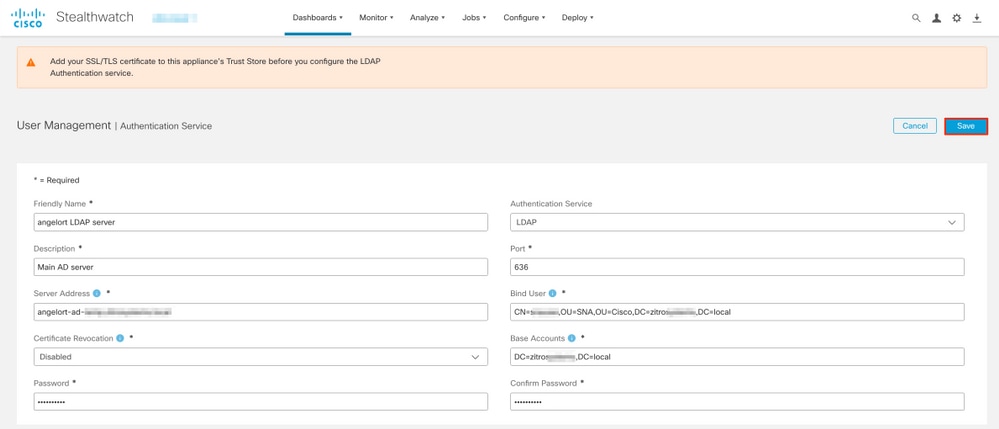
7.如果輸入的設定和新增到信任儲存的證書正確,您將收到一個標You've successfully saved your changes語。
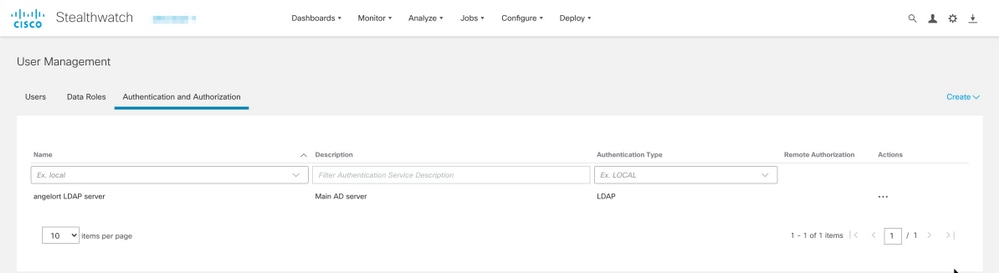
8.已配置的伺服器必須顯示在User Management > Authentication and Authorization下。
SNA版本7.1
- 導航到Central Management > Inventory。
- 找到SMC裝置,然後按一下操作 > 編輯裝置配置。
- 在Appliance Configuration視窗中,導航到Configuration Menu > LDAP Setup > Add New。
- 按照SNA 7.2版或更高版本第5步所述,填寫必填欄位。
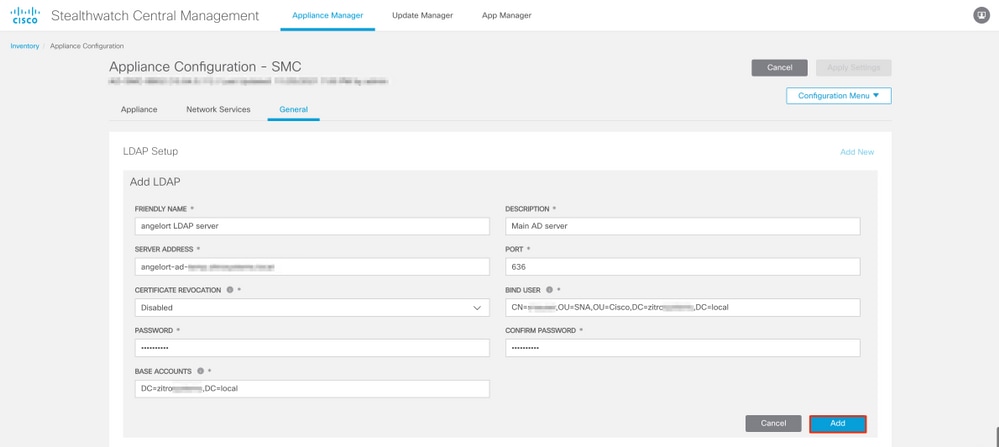
5.按一下Add。
6.按一下Apply Settings。
7.一旦輸入的設定和新增到信任儲存的證書正確無誤,就會應用Manager上的更改,並且裝置狀態必須為Up。
步驟D.配置授權設定。
SNA同時支援通過LDAP進行的本地和遠端授權。通過此配置,AD伺服器的LDAP組對映到內建或自定義SNA角色。
通過LDAP支援SNA的身份驗證和授權方法有:
- 遠端身份驗證和本地授權
- 遠端身份驗證和遠端授權(僅支援SNA 7.2.1版或更高版本)
本地授權
在這種情況下,需要在本地定義使用者及其角色。為此,請按照以下步驟操作。
1.再次定位至使用者管理,按一下使用者標籤> 建立 > 使用者。
2.定義要使用LDAP伺服器進行身份驗證的使用者名稱,並從Authentication Service下拉選單中選擇配置的伺服器。
3.定義經LDAP伺服器驗證後,使用者必須對Manager擁有的許可權,然後按一下Save。
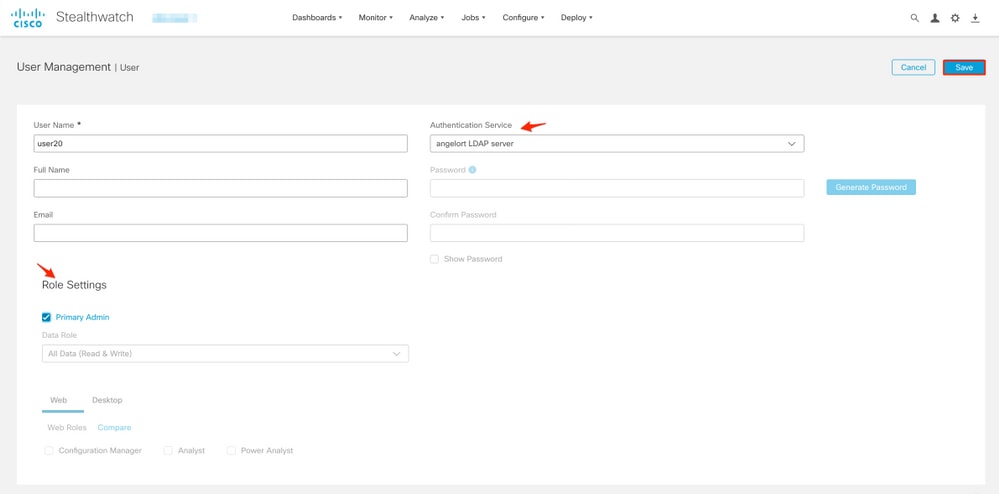
通過LDAP進行遠端授權
Secure Network Analytics 7.2.1版首次支援通過LDAP進行遠端身份驗證和授權。
需要提及的是,如果使用者是在本地(在Manager中)定義和啟用的,則使用者是遠端身份驗證的,但在本地獲得授權。使用者選擇過程如下:
- 在歡迎頁面上輸入憑據後,Manager將查詢具有指定名稱的本地使用者。
- 如果找到本地使用者並啟用該使用者,則遠端驗證該使用者(如果之前配置了具有本地授權的LDAP遠端驗證),但使用本地設定進行授權。
- 如果已配置和啟用遠端授權,且未在本地找到使用者(未配置或禁用),則遠端執行身份驗證和授權。
因此,下面將介紹成功配置遠端身份驗證的步驟。
步驟D-1.禁用或刪除打算使用遠端授權但在本地定義的使用者
- 開啟Manager主控制面板,然後導航到全域性設定>使用者管理。
- 禁用或刪除通過LDAP使用遠端身份驗證和授權的使用者(如果存在),但是這些使用者是在本地配置的。
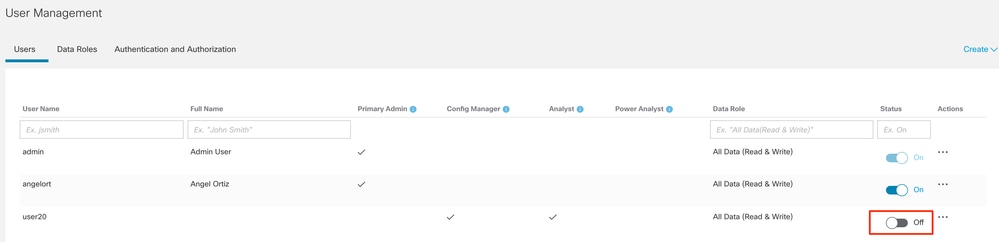
步驟D-2.在Microsoft AD伺服器中定義cisco-stealthwatch組。
對於通過LDAP使用者的外部身份驗證和授權,密碼和cisco-stealthwatch組在Microsoft Active Directory中遠端定義。要在AD伺服器中定義的cisco-stealthwatch組與SNA具有的不同角色相關,它們必須定義如下。
| SNA角色 |
組名稱 |
| 主管理員 |
|
| 資料角色 |
|
| Web功能角色 |
|
| 案頭功能角色 |
|
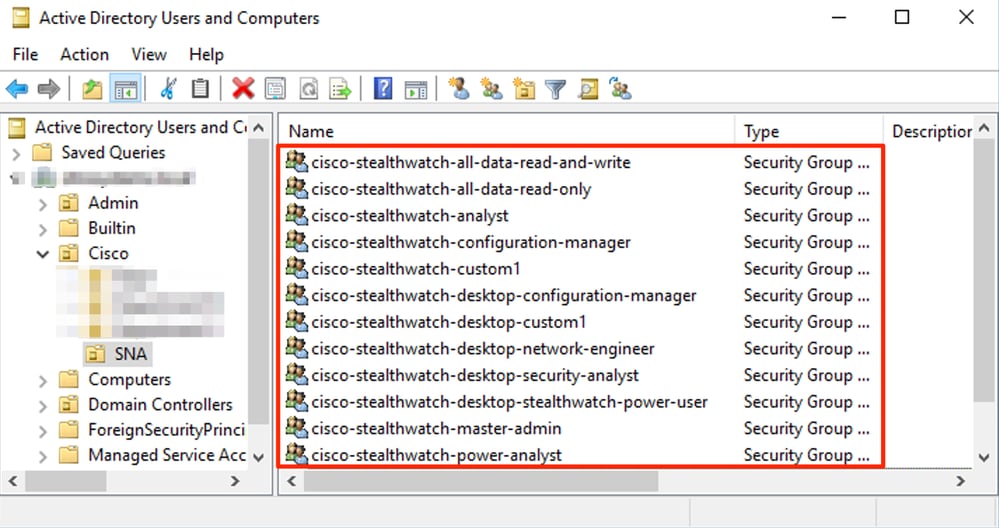

步驟D-3.定義使用者的LDAP授權組對映
在AD伺服器中定義cisco-stealthwatch組後,我們可以將想要訪問SNA Manager的使用者對映到必要的組。必須按以下步驟操作。
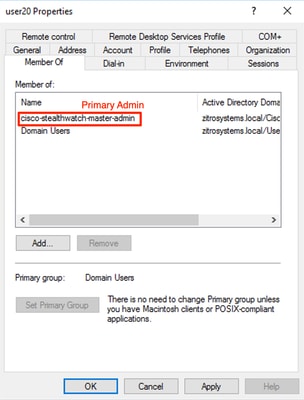
- Primary Admin使用者必須分配給cisco-stealthwatch-master-admin組,且不能是任何其他cisco-stealthwatch組的成員。
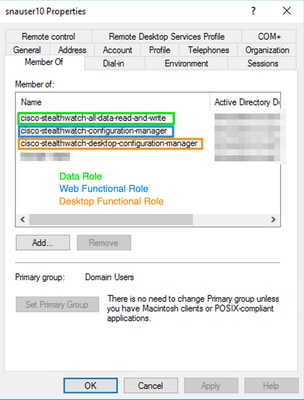
- 除主管理員使用者以外的每個使用者都必須分配到具有下一個條件的每個角色組。
- 資料角色:使用者必須僅分配到一個組。
- Web功能角色:必須將使用者分配至至少一個組。
- 案頭功能角色:必須將使用者分配至至少一個組。
步驟D-4.在SNA管理器上通過LDAP啟用遠端授權。
- 開啟Manager主控制面板,然後導航至全域性設定 > 使用者管理。
- 在User Management視窗中,選擇Authentication and Authorization頁籤。
- 找到在步驟C中配置的LDAP身份驗證服務。
- 按一下Actions > Enable Remote Authorization。

驗證
使用本節內容,確認您的組態是否正常運作。
使用者可以使用在AD伺服器上定義的憑據登入。
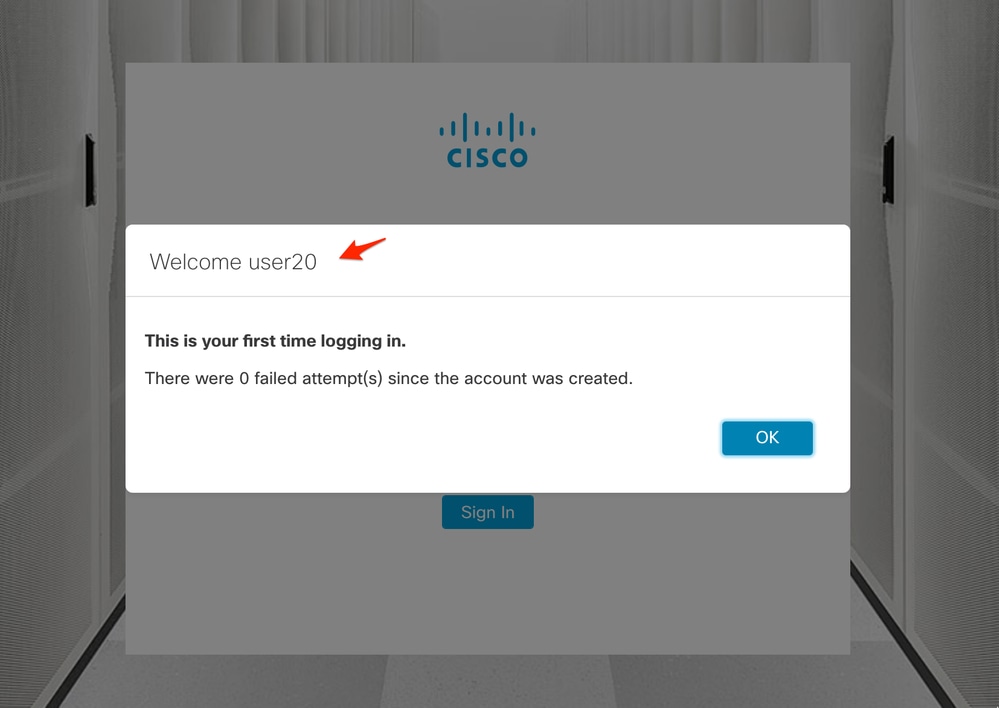
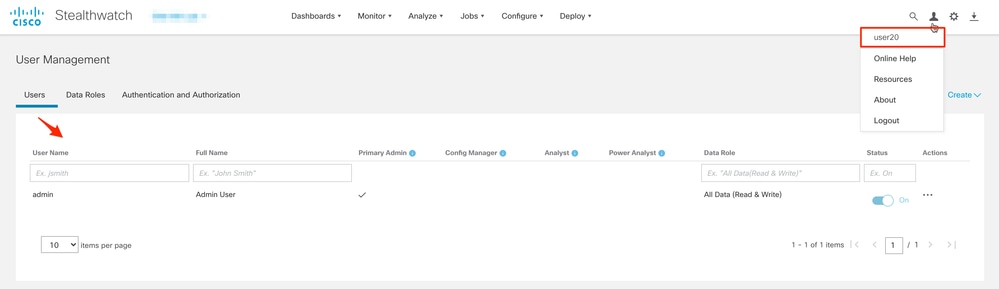
第二個驗證步驟與授權有關。在本例中,使用者「user20」成為AD伺服器中cisco-stealthwatch-master-admin組的成員,並且您可以確認使用者具有Primary Admin許可權。未在本地使用者中定義使用者,因此您可以確認Authorization屬性是由AD伺服器傳送的。
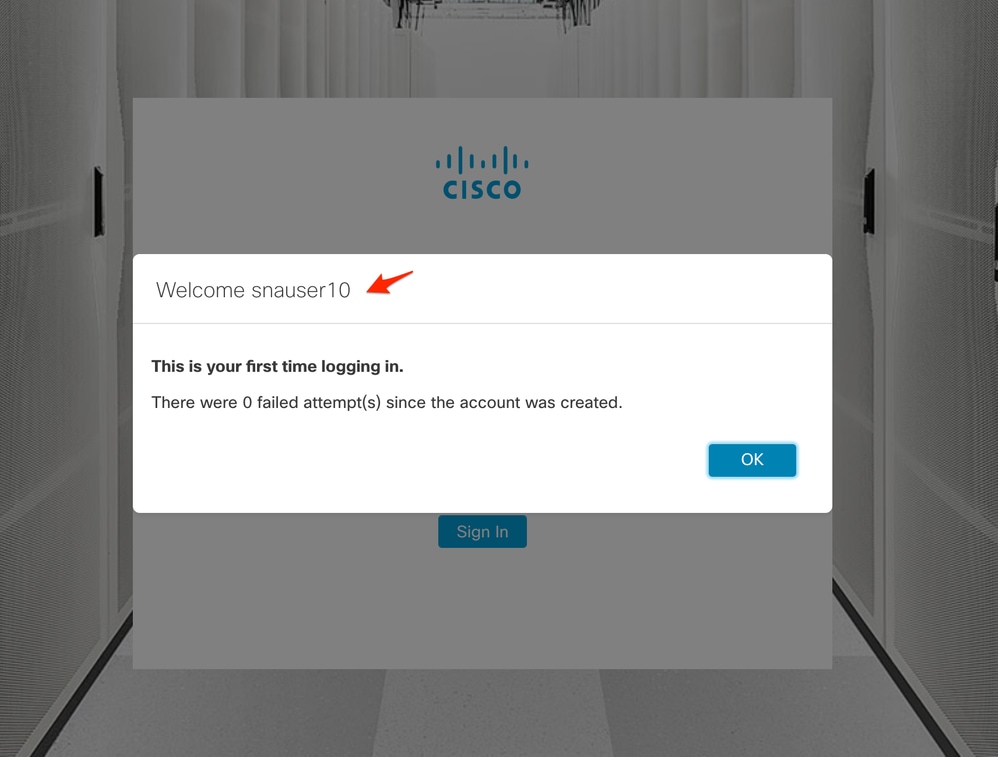
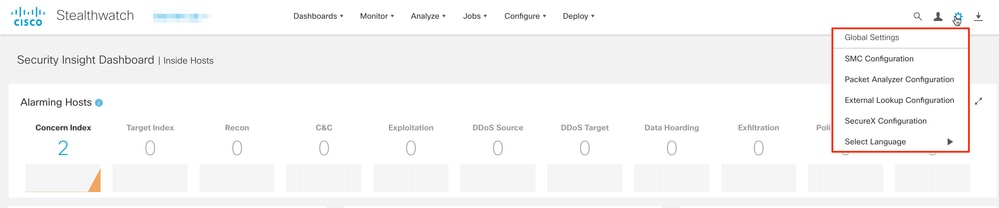
在本示例「snauser10」中對其他使用者執行相同的驗證。 您可以使用AD伺服器上配置的憑據確認身份驗證成功。
對於授權驗證,由於此使用者不屬於主要管理員組,因此某些功能不可用。
疑難排解
本節提供的資訊可供您用來疑難排解組態問題。
如果無法成功儲存身份驗證服務的配置,請驗證:
- 您已將LDAP伺服器的正確證書新增到Manager的信任儲存中。
- 配置的Server Address在LDAP伺服器證書的Subject Alternative Name(SAN)欄位中指定。
-
如果SAN欄位僅包含IPv4地址,請在Server Address欄位中輸入IPv4地址。
-
如果SAN欄位包含DNS名稱,請在Server Address欄位中輸入DNS名稱。
-
如果SAN欄位同時包含DNS和IPv4值,請使用列出的第一個值。
-
- 配置的Bind User和Base Account欄位正確,如AD域控制器所指定。
相關資訊
- 如需其他協助,請聯絡思科技術協助中心(TAC)。需要有效的支援合約:Cisco全球支援聯絡人。
- 技術支援與文件 - Cisco Systems
修訂記錄
| 修訂 | 發佈日期 | 意見 |
|---|---|---|
1.0 |
02-Feb-2022
|
初始版本 |
 意見
意見