在CSF中排除故障並驗證URL類別
簡介
本文檔介紹如何驗證安全防火牆和FMC上的URL類別分配,以確保裝置使用相同的URL分類。
必要條件
您必須為裝置啟用URL過濾許可證,雲服務整合處於正常狀態,以及包含URL過濾並在配置URL條件後已部署的訪問控制策略。
需求
思科建議您瞭解以下主題:
- Firepower管理中心(FMC)URL過濾和類別查詢
- 思科安全防火牆(CSF)流量檢測和策略評估
- URL分類和信譽行為,基於CSF 6.5版開始的Talos
採用元件
本檔案介紹Cisco Secure Firewall和FMC 6.5版及更新版本中的可用功能。本指南中的示例使用7.6.5版。
本文中的資訊是根據特定實驗室環境內的裝置所建立。文中使用到的所有裝置皆從已清除(預設)的組態來啟動。如果您的網路運作中,請確保您瞭解任何指令可能造成的影響。
相關產品
本檔案也適用於以下產品和版本:
- 安全防火牆管理中心(FMC)
- 思科安全防火牆(CSF)
- URL過濾和雲服務整合
背景資訊
URL過濾依賴於在流量檢測期間評估的類別資料庫。FMC儲存目標的URL類別資訊,並且裝置在檢查流量時執行運行時查詢。當FMC、裝置或雲資料庫之間不匹配時,即使訪問控制策略配置正確,策略結果也可能不一致。
驗證的一個重要部分是確認URL類別分配在FMC和裝置之間是一致的。URL類別查詢受雲服務整合設定和裝置快取的影響。如果快取刷新設定被禁用或條目生存期過長,則在Talos更新分類後,過時類別資料仍可繼續使用。
架構
啟用URL過濾時,裝置首先檢查本地URL快取。如果快取中不存在該類別,則裝置可以查詢本地資料庫或思科雲。裝置在檢測期間使用其本地URL資料庫和查詢快取,並且與Talos進行通訊以下載和更新URL過濾資料。在FMC管理的裝置上,Beakerd在FMC上運行,並在CSF上處於等待狀態。如果CSF是本地管理的,則進程在裝置本身上運行。
Talos傳送多個大小的完整資料庫包,這些資料庫包儲存在/var/sf/cloud_download/cisco下。
以下是Talos中的資料庫檔案可能具有的外觀的一些示例:
- cisco_uridb_large_1541554243(500 MB)
- cisco_uridb_medium_1541553645(125 MB)
- cisco_uridb_small_1541553061(33 MB)

附註:資料庫檔案以cisco_uridb開頭,然後列出大小(小、中或大)。 大小因使用的硬體而異。
步驟 1:在FMC中查詢URL類別
FMC維護一個本地URL資料庫,該資料庫將URL目標對映到其分配的類別。這是驗證URL分類方式時建議的第一步。
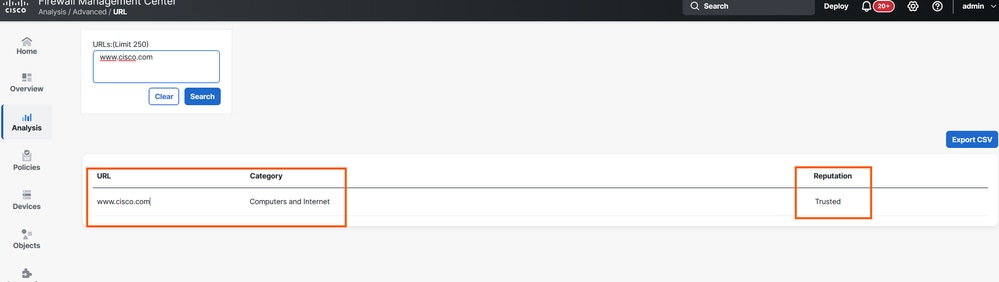
在FMC中導航至位置Analysis > Advanced > URL。
輸入要調查的URL,並檢查其分配的類別。
在下面顯示的示例中,www.cisco.com列在「Computers and Internet(電腦和網際網路)」類別下。
步驟 2:檢視URL過濾整合設定
URL過濾整合設定確定FMC和CSF裝置從何處獲取其URL類別資料庫。每台裝置維護自己的本地資料庫以進行URL查詢,並可向思科雲查詢其他或更新的URL智慧。
在FMC中導航到Integration > Other Integrations > Cloud Services以檢查這些設定。
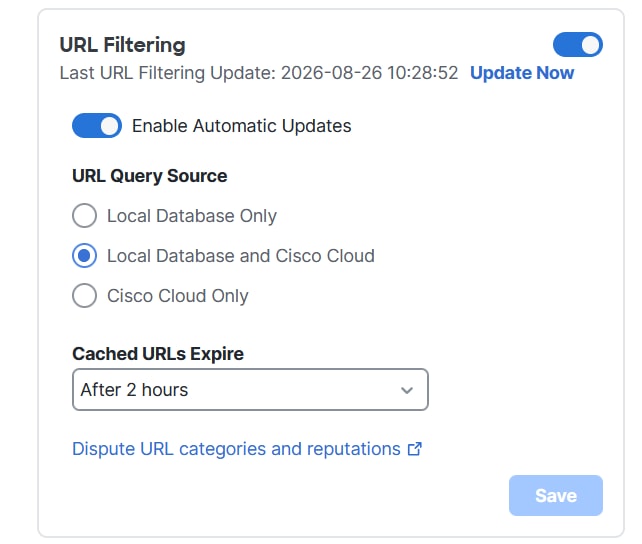
驗證整合是否正常,以及URL查詢快取是否配置為根據預期策略時間進行刷新。

注意:URL查詢快取可以保留先前檢索的類別和信譽結果。如果快取過期被禁用或配置為較長的生存期,裝置可以在Talos更新分類後繼續使用快取資訊,這可能導致裝置結果與當前FMC或Talos查詢暫時不同。
步驟 3:使用系統支援跟蹤確認裝置上的URL類別
要驗證CSF裝置對URL的分類方式是否與FMC相同,請從裝置CLI運行系統支援跟蹤。這顯示Snort檢查引擎如何評估流量,以及檢查連線時返回哪個URL類別。
在FTD CLI上,輸入system support trace命令並回應互動式提示:
> system support trace

Enable firewall-engine-debug too? [n]: y
Please specify an IP protocol: tcp
Please specify a client IP address: 192.168.0.11
Please specify a client port:
Please specify a server IP address: 173.37.145.84
Please specify a server port: 443
附註:在本例中,173.37.145.84是www.cisco.com的IP地址。使用與您正在調查的URL對應的目標IP地址。
輸出示例:
192.168.0.11 41328 -> 173.37.145.84 443 6 AS=0 ID=0 GR=1-1: returned from url lookup, url_info is 90 2003 0 0 0 0 0 0 0 0

192.168.0.11 41328 -> 173.37.145.84 443 6 AS=0 ID=0 GR=1-1 URL lookup for www.cisco.com/ found rep 90, cat 2003, 0, 0, 0, 0, 0, 0
在此輸出中,URL返回類別ID 2003。下一步說明如何將該數值解析為相應的類別名稱。
步驟 4:將類別編號解析為類別名稱
裝置上的URL類別查詢返回數字類別ID。要將該數字對映到人類可讀的類別名稱,請在裝置上開啟aup_categories.json檔案。
在專家模式下導航到CSF上的/var/sf/cloud_download/目錄。確保您處於root使用者模式。
開啟類別定義檔案:
root@firepower:/var/sf/cloud_download# less aup_categories.json
搜尋跟蹤輸出中返回的類別ID。類別2003的條目示例:
{
"id": 2003,
"uuid": "abba9b63-bb10-4729-b901-2e2aa0f02003",
"mnemonic": "comp",
"name": "Computers and Internet",
"type": "aup_cats",
"state": "active"
}
附註:所有CSF裝置的類別ID號一致。在每個CSF裝置上,相同的數字ID對映到相同的類別名稱。
驗證
使用步驟1至4的輸出確認FMC資料庫與裝置上的Snort引擎之間的URL類別分配一致。
在此範例中:
- FMC資料庫將www.cisco.com列為電腦和網際網路。
- 裝置CLI返回類別ID 2003,該類別對映到「電腦」和「網際網路」。
兩個源都同意,這確認正在應用的URL過濾策略對於此URL是一致的。
爭議按鈕
如果您認為URL被歸類為不正確的類別,您可以向Talos提交爭議。
在FMC中導覽至Analysis > Advanced > URL:
鍵入URL,按一下Search,然後將滑鼠懸停在URL條目上,然後選擇Disrupt。
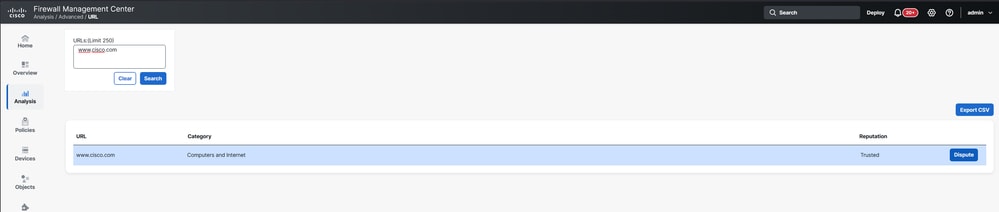
這將開啟Talos爭議頁面,以便相應的來源可以複查和更正分類。
疑難排解
如果分類與預期不符,請檢視以下領域:
- 確認URL過濾許可證已啟用並分配給裝置。
- 驗證雲服務的運行狀況和與Talos的連線。
- 檢查裝置快取和快取刷新設定,確認過時條目不會被重複使用。
- 檢查FMC上是否正在為FMC管理的裝置運行燒錄進程。
對於FMC管理的裝置,在FMC專家模式下運行以下命令以確認進程處於活動狀態:
pmtool status | grep beakerd
附註:如果您在FMC管理的安全防火牆中運行此命令,則此進程可能處於等待狀態。如果安全防火牆是本地管理的,則進程處於運行狀態。
修訂記錄
| 修訂 | 發佈日期 | 意見 |
|---|---|---|
1.0 |
24-Sep-2026
|
初始版本 |

 意見
意見