排除FMC主機限制許可證錯誤故障:";剩餘xxxxxx個FireSIGHT主機許可證中有0個"
目錄
問題
防火牆管理中心(FMC)顯示運行狀況警報,表示已達到主機許可證限制。特定錯誤消息顯示:
FireSIGHT主機限制 — [FMC主機名]
您還剩餘0個xxxxxx FireSIGHT主機許可證
範例:
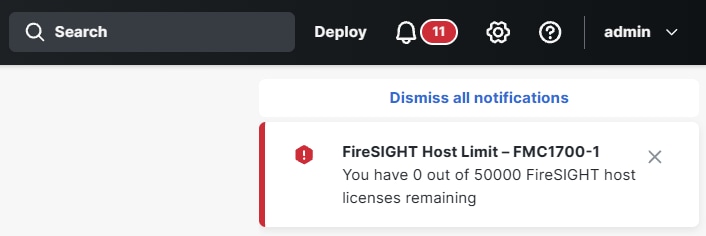
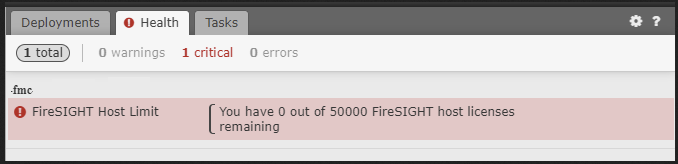

附註:主機許可證總數取決於FMC平台。
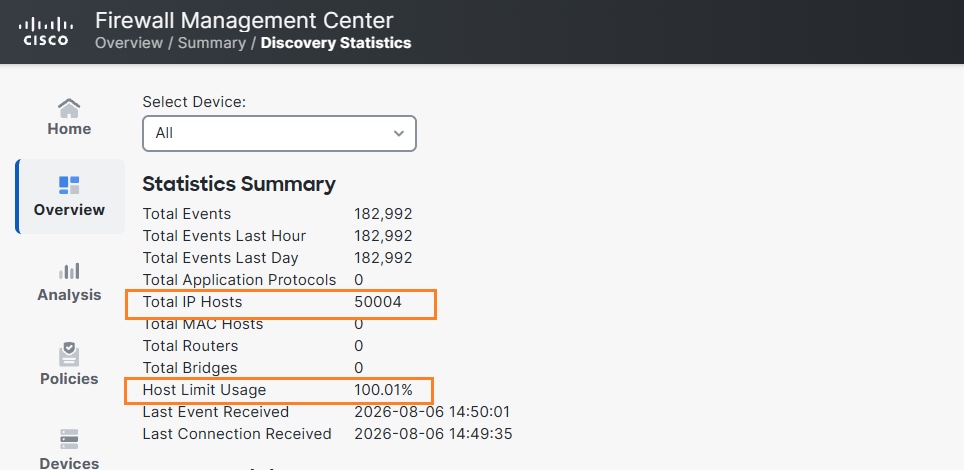
此外,在Overview > Summary > Discovery Statistics頁中,它顯示100%的使用率:
環境
FMC 7.7.10。其它軟體版本也可能會受到影響。
已啟用主機跟蹤的網路發現配置。
解析
FMC主機限制警報不會導致防火牆流量中斷。訪問控制和檢查功能繼續正常運行。主要影響是FMC中的主機可視性和情景跟蹤。
當FMC達到其跟蹤網路對映和主機資料庫中的主機的最大容量時,系統會顯示此通知。
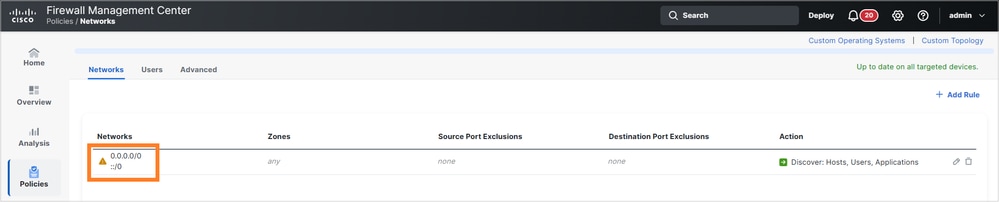
檢視網路發現範圍:
確保僅將發現限制在所需的內部網路。除非需要安全可視性,否則請避免發現不必要的公用、NAT、訪客、負載平衡器或臨時地址範圍。
在這種情況下,您需要更改網路發現配置,並僅指定要監控的內部網路。否則,外部(Internet)主機可能會填充您的發現資料庫:
當前配置分析
通過檢視Policies > Network Discovery > Advanced > Network Discovery Data Storage Settings中的網路發現設定檢查當前的主機限制:
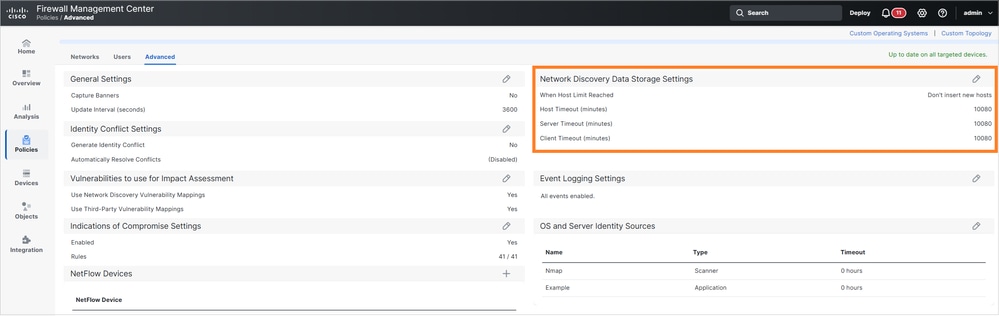
此組態通常顯示:
達到主機限制時:不插入新主機
主機超時:10080分鐘/7天
伺服器超時:10080分鐘/7天
客戶端超時:10080分鐘/7天
在當前設定「不插入新主機」且主機資料庫已滿的情況下,FMC不會新增新發現的主機,直到主機計數下降到限制以下,導致主機可見性不完整。
可選配置更改
可以更改主機限制行為以允許持續跟蹤活動主機:
步驟 1:導覽至Policies > Network Discovery。
步驟 2:按一下Advanced頁籤。
步驟 3:在Network Discovery Data Storage Settings下,按一下Edit。
步驟 4:將When Host Limit Reached從「Don't insert new hosts」更改為Drop hosts。
步驟 5:儲存更改。
步驟 6:部署配置以應用更改。
預期影響和行為
啟用「丟棄主機」設定後:
預期沒有防火牆流量中斷。
訪問控制和檢查繼續正常運行。
新增新發現的主機時,FMC從網路對映中刪除最長非活動主機。
保持對當前活動主機的持續跟蹤。
在這些主機再次處於活動狀態之前,已丟棄主機的歷史主機上下文不再可見。
主機超時檢查:
預設超時值10080分鐘(7天)通常合適。考慮僅在非活動主機保留時間過長時進行調整。
手動主機清理(如果需要):
如果需要立即減少主機數量,可以從分析>主機>主機表檢視中刪除過時的主機。請注意,這只是清理操作 — 如果發現範圍仍然太廣,FMC將重新發現相同的主機。
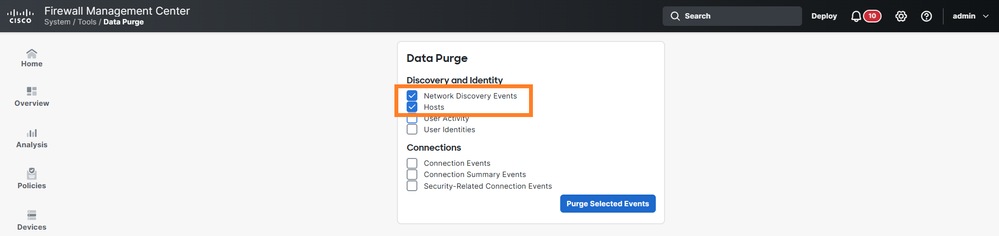
或者,也可以從System > Tools > Data Purge中清除發現資料庫中的所有主機:
原因
當FMC發現並正在跟蹤其網路對映和主機資料庫中的最大主機數時,達到FireSIGHT主機許可證限制。常見的促成因素包括:
網路發現範圍配置得太廣,包括不必要的外部或公有地址範圍。
發現佔用主機許可證的NAT、負載平衡器或臨時地址。
將非活動主機保留較長時間的主機超時設定。
自然網路增長達到FMC主機容量限制。
相關內容
修訂記錄
| 修訂 | 發佈日期 | 意見 |
|---|---|---|
1.0 |
06-Aug-2026
|
初始版本 |

 意見
意見