使用FMC配置被動身份代理

簡介
本文檔介紹如何配置將會話資料傳送到FMC的被動身份代理源
必要條件
需求
- 運行版本7.6+的Cisco安全防火牆管理中心
- 運行版本7.6+的思科安全防火牆
- 在Windows Active Directory伺服器中,伺服器必須運行Windows Server 2008或更高版本。
- 必須在安全防火牆威脅防禦裝置上啟用Snort 3。
採用元件
本文中的資訊係根據以下軟體和硬體版本:
- 思科安全防火牆管理中心7.6.5
- 思科安全防火牆7.6.5
- Windows Server 2022上運行的Microsoft Active Directory。
本文中的資訊是根據特定實驗室環境內的裝置所建立。文中使用到的所有裝置皆從已清除(預設)的組態來啟動。如果您的網路運作中,請確保您瞭解任何指令可能造成的影響。
組態
在配置代理之前,請完成AD和FMC整合。
配置被動身份代理源
在FMC UI中,導航至Integration > Other Integrations > Identity Sources,然後點選Passive Identity Agent。 如果尚未啟用Cisco Secure Dynamic Attributes Connector,則會通過按一下Enable CSDAC來提示您啟用它。
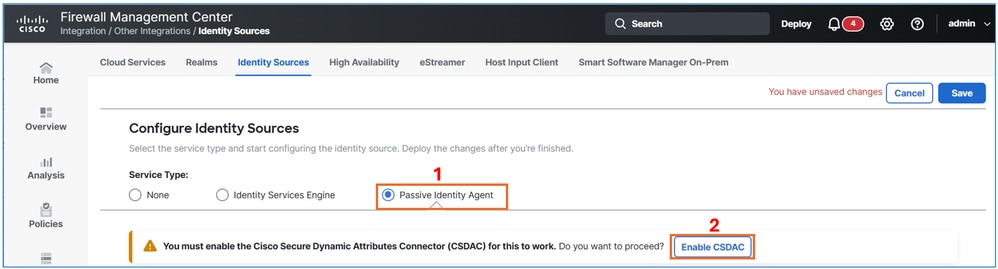 被動身分識別代理
按一下Enablebutton以啟用CSDAC。
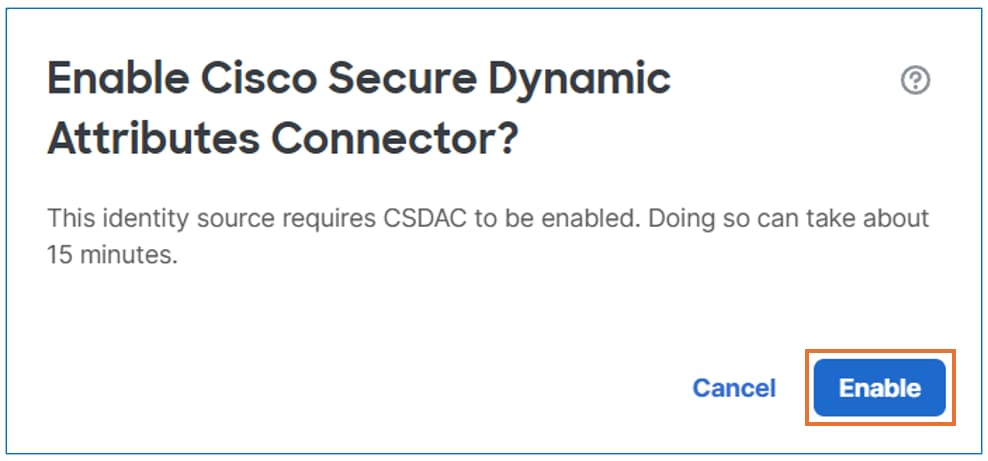 啟用CSDAC
此步驟大約需要10分鐘。正確啟用CSDAC後,按一下Donebutton繼續。
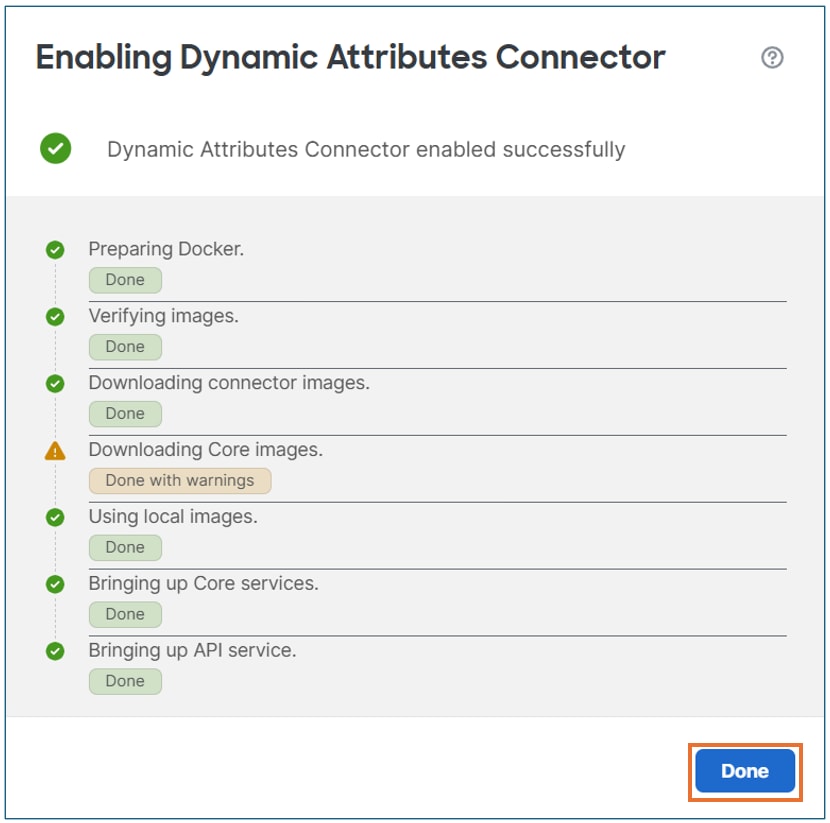 已啟用CSDAC
按一下Create Agent按鈕。
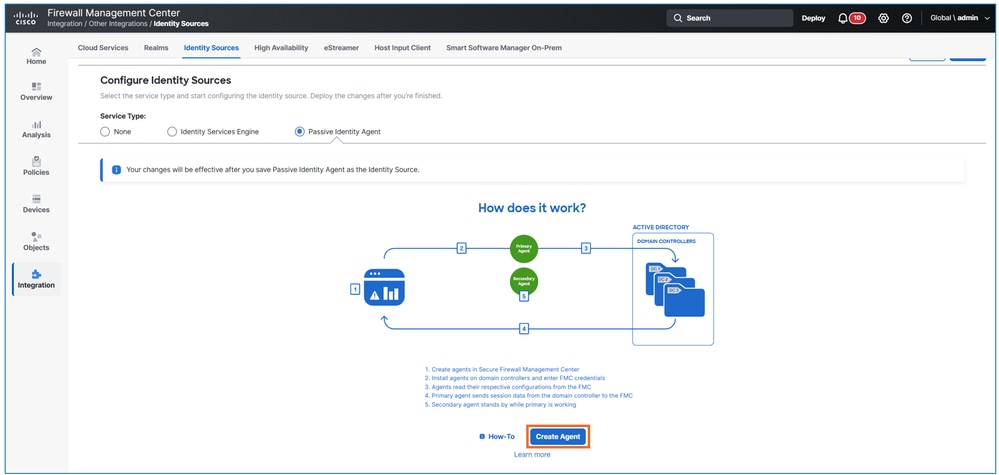 建立代理
建立代理
定義代理的名稱,選擇Standaloneoption,然後將其與上一個任務中建立的Domain Controller關聯。
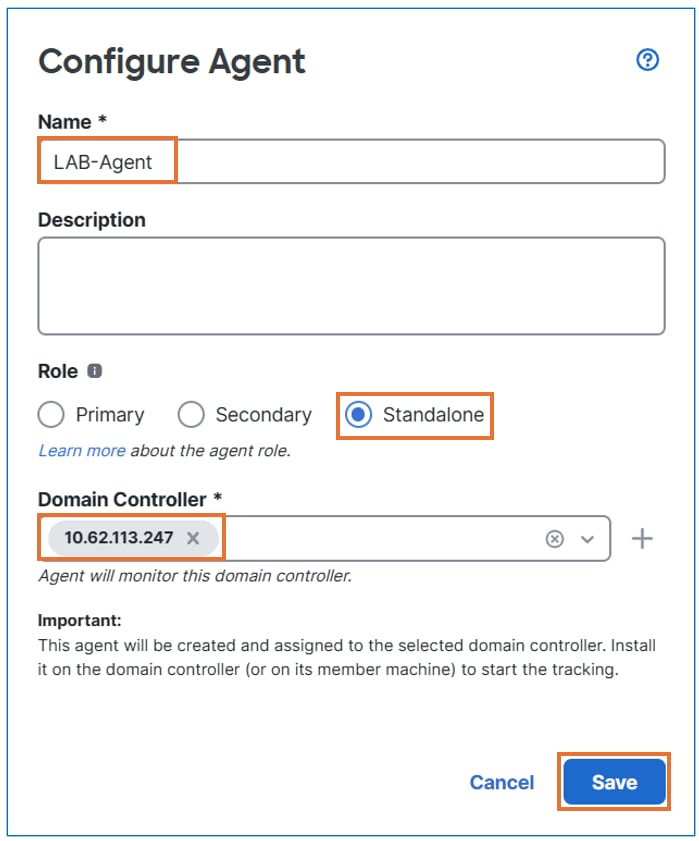 配置代理
配置代理
按一下「儲存」按鈕。
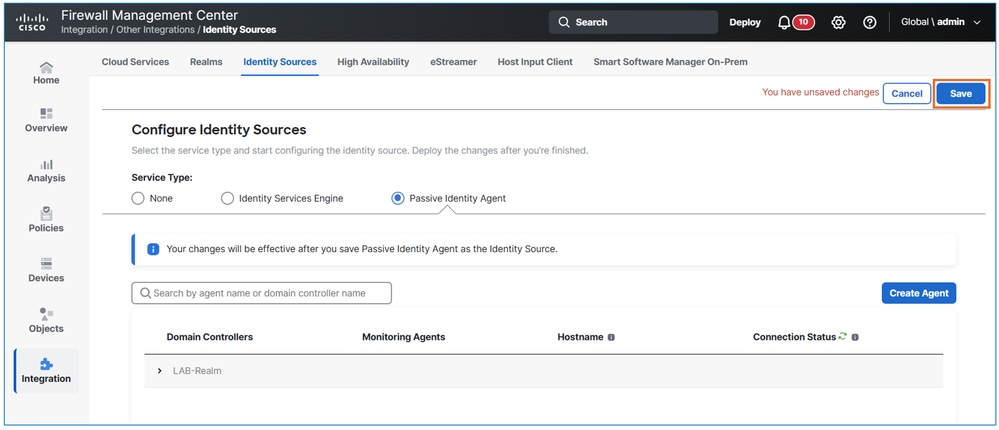 儲存組態
儲存組態
結果。
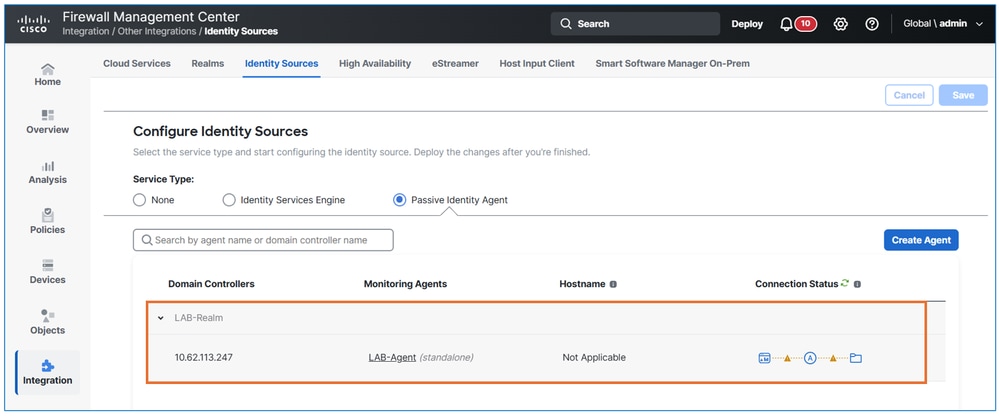 驗證狀態
驗證狀態

附註:被動身份代理使用線路指示狀態,琥珀色表示該代理從未成功與安全防火牆管理中心通訊。新建立的代理線路為琥珀色,在配置完成前保持琥珀色。
在安全防火牆管理中心上建立被動身份代理使用者
建立有足夠許可權與被動身份代理通訊的Secure Firewall Management Center使用者。此使用者執行其他任務的許可權有限;使用者應僅啟用與被動身份代理的通訊。
在FMC UI中,導航至System > Users,然後點選Create User。根據任務要求填寫使用者詳細資訊。
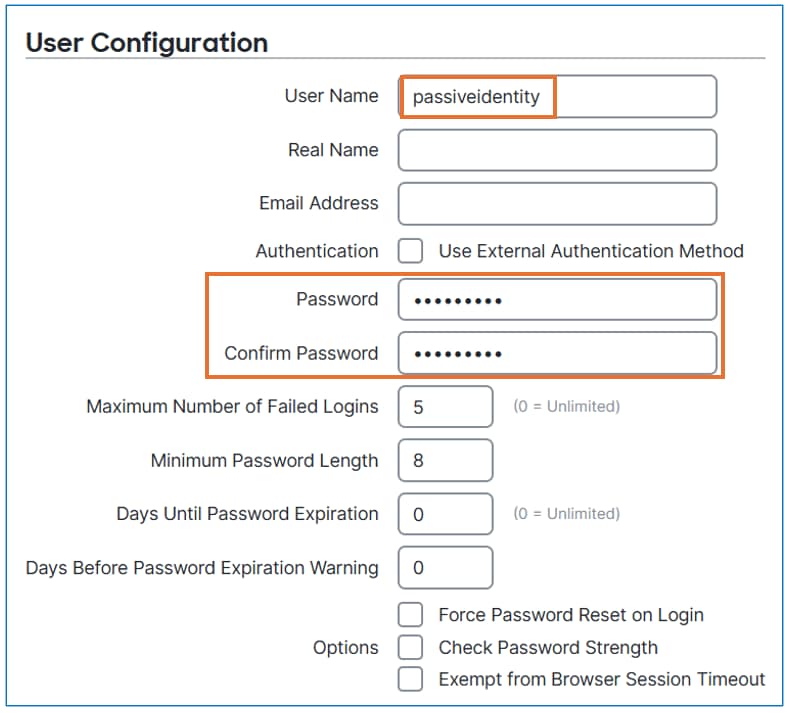 建立使用者
建立使用者
僅分配被動身份使用者角色。按一下「儲存」按鈕。
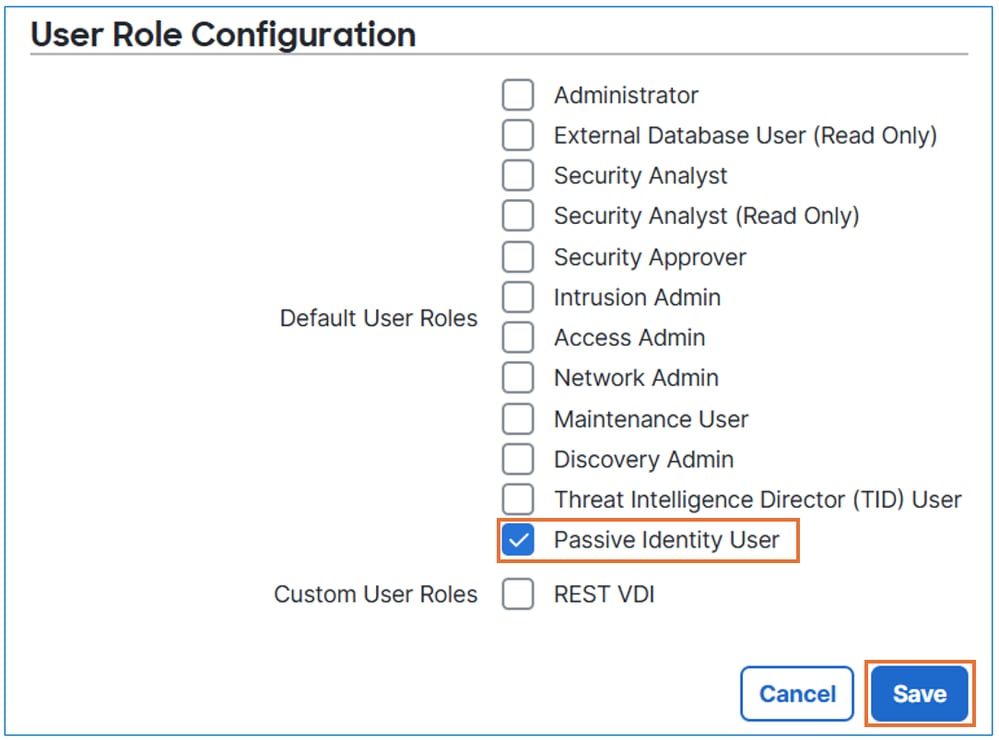 選擇被動身份使用者
安裝和配置被動身份代理軟體
在指定的域控制器上安裝並配置被動身份代理軟體。
從software.cisco.com下載被動身份代理。
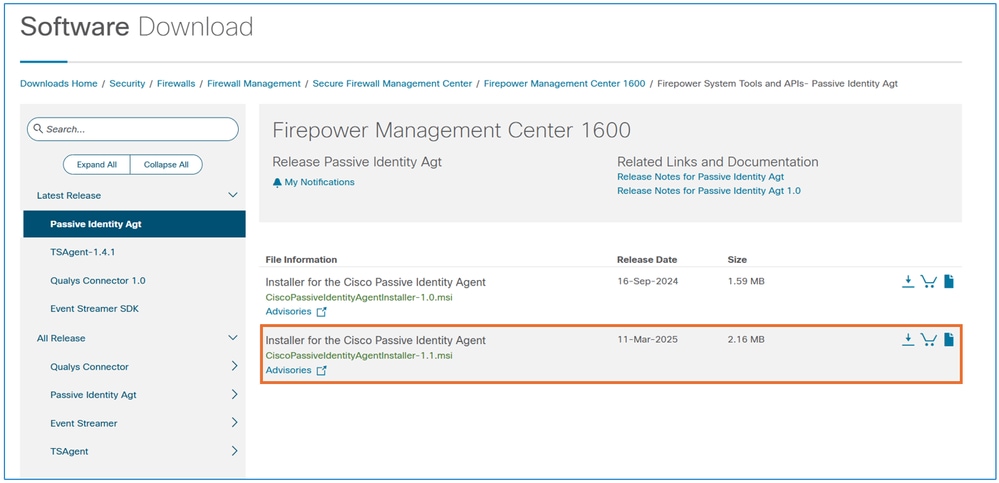 下載軟體
下載軟體
下載代理後,在域控制器上開始安裝過程。
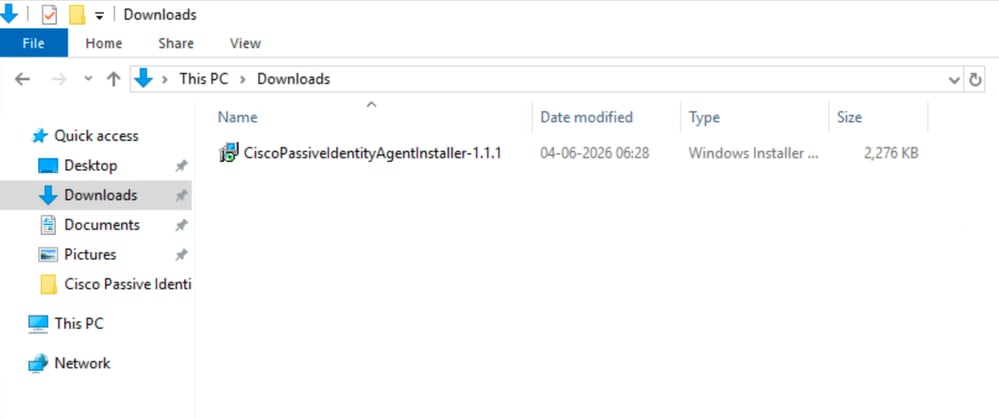 代理]
代理]
請參閱提供的安裝說明以完成設定。
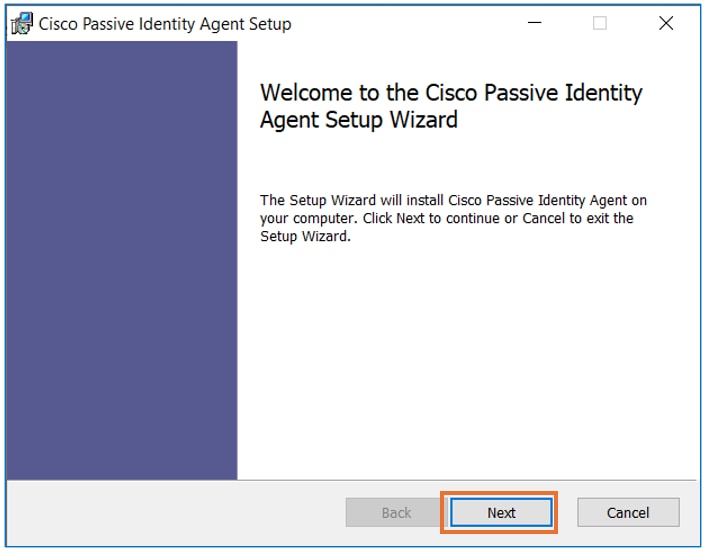 安裝
安裝
安裝完成後,開啟被動Identity Agent軟體,然後按照任務要求中的指定輸入所需的資訊。按一下Test按鈕驗證與FMC的連線。
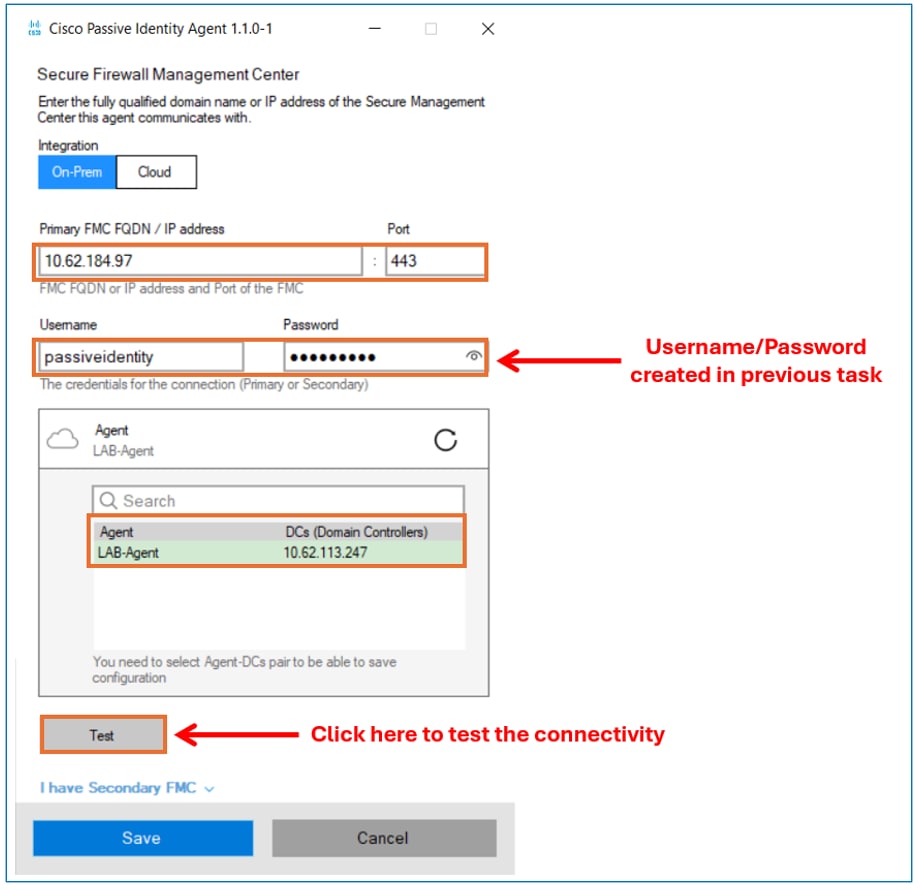 配置代理。
配置代理。
成功測試連線後,按一下Savebutton。
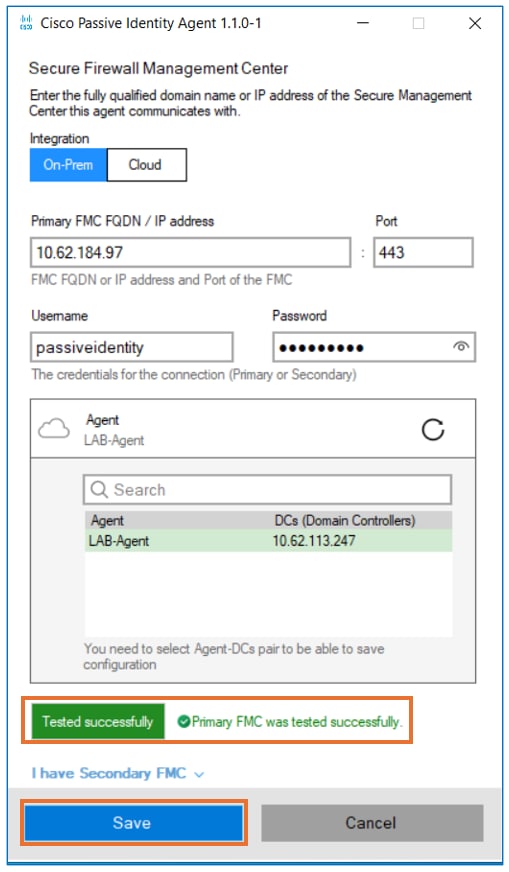 測試
測試
按一下OK按鈕完成代理配置。
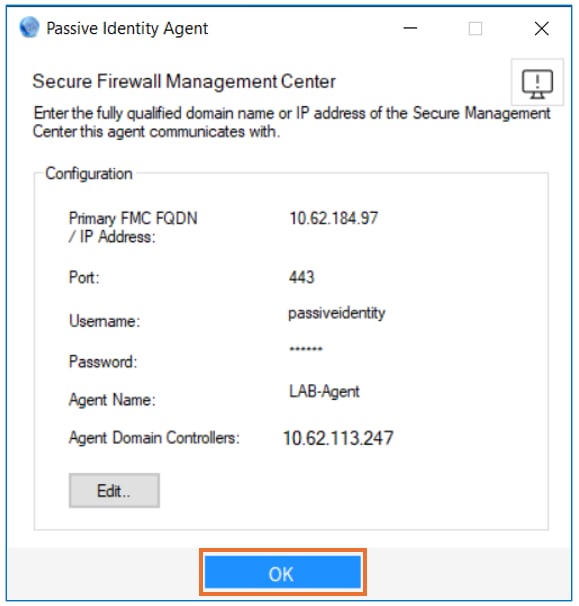 代理正在運行
在FMC UI中,導航到整合>其他整合>身份源>被動身份代理。確認被動身份代理顯示綠色狀態。
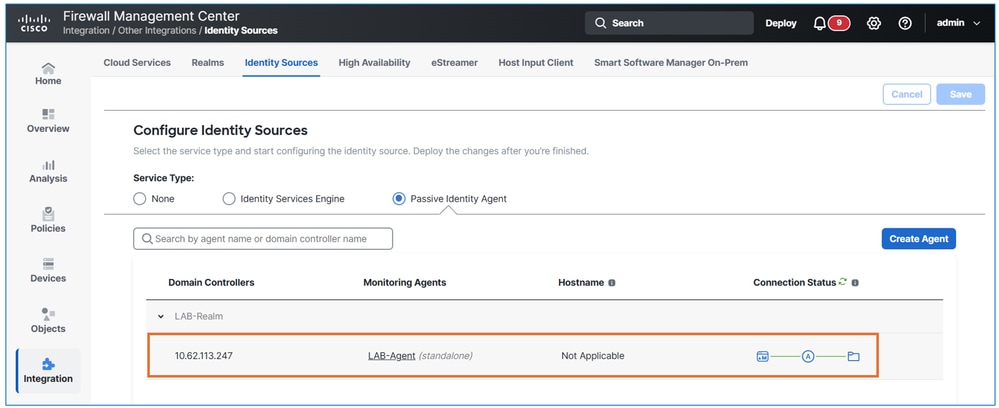 驗證來自fmc的通訊
配置身份策略
根據提供的表建立身份策略。
| 策略名稱 |
規則名稱 |
身份驗證領域 |
剩餘設定 |
| LAB-Identity-Policy |
Rule1 |
實驗室領域 |
保留為預設值 |
在FMC UI中,導航至Policies > Access Control > Identity。按一下New Policy按鈕。
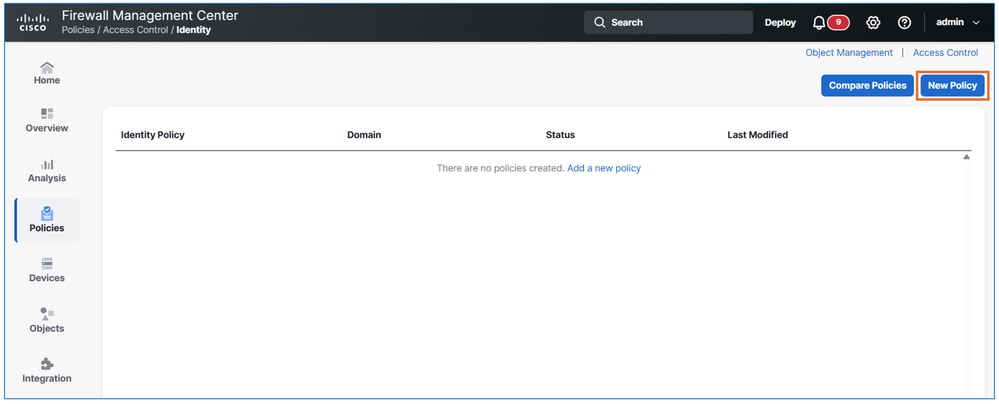 新策略
新策略
根據任務要求輸入策略名稱。
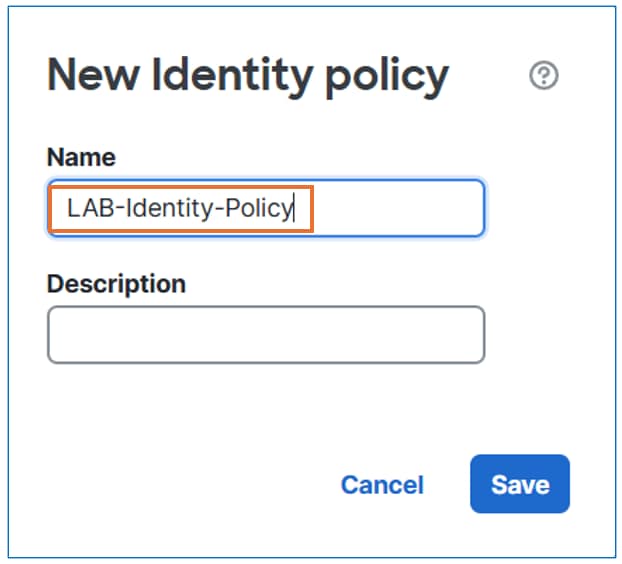 新策略
新策略
按一下Add Rule按鈕。
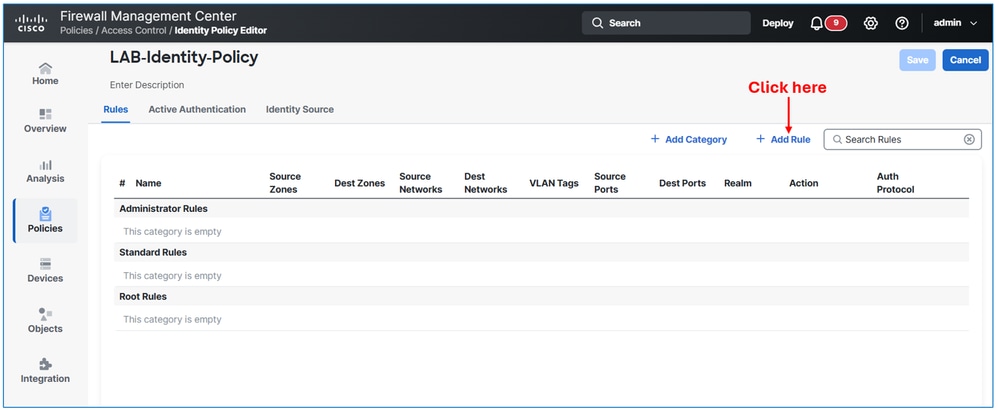 建立規則
建立規則
導覽至Realm & Settings表,然後根據任務要求選擇Authentication。最後,按一下Addbutton。
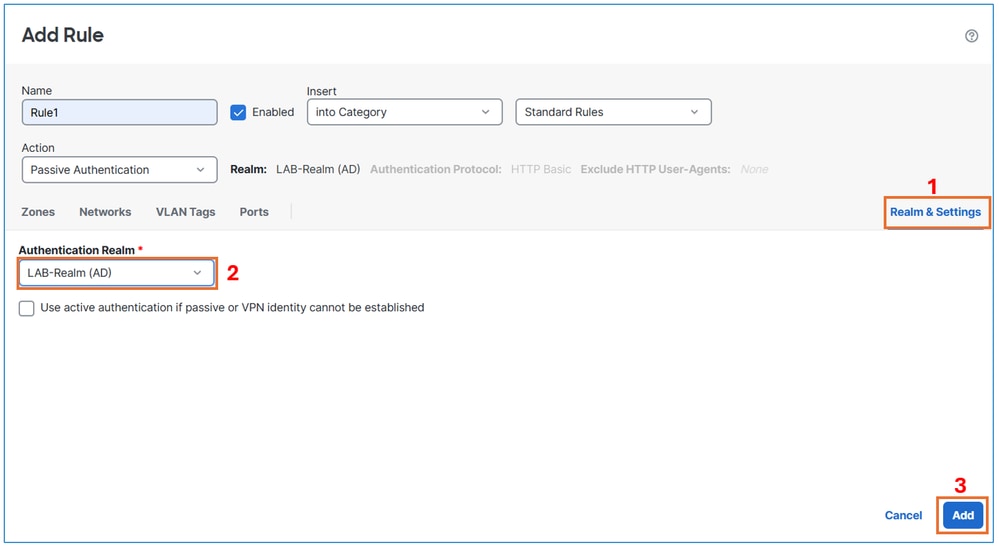 領域設定
領域設定
按一下「儲存」按鈕。
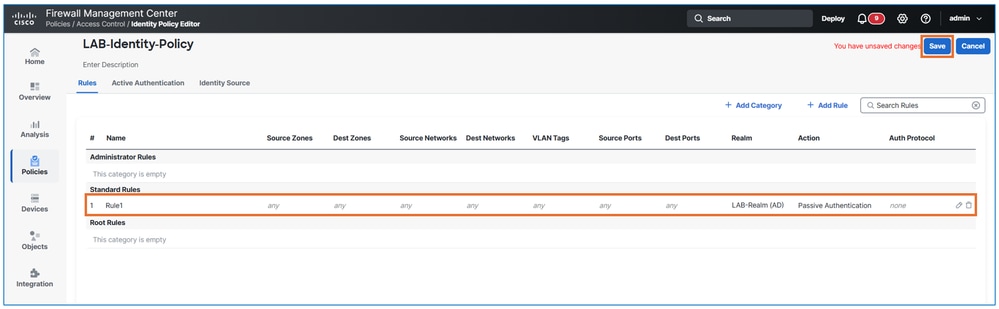 儲存組態
儲存組態
配置訪問控制策略
將身份策略連結到訪問控制策略,並建立具有以下屬性的訪問策略Rule:
| 屬性名稱 |
價值 |
| 規則名稱 |
Rule1 |
| 動作 |
允許 |
| 源區域 |
INSIDE |
| 目標區域 |
OUTSIDE |
| 來源網路 |
10.10.10.0/24 |
| 目的地網路 |
10.48.62.98/32 |
| 服務 |
目標埠TCP 80(HTTP) |
| 使用者 |
實驗室領域/組1 |
| 日誌記錄 |
在連線結束時 |
步驟1.將Identity 策略連結到Access Control 策略
在FMC UI中,導航至Policies > Access Control > Access Control。按一下策略的「編輯」按鈕。
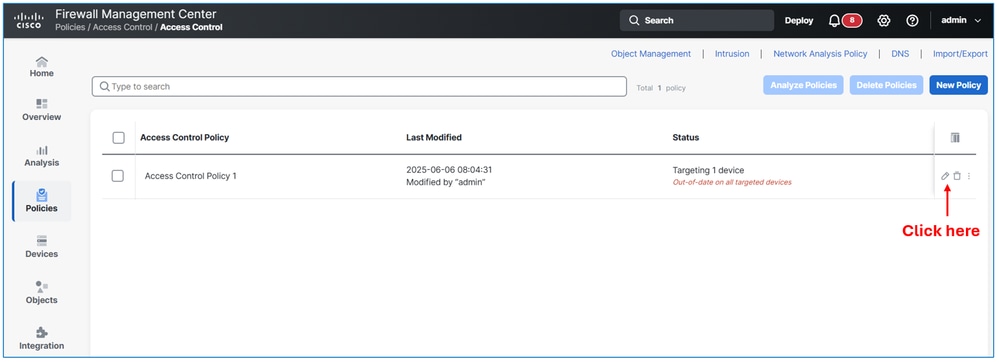 編輯策略
編輯策略
導航到Identitysection並連結在上一個任務中建立的Identity Policy。
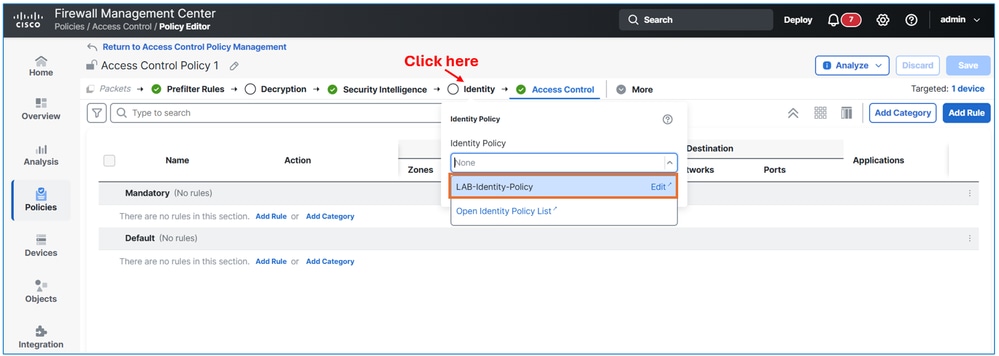 新增身份策略
按一下Applybutton
步驟2.建立存取控制規則。
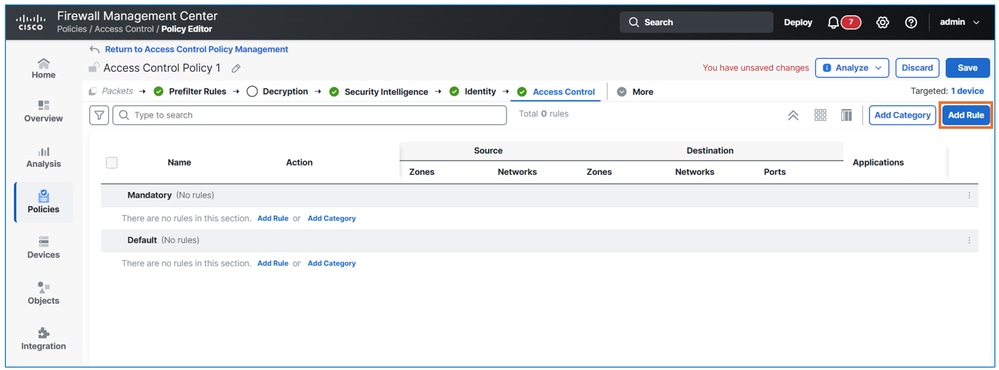 建立ACP
建立ACP
根據任務要求輸入詳細資訊,最重要的是,在Userstab下,從LAB-Realm新增GROUP1。
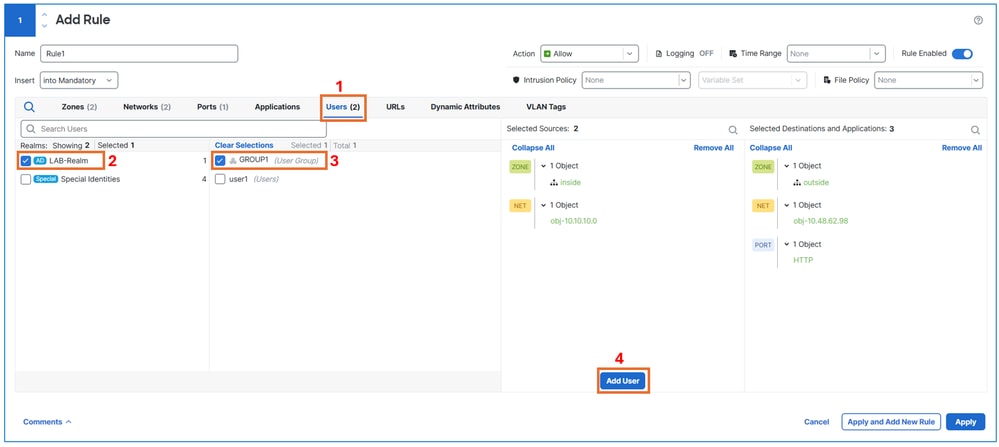 在規則中新增使用者
通過在連線結束時選擇Log啟用規則的日誌記錄。
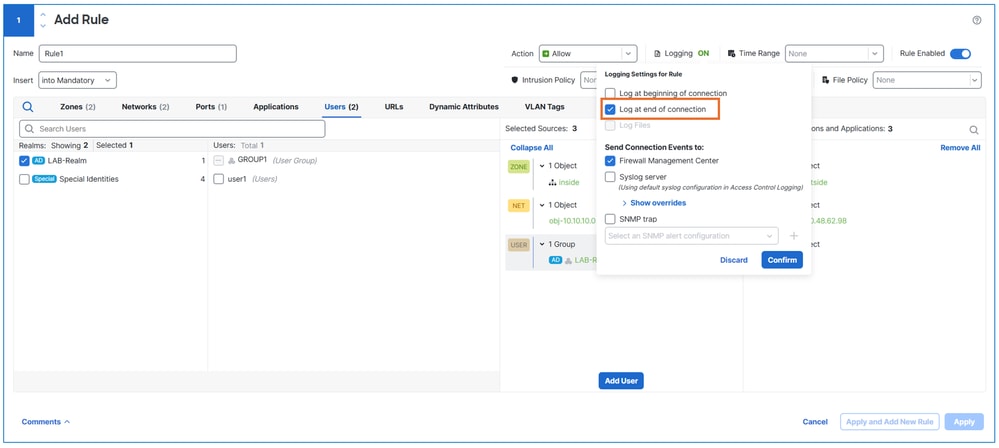 啟用記錄
啟用記錄
步驟3.為預設操作啟用logging。
按一下這些設定圖示可修改預設操作日誌設定。
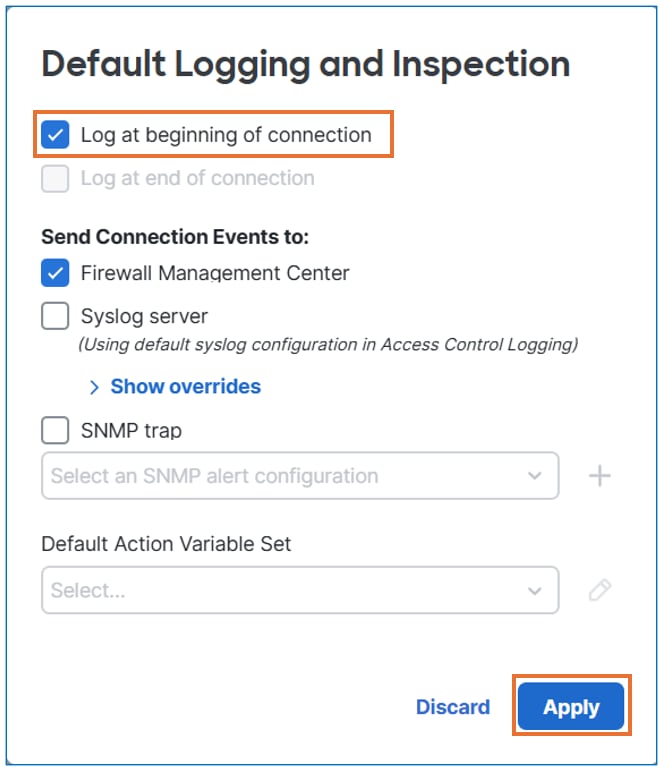 啟用記錄
啟用記錄
儲存並部署FTD上的組態。
驗證
通過確認允許流量專門用於ftd來驗證被動身份操作。
從使用者電腦登入到域使用者。
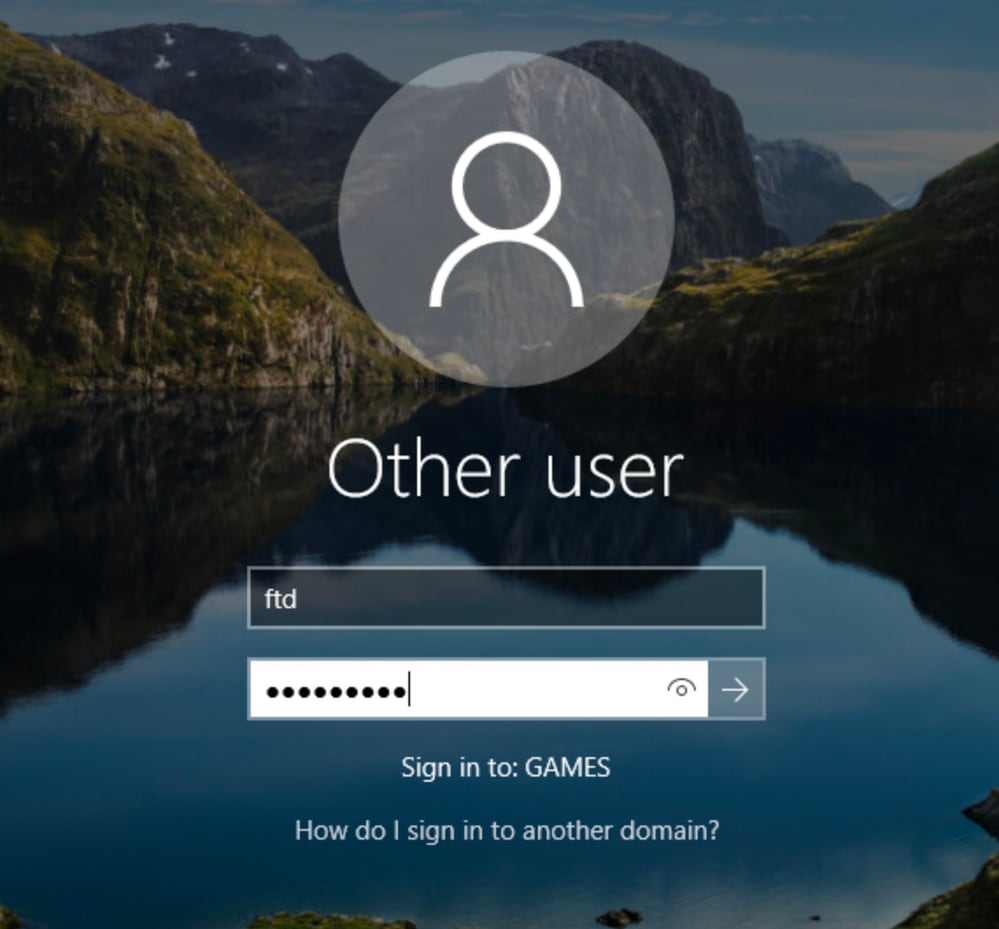 使用者登入
使用者登入
使用者成功登入後,在Analysis> user >active session下從FMC進行驗證,以檢視活動使用者詳細資訊。
 活動會話
活動會話
從連線事件啟動某些流量驗證後,請參閱連線事件中的使用者詳細資訊。
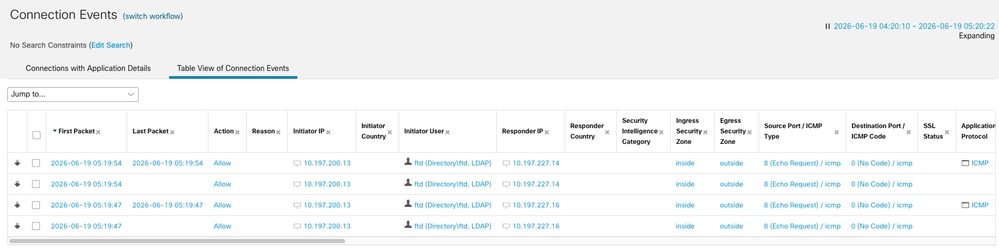 活動會話
活動會話
疑難排解
檢查代理日誌
在承載代理的Windows電腦上,開啟任務管理器,並驗證後台進程CiscoPassiveIdentityAgentServiceis是否正在運行。
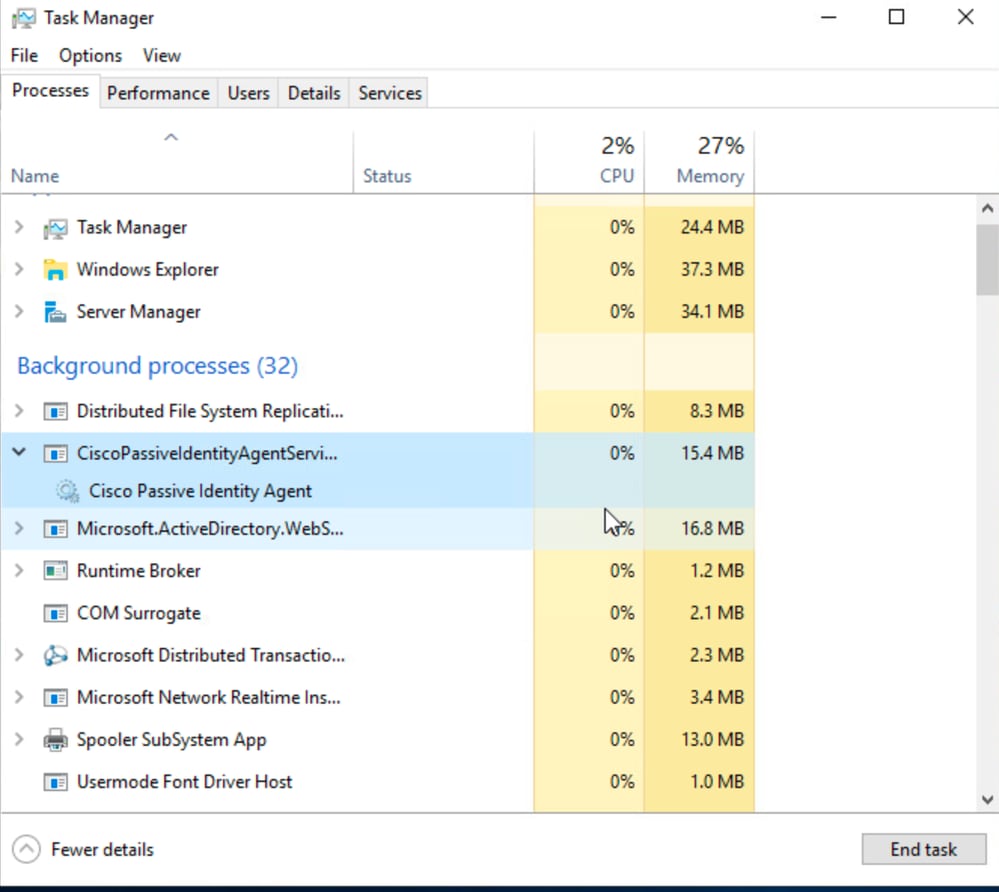 正在運行任務
可以在CiscoPassiveIdentityAgent檔案中找到代理日誌,預設位置為:"C:\Program Files(x86)\Cisco\Cisco Passive Identity Agent\"。
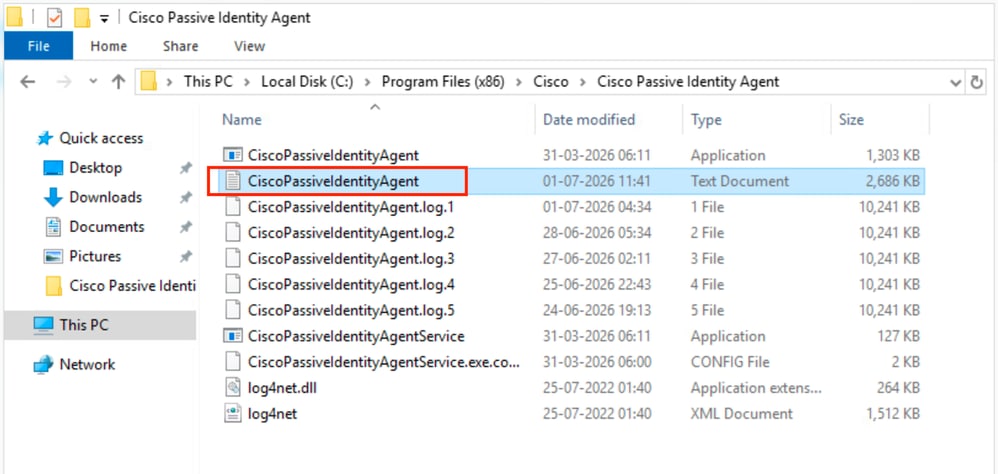 代理
代理
預設情況下,代理日誌設定為INFOlevel。要啟用DEBUG級別日誌記錄,請修改CiscoPassiveIdentityAgentService.exe.configfile並將日誌記錄級別設置為ALL或DEBUG。
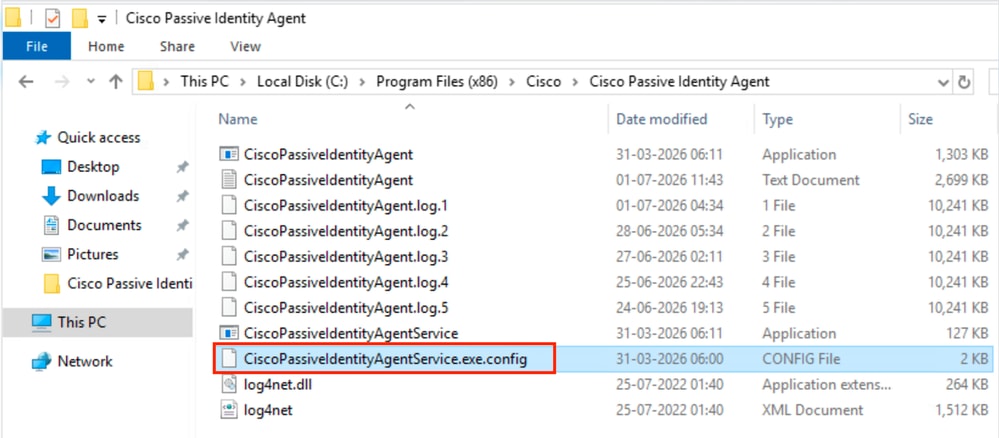 代理配置
代理配置
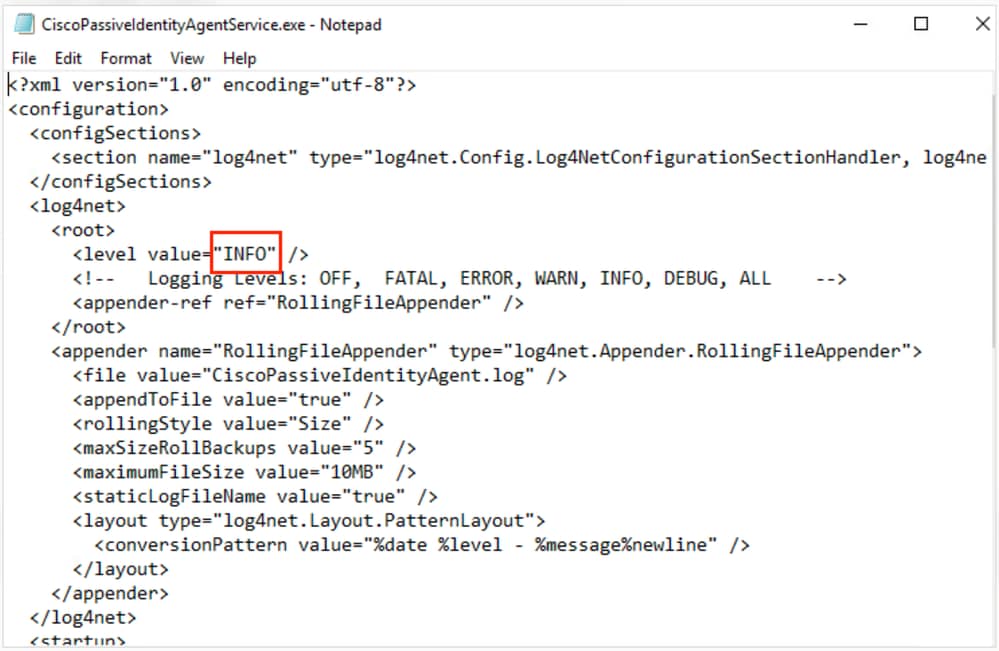 資訊日誌
資訊日誌
檢查代理日誌 — 獲取代理配置。
INFO Rest客戶端,批次事件:[f"domain":"games.cisco.com", "srcIpAddress":"X.X.X.X", "使用者":"fdm","timestamp":「2026-07-01T19
INFO Rest客戶端,對映狀態:確定
INFO Rest客戶端,使用者Batch fdm的REST發佈成功,延遲= 0,當前DC時間(UTC):07/01/2026 19:47:34登入使用者
INFO Rest客戶端,請求代理配置
FMC日誌
運行此命令,檢視是否已從代理接收到使用者到IP的對映。
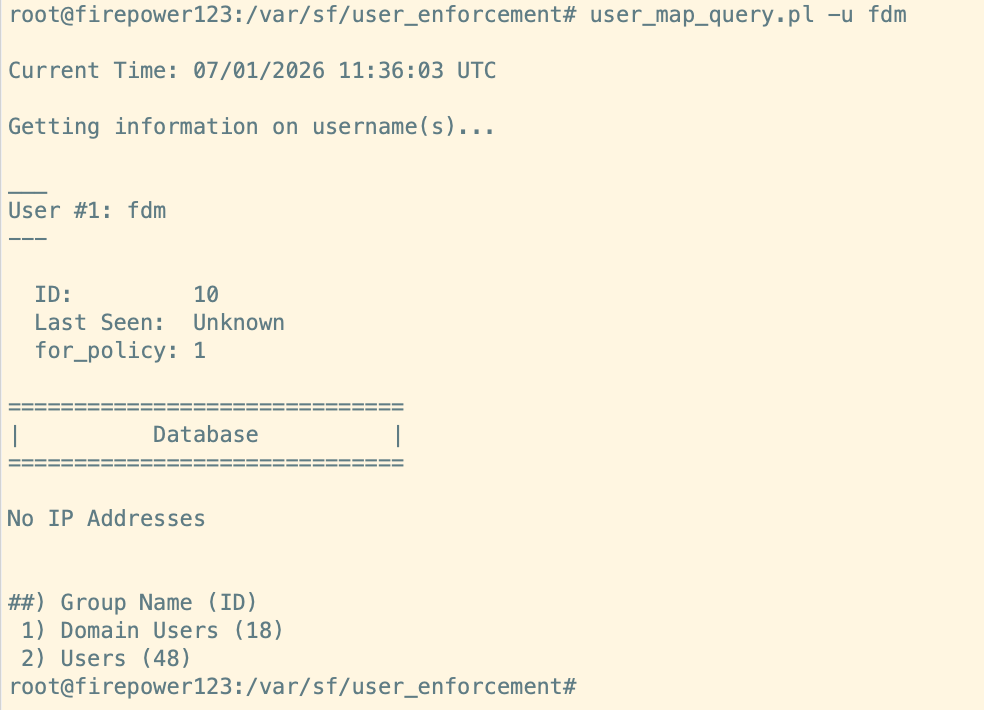 fmc輸出
fmc輸出
如果上述命令未顯示任何對應,請收集這些日誌並與Cisco TAC聯絡。
這是FMC API的相關日誌清單。豬尾日誌包含所有這些資訊。
- /var/log/auth-daemon.log
- /var/log/messages
- /var/log/process_stdout.log
- /var/log/process_stderr.log
修訂記錄
| 修訂 | 發佈日期 | 意見 |
|---|---|---|
1.0 |
16-Jul-2026
|
初始版本 |
 意見
意見