排除Talos連線狀態故障

簡介
本文檔介紹如何解決安全防火牆FMC和FDM上的TALOS連線問題。
必要條件
需求
思科建議您瞭解以下主題:
- 思科安全防火牆管理中心(FMC)
- 思科安全防火牆裝置管理員(FDM)
- 思科安全防火牆威脅防禦(FTD)
採用元件
本文中的資訊係根據以下軟體和硬體版本:
FMC 7.6.0或7.7.0版
FDM 7.6.0或7.7.0版
FTD 7.6.0或7.7.0版
本文中的資訊是根據特定實驗室環境內的裝置所建立。文中使用到的所有裝置皆從已清除(預設)的組態來啟動。如果您的網路運作中,請確保您瞭解任何指令可能造成的影響。
背景資訊
思科安全防火牆管理中心(FMC)依靠客戶端證書與Cisco Talos威脅情報服務建立安全連線。此驗證對於FMC成功下載關鍵更新(包括URL信譽資料庫(URLDB)、輕量級安全包(LSP)和其他增強資料)至關重要。
在正常操作條件下,此證書在軟體安裝過程中預配置,並設計為在其即將到期時自動續訂。但是,某些版本的Cisco安全防火牆FMC軟體存在已知問題,導致自動續訂流程無法在2025年3月30日之後成功完成。發生這種情況時,FMC無法使用Talos進行身份驗證,從而導致連線失敗和無法檢索更新的威脅情報。
驗證證書狀態
FMC GUI
當客戶端證書無法續訂時,Cisco FMC會觸發健康警報,通知管理員與Cisco Talos的通訊中斷。您可以通過導航到System > Health並檢視Talos Connectivity Status部分來監控這些警報。
如果您的系統受到證書過期問題的影響,您通常會看到以下錯誤消息之一:
- "LSP — 無法檢索燒杯庫存":

- "URLDB — 無法檢索燒杯庫存":
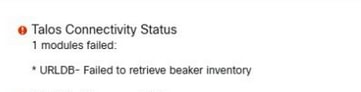
- "富集 — 無法執行批處理查詢":

FMC CLI
要確定您的FMC裝置是否受到此問題的影響,請訪問expert mode並運行命令以驗證客戶端證書的當前到期日期:
expert
sudo su
//type the 'FMC CLI admin password'
sudo openssl x509 --in /var/sf/beaker3/securefirewall-dev-prod-01_prod.pem --text
在命令輸出中,找到有效性部分。Not After欄位表示證書的當前到期日期。如果此日期已過或即將到,續訂流程失敗,需要手動重新啟動服務以啟動證書續訂。
範例:
> expert
>sudo su
//type the 'FMC CLI admin password'
openssl x509 --in /var/sf/beaker3/securefirewall-dev-prod-01_prod.pem --text
Certificate:
    Data:
        Version: 3 (0x2)
        Serial Number: 46240369 (0x2c19271)
        Signature Algorithm: sha256WithRSAEncryption
        Issuer: C = US, ST = California, L = San Jose, O = Cisco Systems Inc., OU = Security, CN = Keymaster CA 2
        Validity
Not Before: Jan 30 22:32:39 2024 GMT
            Not After : Mar 30 22:32:39 2025 GMT
        Subject: CN = SFW76EVAL-prod-01, C = US, ST = California, L = San Jose, O = Cisco, OU = Security
        Subject Public Key Info:
            Public Key Algorithm: rsaEncryption
疑難排解
1.確定您的方案
| 軟體版本 | 關聯的錯誤ID | 主要原因 |
| 7.6.0或7.7.0 | 思科錯誤ID CSCwo63951 | 證書過期/連線故障 |
| 7.6.1+或7.7.10+ | 思科錯誤ID CSCwr23982 | 註冊/許可配置(例如,氣隙)。 |
2. 7.6.0和7.7.0版故障排除
症狀
除了前面提到的運行狀況警報,您還會觀察到以下行為:
- FDM工作管理員錯誤:"Snort 3雲更新失敗:沒有來自更新伺服器的響應或連線超時。"
- 日誌條目:/ngfw/var/log/messages中的錯誤指示:無法連線到隧道(UUID),錯誤:未連線。
- 狀態:UI中的停滯更新:URL過濾首選項螢幕顯示「尚未更新」。
臨時解決方法
要立即恢復服務,請通過專家模式重新啟動所需的進程:
步驟1.訪問CLI並進入專家模式。
步驟2.運行以下命令:
expert
sudo su
//type the 'FMC CLI admin password'
pmtool restartbyid talosAgent
pmtool restartbyid beaker3

附註:此解決方法將觸發一個有效期只有五天的證書。您必須每五天重複一次此過程,直到應用永久修補程式。
永久決議
要永久解決此問題,請確保滿足以下條件:
步驟1.檢驗連通性:確保裝置具有對https://api-sse.cisco.com的出站訪問許可權。為此,請訪問FMC CLI,進入專家模式,然後運行以下命令:
步驟1.1.測試DNS解析:
expert
sudo su
//type the 'FMC CLI admin password'
nslookup api-sse.cisco.com
步驟1.2.測試TCP埠訪問:
 expert
sudo su
//type the 'FMC CLI admin password'
telnet api-sse.cisco.com 443
附註:驗證是否允許通過所有上游防火牆、代理或安全裝置對https://api-sse.cisco.com的出站HTTPS(TCP 443)訪問。
步驟2.啟用遙測:確保啟用客戶成功網路(CSN)遙測功能,以便SSEConnector可以獲取新證書。要在FMC上啟用CSN,請執行以下步驟:
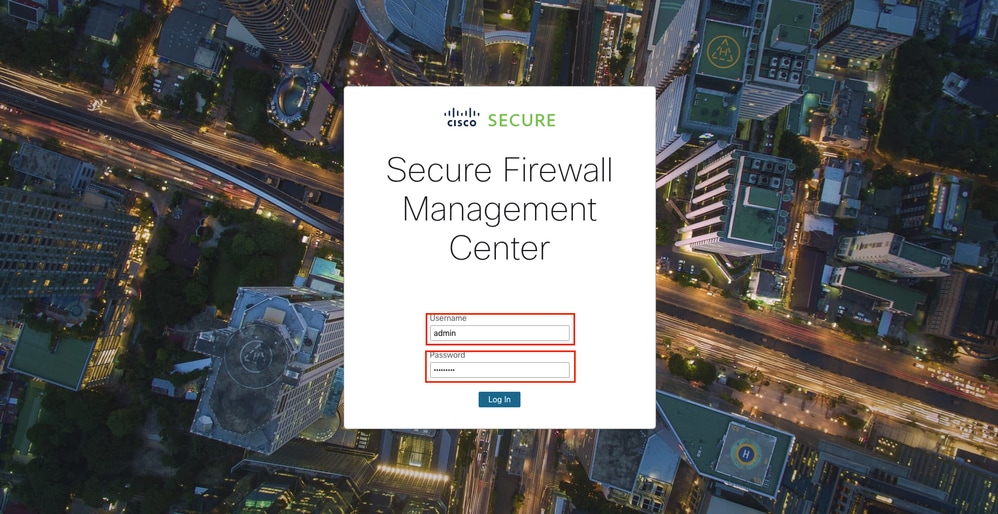
步驟2.1.開啟Web瀏覽器並導覽至FMC URL,即可登入FMC GUI(例如:https://<FMC_IP_or_Hostname>)。 輸入您的使用者名稱和密碼以訪問
FMC GUI介面。
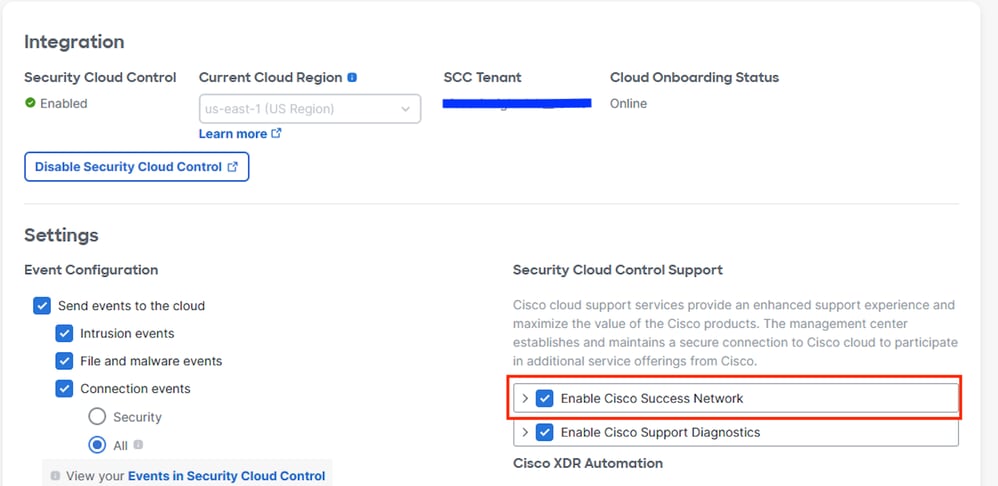
步驟2.2.導覽至Cisco Success Network Settings:從主選單中選擇Integration> Cisco Security Cloud。

步驟2.3.查詢並啟用標籤為Cisco Success Network的選項:為此,請選中Enable Cisco Success Network覈取方塊,以啟用遙測。
步驟3.安裝更新:安裝GeoDB 2025-04-03-094或VDB 406(或更高版本)。 這將觸發安裝新的365天證書。
附註:高可用性(HA)。 在HA對中,SSEConnector進程不在備用裝置上運行。要更新備用FMC,請執行角色切換以使備用變為活動狀態,然後安裝所需的VDB或GeoDB更新。
3. 7.6.1+和7.7.10+版故障排除
此問題通常發生於沒有標準思科安全雲(CSC)註冊的環境中,例如使用評估許可證、SSM內部部署、PLR或SLR的環境。
受影響的功能
- 自動/手動輕型安全包(LSP)更新。
- URL過濾資料庫內容更新和雲查詢。
- Talos豐富連線事件。
建議的操作
1.標準環境:通過整合>思科安全雲註冊FMC。註冊會在30分鐘內自動觸發新證書下載。
2.手動更新:如果自動更新失敗,請從software.cisco.com手動下載最新的LSP並將其直接安裝在FMC上。
3.氣隙環境:如果您的網路無法訪問Internet,則Talos連線狀態運行狀況模組將變得不相關。在這種情況下,請在應用的運行狀況策略中禁用此特定模組。
相關資訊
- 如需其他協助,請聯絡思科技術協助中心(TAC)。需要有效的支援合約:Cisco全球支援聯絡人。
-
思科支援與下載:思科技術支援與下載
修訂記錄
| 修訂 | 發佈日期 | 意見 |
|---|---|---|
1.0 |
07-Jul-2026
|
初始版本 |
 意見
意見