簡介
本文檔介紹如何在防火牆管理中心(FMC)的圖形使用者介面(GUI)上使用統一事件檢視器。
必要條件
需求
思科建議您瞭解以下主題:
- 使用管理員或安全分析師許可權訪問FMC
- FMC的版本等於或高於v7.0
採用元件
本文中的資訊係根據以下軟體和硬體版本:
- 適用於VMware v7.2.5的安全防火牆管理中心
本文中的資訊是根據特定實驗室環境內的裝置所建立。文中使用到的所有裝置皆從已清除(預設)的組態來啟動。如果您的網路運作中,請確保您瞭解任何指令可能造成的影響。
探索
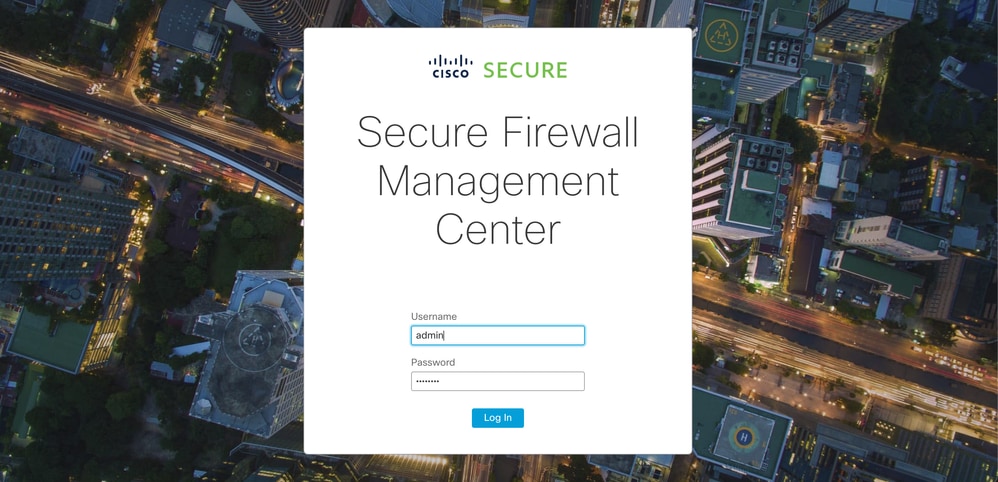
步驟1.登入FMC GUI。
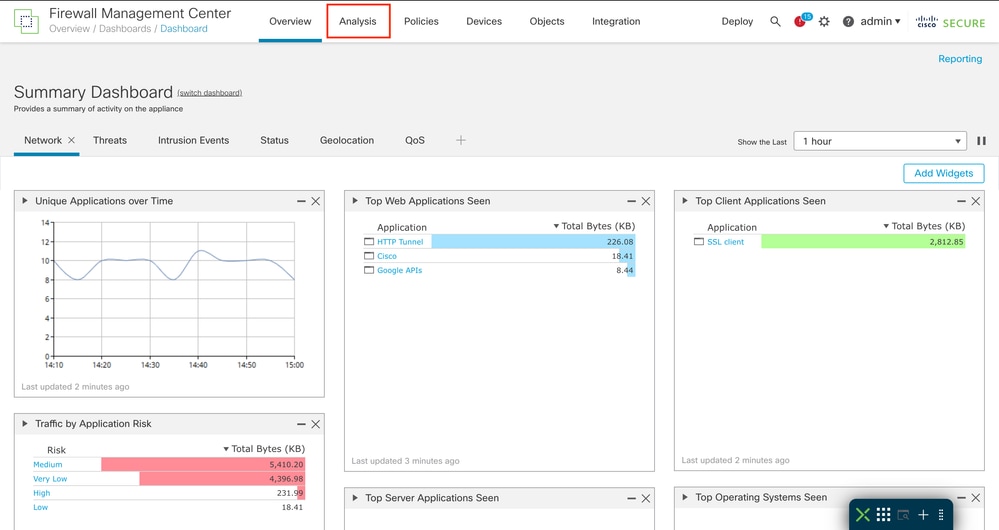
步驟2.定位至Analysis標籤。
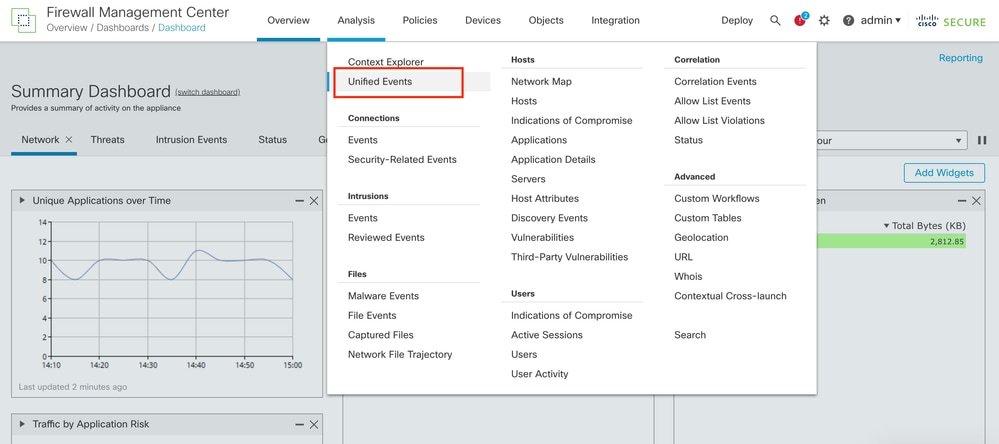
步驟3.從下拉選單中,按一下Unified Events。
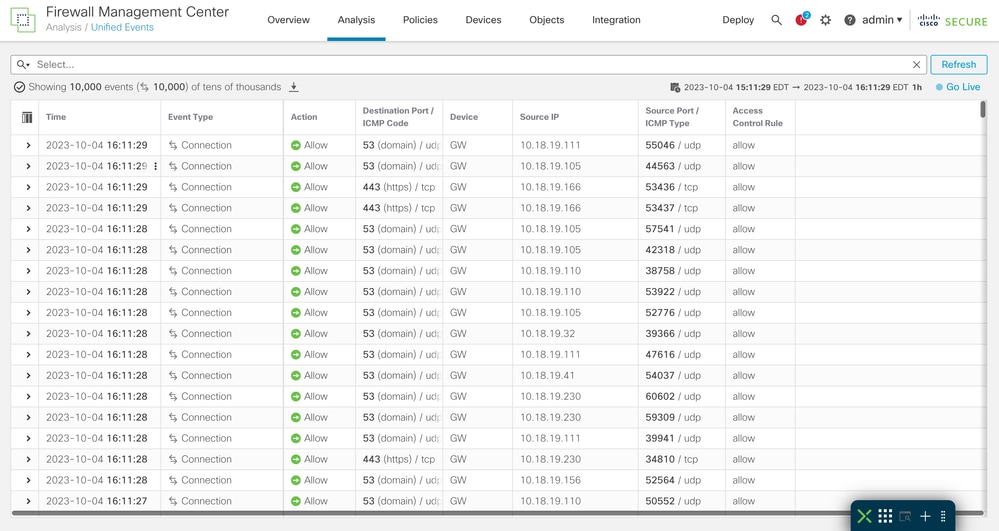
統一事件頁面示例
審閱事件
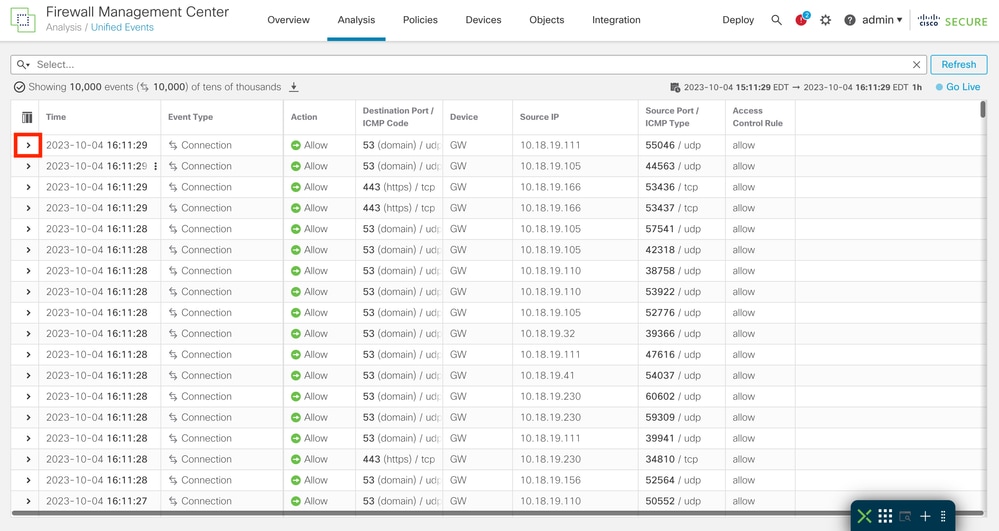
步驟1。按一下> 圖示。
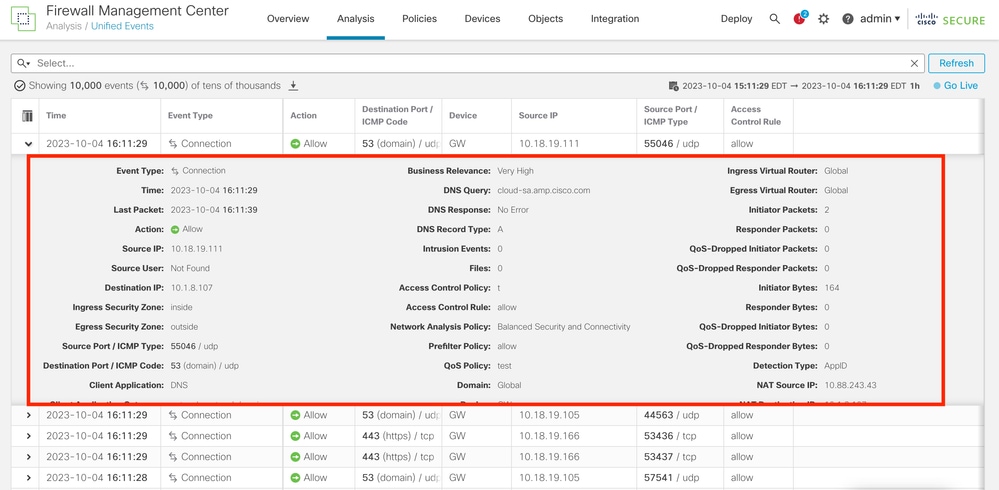
步驟2.顯示事件的詳細資訊。
個人化列
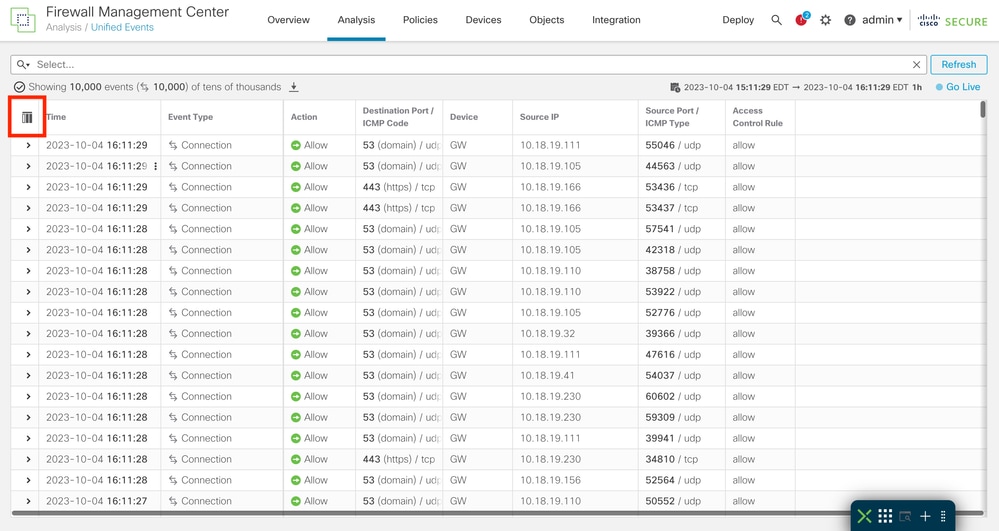
步驟1.按一下圖示  .
.
步驟2.選擇您要在表上的事件欄位。
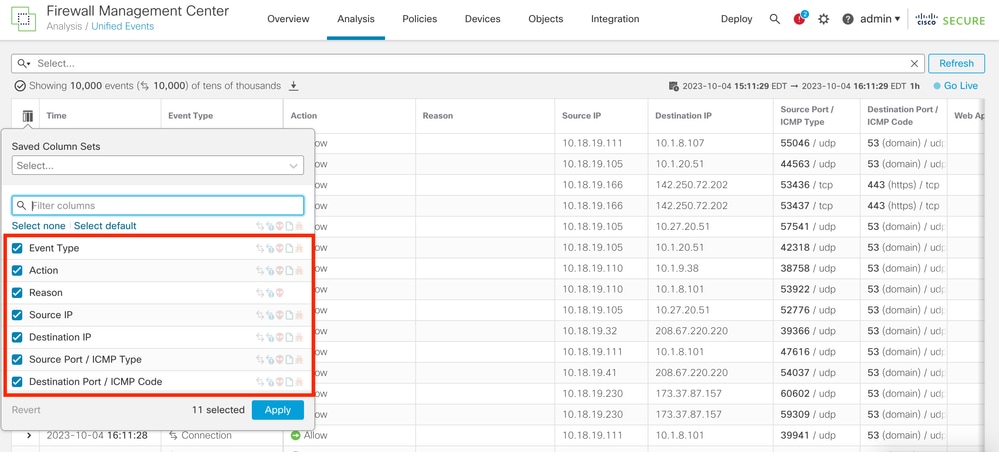
步驟3.(可選)搜尋欄位以簡化導覽。
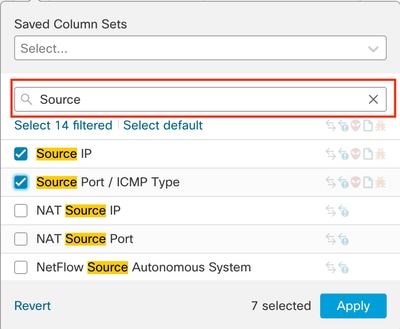
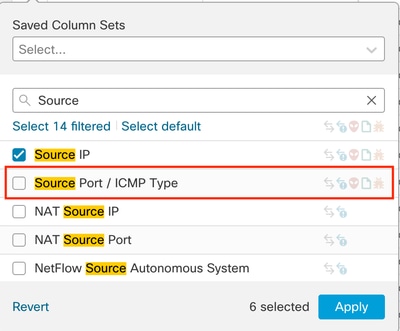
步驟4.按一下事件欄位以禁用或啟用。
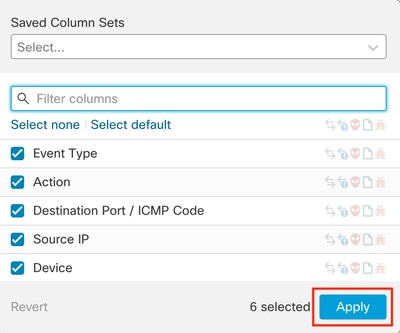
步驟5.按一下Apply。
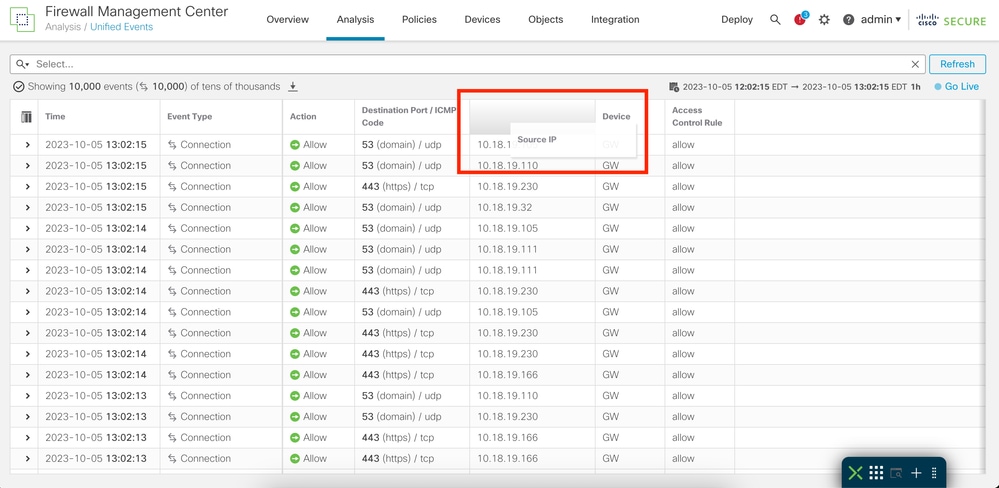
步驟6.(可選)您可以將每個列拖動到不同的位置,以重新定位列。
儲存列集
步驟1.按一下Saved Column Sets。
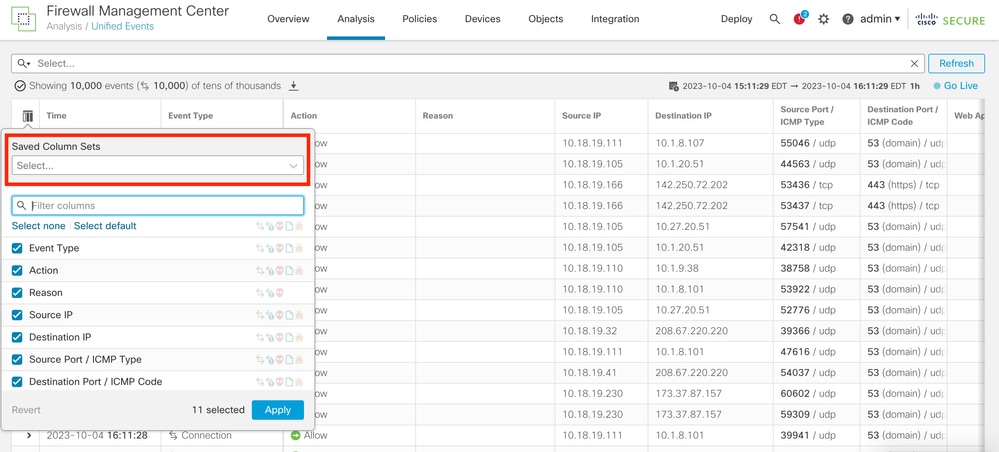
步驟2.按一下Create column set from current selection。
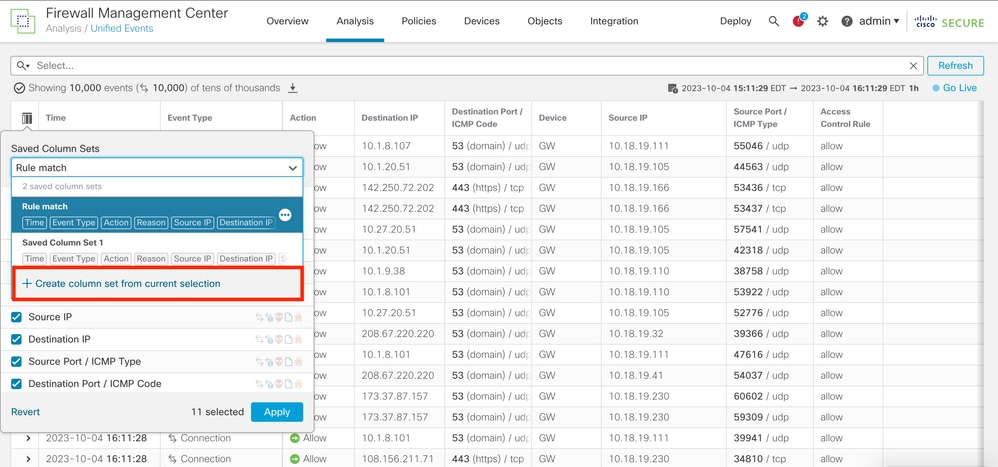
步驟3.(可選)更改列集的名稱。
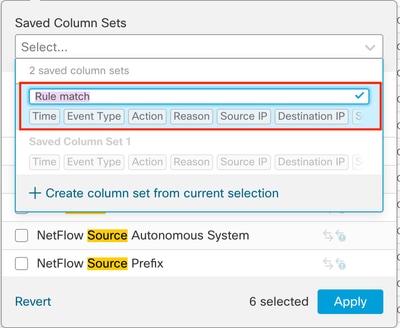
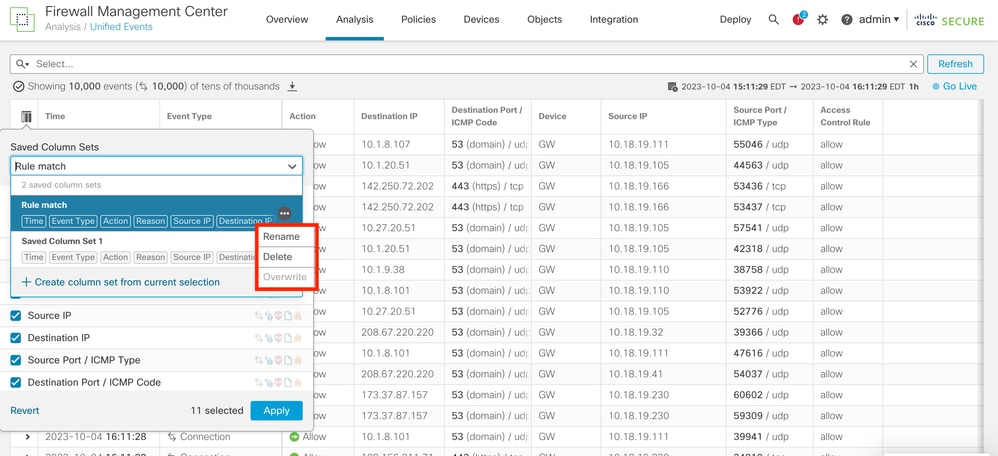
步驟4.按一下省略號(...)可以編輯現有集。
事件搜尋
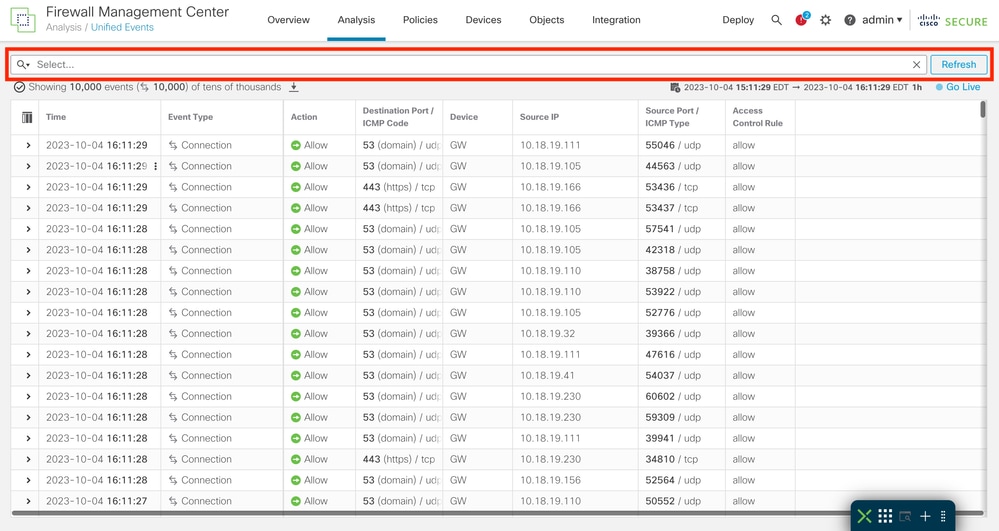
步驟1。若要開始搜尋特定事件,請按一下「Select」。
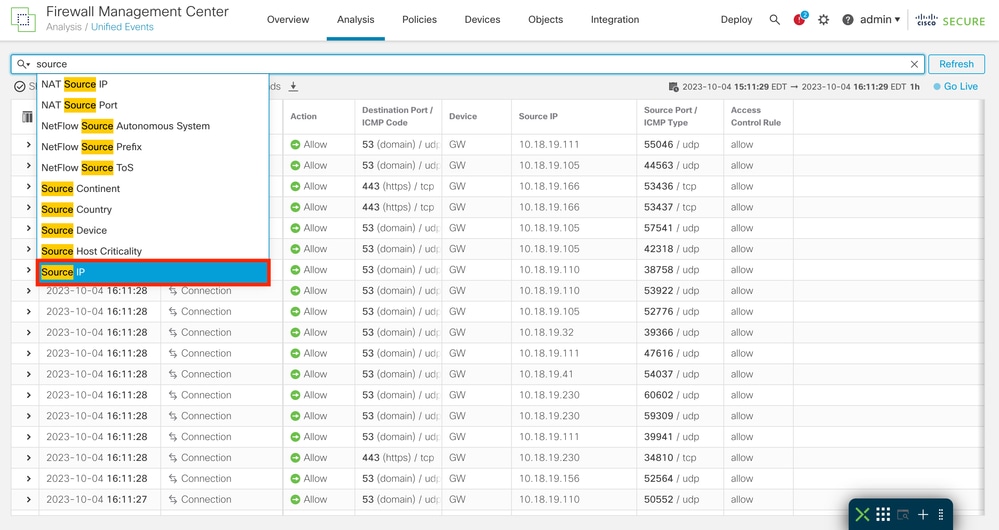
步驟2.選擇要應用篩選器的欄位。
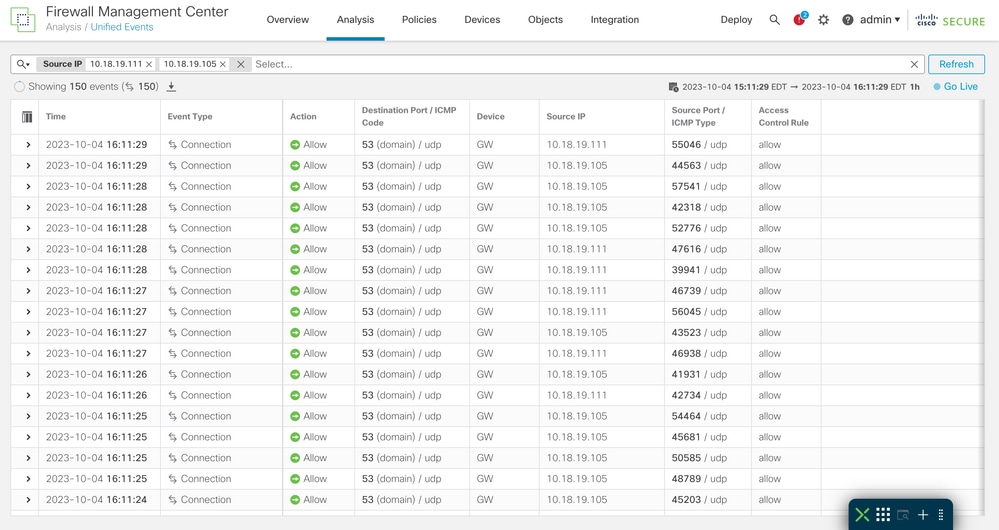
步驟3.寫入要用作篩選器的值。

步驟4.按一下Apply以設定篩選條件。

步驟5.(可選)可以向每個篩選器新增多個值。
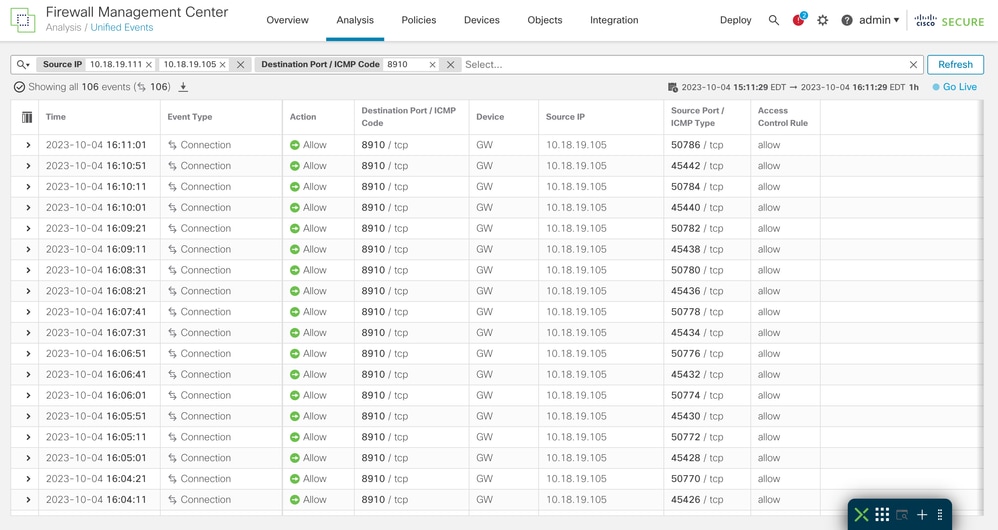
步驟6.(可選)根據需要新增多個篩選條件。
儲存搜尋
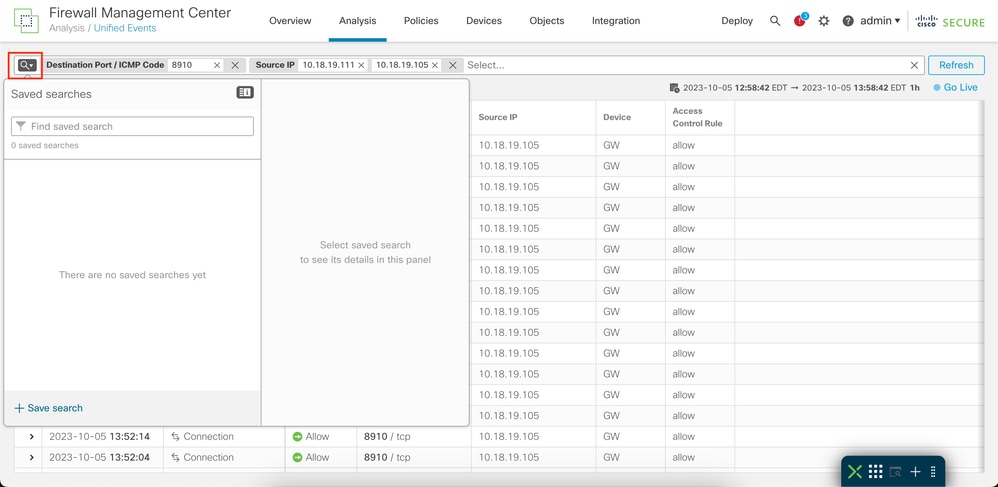
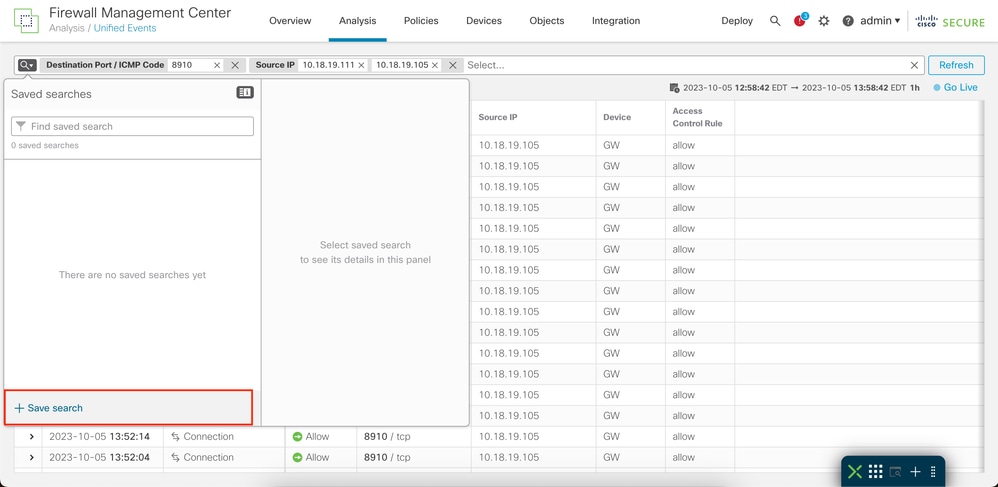
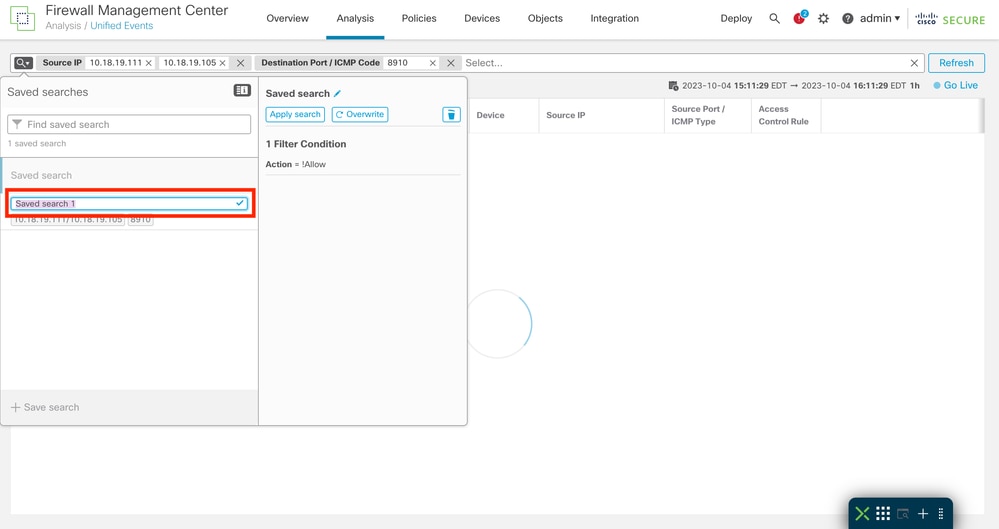
可以儲存搜尋,以便您可以重複使用已建立的過濾器。
步驟1.按一下放大鏡圖示。
步驟2.按一下Save Search。
步驟3.(可選)更改搜尋的名稱。
時間段
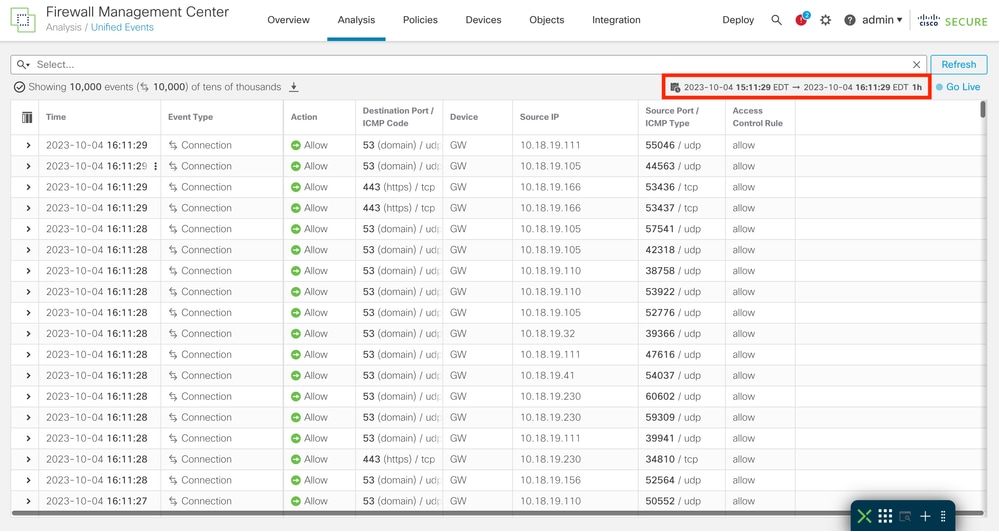
通過修改時間視窗,可以更容易地根據特定時間縮小相關事件的範圍。
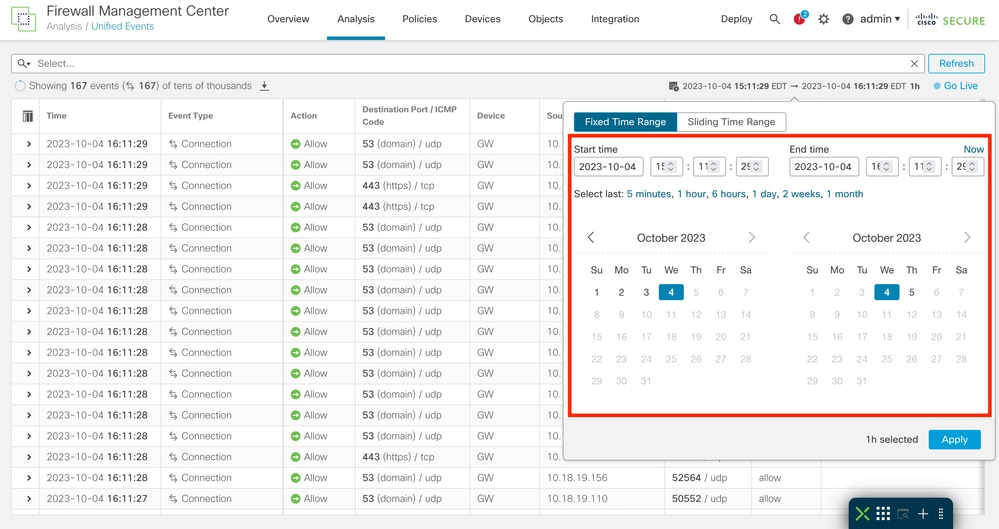
步驟1。若要修改事件的視窗框架,請按一下日期範圍。
步驟2.在彈出視窗中選擇時間範圍。
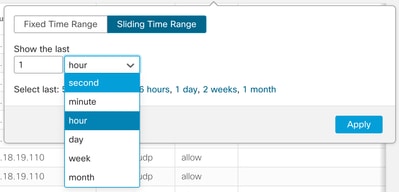
步驟3.(可選)使用滑動時間範圍顯示從特定時間到當前時間的事件。
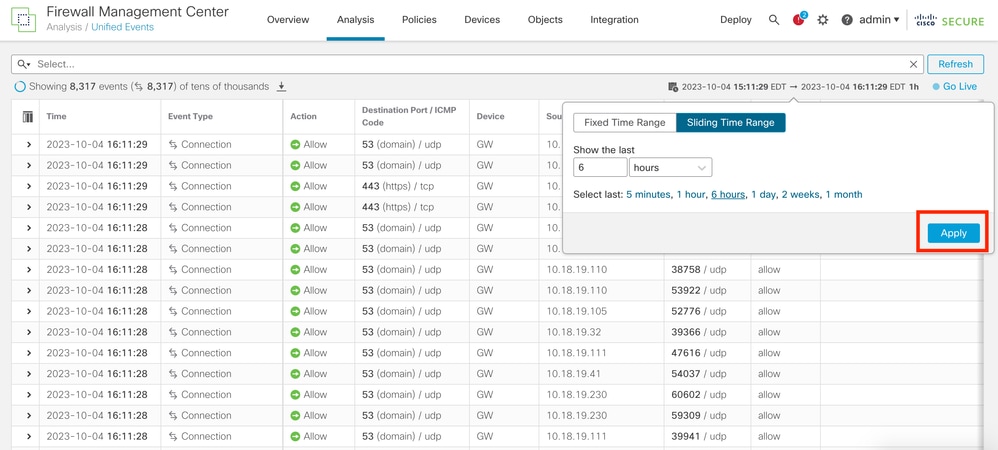
步驟4.按一下Apply以過濾所設定時間範圍的事件。
啟用
您可以啟用「啟用」功能以即時顯示事件。事件在生成時顯示。
要啟用,請按一下啟用。
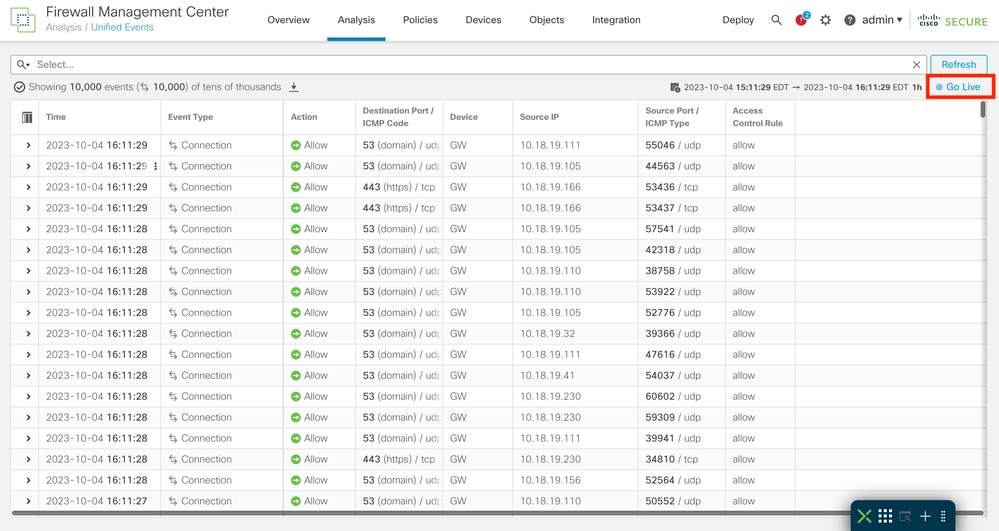
啟用後,它會顯示Live一詞。


注意:啟用Live後,無法修改時間視窗。要修改時間視窗,請先再次按一下以禁用「即時」選項。
將事件下載為 逗號分隔值(CSV)
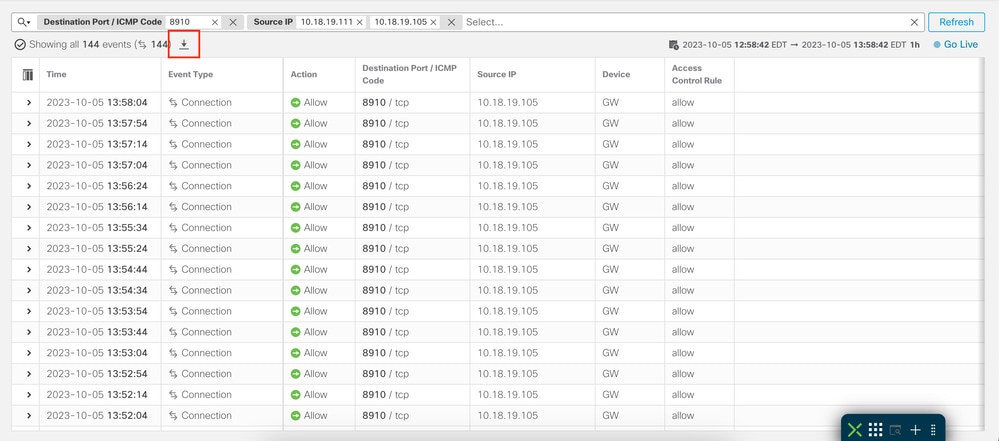
步驟1.按一下下載圖示以生成包含當前顯示在頁面上的事件的檔案。
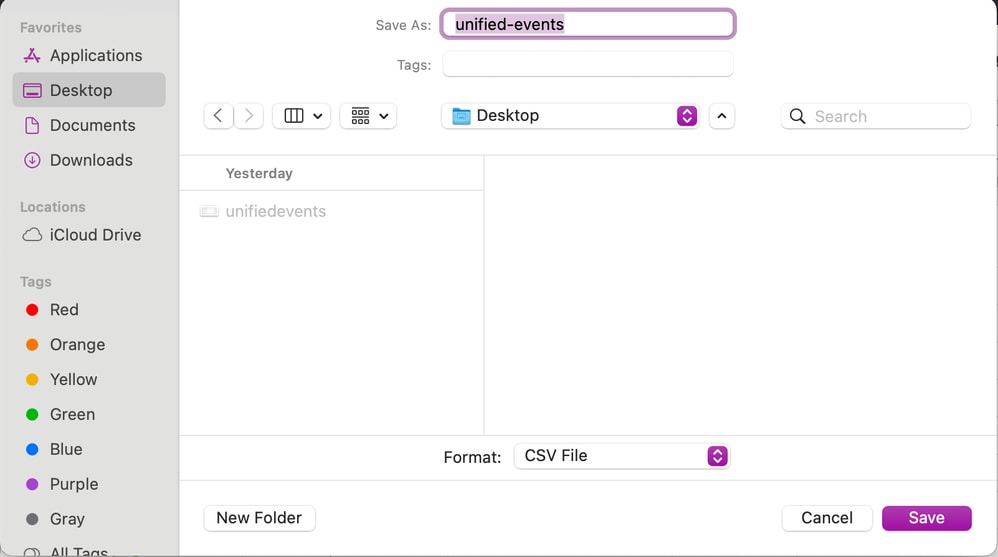
步驟2.選擇下載資料夾和名稱,然後按一下Save。
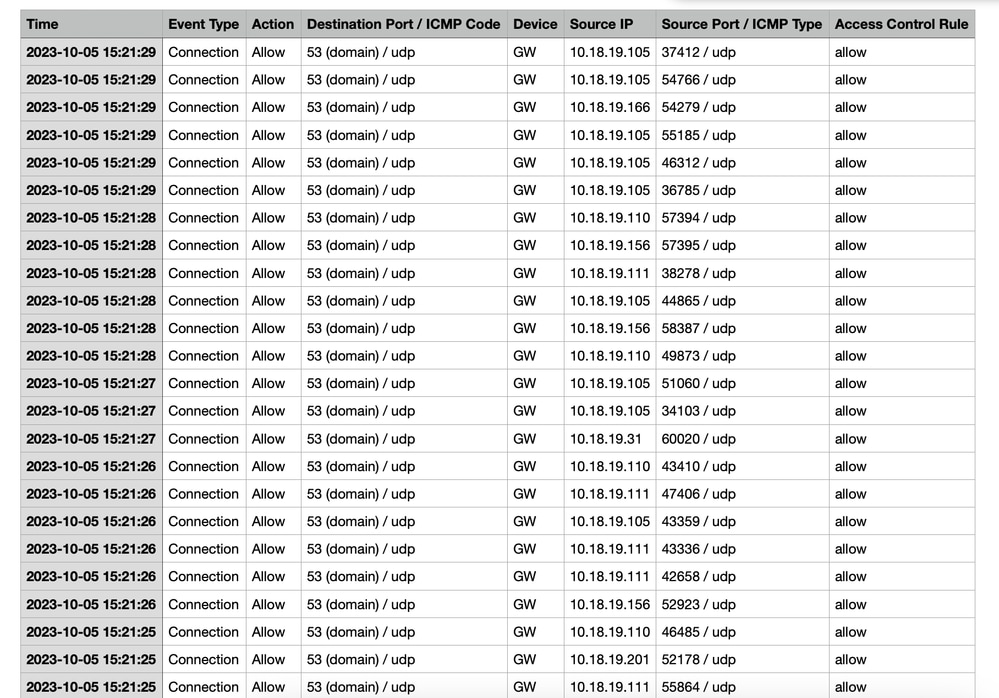
步驟3.驗證CSV檔案。
相關資訊


 意見
意見