從FMC GUI下載FTD裝置上的檔案

簡介
本檔案介紹將任何檔案從FTD和FMC裝置下載到FMC GUI的過程。
必要條件
需求
思科建議您瞭解以下產品:
- 安全防火牆管理中心(FMC)
- Firepower Threat Defense (FTD)
採用元件
本文中的資訊係根據以下軟體和硬體版本:
- 適用於VMware的Firepower威脅防禦7.0.4版
- 適用於VMware的安全防火牆管理中心版本7.2.2
本文中的資訊是根據特定實驗室環境內的裝置所建立。文中使用到的所有裝置皆從已清除(預設)的組態來啟動。如果您的網路運作中,請確保您瞭解任何指令可能造成的影響。
背景資訊
疑難排解FTD或FMC通常需要下載檔案(例如封包擷取)以進行外部分析或提交至Cisco TAC。下載檔案後,另有兩個步驟。首先,將檔案移動到正確位置,然後從FMC GUI下載檔案。
程序
將檔案移到正確的資料夾
FMC
在本例中,您必須從FMC GUI下載一個Core檔案,該GUI是TAC要求進行其他故障排除和根本原因分析的。
將檔案移動到/var/common資料夾
既然Core檔案位於/var/common資料夾中,就可以使用cp或mv命令移動該檔案進行複製或移動。
expert
sudo su
{cp | mv} // /var/common/

FTD
- 接下來,從FTD產生並下載show tech-support,然後從FMC GUI下載。
- 運行show tech-support命令並重定向該命令,如下圖所示。
show tech-support | redirect disk0:/show-tech.log
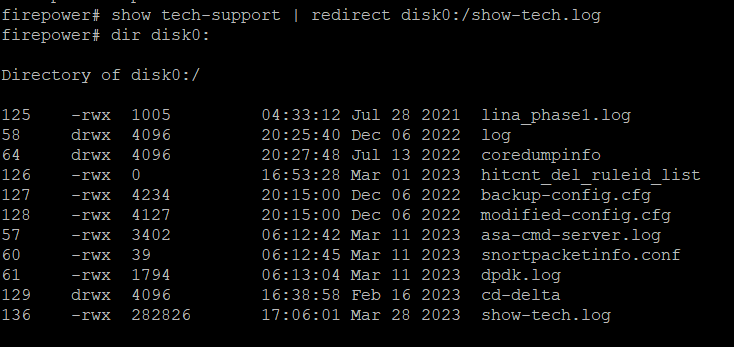
將檔案移動到/ngfw/var/common資料夾
由於檔案儲存在disk0上,因此必須將其從/mnt/disk0移到/ngfw/var/common。
expert
sudo su
cd /mnt/disk0
{cp | mv} // /ngfw/var/common/
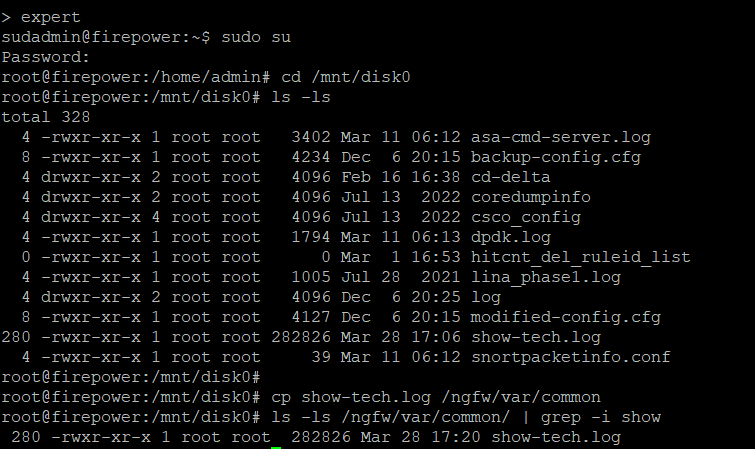
從FMC GUI下載檔案
1.在FMC GUI上,導覽至System > Health > Monitor,然後選擇要從中下載檔案的裝置。
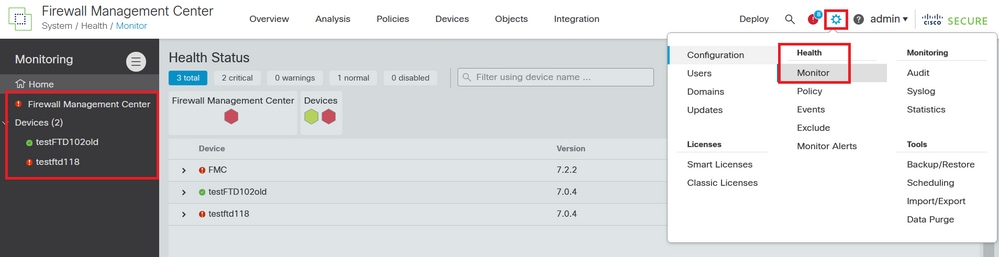
2.選擇View System and Troubleshoot Details...
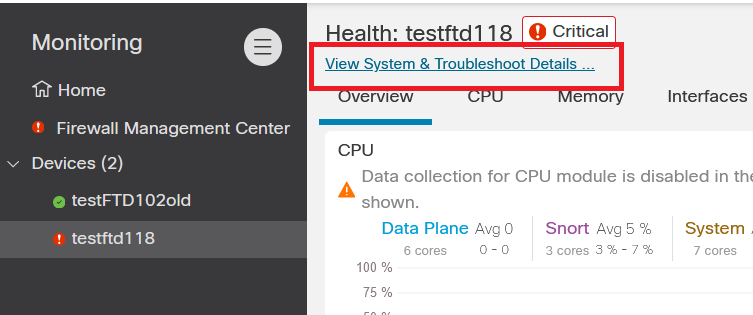
3.按一下高級故障排除選項。

4.系統隨即會顯示「File Download」索引標籤,輸入要下載的檔案的名稱,然後選擇Download。
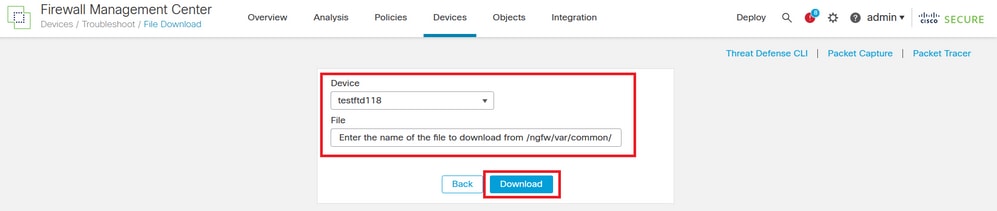
5.檔案開始從FMC GUI下載。
修訂記錄
| 修訂 | 發佈日期 | 意見 |
|---|---|---|
3.0 |
05-Jun-2026
|
已更新拼寫、語法、編號和間距。 |
1.0 |
03-Apr-2023
|
初始版本 |
 意見
意見