為ESA/SMA SAML SSO生成和配置自簽名證書

簡介
本文檔介紹如何為安全宣告標籤語言(SAML)服務提供商(SP)配置建立自簽名證書。
必要條件
使用此文檔為郵件安全裝置(ESA)和安全管理裝置(SMA)上的安全宣告標籤語言(SAML)2.0單一登入(SSO)服務提供商(SP)配置生成自簽名證書。
需求
方法1(ESA Web UI):Web UI中的ESA管理訪問許可權和管理證書的許可權。
方法2(OpenSSL指令):OpenSSL已安裝,可從命令列獲得。
Windows:安裝OpenSSL。
macOS、Linux或Unix:OpenSSL通常在預設情況下或通過作業系統包管理器提供。
採用元件
沒有具體的硬體和軟體要求。
本文中的資訊是根據特定實驗室環境內的裝置所建立。文中使用到的所有裝置皆從已清除(預設)的組態來啟動。如果您的網路運作中,請確保您瞭解任何指令可能造成的影響。
背景資訊
本文適用於使用安全宣告標籤語言(SAML)2.0單一登入(SSO)的電子郵件安全裝置(ESA)和安全管理裝置(SMA)部署。SAML SP配置需要安全套接字層(SSL)證書用於服務提供商設定。證書可以來自內部證書工具、證書頒發機構(CA)或自簽名證書。
問題
對於ESA和SMA,某些SAML SP部署中需要自簽名證書。本文說明如何建立憑證和私密金鑰,以及選擇性地使用密碼短語加密私密金鑰。
解析
- 在Windows上,安裝OpenSSL for Windows。線上提供教程,說明如何完成此操作。
- 在Unix、macOS和Linux上,OpenSSL通常在預設情況下可用。
- 當ESA已經管理證書並且必須匯出證書以供SAML SP使用時,請使用ESA Web UI方法。
- 當必須直接從命令列建立證書和金鑰對時,請使用OpenSSL命令方法。
方法1:在ESA Web UI中建立和匯出自簽名證書
當ESA已經管理證書並且必須匯出證書以供SAML SP使用時,請使用此方法。
建立憑證。
1.在ESA Web UI中,導航至Network > Certificates。選擇Add Certificate,然後選擇Create Self-Signed Certificate。
2.輸入模板欄位:公用名稱、組織、組織單位、城市、州/省、國家以及Duration(118250至12天)。
3.將私鑰大小設定為2048。
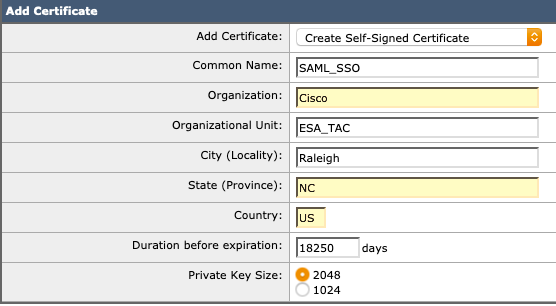 完成自簽名證書模板
4.提交證書,稽核結果,然後選擇提交更改。
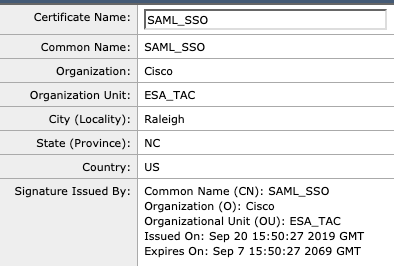 組態後檢視
組態後檢視
匯出證書。
1.在ESA Web UI中,導航至網路>證書>匯出證書。
2.選擇要匯出的證書,建立口令,選擇匯出,然後將檔案儲存到目錄。

附註:用於管理的SAML SSO可以匯入PKCS#12(PFX)證書。如果不需要私鑰加密,則其餘轉換步驟是可選的。
轉換證書。
匯出的證書採用PKCS#12/PFX格式,需要轉換為隱私增強型郵件(PEM)。
運行此OpenSSL命令將PFX檔案轉換為PEM格式。
openssl pkcs12 -in <certname>.pfx -nokeys -out cert.pem -nodes
openssl pkcs12 -in SAML_SSO.pfx -out UNIX_FULL.pem -nodes
編輯內容並將輸出拆分為兩個檔案。
1.新轉換的檔案需要進行次要編輯。
2.在文本編輯器中開啟兩個空白檔案,並將它們命名為<name>.crt和<name>.key。
3.從轉換的檔案-----復BEGIN CERTIFICATE-----至-----END CERTIFICATE-----一節。
4.將內容貼上到<name>.crt檔案中,然後儲存。
5.從轉換的檔案複製-----BEGIN PRIVATE KEY-----至-----END PRIVATE KEY-----部分。
6.將內容貼上到<name>.key檔案中,然後儲存。
7.現在可以將證書和金鑰載入到配置的SAML SP部分。
方法2:使用OpenSSL命令建立自簽名的憑證和金鑰對
當必須直接從命令列建立證書和金鑰對時,請使用此方法。
建立憑證和金鑰對。
在Unix、Linux或macOS命令列介面中運行OpenSSL命令。用所需的名稱替換域。
openssl req -newkey rsa:2048 -nodes -keyout domain.key -x509 -days 1095 -out domain.crt
建立期間,將顯示列出的欄位的提示。
在命令運行的目錄中生成兩個檔案:saml_ssl.crt和saml_ssl.key。
$ openssl req -newkey rsa:2048 -nodes -keyout saml_sso.key -x509 -days 1095 -out saml_sso.crt
Generating a 2048 bit RSA private key
..........+++
................................................................................................................................+++
writing new private key to 'saml_sso.key'
-----
You are about to be asked to enter information that will be incorporated
into your certificate request.
What you are about to enter is what is called a Distinguished Name or a DN.
There are quite a few fields but you can leave some blank
For some fields there will be a default value,
If you enter '.', the field will be left blank.
-----
Country Name (2 letter code) []:US
State or Province Name (full name) []:NC
Locality Name (for example, city) []:Raleigh
Organization Name (for example, company) []:Cisco
Organizational Unit Name (for example, section) []:ESA_TAC
Common Name (for example, fully qualified host name) []:SAML_SSO
Email Address []:user@example.com
加密私鑰(可選;配置不需要)。
附註:請勿重複使用範例密碼短語。此金鑰僅用於示例目的。
此OpenSSL命令採用未加密的私密金鑰(unencrypted.key)並輸出加密的金鑰(encrypted.key):
openssl rsa -des3 -in unencrypted.key -out encrypted.key
openssl rsa -des3 -in saml_sso.key -out saml_secure.key
$ openssl rsa -des3 -in saml_sso.key -out saml_secure.key
writing RSA key
Enter PEM pass phrase:
Verifying - Enter PEM pass phrase:


$ ls

saml_sso.crt
saml_sso.key
saml_secure.key
證書和金鑰已準備好用於SAML SSO SP或垃圾郵件SSO SP設定。
相關資訊
Cisco Email Security Appliance - 一般使用者指南
修訂記錄
| 修訂 | 發佈日期 | 意見 |
|---|---|---|
1.0 |
14-Jul-2026
|
初始版本 |
 意見
意見