簡介
本文檔介紹如何將Okta配置為Cisco Secure Email SMA終端使用者隔離訪問的SAML 2.0身份提供程式。
必要條件
- 產品:思科安全電子郵件安全管理裝置(SMA)
- 功能:適用於終端使用者隔離區(EUQ)的SAML SSO
- 標識提供程式:Okta(SAML 2.0)
- 適用於:在虛擬或硬體平台上提供EUQ訪問的SMA部署。用環境中的值替換示例主機名和埠。
- 版本上下文:此過程適用於支援SAML for EUQ的SMA版本。驗證已安裝版本中的可用欄位和選單選項。

附註:本文檔重點介紹SMA EUQ SAML配置。僅當SMA無法生成自簽名證書時,才會引用ESA生成證書。
需求
開始之前,請確認您有:
- 對SMA Web介面的管理訪問。
- Okta中的管理許可權,用於建立SAML 2.0應用程式和分配使用者或組。
- SMA服務提供商配置的證書和私鑰。自簽名證書對於測試是可接受的。
- 終端使用者可以從瀏覽器訪問的可達SMA EUQ完全限定域名(FQDN)和埠。
- SMA SAML斷言URL和SP實體ID值(在建立SP條目後,從系統管理> SAML)。
- 分配給Okta應用程式的Okta中的使用者帳戶。
- 目錄同步使用者(如果部署使用目錄整合)。
附註:Okta是第三方身份提供程式。本檔案將提供範例組態以供客戶參考。
採用元件
本文中的資訊是根據特定實驗室環境內的裝置所建立。文中使用到的所有裝置皆從已清除(預設)的組態來啟動。如果您的網路運作中,請確保您瞭解任何指令可能造成的影響。
背景資訊
目標是為垃圾郵件隔離區門戶配置單點登入(SSO),以便使用者重定向到Okta進行身份驗證,如果Okta中啟用了多重身份驗證(MFA),則完成多重身份驗證(MFA),然後返回到SMA EUQ門戶。本文檔僅適用於SMA。當SMA無法生成自簽名證書時,僅引用思科安全郵件網關(前身為郵件安全裝置(ESA))生成證書。
問題:使用者必須使用SAML SSO和可選MFA通過Okta向SMA垃圾郵件隔離門戶進行身份驗證。
解析度:將SMA配置為服務提供商,在Okta中配置SAML應用程式,將Okta IdP設定匯入SMA,在Okta中分配使用者,並驗證訪問許可權。
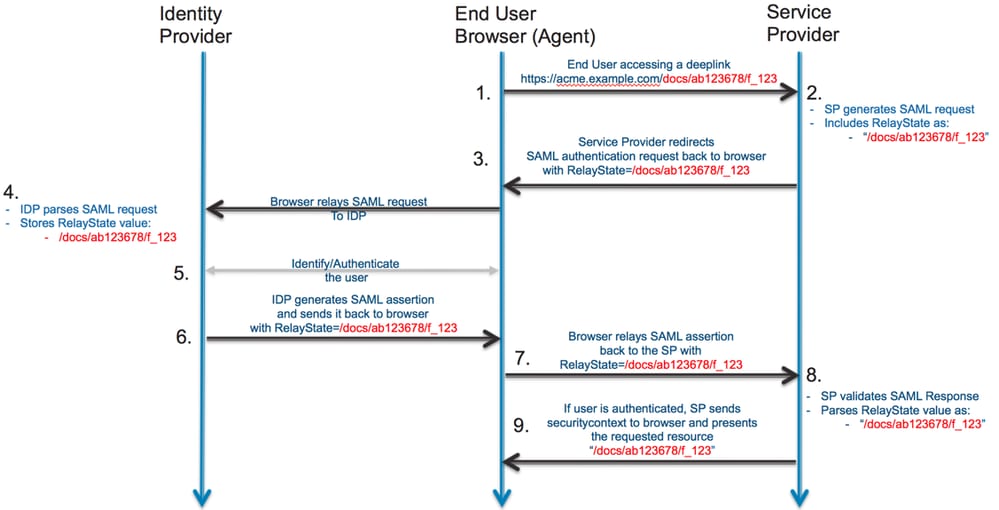
SAML流:
組態
在SMA裝置上配置服務提供商(SP)
要將SMA配置為EUQ訪問的SAML服務提供商,請完成以下步驟:
- 登入SMA Web介面。
- 導覽至System Administration > SAML。
- 選擇Add Service Provider。
- 在服務提供者實體ID中,輸入實體ID,您也可以在登錄檔中配置。
- 驗證是否已為EUQ介面填充名稱ID格式和斷言使用者服務(ACS)URL。
- 在SP證書中,上傳證書以對SAML請求進行簽名。
附註:SMA無法生成自簽名證書。您還可以在ESA上生成證書並匯出該證書以在SMA上使用。
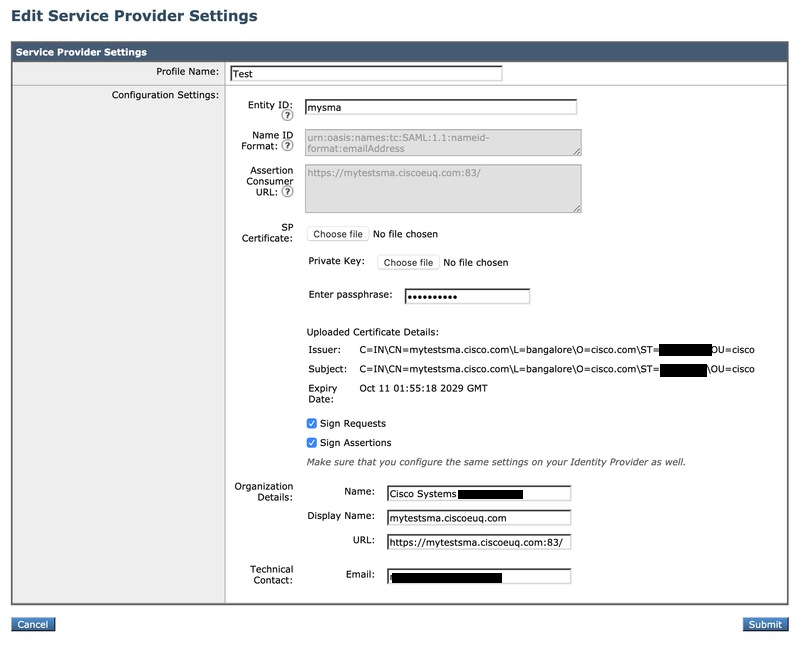 GUI中的服務提供商設定
在Okta中配置SAML應用程式
要在Okta中為SMA EUQ訪問建立SAML 2.0應用程式,請完成以下步驟:
- 以管理員身份登入Okta。
- 導航到應用程式>應用程式,然後選擇建立應用程式整合。
- 選擇SAML 2.0,然後選擇下一步。
- 輸入App name,例如SMA EUQ,然後選擇Next。
- 在單點登入URL中,從SMA服務提供商設定輸入SMA ACS URL。
- 在受眾URI(SP實體ID)中,輸入在SMA上配置的相同實體ID。
- 對於名稱ID格式,請選擇EmailAddress。
- 對於Application username,選擇適當的Okta username format以進行部署。
- 完成嚮導,然後開啟新應用程式,並複製IdP metadata XML檔案或metadataURL。
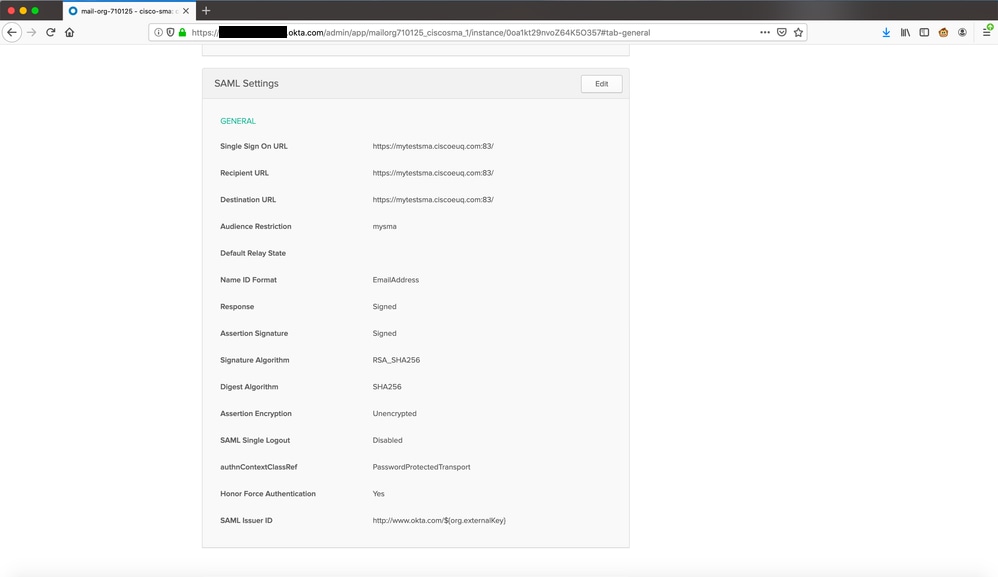 檢視Okta門戶
在SMA裝置上配置身份提供程式(IdP)
要將Okta配置為SMA上的身份提供程式(IdP),請完成以下步驟:
- 登入SMA Web介面。
- 導覽至System Administration > SAML。
- 在身份提供程式設定下,從上一節匯入Okta IdP後設資料,或手動輸入值。
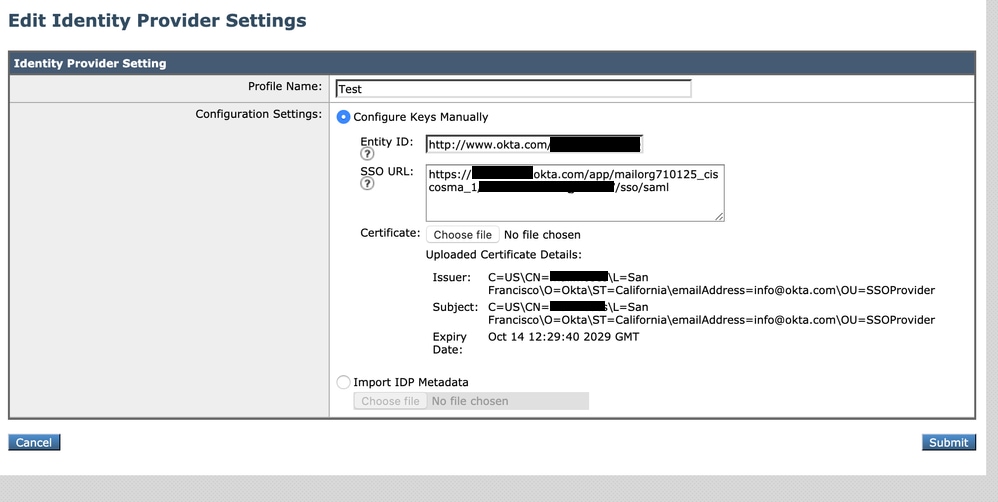 SMA GUI中的IdP配置檔案設定
將使用者分配到Okta應用程式
要允許使用者通過Okta向SMA EUQ進行身份驗證,請向Okta應用程式分配使用者或組:
- 在Okta中,開啟您創建的應用程式。
- 定位至分配>人員,然後選擇分配。
- 選擇每個使用者旁邊的Assign,然後選擇Done。
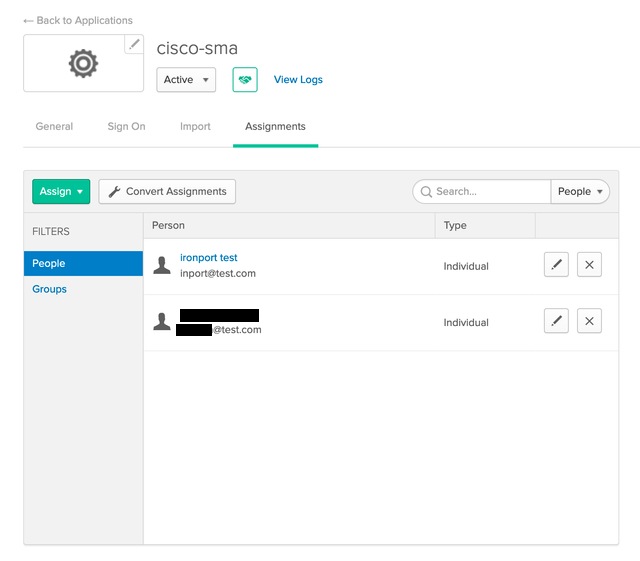 在Okta門戶中分配使用者
附註:您可以手動分配使用者,從Active Directory同步使用者,或者使用Okta支援的另一個目錄整合。
在Okta中配置MFA(可選)
如果要對EUQ訪問進行多重身份驗證(MFA),請在Okta中為應用程式配置MFA策略:
- 在Okta Admin中,導航到Security > Authentication。
- 配置必需的因素,例如Okta Verify、Google Authenticator或SMS,並將策略應用於SMA EUQ應用程式。
驗證SAML登入
預期結果:若要驗證設定,請完成以下步驟:
- 瀏覽到SMA EUQ URL,例如https://<sma-fqdn>:<port>/。
- 確認瀏覽器重定向至Okta進行身份驗證。
- 如果已啟用MFA,請完成MFA 練習。
- 確認已重新定向到SMA垃圾郵件隔離區門戶並有權訪問隔離功能。
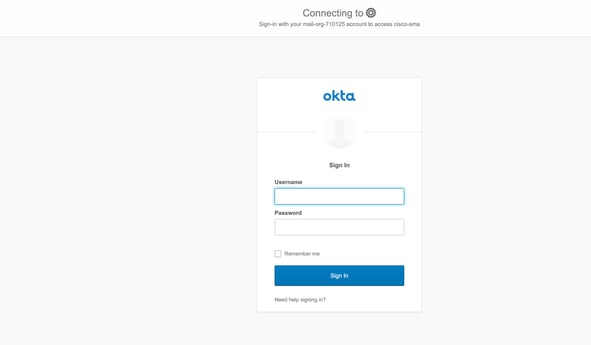 使用Okta登入
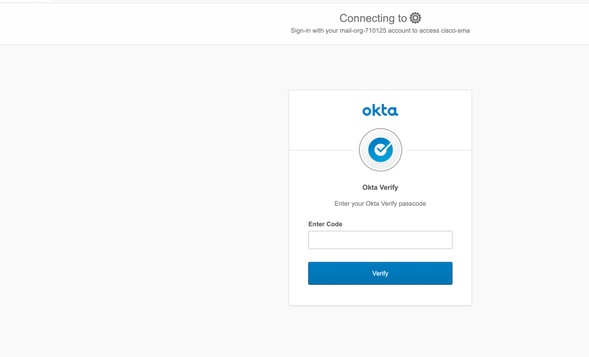 輸入Okta Verify代碼
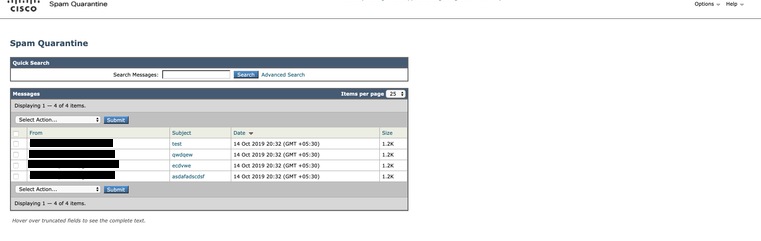 使用Okta登入後的垃圾郵件隔離區檢視

 意見
意見