簡介
本文檔介紹如何建立內容過濾器以識別具有空/空主題標題和觸發器操作的電子郵件。
必要條件
需求
思科建議您瞭解這些主題。
- 思科安全電子郵件閘道(SEG/ESA)
- 內容過濾器知識
採用元件
本檔案中的資訊是根據以下軟體版本。
- 思科安全電子郵件網關(SEG/ESA)14.0及更新版本
本文中的資訊是根據特定實驗室環境內的裝置所建立。文中使用到的所有裝置皆從已清除(預設)的組態來啟動。如果您的網路運作中,請確保您瞭解任何指令可能造成的影響。
背景資訊
根據貴公司的需要,您可以觸發對主題標頭為空的郵件的操作
設定
建立傳入內容過濾器
在ESA中建立內容過濾器:
- 導航到郵件策略>傳入內容過濾器。
- 按一下「Add Filter」。
- 為過濾器命名。
- 使用條件主題標題。
- 選擇條件Equals。
- 在方框下使用這些字
^$符。
- 按一下「OK」(確定)。
- 根據您的方便性和要求新增操作。
- 提交和提交更改。
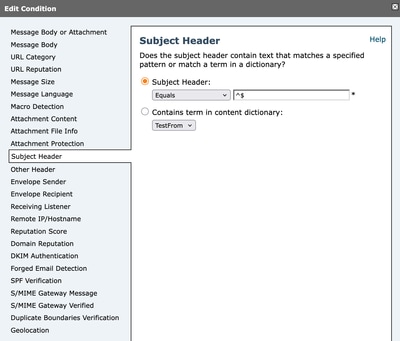 內容篩選器條件
內容過濾器示例:
在此內容過濾器示例中,按照文檔中的說明設定條件,當傳入的電子郵件主題標頭為空時,將觸發「新增日誌條目」操作。結果將記錄在「消息跟蹤詳細資訊」中
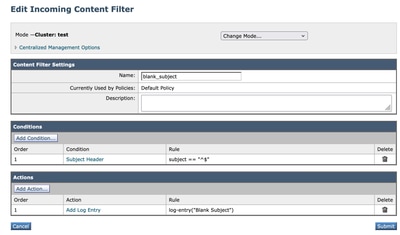 內容過濾器示例
向傳入郵件策略新增內容篩選器
在ESA中建立內容過濾器後,需要確保在「傳入郵件策略」中啟用該過濾器。
- 從ESA GUI導航到Mail Policies > Incoming Mail Policies。
- 選擇您的內容過濾器可以使用的策略。在這種情況下,請使用Default Policy。
- 導航到第7列,該列與內容過濾器相關,然後按一下該列中顯示的欄位。
- 選擇Enable Content Filters(Customize Settings)選項,並選擇要在該策略中啟用的內容過濾器。
- 按一下Submit,然後按一下Commit Changes。
相關資訊

 意見
意見