在安全訪問中阻止通過DLP上傳TXT

簡介
本檔案介紹在使用DLP的Cisco安全存取中阻止.TXT檔案上傳的步驟。
必要條件
需求
思科建議您瞭解以下主題:
- 思科安全存取管理。
- 防資料丟失(DLP)。
思科建議您:
- 對思科安全訪問的管理訪問。
採用元件
本文件所述內容不限於特定軟體和硬體版本。
本文中的資訊是根據特定實驗室環境內的裝置所建立。文中使用到的所有裝置皆從已清除(預設)的組態來啟動。如果您的網路運作中,請確保您瞭解任何指令可能造成的影響。
開始之前
- 請謹慎使用這些步驟,因為它們會為DLP進程增加額外負載並可能導致效能降低。在TXT檔案阻止可用之前,您可以參考此連結瞭解當前支援的檔案型別:Cisco Secure Access — 支援的檔案型別
- 本文包括可用作引用的正規表示式示例。使用任何示例之前,請確保您完全瞭解匹配條件以及它們旨在識別的模式。如果需要,還可以建立自己的正規表示式。在所有情況下,請仔細驗證表達式,以確保其正確包含了所有預期的匹配條件和可能的變化。
- 確保在應用DLP策略之前解密流量。DLP檢測要求訪問已解密的內容;無法掃描加密流量以查詢DLP匹配項。
設定步驟
| 類別 |
步驟 |
步驟1.建立資料分類 |
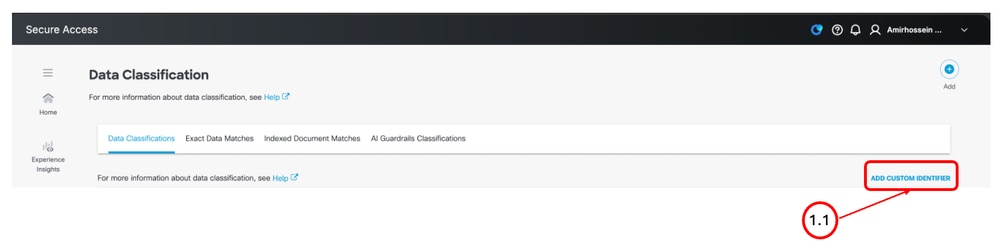
步驟1.1.從Cisco Secure Access管理門戶導航到Secure > Data Classification,然後點選Add Custom Identifier。
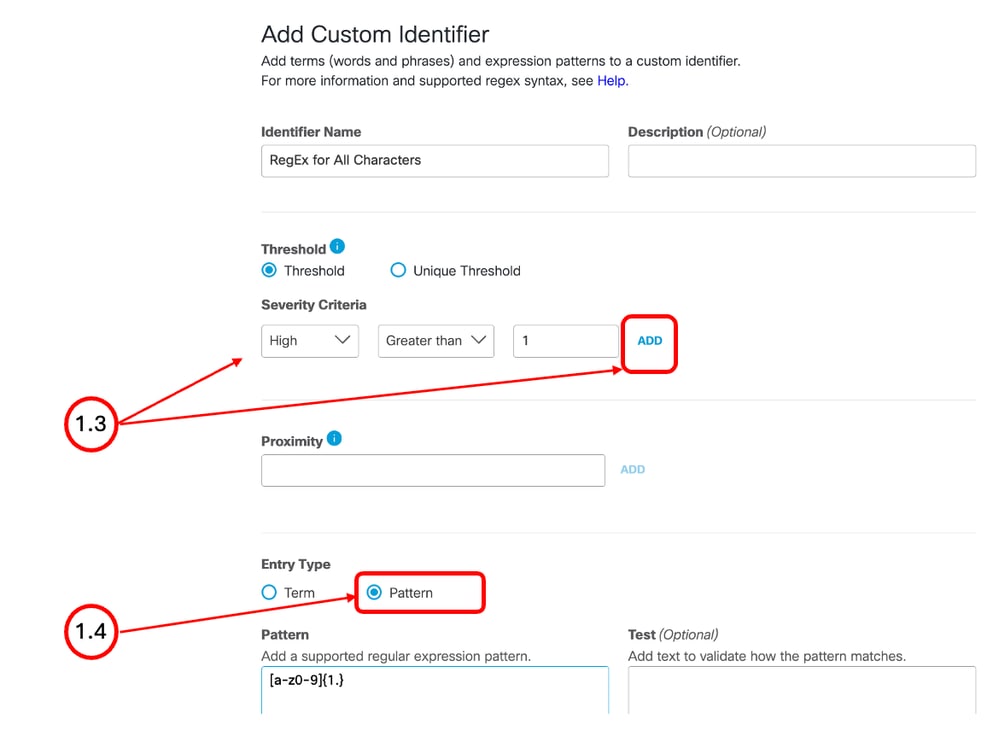
步驟1.2.定義新識別符號的名稱 步驟1.3.從Threshold部分配置Severity Criteria,然後按一下Add。 步驟1.4.單獨定義每個正規表示式,然後按一下Add。
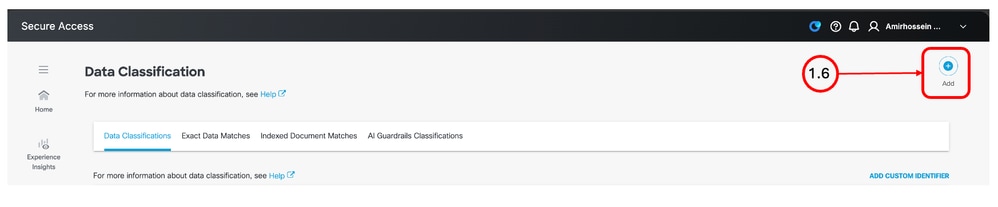
步驟1.5.按一下Save。 步驟1.6.單擊Add圖標以建立新的資料分類
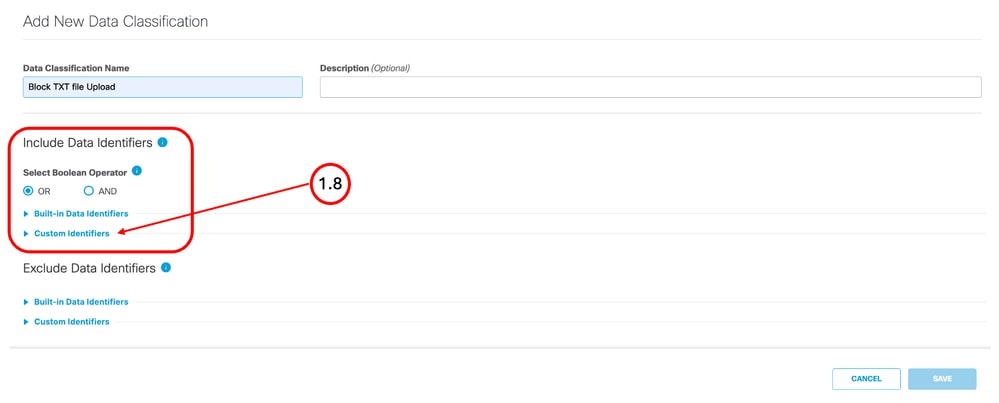
步驟1.7.定義名稱。 步驟1.8.從包含資料識別符號部分,按一下自定義識別符號,然後選擇您在前面的步驟中建立的識別符號。
步驟1.9.按一下Save。 |
步驟2.配置DLP策略 |
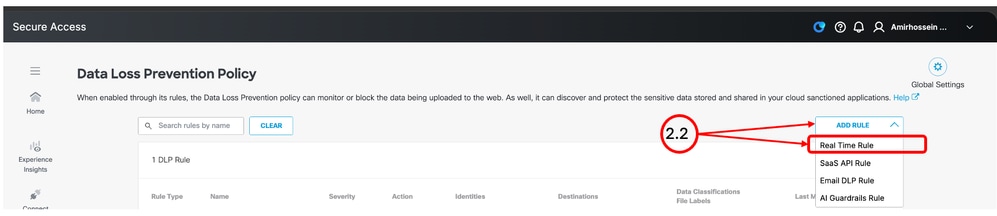
步驟2.1.從思科安全訪問管理門戶導航到安全>資料丟失防護策略 步驟2.2.單擊Add Rule並選擇Real Time Rule。
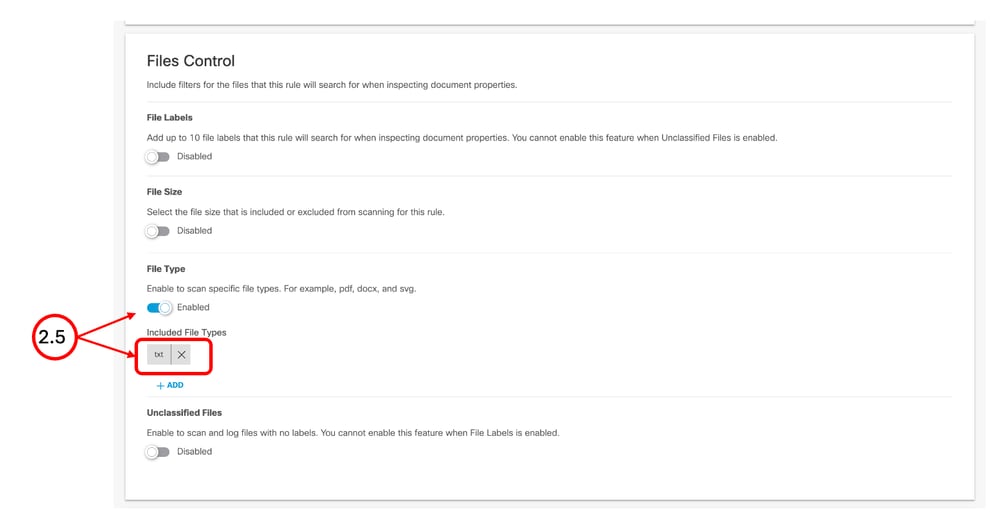
步驟2.3.定義策略名稱。 步驟2.4.從Data Classifications部分,選擇在步驟1中建立的Data Classification。 步驟2.5.從Files Control部分啟用File Type並選擇TXT。
步驟2.6.從Action部分中選擇Block。
步驟2.7. 儲存變更。 |

監控
要檢查DLP活動及相關日誌,請轉至監控>資料丟失防護。使用可用的過濾器縮小結果範圍,識別相關的DLP事件。
正規表示式示例
匹配日文平假名、片假名和漢字字元:
[ぁ-ゖァ-ヺ一-龯]{1,}匹配大寫拉丁字母:
[A-Z]{1,}匹配小寫拉丁字母和數字:
[a-z0-9]{1,}匹配常見標點符號:
[.,;:!?]匹配單引號、雙引號和回溯:
['"`]匹配括弧、方括弧和花括弧:
[()\[\]{}]匹配通用符號和特殊字元:
[@#$%^&*+=|\\/_~-]匹配À-Unicode範圍內的拉丁文ÿ字元:
[À-ÿ]匹配西里爾字元:
[Ѐ-ӿ]匹配希臘語和科普特語字元:
[Ͱ-Ͽ]匹配阿拉伯文字字元:
[-ۿ]匹配CJK統一表意文字:
[㐀-䶿]將選定的波蘭字元與變音符匹配:
[ĄąĆćĘꣳŃńÓ󌜏źŻż]匹配朝鮮語韓文音節:
[가-힣]相關資訊
思科安全訪問支援DLP的檔案型別的完整清單:https://securitydocs.cisco.com/docs/csa/olh/120218.dita
Cisco Secure Access DLP支援的檔案型別 — Cisco社群:https://community.cisco.com/t5/security-knowledge-base/cisco-secure-access-complete-list-of-dlp-supported-file-types/ta-p/5274268
Cisco Secure Access DLP配置和策略參考:https://securitydocs.cisco.com/docs/csa/olh/161419.dita
修訂記錄
| 修訂 | 發佈日期 | 意見 |
|---|---|---|
1.0 |
15-Sep-2026
|
初始版本 |
 意見
意見