配置Umbrella以便遷移至安全訪問和安全雲控制

簡介
本檔案介紹如何使用安全雲控制(SCC)從Umbrella遷移至安全存取。
背景資訊
我們鼓勵您從Umbrella遷移到Secure Access,並要求您使用Security Cloud Control管理其所有雲安全產品,作為這些更改的一部分。這樣,您就可以通過一個單一平台來管理其雲安全產品,包括思科安全訪問。
Mutli-org和MSSP遷移不在本文的討論範圍之內。有關多組織和MSSP遷移的資訊,請參閱Umbrella多組織控制檯升級到Secure Access Manager組織。
必要條件
- 當前DNS或SIG訂閱
- 對Umbrella的完全管理員訪問許可權
- 訪問安全雲控制
準備階段
1.為遷移做準備
確保您在Umbrella上有DNS或SIG訂閱:
- 導覽至Admin > Licensing以進行驗證。升級至Secure Access必須出現在頁面頂部:
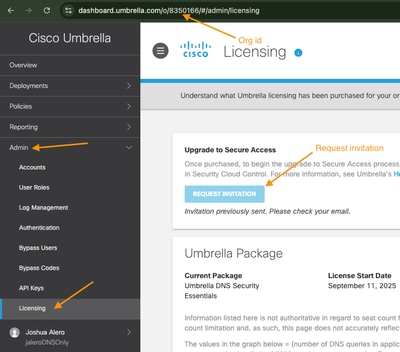
- 記下組織ID,在本例中為8350166。
- 在許可頁面上選擇Request Invitation選項。
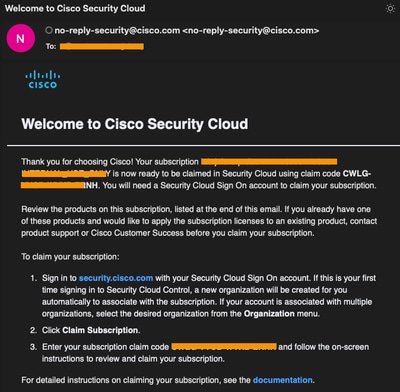
- 假設您下了Secure Access訂單,請等待3-4個工作日,以獲取包含您的訂閱宣告代碼的電子郵件(從您的Umbrella租戶啟動請求邀請後)。 電子郵件範例:
2.使用您的現有思科登入憑證登入到SCC
- 導覽至安全雲端控制入口網站,然後使用您的思科登入憑證登入。
- 選擇建立新組織(如果您沒有現有組織)。
- 在「新建組織名稱」(New Organization name)字段中輸入新組織名稱。
- 從Region deployment下拉選單中選擇適當的區域。
範例:
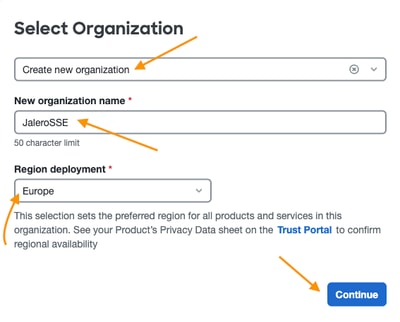
- 選擇Continue以完成組織建立。
3.將Umbrella組織連結到SCC和申請訂閱
- 選擇Claim subscription按鈕以使用上面第1步中提供的代碼進行索賠。
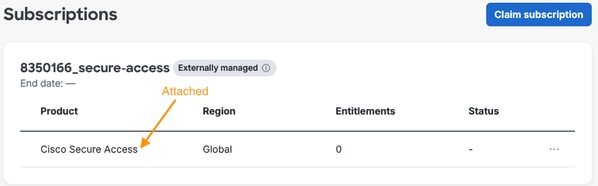
- 必須在訂用頁面中看到您的Umbrella組織ID,以及將其附加到SCC的邀請。
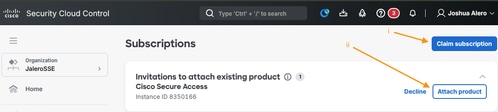
選擇Attach product,將您的Umbrella組織附加到SCC。
附加時,您必須在同一頁面中看到Cisco Secure Access產品,如以下示例所示:
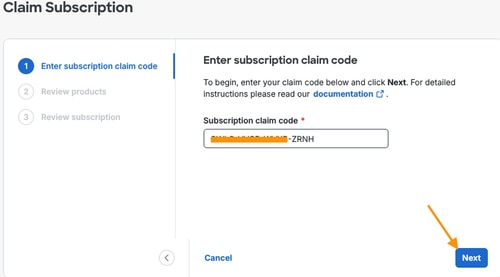
- 輸入領款申請代碼並選擇下一步:
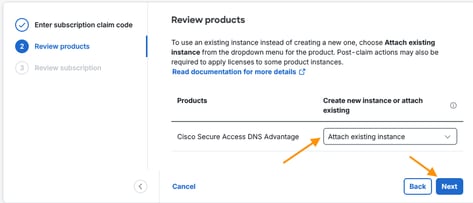
- 從Create new instance或attach existing下拉選單中選擇Attach existing instance:
- 檢視設定:
- 確保(Existing instance)是產品名稱的一部分。
- 將該區域設定為所連線的Secure Access例項的現有區域。
- 選擇Claim move以移至下一頁。
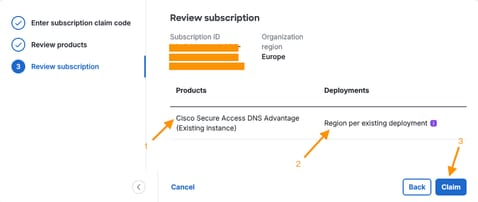
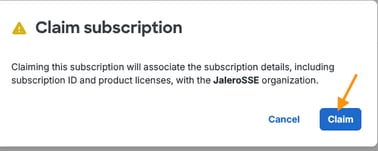
- 確認訂閱宣告。
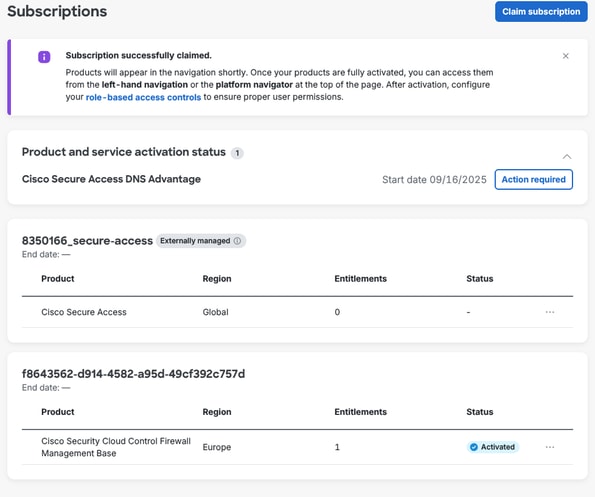
- 成功申請和調配後,請檢視Subscriptions頁面,該頁面顯示您的所有已啟用產品:
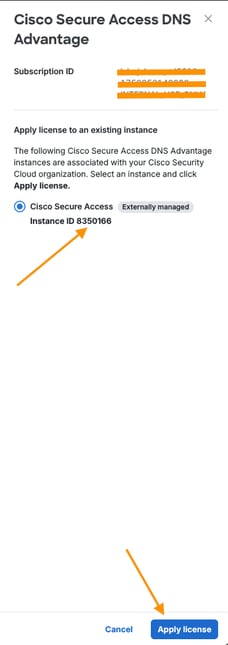
4.將許可證應用於安全訪問例項
- 選擇Action required選項。

- 選擇Appy license。
驗證到SCC的安全訪問鏈路
使用此部分驗證您的Secure Access租戶是否已連結到SCC。
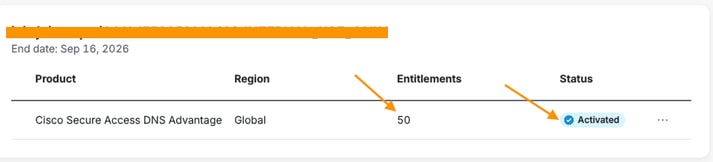
1.訂閱中的產品啟用狀態
驗證Cisco Secure Access <License Type>產品例項是否已啟用:
2.產品清單中的安全訪問
安全訪問現在還必須列在產品下:
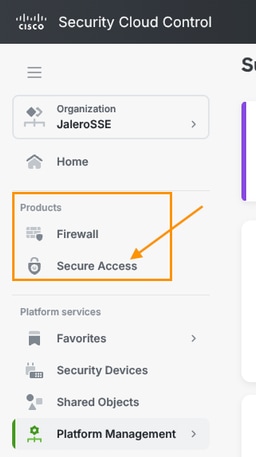
從Umbrella遷移至安全訪問
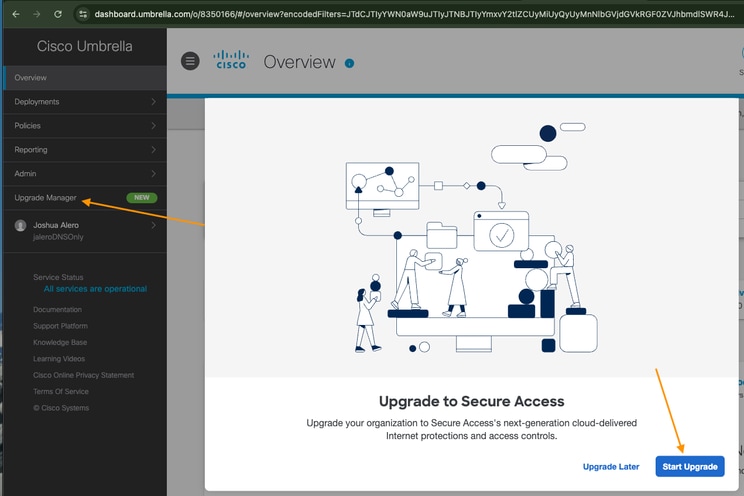
- 使用與上面相同的帳戶重新登入到Umbrella。
- 導航到新選單項Upgrade Manager。
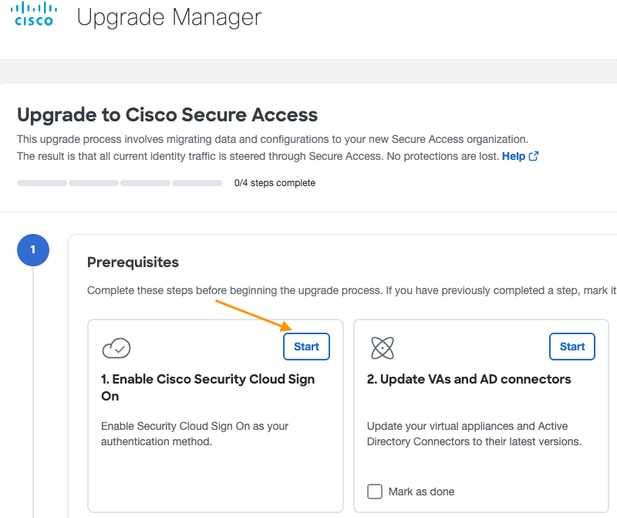
- 在Upgrade Manager頁面中,選擇Enable Cisco Security Cloud Sign on下的Start。
- 在SAML Dashboard User Configuration下選擇ENABLE SAML,以將SCC作為SAML提供程式連結到儀表板登入。
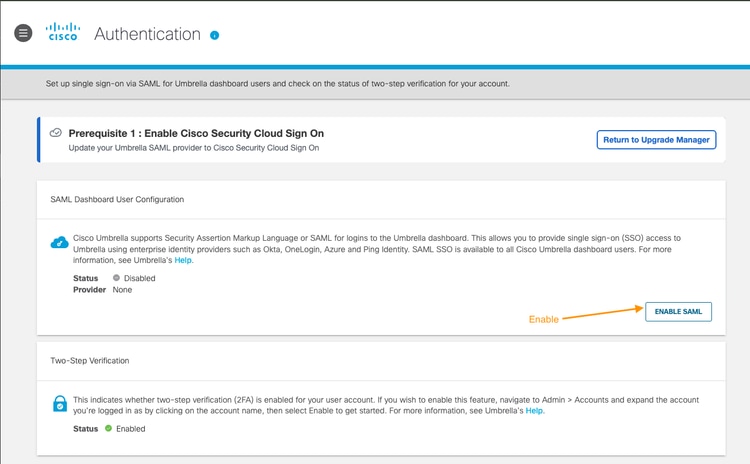
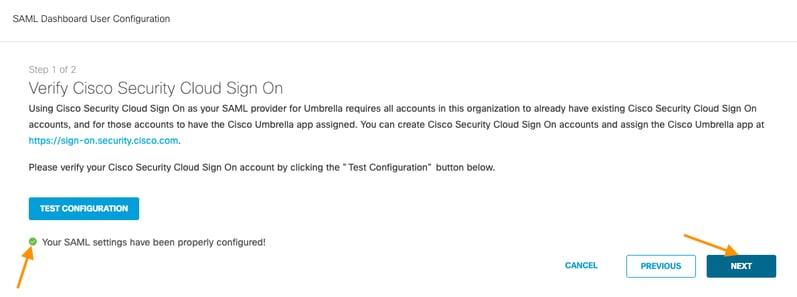
- 使用TEST CONFIGURATION選項測試SAML配置。
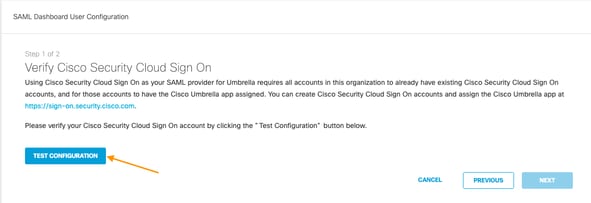
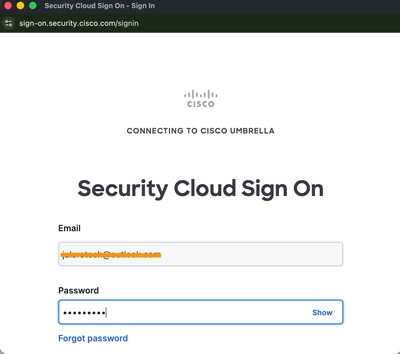
- SCC的登入頁必須出現在另一個彈出視窗中(確保已禁用彈出視窗阻止程式)。出現提示時,請使用您的SCC憑據登入。
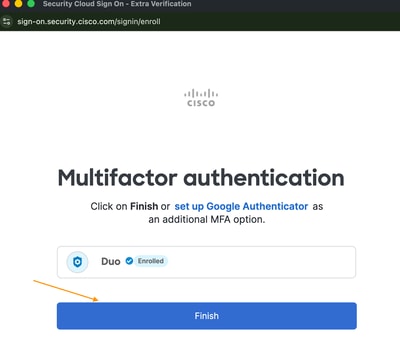
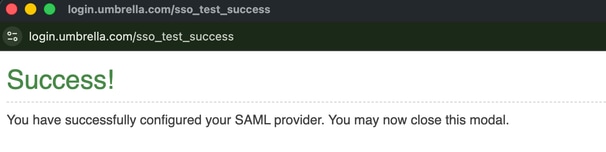
- 驗證登入後,請查詢此確認消息,此時SAML部分幾乎完成:
- 返回SAML Dashboard User Configuration部分。綠色專案符號顯示SAML設定已正確配置。選擇NEXT。
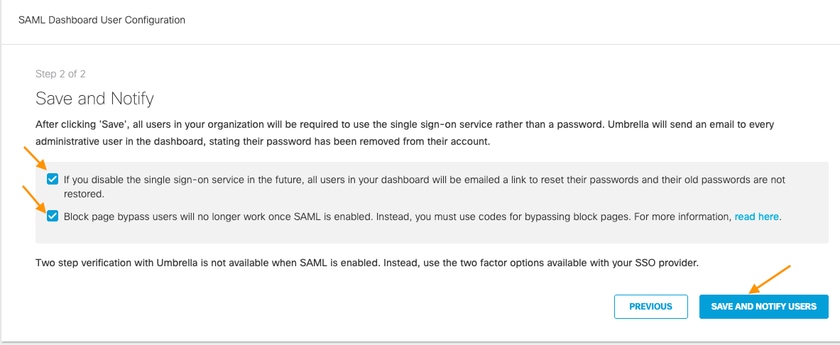
- 儲存更改並通知使用者。
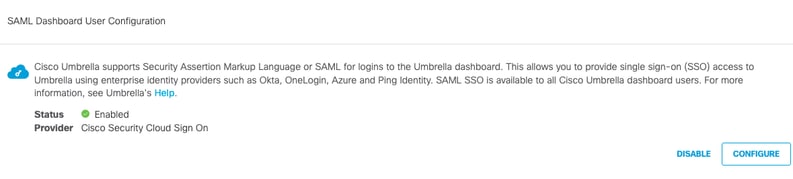
- SAML配置已完成:
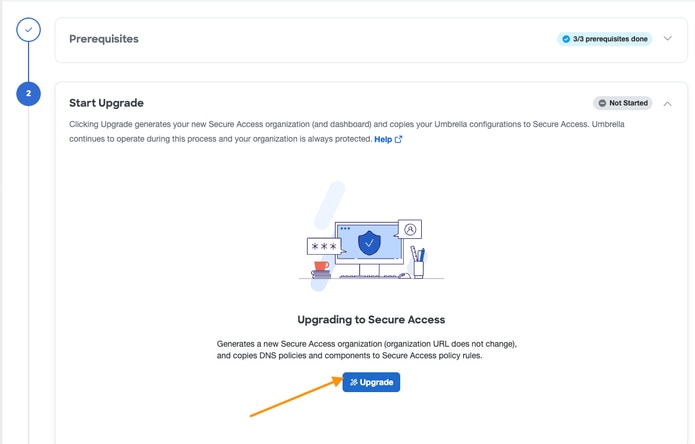
- 在Start Upgrade部分選擇Upgrade,升級到Secure Access:
- 允許升級繼續:
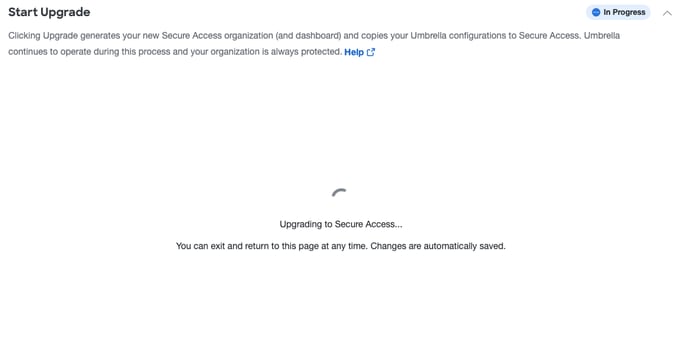
- 完成後,查詢此頁:
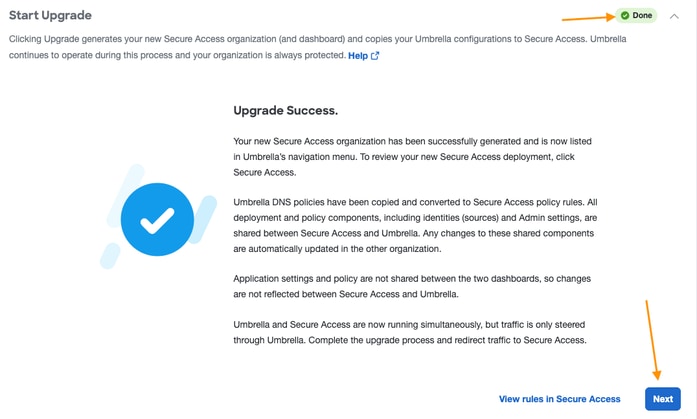
- 將流量重定向到安全訪問:
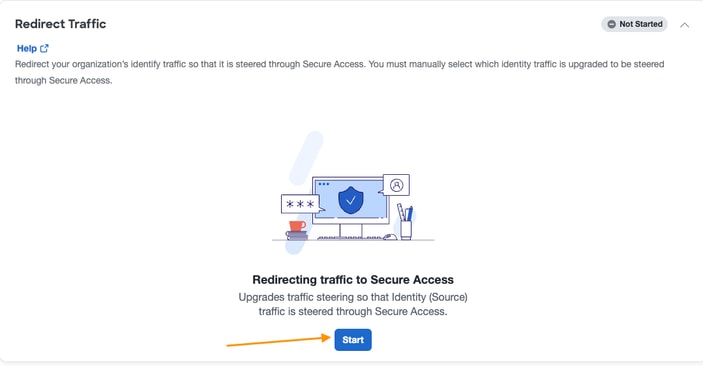
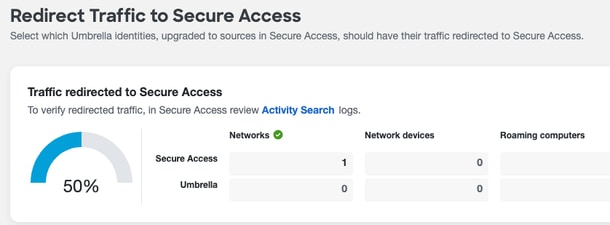
- 確認重新導向已完成。在本示例中,只有網路身份從Umbrella遷移到Secure Access:
- 完成升級並遷移到Secure Access。
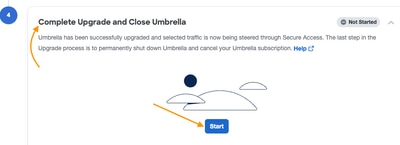
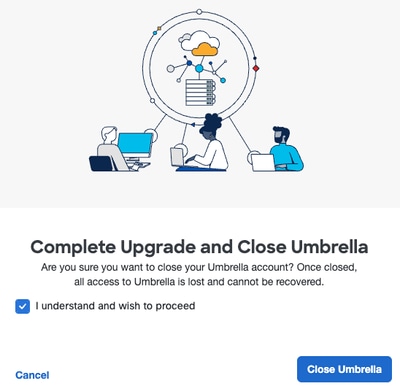
- 在此映像上選擇Close Umbrella時,您會在刪除您的umbrella組織時對其失去訪問許可權。
驗證遷移
- 使用登入憑據登入Secure Access。
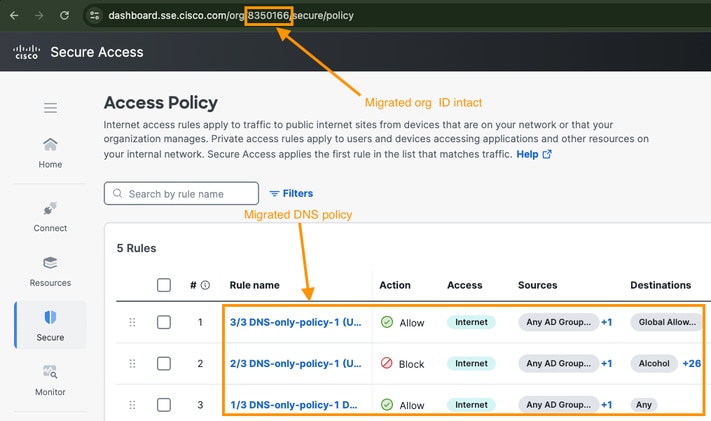
- 導覽至Secure > Access Policy,以顯示遷移的規則,如以下範例所示。組織ID必須與上面「準備遷移」部分中的ID相同。
相關資訊
修訂記錄
| 修訂 | 發佈日期 | 意見 |
|---|---|---|
4.0 |
21-Sep-2026
|
已更改的備註。 |
3.0 |
21-Sep-2026
|
替代文字、語法、標點、連結、拼寫。 |
2.0 |
10-Mar-2026
|
已更新CSA訂閱的遷移要求。 |
1.0 |
25-Nov-2025
|
初始版本 |
 意見
意見