在Cisco Secure Access上配置電腦隧道
目錄
簡介
本文檔介紹如何將Secure Access配置為VPN網關並接受通過VPN機器隧道從安全客戶端進行的連線。
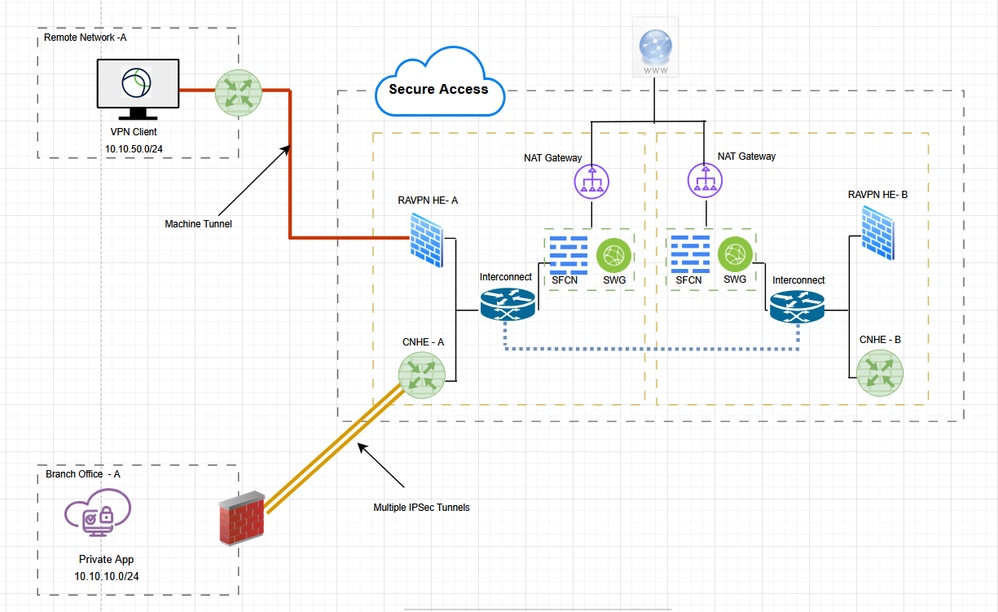
網路圖表
必要條件
- 安全訪問中的完全管理員角色
- Cisco Secure Access上的使用者IP池
- 在Cisco Secure Access上至少配置一個使用者VPN配置檔案
需求
建議您瞭解以下主題:
- OpenSSL
- 509個證書
採用元件
本文中的資訊係根據以下軟體和硬體版本:
- Cisco Secure Access
- 思科安全使用者端5.1.10
- Windows 11
- Windows Server 2019 - CA
本文中的資訊是根據特定實驗室環境內的裝置所建立。文中使用到的所有裝置皆從已清除(預設)的組態來啟動。如果您的網路運作中,請確保您瞭解任何指令可能造成的影響。
背景資訊
只要客戶端系統通電,安全接入VPN機器隧道就可以確保連線到公司網路,而不僅僅是在終端使用者建立VPN連線時。您可以對辦公室外端點(尤其是使用者通過VPN不經常連線到辦公室網路的裝置)執行補丁管理。需要企業網路連線的終端作業系統登入指令碼也受益於此功能。對於要在沒有使用者互動的情況下建立此隧道,將使用基於證書的身份驗證。
安全訪問電腦隧道允許管理員在使用者登入之前連線Cisco Secure Client,而無需使用者干預。當終端位於外部且與使用者啟動的VPN斷開時,會觸發安全訪問電腦隧道。安全接入VPN機器隧道對終端使用者是透明的,在使用者發起VPN時自動斷開。
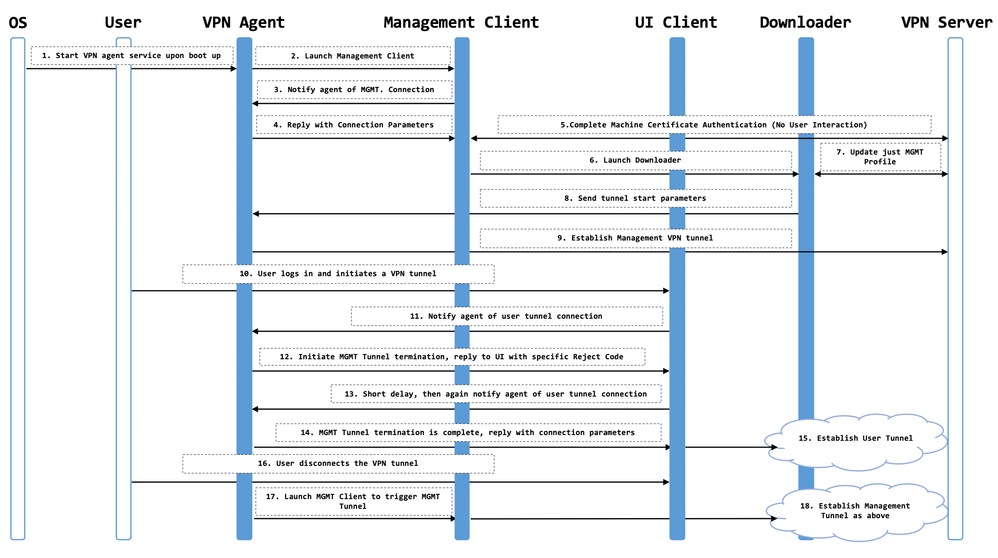
正在處理機器隧道
安全客戶端VPN代理服務會在系統啟動時自動啟動。安全客戶端VPN代理使用VPN配置檔案檢測是否啟用了電腦隧道功能。如果啟用了電腦隧道功能,代理將啟動管理客戶端應用程式以啟動電腦隧道連線。管理客戶端應用程式使用VPN配置檔案中的主機條目來啟動連線。然後按慣例建立VPN通道,但有一個例外:在電腦隧道連線期間不會執行軟體更新,因為電腦隧道對使用者是透明的。
使用者通過安全客戶端發起VPN隧道,該隧道會觸發電腦隧道終止。在機器隧道終止時,使用者隧道建立會照常繼續。使用者斷開VPN隧道,從而觸發自動重新建立機器隧道。
限制
- 不支援使用者互動。
- 僅支援通過電腦證書儲存區(Windows)進行的基於證書的身份驗證。
- 強制實施嚴格的伺服器證書檢查。
- 不支援專用代理。
- 不支援公共代理(在無法從瀏覽器中檢索本機代理設定的平台上支援ProxyNative值)。
- 不支援安全客戶端自定義指令碼
設定
方法1 — 配置使用者的電腦隧道:machine@sse.com
步驟1 — 常規設定
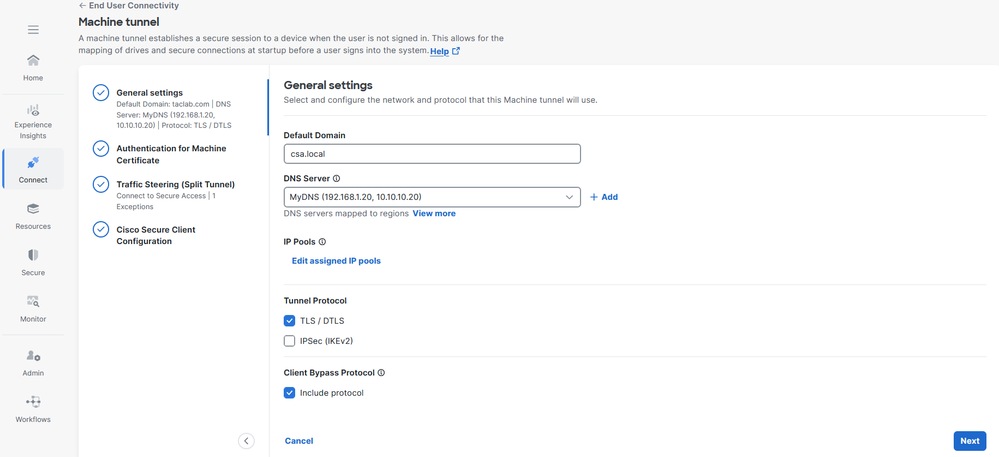
配置常規設定,包括電腦隧道使用的域和協定。
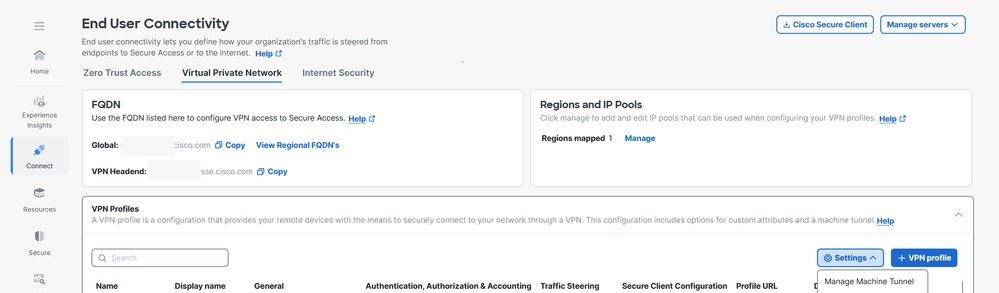
1.導航至Connect > End User Connectivity > Virtual Private Network。
2.導航到VPN配置檔案,然後配置電腦隧道的設定。
a.按一下Settings,然後從下拉選單中選擇Manage Machine Tunnel。
3.輸入Default Domain。
4.通過Manage Regions and IP Pools頁面對映的DNS Server設定為預設伺服器。您可以接受預設DNS伺服器,從下拉選單中選擇其他DNS伺服器,或按一下+ Add新增新的DNS伺服器對。選擇其他DNS伺服器或新增新的DNS伺服器將覆蓋此預設伺服器。
5.從IP Pools下拉選單中選擇每個區域的一個IP池。VPN配置檔案必須在每個區域中至少分配一個IP池才能進行有效配置。
6.選擇此電腦隧道使用的隧道協定:
- TLS/DTLS
- IPSec(IKEv2)
必須至少選擇一個協定。
7.(可選)選中Include protocol以實施客戶端旁路協定。
1.如果為IP協定啟用了客戶端旁路協定,並且沒有為該協定配置地址池(換句話說,ASA沒有為該協定的IP地址分配給客戶端),則使用該協定的任何IP流量都不會通過VPN隧道傳送。它被傳送到隧道之外。
2. 如果禁用了客戶端旁路協定,並且沒有為該協定配置地址池,則一旦建立VPN隧道,客戶端將丟棄該IP協定的所有流量。
3.按一下「下一步」
步驟2 — 電腦證書的身份驗證
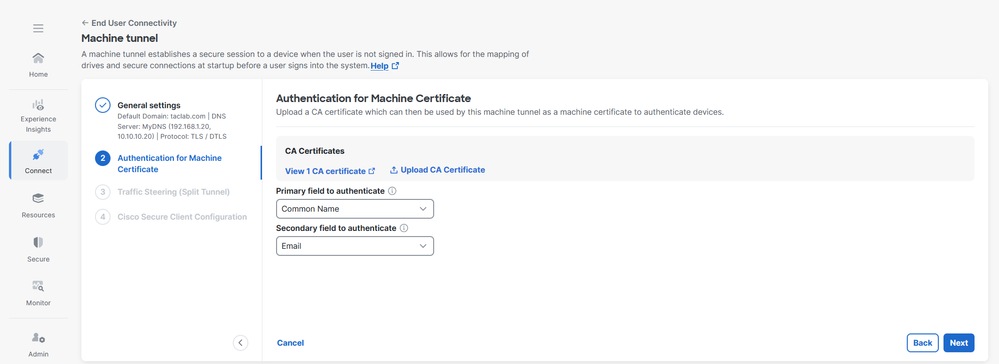
機器隧道對終端使用者是透明的,在使用者發起VPN會話時自動斷開。對於要在沒有使用者互動的情況下建立此隧道,將使用基於證書的身份驗證:
1. 從清單中選擇CA證書或按一下上傳CA證書。
2.選擇基於證書的身份驗證欄位。如需詳細資訊,請參閱憑證型驗證欄位。
3.按一下「下一步」
第3步 — 流量引導(拆分隧道)
對於流量引導(分割通道),您可以配置機器通道以維護到安全接入的完整通道連線,或者將其配置為僅在必要時使用分割通道連線來引導流量通過VPN。有關詳細資訊,請參閱機器隧道流量引導。
1.選擇隧道模式。
2.根據隧道模式的選擇,您可以新增例外。
3.選擇DNS模式。

4.按一下下一步。
第4步 — 思科安全客戶端配置
您可以根據特定VPN電腦隧道的需求修改Cisco Secure Client設定的子集。有關詳細資訊,請參閱安全客戶端配置。
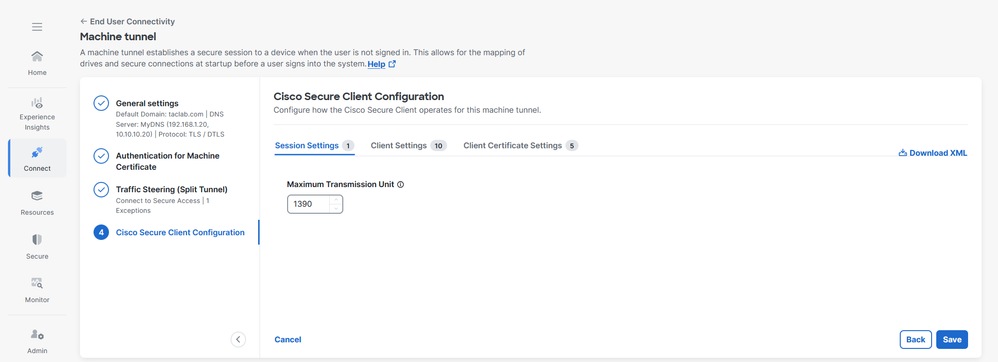
1.驗證最大傳輸單元,這是在不分段的情況下可在VPN隧道中傳送的最大資料包大小。
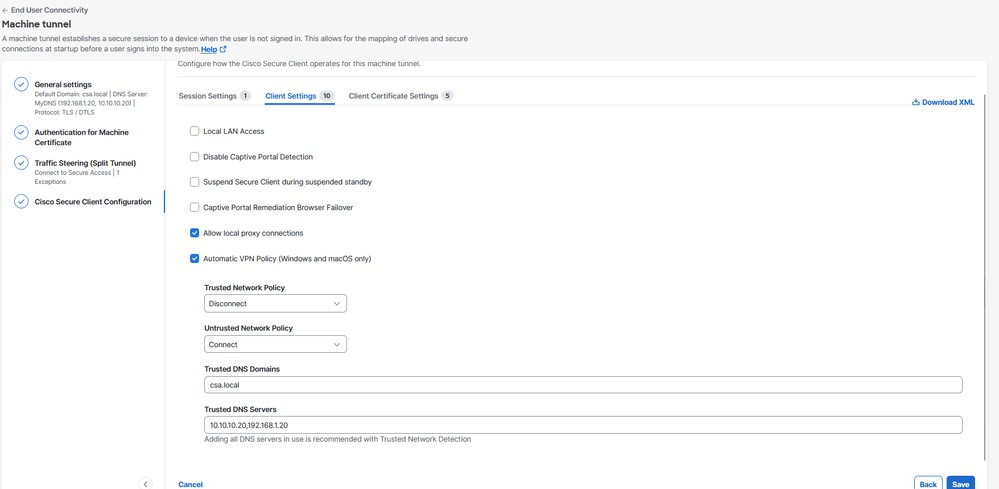
2.客戶端設定。有關詳細資訊,請參閱電腦隧道客戶端設定。
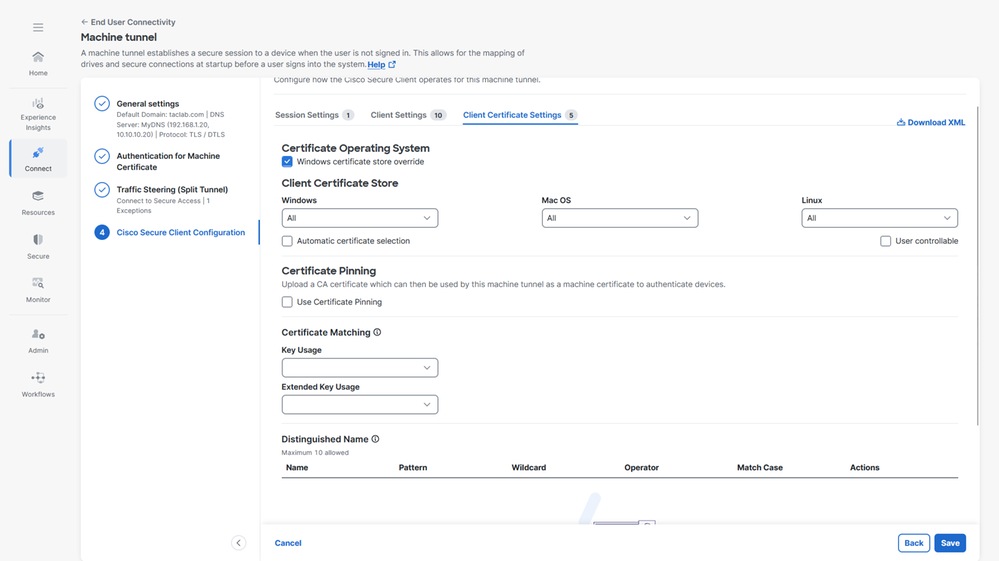
3.客戶端證書設定,相應地選擇選項:
a. Windows Certificate Store Override: 允許管理員指示Secure Client使用Windows電腦(本地系統)證書儲存中的證書進行客戶端證書身份驗證。
b.自動證書選擇:在安全網關上配置多個證書身份驗證時。
c. Certificate Pinning:電腦隧道用作機器證書的CA證書,用於驗證裝置。
d.證書匹配:如果未指定證書匹配條件,思科安全客戶端將應用證書匹配規則:
i.金鑰用法: Digital_Signature
二。擴展金鑰用法:使用者端驗證
e.Distinguished Name:在選擇可接受的客戶端證書時,指定完全匹配條件的唯一判別名(DN)。新增多個可分辨名稱時,會根據所有條目檢查每個證書,並且所有證書都必須匹配。
4.將電腦隧道配置檔案分配給使用者VPN配置檔案,按一下Save,然後可以選擇使用者VPN配置檔案。
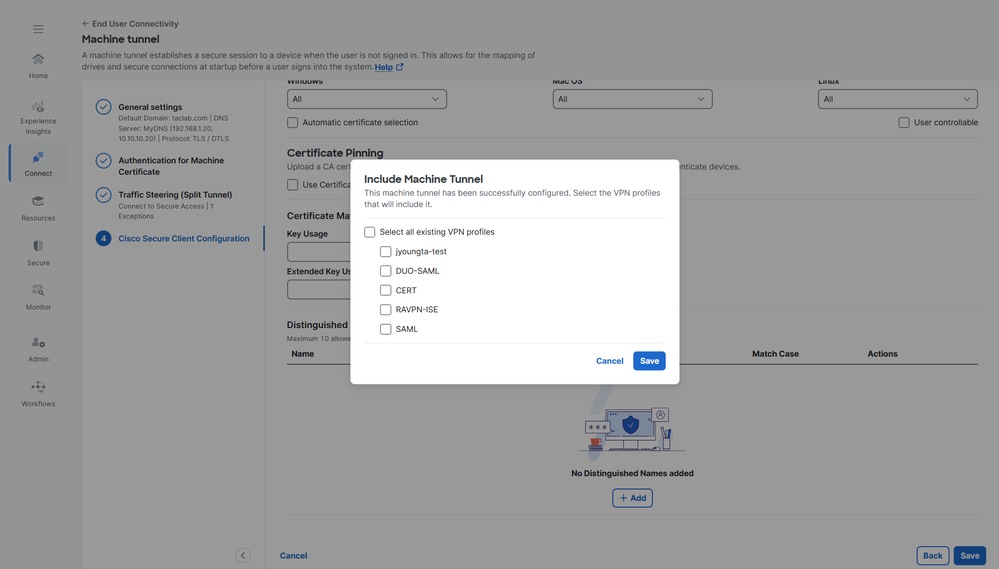
5.按一下Save。
6.驗證電腦隧道配置檔案是否已連線到使用者VPN配置檔案。

第5步 — 驗證machine@sse.com使用者是否在Cisco Secure Access中
1.導航至連線>使用者、組和終端裝置>使用者。
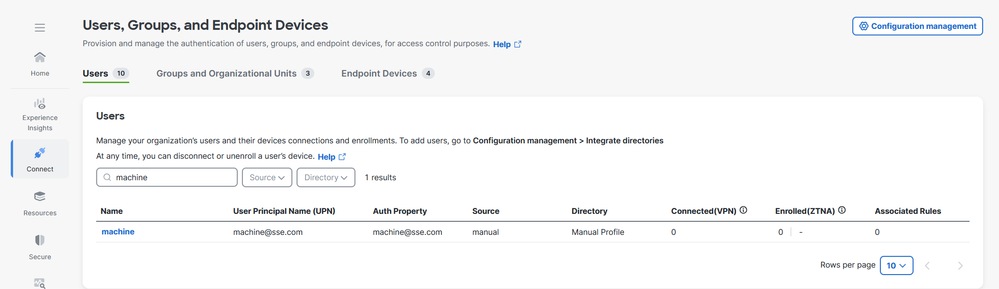
2.如果machine@sse.com使用者不存在,則手動匯入。有關詳細資訊,請參閱手動匯入使用者和組
第6步 — 為machine@sse.com生成CA簽名證書
1.生成證書簽名請求:
a.您可以使用任何在線CSR Generator軟體或openssl CLI。
openssl req -newkey rsa:2048 -nodes -keyout cert.key -out cert.csr
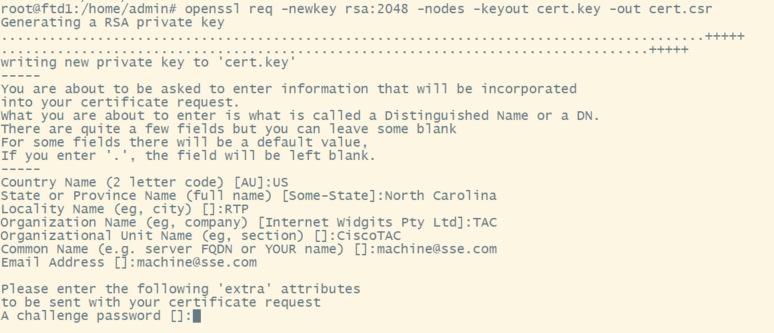
2.複製CSR並生成電腦證書。
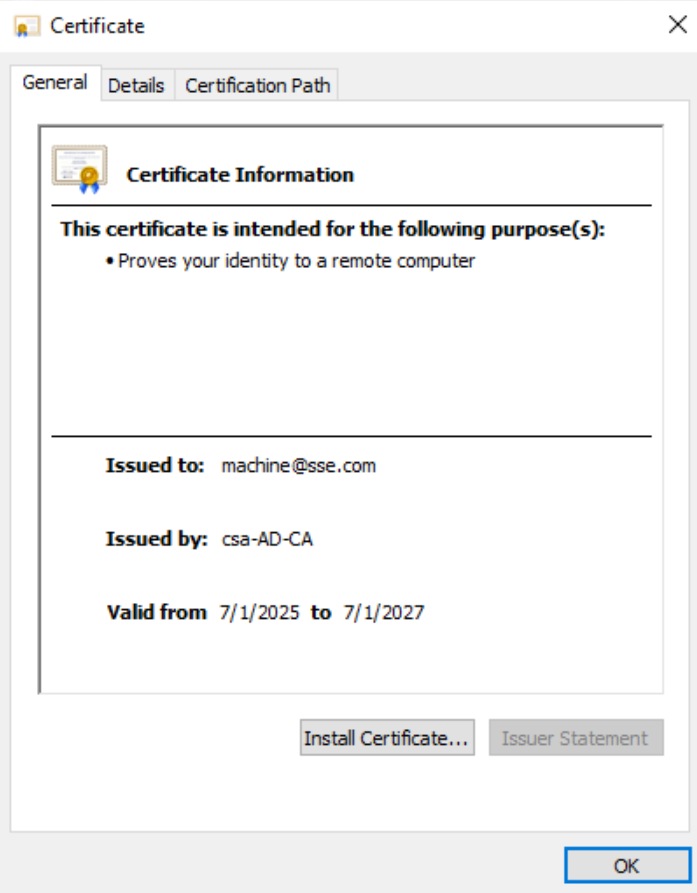
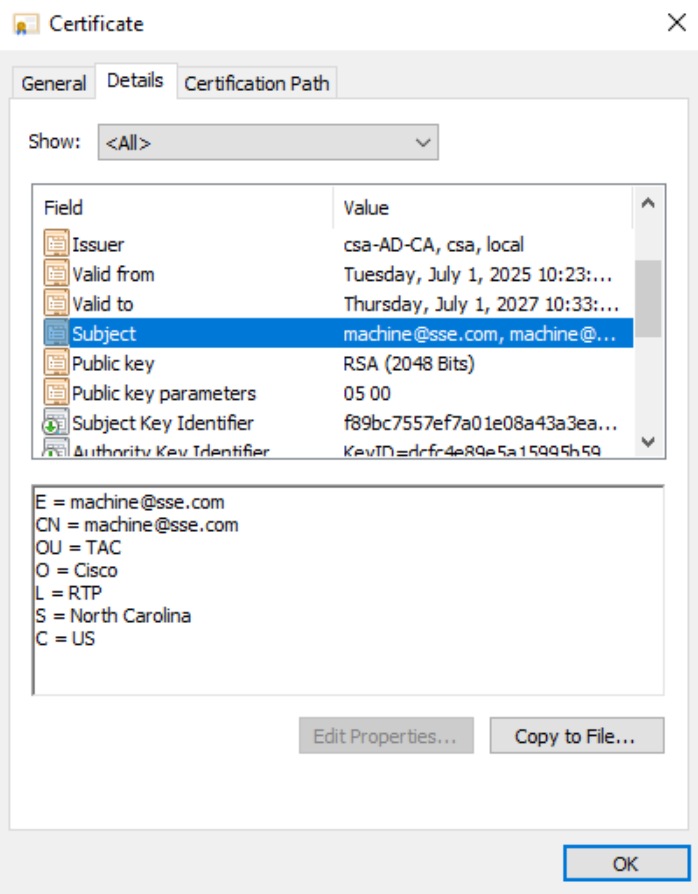
3.使用分別在前面的步驟(步驟1和步驟2)中生成的金鑰和證書將電腦證書轉換為PKCS12格式:
openssl pkcs12 -export -out Machine.p12 -in machine.crt -inkey cert.key

步驟7 — 在測試電腦上匯入電腦證書
1.在本地或電腦儲存下匯入PKCS12電腦證書:

步驟8 — 連線到機器隧道
1.連線到使用者隧道,這將觸發要下載的電腦xml配置檔案。

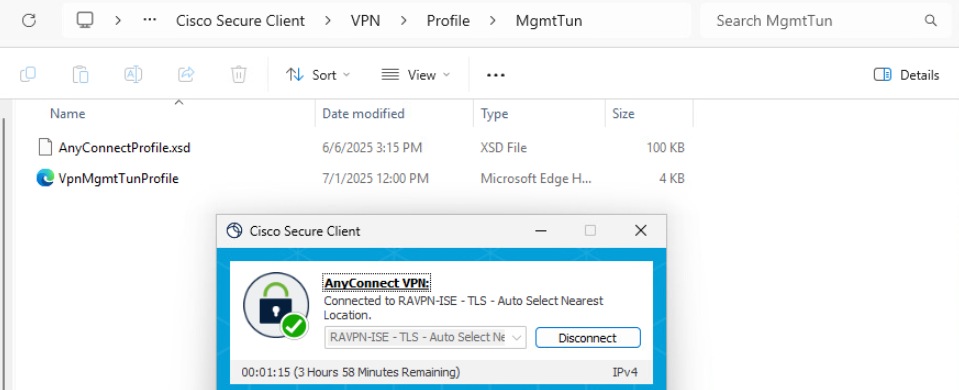
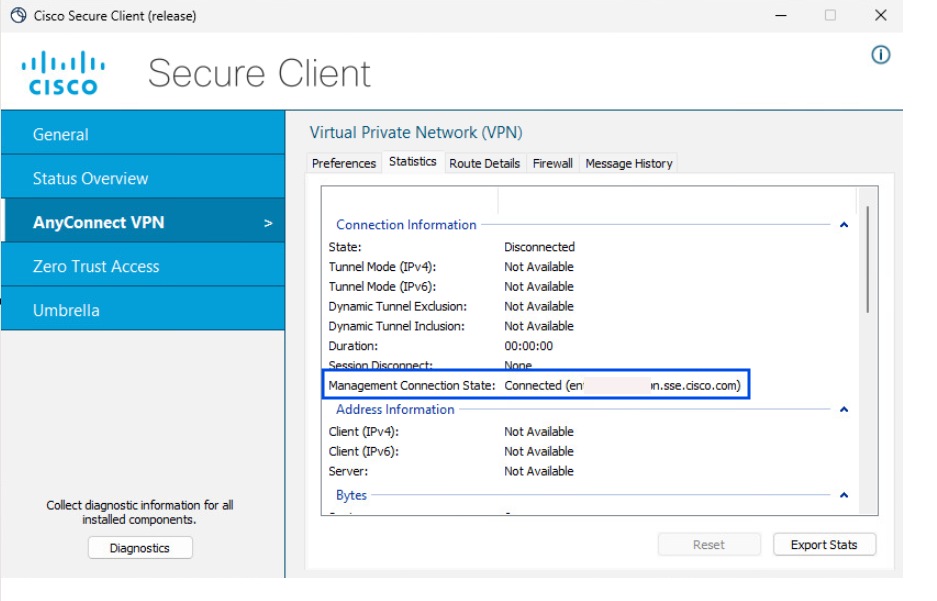
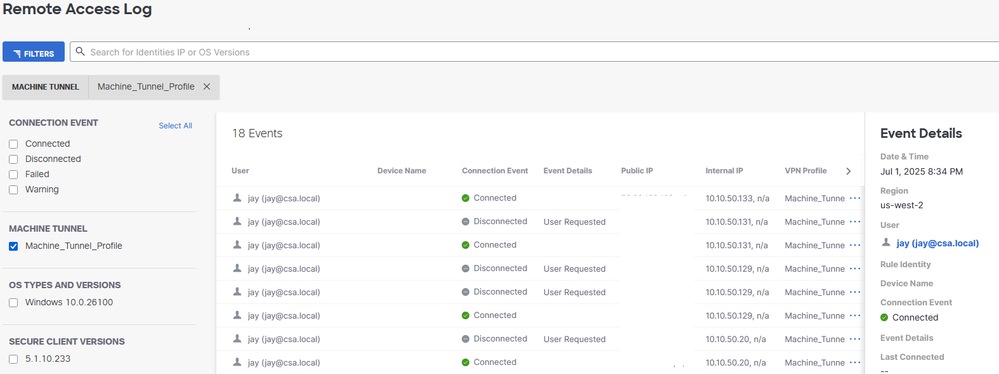
2.驗證電腦隧道連線:
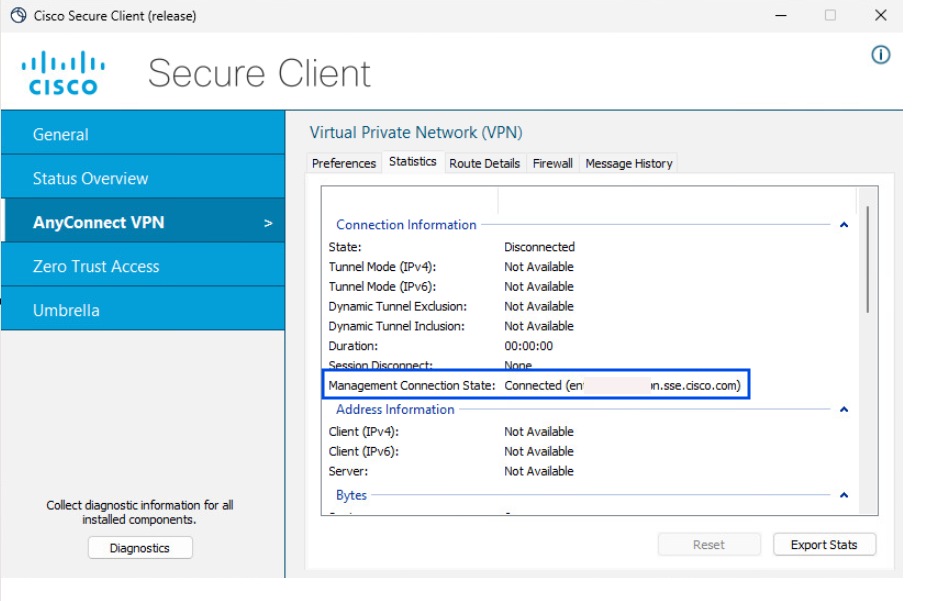
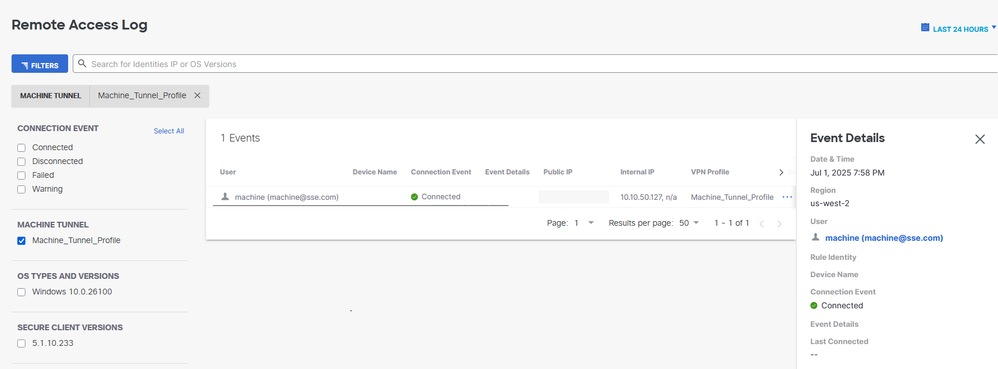
方法2 — 使用終端證書配置電腦隧道
在這種情況下,Primary Field to Authenticate,選擇包含裝置名稱(電腦名稱)的證書欄位。 安全訪問使用裝置名稱作為機器隧道識別符號。電腦名稱的格式必須與所選裝置識別符號的格式匹配
請通過步驟1到步驟4進行電腦隧道配置。
第5步 — 配置AD聯結器以匯入思科安全訪問上的終端
有關詳細資訊,請參閱:On-Perm Active Directory整合。
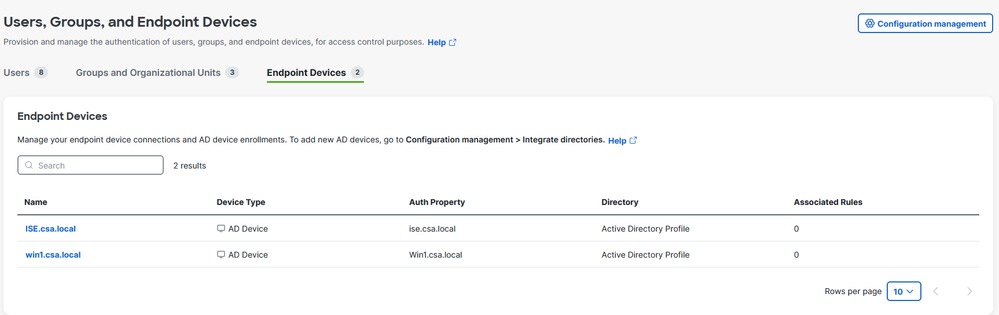
第6步 — 配置終端裝置身份驗證
1.導航至Connect > Users, Groups and Endpoint Devices。
2.按一下Configuration Management。
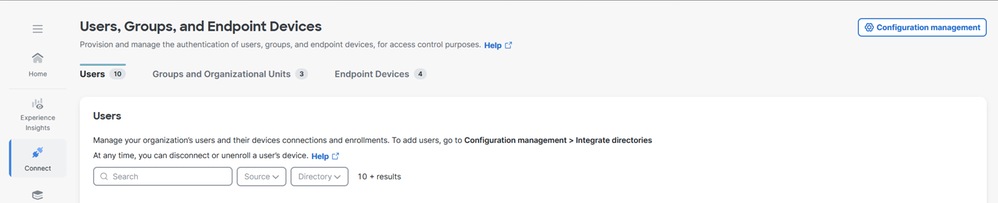
3.在Configurations下,按一下Edit Active Directory。
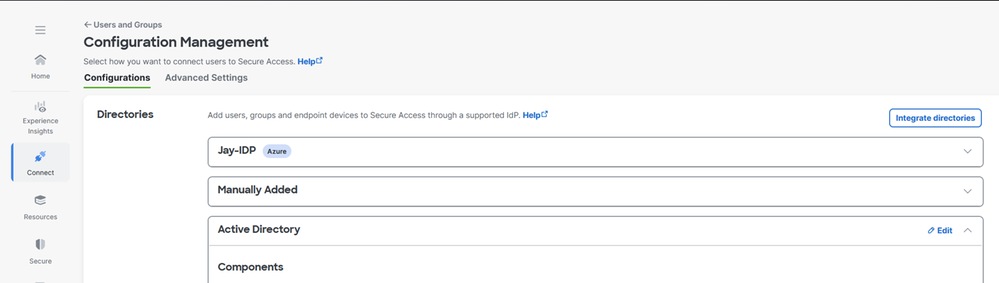
4.將Endpoint Devices Authentication Property設定為主機名。

5.按一下Save並在安裝其AD聯結器的伺服器上重新啟動AD聯結器服務
第7步 — 生成和匯入終端證書
1.生成CSR,開啟CSR生成器或OpenSSL工具。
2.從CA生成終端證書。
3.將.cert檔案轉換為PKCS12格式。
4.匯入終結點證書儲存中的PKCS12證書。
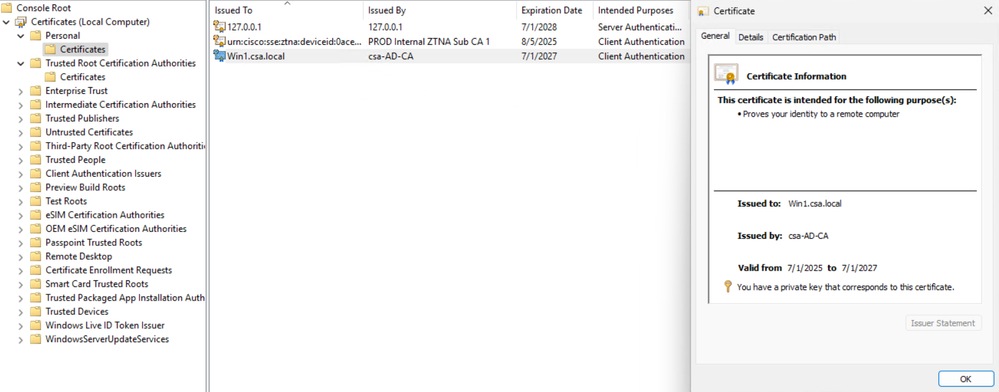
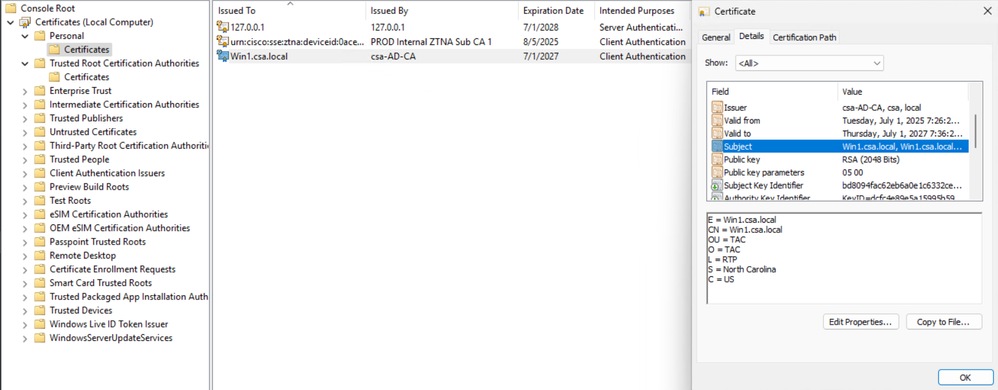
步驟8 — 連線到機器隧道
1.連線到使用者隧道,它會觸發電腦隧道xml配置檔案的下載。
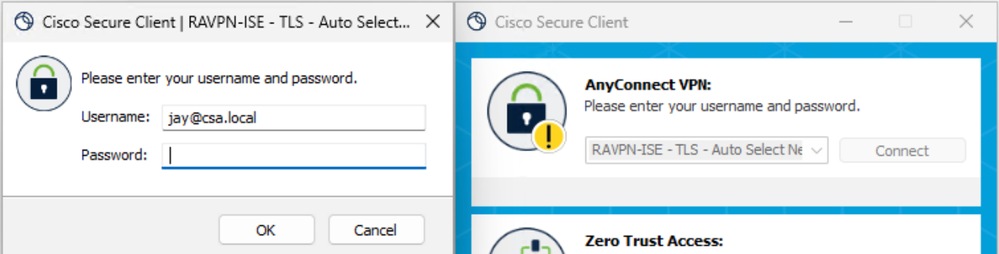
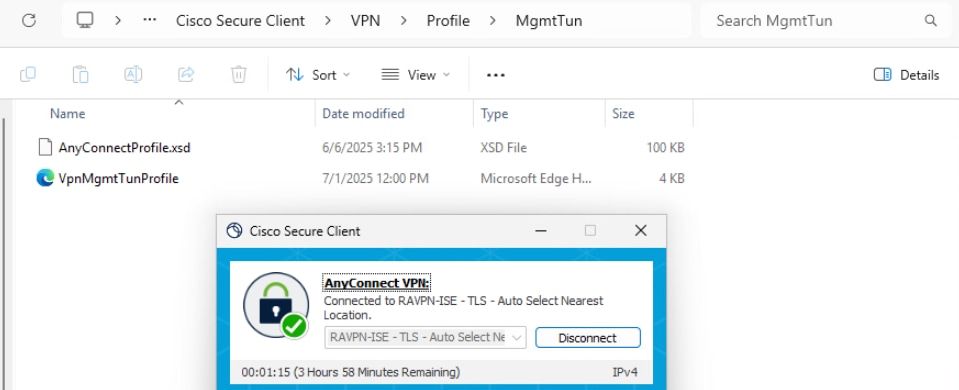
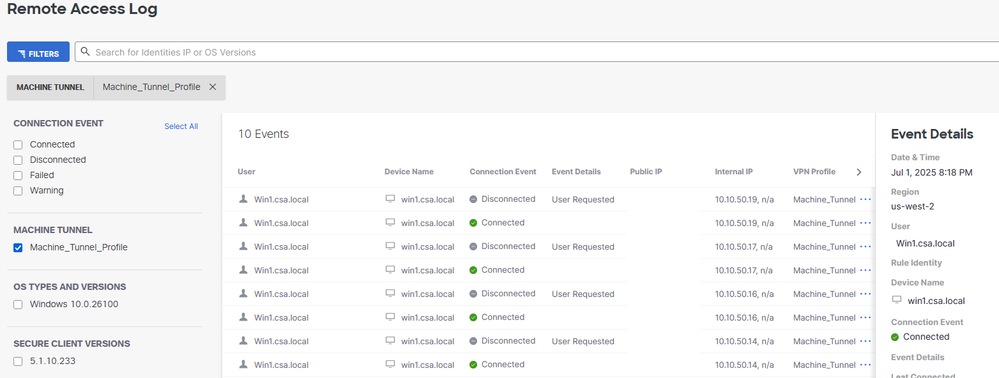
2.驗證電腦隧道連線:
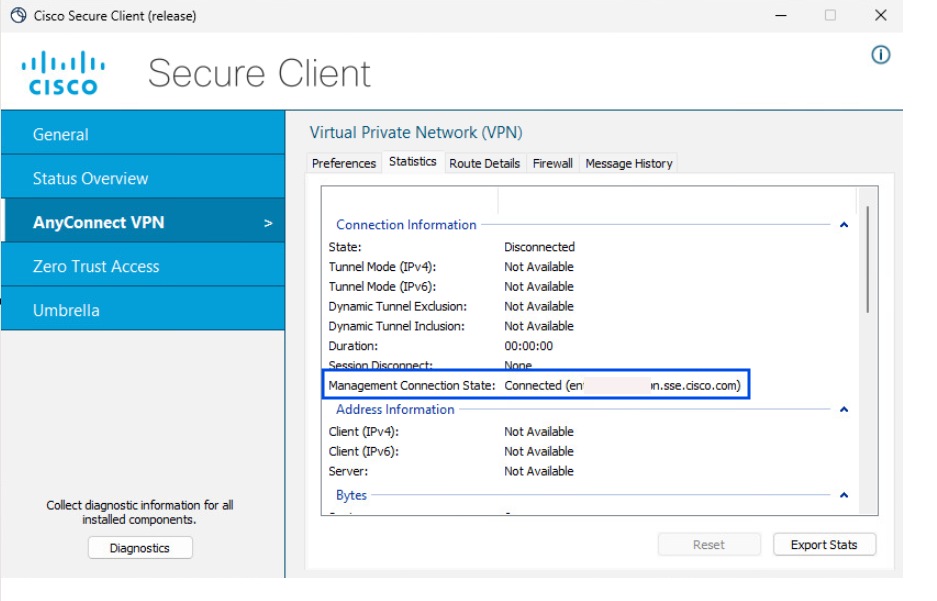
方法3 — 使用使用者證書配置電腦隧道
在這種情況下,Primary Field to Authenticate,請選擇包含使用者電子郵件或UPN的證書欄位。Secure Access使用電子郵件或UPN作為機器隧道識別符號。電子郵件或UPN的格式必須與所選裝置識別符號的格式匹配
執行步驟1到步驟4進行電腦隧道配置。
第5步 — 配置AD聯結器以匯入思科安全訪問上的使用者
有關詳細資訊,請參閱:On-Perm Active Directory整合。
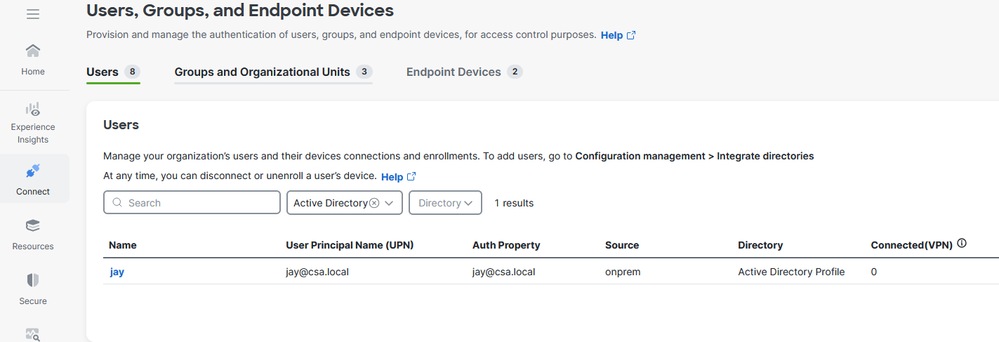
第6步 — 配置使用者身份驗證
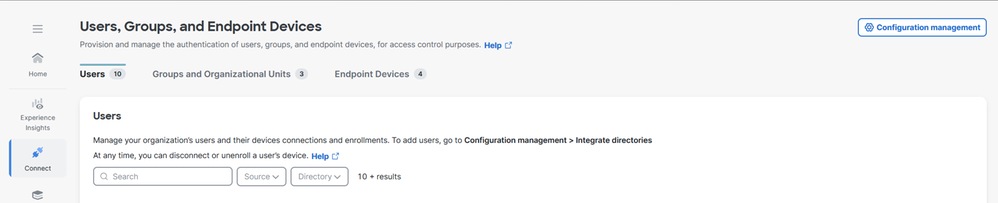
1.導航至Connect > Users, Groups and Endpoint Devices。
2.按一下Configuration Management。
3. 在Configurations下,按一下Edit Active Directory。
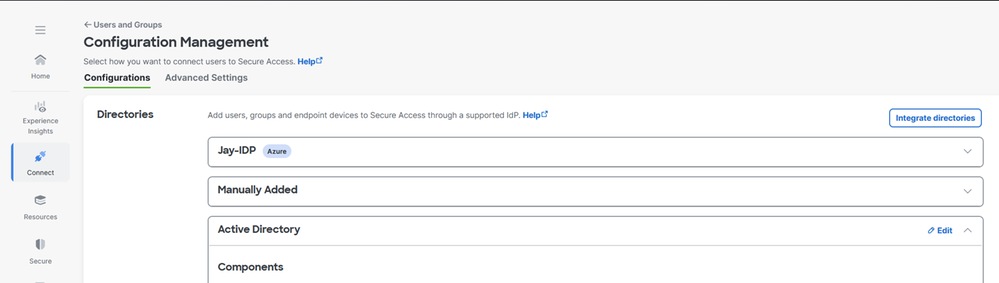
4.將Users Authentication Property設定為Email。

5.按一下Save,然後在安裝有AD聯結器服務的伺服器上重新啟動AD聯結器服務。
第7步 — 生成和匯入終端證書
1.生成CSR,開啟CSR生成器或OpenSSL工具。
2.從CA生成終端證書。
3.將.cert檔案轉換為PKCS12格式。
4.匯入終結點證書儲存中的PKCS12證書。
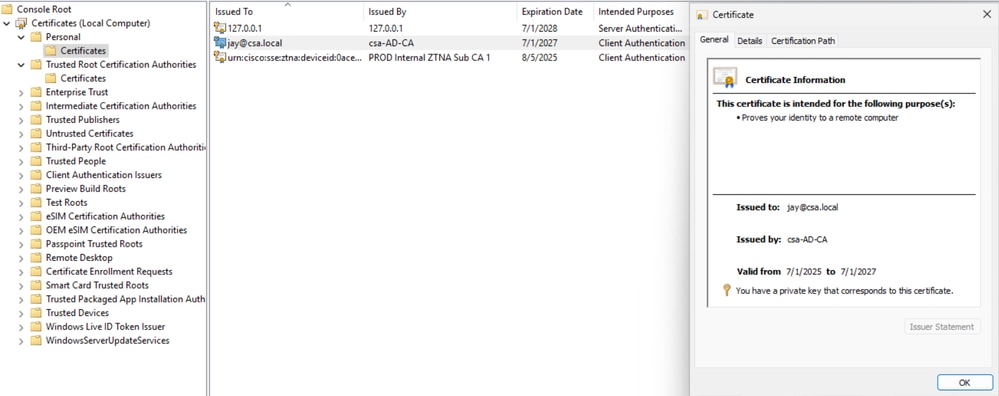
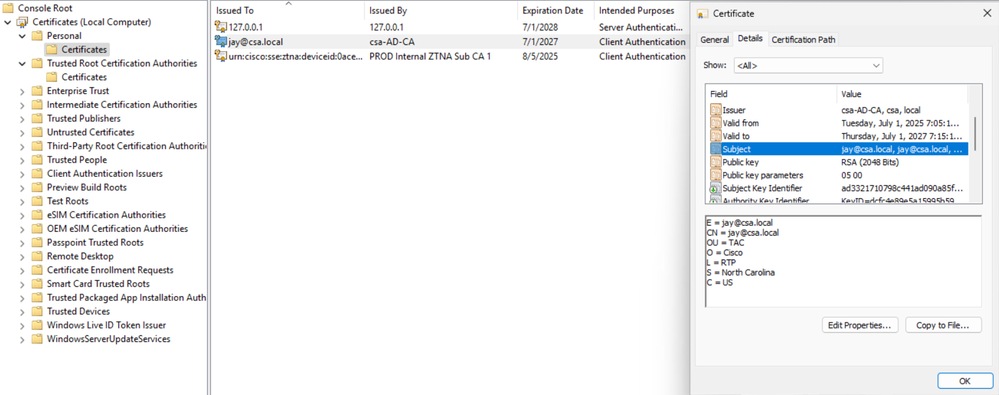
步驟8 — 連線到機器隧道
1.連線到使用者隧道,它會觸發電腦隧道xml配置檔案的下載。
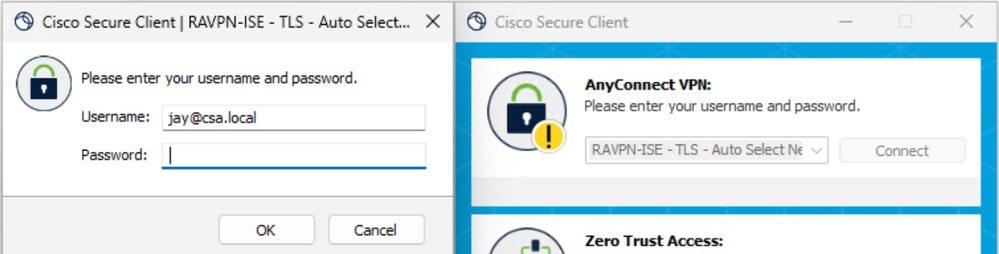
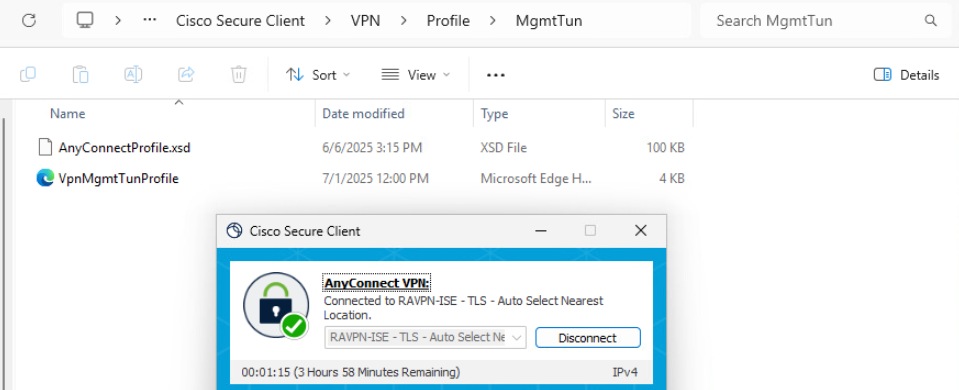
2.驗證電腦隧道連線:
疑難排解
提取DART捆綁包,開啟AnyConnectVPN日誌並分析錯誤消息:
DARTBundle_0603_1656.zip\Cisco Secure Client\AnyConnect VPN\Logs
修訂記錄
| 修訂 | 發佈日期 | 意見 |
|---|---|---|
2.0 |
09-Nov-2026
|
初始版本 |
1.0 |
08-Jul-2025
|
初始版本 |

 意見
