在安全防火牆威脅防禦上使用裝置升級嚮導升級軟體

簡介
本檔案介紹 Upgrade Wizard思科中的Secure Firewall Threat Defense (FTD)及使用它的不同選項。
必要條件
需求
思科建議您瞭解以下主題:
- Cisco
Secure Firewall Threat Defense (FTD) - Cisco
Secure Firewall Management Center (FMC)
授權
無特定許可證要求,基本許可證就足夠了
採用元件
本文中的資訊係根據以下軟體和硬體版本:
- 思科
Secure Firewall Threat Defense (FTD)版,思Secure Firewall Management Center (FMC)科版本7.2.1
本文中的資訊是根據特定實驗室環境內的裝置所建立。文中使用到的所有裝置皆從已清除(預設)的組態來啟動。如果您的網路運作中,請確保您瞭解任何指令可能造成的影響。
背景資訊
FTD軟 Upgrade Wizard體版本7.0中引入了一個新的FTD版本
此嚮導提供的優勢包括:
New Device升級頁面- 多個FTD並行升級
- 更好的組織,以選擇要升級的目標裝置
FMC嚮導流
步驟1、2和3是可選的,快捷方式從步驟4開始。
步驟0.上傳要安裝在FMC中的軟體包。
步驟1.導航至 Devices > Device management中。
步驟2.選擇要升級的裝置,使其頂部有一個選單。
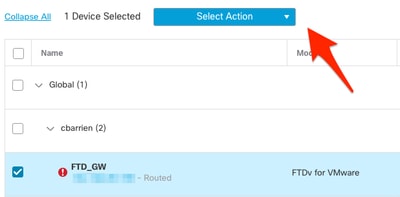
步驟3.單 Upgrade Firepower Software擊以顯示 Device Upgrade檢視。
快捷方式:從 Devices / Device Upgrade「常規」選單中選擇。
步驟4.確保選擇了要升級的裝置。
步驟5.在選 Upgrade to項中,選擇目標版本。

步驟6.在顯示的選單中,如果尚未完成此程式,請將映像推送到FTD以複製升級軟體包。
(思科建議您使用舊的方式推送更新,通過 Configuration > Updates方式)。
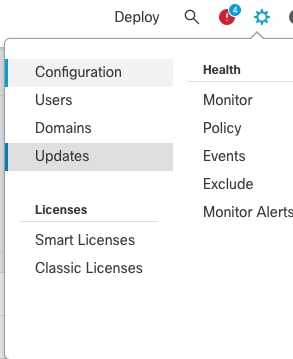
步驟7.按一下檢查 Readiness,然後在選單任務中監視其完成情況。完成後,按一下 Next。
步驟8.按一下 Start Upgrade並使用按鈕確 Upgrade認。
步驟9.單 Finish擊完成並關閉嚮導。
步驟10.監控選單中的任 Tasks務。
FTD HA流量
針對FTD HA升級流程,唯一要修改的選項是決定哪個FTD裝置會作用為作用中及哪個裝置會作用為待命。
FTD-HA升級的流程如下:
- 升級備用裝置(自動重新載入)。
- 容錯移轉。
- 升級新的備用裝置(自動重新載入)。
- 手動故障轉移(可選)。
集群FTD流
在集群升級流程中,可以根據需要修改資料單元的升級順序。
正常流程為:
- 升級資料單元(自動重新載入)。
- 在控制單元上禁用集群(自動完成)。
- 升級舊的控制單元(自動重新載入)。
- 在群集中加入舊群集裝置(自動完成)。
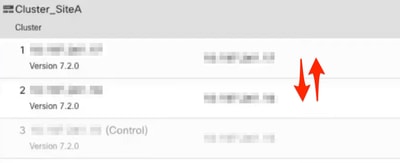
完成集群裝置的就緒性檢查後,按一下帶有圖例的按 Change Upgrade Order鈕。

出現一個彈出選單,然後按所需順序拖放到頂部。
驗證
- 監控任務選單中的每一步。
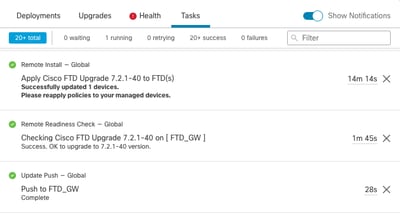
- 在選單
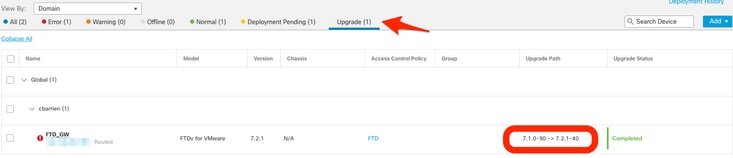
Devices Management中,有一個名為Upgrade的新頁籤,其中顯示了裝置升級路徑。
修訂記錄
| 修訂 | 發佈日期 | 意見 |
|---|---|---|
1.0 |
26-Oct-2022
|
初始版本 |
 意見
意見