排除FMC未處理頻繁運行狀況警報的漏出故障
簡介
本文檔介紹如何對Firepower管理中心上未處理事件的消耗和事件運行狀況警報的頻繁消耗進行故障排除。
問題概述
Firepower管理中心(FMC)生成以下健康警報之一:
- 統一低優先順序事件的頻繁流失
- 從統一低優先順序事件中排出未處理的事件
雖然這些事件在FMC中生成和顯示,但它們與受管裝置感測器相關,無論它是Firepower威脅防禦(FTD)裝置還是下一代入侵防禦系統(NGIPS)裝置。在本文檔的其餘部分,術語感測器同時指FTD和NGIPS裝置,除非另有說明。
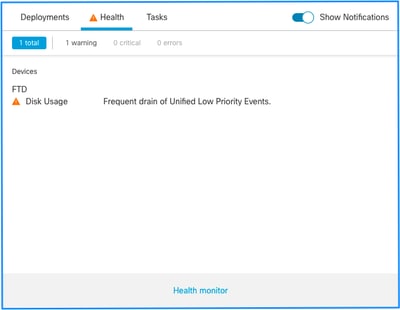
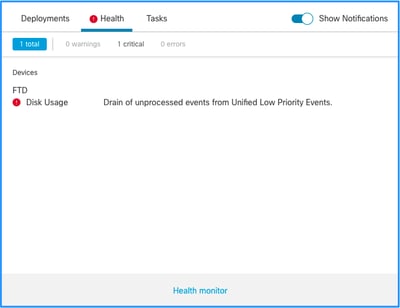
以下是健康警報結構:
- 頻繁耗盡<SILO NAME>
- 從<SILO NAME>中排出未處理的事件
在本示例中,思洛儲存器名稱是Unified Low Priority Events。這是磁碟管理器小倉庫之一(有關更全面的說明,請參見「背景資訊」部分)。
此外:
- 儘管任何思洛儲存器從技術上講都可以生成頻繁的消耗<SILO NAME>運行狀況警報,但最常見的是與事件相關的事件,其中低優先順序事件只是因為這些事件型別更常由感測器生成。
- 頻繁漏出<SILO NAME>事件,如果它是與事件相關的思洛儲存器,則具有警告嚴重性。如果處理了此欄位(下面將說明什麼構成了一個未處理的事件),則這些欄位在FMC資料庫中。
- 對於非事件相關的思洛儲存器(如備份思洛儲存器),警報非常重要,因為此資訊已丟失。
- 只有事件型別孤島會從<SILO NAME>運行狀況警報中生成未處理事件的排出。此警報始終具有嚴重性。
其他症狀可能包括:
- 事件丟失
- FMC UI速度緩慢
常見故障排除場景
頻繁地耗盡<SILO NAME>事件是由於輸入到思洛儲存器中的資訊量與其大小相匹配造成的。在這種情況下,磁碟管理器將在最後5分鐘間隔內至少兩次清空(清除)該檔案。在事件型別思洛儲存器中,這通常是由該事件型別的過多記錄引起的。如果某個排出具有<SILO NAME>運行狀況警報的未處理事件,則這也可能是由事件處理路徑中的瓶頸所導致。
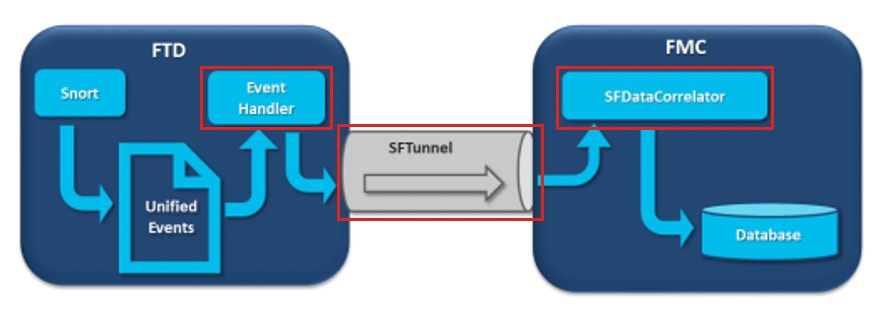
在圖中,存在三個潛在的瓶頸:
- FTD上的EventHandler進程超額使用(其讀取速度比Snort寫入的慢)。
- 事件介面超額使用。
- FMC上的SFDataCorrelator進程超額訂閱。
案例1.過度記錄
如上一節所述,這種型別的健康警報的最常見原因之一是輸入過多。
低水位標籤(LWM)和高水位標籤(HWM)(從show disk-manager CLISH命令收集)之間的差異顯示了處理該思洛儲存器需要多少空間。要從LWM(新排出)轉到HWM值,如果事件頻繁排出(有或沒有未經處理的事件),您必須首先檢視日誌記錄配置。
無論是雙日誌記錄,還是僅是整個manager-sensors生態系統中的高事件率,都必須檢查日誌記錄設定。
建議的操作
步驟1.檢查雙重日誌記錄
如果您檢視FMC上的相關器效能,可以識別雙重日誌記錄場景,如下輸出所示:
admin@FMC:~$ sudo perfstats -Cq < /var/sf/rna/correlator-stats/now
129 statistics lines read
                 host limit:                         50000            0                50000
                 pcnt host limit in use:             0.01             0.01             0.01
                 rna events/second:                  0.00             0.00             0.06
                 user cpu time:                      0.48             0.21             10.09
                 system cpu time:                    0.47             0.00             8.83
                 memory usage:                       2547304          0                2547304
                 resident memory usage:              28201            0                49736
                 rna flows/second:                   126.41           0.00             3844.16
                 rna dup flows/second:               69.71            0.00             2181.81
                 ids alerts/second:                  0.00             0.00             0.00
                 ids packets/second:                 0.00             0.00             0.00
                 ids comm records/second:            0.02             0.01             0.03
                 ids extras/second:                  0.00             0.00             0.00
                 fw_stats/second:                    0.00             0.00             0.03
                 user logins/second:                 0.00             0.00             0.00
                 file events/second:                 0.00             0.00             0.00
                 malware events/second:              0.00             0.00             0.00
                 fireamp events/second:              0.00             0.00             0.00
在此示例中,可以在輸出中看到較高的重複流率。
步驟2.檢查ACP的日誌記錄設定
您必須從檢視訪問控制策略(ACP)的日誌記錄設定開始。 確保使用連線日誌記錄的最佳實踐中描述的最佳實踐。
建議在所有情況下都檢查日誌記錄設定,因為列出的建議不僅包括雙重日誌記錄方案。
要檢查FTD上產生的事件的速率,請檢查此檔案並重點檢視TotalEvents和PerSec列:
admin@firepower:/ngfw/var/log$ sudo more EventHandlerStats.2023-08-13 | grep Total | more
{"Time": "2023-08-13T00:03:37Z", "TotalEvents": 298, "PerSec": 0, "UserCPUSec": 0.995, "SysCPUSec": 4.598, "%CPU": 1.9, "MemoryKB": 33676}
{"Time": "2023-08-13T00:08:37Z", "TotalEvents": 298, "PerSec": 0, "UserCPUSec": 1.156, "SysCPUSec": 4.280, "%CPU": 1.8, "MemoryKB": 33676}
{"Time": "2023-08-13T00:13:37Z", "TotalEvents": 320, "PerSec": 1, "UserCPUSec": 1.238, "SysCPUSec": 4.221, "%CPU": 1.8, "MemoryKB": 33676}
{"Time": "2023-08-13T00:18:37Z", "TotalEvents": 312, "PerSec": 1, "UserCPUSec": 1.008, "SysCPUSec": 4.427, "%CPU": 1.8, "MemoryKB": 33676}
{"Time": "2023-08-13T00:23:37Z", "TotalEvents": 320, "PerSec": 1, "UserCPUSec": 0.977, "SysCPUSec": 4.465, "%CPU": 1.8, "MemoryKB": 33676}
{"Time": "2023-08-13T00:28:37Z", "TotalEvents": 299, "PerSec": 0, "UserCPUSec": 1.066, "SysCPUSec": 4.361, "%CPU": 1.8, "MemoryKB": 33676}
步驟3.檢查日誌記錄是否過量
您必須檢查過多的日誌記錄是否有預期的原因。如果DOS/DDoS攻擊、路由環路或具有大量連線的特定應用程式/主機導致日誌記錄過多;您必須檢查並緩解/停止來自意外/過多連線源的連線。
步驟4.檢查是否有損壞的diskmanager.log檔案
通常,一個條目可以包含12個逗號分隔值。檢查欄位數不同的損壞線路:
admin@firepower:/ngfw/var/log$ sudo cat diskmanager.log | awk -F',' 'NF != 12 {print}'
admin@firepower:/ngfw/var/log$
如果存在損壞的線路,則顯示不同於12個欄位。
步驟5.升級模式
將FTD硬體裝置升級為更高效能的型號(例如FPR2100 —>FPR4100),來源思洛儲存器會增加。
步驟6.考慮是否可以禁用「記錄到Ramdisk」
對於統一低優先順序事件思洛儲存器,可以禁用Log to Ramdisk以增加思洛儲存器大小。您可以檢視深入分析部分中的缺點。
案例2.感測器與FMC之間的通訊通道的一個瓶頸
此型別的警報的另一個常見原因是感測器和FMC之間的通訊通道(sftunnel)中的連線問題和/或不穩定性。通訊問題可能是由於:
- sftunnel超額訂閱。
- sftunnel關閉或不穩定(擺動)。
對於sftunnel連線問題,請確保FMC和感測器在TCP埠8305上的管理介面之間具有可達性。
在FTD上,您可以在[/ngfw]/var/log/messages檔案中搜尋sftunneld字串。連線問題會導致生成如下消息:
Sep  9 15:41:35 firepower SF-IMS[5458]: [27602] sftunneld:sf_ch_util [INFO] Delay for heartbeat reply on channel from 10.62.148.75 for 609 seconds. dropChannel...
Sep  9 15:41:35 firepower SF-IMS[5458]: [27602] sftunneld:sf_connections [INFO] Ping Event Channel for 10.62.148.75 failed
Sep  9 15:41:35 firepower SF-IMS[5458]: [27602] sftunneld:sf_channel [INFO] >> ChannelState dropChannel peer 10.62.148.75 / channelB / EVENT [ msgSock2 & ssl_context2 ] <<
Sep  9 15:41:35 firepower SF-IMS[5458]: [27602] sftunneld:sf_channel [INFO] >> ChannelState freeChannel peer 10.62.148.75 / channelB / DROPPED [ msgSock2 & ssl_context2 ] <<
Sep  9 15:41:35 firepower SF-IMS[5458]: [27602] sftunneld:sf_connections [INFO] Need to send SW version and Published Services to 10.62.148.75
Sep  9 15:41:35 firepower SF-IMS[5458]: [27602] sftunneld:sf_peers [INFO] Confirm RPC service in CONTROL channel
Sep  9 15:41:35 firepower SF-IMS[5458]: [27602] sftunneld:sf_channel [INFO] >> ChannelState do_dataio_for_heartbeat peer 10.62.148.75 / channelA / CONTROL [ msgSock & ssl_context ] <<
Sep  9 15:41:48 firepower SF-IMS[5458]: [5464] sftunneld:tunnsockets [INFO] Started listening on port 8305 IPv4(10.62.148.180) management0
Sep  9 15:41:51 firepower SF-IMS[5458]: [27602] sftunneld:control_services [INFO] Successfully Send Interfaces info to peer 10.62.148.75 over managemen
Sep  9 15:41:53 firepower SF-IMS[5458]: [5465] sftunneld:sf_connections [INFO] Start connection to : 10.62.148.75 (wait 10 seconds is up)
Sep  9 15:41:53 firepower SF-IMS[5458]: [27061] sftunneld:sf_peers [INFO] Peer 10.62.148.75 needs the second connection
Sep  9 15:41:53 firepower SF-IMS[5458]: [27061] sftunneld:sf_ssl [INFO] Interface management0 is configured for events on this Device
Sep  9 15:41:53 firepower SF-IMS[5458]: [27061] sftunneld:sf_ssl [INFO] Connect to 10.62.148.75 on port 8305 - management0
Sep  9 15:41:53 firepower SF-IMS[5458]: [27061] sftunneld:sf_ssl [INFO] Initiate IPv4 connection to 10.62.148.75 (via management0)
Sep  9 15:41:53 firepower SF-IMS[5458]: [27061] sftunneld:sf_ssl [INFO] Initiating IPv4 connection to 10.62.148.75:8305/tcp
Sep  9 15:41:53 firepower SF-IMS[5458]: [27061] sftunneld:sf_ssl [INFO] Wait to connect to 8305 (IPv6): 10.62.148.75
FMC管理介面的超訂用可能是管理流量的激增或持續的超訂用。健康監測儀的歷史資料就是很好的證明。
首先要注意的是,在大多數情況下,FMC部署了單個NIC用於管理。此介面用於:
- FMC管理
- FMC感測器管理
- 從感測器收集FMC事件
- 更新情報源
- 從軟體下載站點下載SRU、軟體、VDB和GeoDB更新
- 查詢URL信譽和類別(如果適用)
- 檔案處置查詢(如果適用)
建議的操作
您可以在FMC上為事件專用介面部署第二個NIC。實現方式取決於使用案例。有關一般指南,請參閱FMC硬體指南 — 在管理網路上部署。
案例3. SFDataCorrelator流程的一個瓶頸
覆蓋的最後一個場景是SFDataCorrelator端(FMC)發生瓶頸時。
第一步是檢視diskmanager.log檔案,因為需要收集以下重要資訊:
- 排水器的頻率。
- 已耗盡未處理事件的檔案數。
-
具有未處理事件的排出發生。
有關diskmanager.log檔案及其解釋方法的資訊,請參閱磁碟管理器部分。diskmanager.log中的資訊可用於幫助縮小後續步驟。
此外,還必須檢視相關器效能統計資訊:
admin@FMC:~$ sudo perfstats -Cq < /var/sf/rna/correlator-stats/now
129 statistics lines read
                 host limit:                         50000            0                50000
                 pcnt host limit in use:             100.01           100.00           100.55
                 rna events/second:                  1.78             0.00             48.65
                 user cpu time:                      2.14             0.11             58.20
                 system cpu time:                    1.74             0.00             41.13
                 memory usage:                       5010148          0                5138904
                 resident memory usage:              757165           0                900792
                 rna flows/second:                   101.90           0.00             3388.23
                 rna dup flows/second:               0.00             0.00             0.00
                 ids alerts/second:                  0.00             0.00             0.00
                 ids packets/second:                 0.00             0.00             0.00
                 ids comm records/second:            0.02             0.01             0.03
                 ids extras/second:                  0.00             0.00             0.00
                 fw_stats/second:                    0.01             0.00             0.08
                 user logins/second:                 0.00             0.00             0.00
                 file events/second:                 0.00             0.00             0.00
                 malware events/second:              0.00             0.00             0.00
                 fireamp events/second:              0.00             0.00             0.01
這些統計資訊與FMC相關,並對應於它管理的所有感測器的集合。對於Unified低優先順序事件,您主要會查詢:
- 用於評估SFDataCorrelator進程可能超訂用的任何事件型別的每秒總流數。
- 在上一輸出中突出顯示的兩行:
- rna flows/second — 指示SFDataCorrelator處理的低優先順序事件的速率。
- rna dup flows/second — 指示SFDataCorrelator處理的重複低優先順序事件的速率。如前一個場景所述,這是通過雙重日誌記錄生成的。
根據輸出可得出結論:
- 沒有重複記錄,如rna dup flows/second row所示。
- 在rna流/秒行中,最大值比平均值高很多,因為SFDataCorrelator進程處理的事件的速率很高。如果在使用者工作日剛開始時的清晨複查,則可能會出現這種情況;一般來說,這是一個危險訊號,需要進一步調查。
有關SFDataCorrelator進程的更多資訊,請參閱事件處理部分。
建議的操作
首先,必須確定峰值的發生時間。為此,必須檢視每5分鐘取樣間隔的相關器統計資訊。從diskmanager.log收集的資訊可幫助您檢視關鍵時間範圍。
admin@FMC:~$ sudo perfstats -C < /var/sf/rna/correlator-stats/now

<OUTPUT OMITTED FOR READABILITY>

Wed Sep  9 16:01:35 2020
                 host limit:                    50000
                 pcnt host limit in use:        100.14
                 rna events/second:             24.33
                 user cpu time:                 7.34
                 system cpu time:               5.66
                 memory usage:                  5007832
                 resident memory usage:         797168
                 rna flows/second:              638.55
                 rna dup flows/second:          0.00
                 ids alerts/second:             0.00
                 ids pkts/second:               0.00
                 ids comm records/second:       0.02
                 ids extras/second:             0.00
                 fw stats/second:               0.00
                 user logins/second:            0.00
                 file events/second:            0.00
                 malware events/second:         0.00
                 fireAMP events/second:         0.00


Wed Sep  9 16:06:39 2020
                 host limit:                    50000
                 pcnt host limit in use:        100.03
                 rna events/second:             28.69
                 user cpu time:                 16.04
                 system cpu time:               11.52
                 memory usage:                  5007832
                 resident memory usage:         801476
                 rna flows/second:              685.65
                 rna dup flows/second:          0.00
                 ids alerts/second:             0.00
                 ids pkts/second:               0.00
                 ids comm records/second:       0.01
                 ids extras/second:             0.00
                 fw stats/second:               0.00
                 user logins/second:            0.00
                 file events/second:            0.00
                 malware events/second:         0.00
                 fireAMP events/second:         0.00

Wed Sep  9 16:11:42 2020
                 host limit:                    50000
                 pcnt host limit in use:        100.01
                 rna events/second:             47.51
                 user cpu time:                 16.33
                 system cpu time:               12.64
                 memory usage:                  5007832
                 resident memory usage:         809528
                 rna flows/second:              1488.17
                 rna dup flows/second:          0.00
                 ids alerts/second:             0.00
                 ids pkts/second:               0.00
                 ids comm records/second:       0.02
                 ids extras/second:             0.00
                 fw stats/second:               0.01
                 user logins/second:            0.00
                 file events/second:            0.00
                 malware events/second:         0.00
                 fireAMP events/second:         0.00

Wed Sep  9 16:16:42 2020
                 host limit:                    50000
                 pcnt host limit in use:        100.00
                 rna events/second:             8.57
                 user cpu time:                 58.20
                 system cpu time:               41.13
                 memory usage:                  5007832
                 resident memory usage:         837732
                 rna flows/second:              3388.23
                 rna dup flows/second:          0.00
                 ids alerts/second:             0.00
                 ids pkts/second:               0.00
                 ids comm records/second:       0.01
                 ids extras/second:             0.00
                 fw stats/second:               0.03
                 user logins/second:            0.00
                 file events/second:            0.00
                 malware events/second:         0.00
                 fireAMP events/second:         0.00

197 statistics lines read

                 host limit:                         50000            0                50000
                 pcnt host limit in use:             100.01           100.00           100.55
                 rna events/second:                  1.78             0.00             48.65
                 user cpu time:                      2.14             0.11             58.20
                 system cpu time:                    1.74             0.00             41.13
                 memory usage:                       5010148          0                5138904
                 resident memory usage:              757165           0                900792
                 rna flows/second:                   101.90           0.00             3388.23
                 rna dup flows/second:               0.00             0.00             0.00
                 ids alerts/second:                  0.00             0.00             0.00
                 ids packets/second:                 0.00             0.00             0.00
                 ids comm records/second:            0.02             0.01             0.03
                 ids extras/second:                  0.00             0.00             0.00
                 fw_stats/second:                    0.01             0.00             0.08
                 user logins/second:                 0.00             0.00             0.00
                 file events/second:                 0.00             0.00             0.00
                 malware events/second:              0.00             0.00             0.00
                 fireamp events/second:              0.00             0.00             0.01
使用輸出中的資訊可以:
- 確定事件的正常/基線速率。
- 確定發生峰值的5分鐘時間間隔。
在上一個示例中,在16:06:39及以後收到的事件率明顯激增。這些是5分鐘的平均值,因此如果增量開始接近末尾,則該增量可能比所示的(突發)更突然,但是在5分鐘間隔內稀釋。
由此可以得出結論,這一事件激增導致未處理事件的流失。您可以使用適當的時間視窗從FMC圖形使用者介面(GUI)中檢視事件連線,以瞭解在此峰值中穿越FTD框的連線型別:
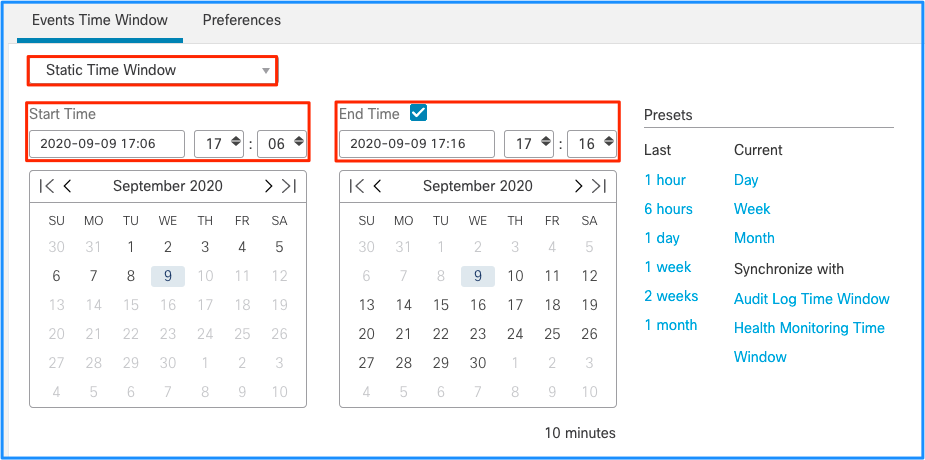
應用此時間視窗可檢視已篩選的連線事件(不要忘記考慮時區。) 在本示例中,感測器使用UTC和FMC UTC+1。使用表檢視可檢視觸發事件過載的事件,並相應地採取措施:
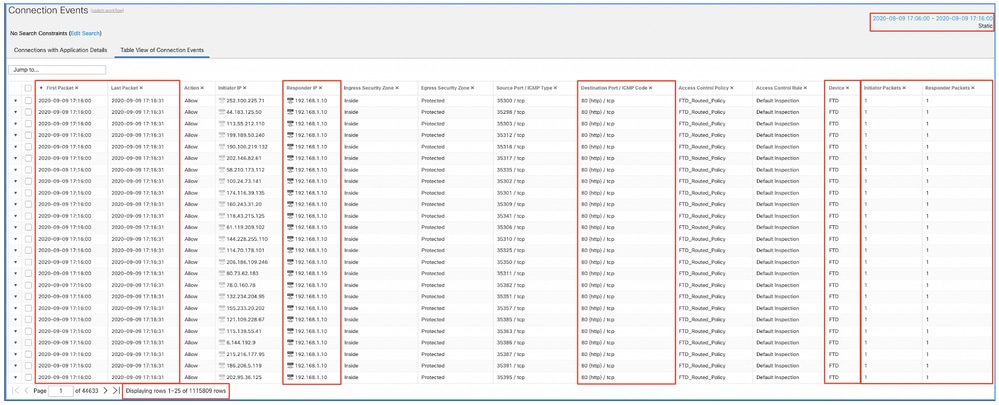
根據時間戳(第一個和最後一個資料包的時間),可以看到這些連線是短暫的。Initiator和Responder Packet列顯示每個方向只交換一個資料包。這證明連線是短暫的,交換的資料很少。
您可以看到所有流都以相同的響應方IP和埠為目標。此外,它們都由同一感測器報告(該感測器與Ingress和Egress介面資訊一起可指示流的位置和方向)。 其他操作:
- 檢查目標終結點上的系統日誌。
- 實施DOS/DDOS保護,或採取其他預防措施。

附註:本文的目的是提供用於排除未處理事件警報的洩漏故障的准則。此示例使用hping3生成到目標伺服器的TCP SYN泛洪。有關強化FTD裝置的准則,請參閱Cisco Firepower威脅防禦強化指南。
在聯絡思科技術協助中心(TAC)之前收集的專案
強烈建議您在聯絡Cisco TAC之前收集以下專案:
- 已檢視的運行狀況警報的螢幕快照。
- 對從FMC生成的檔案進行故障排除。
- 對從受影響的感測器生成的檔案進行故障排除。
- 問題第一次開始的日期和時間。
- 有關策略的任何最新更改的資訊(如果適用)。
- stats_unified.pl命令的輸出,如事件處理一節所述(其中提到了受影響的感測器)。
深入探討
本節詳細說明了可以參與健康警報型別的各種元件。其中包括:
- 事件處理:說明感測器裝置和FMC上發生的事件路徑。當運行狀況警報涉及事件型別思洛儲存器時,這很有用。
- 磁碟管理器:介紹磁碟管理器流程、孤島及其耗盡方式。
- 運行狀況監控器:介紹如何使用運行狀況監視器模組生成運行狀況警報。
- 登入到Ramdisk:介紹ramdisk功能的日誌記錄及其對健康警報的潛在影響。
要瞭解「事件引出」運行狀況警報並識別潛在的故障點,您必須研究這些元件如何運行並相互互動。
事件處理
雖然頻繁漏電型別的健康警報可能由與事件無關的孤島觸發,但是Cisco TAC看到的絕大多數案例都與漏電事件相關資訊有關。此外,要瞭解什麼造成了未處理事件的耗盡,您必須檢視事件處理體系結構及其元件。
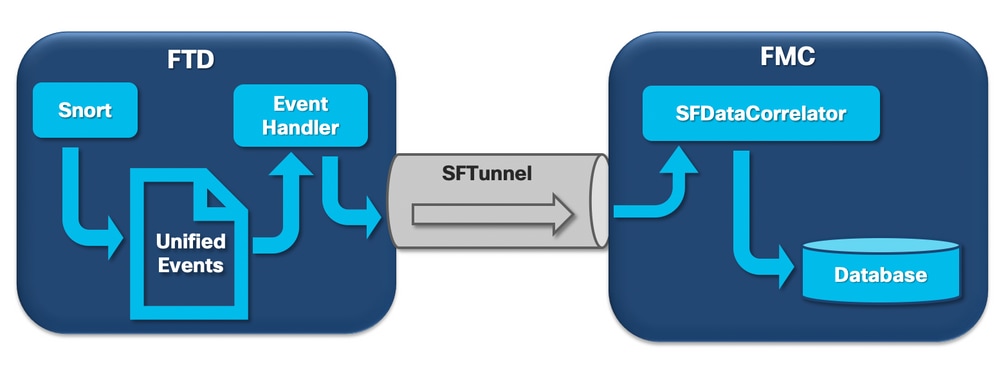
當Firepower感測器從新連線收到資料包時,snort進程會以unified2格式生成事件,該格式是一種二進位制格式,允許更快的讀/寫以及更輕的事件。
輸出顯示FTD命令system support trace,您可以在此看到已建立新連線。重點介紹和解釋以下重要部分:
192.168.0.2-42310 - 192.168.1.10-80 6 AS 1-1 CID 0 Packet: TCP, SYN, seq 3310981951
192.168.0.2-42310 - 192.168.1.10-80 6 AS 1-1 CID 0 Session: new snort session
192.168.0.2-42310 - 192.168.1.10-80 6 AS 1-1 CID 0 AppID: service unknown (0), application unknown (0)
192.168.0.2-42310 > 192.168.1.10-80 6 AS 1-1 I 0 new firewall session
192.168.0.2-42310 > 192.168.1.10-80 6 AS 1-1 I 0 using HW or preset rule order 4, 'Default Inspection', action Allow and prefilter rule 0
192.168.0.2-42310 > 192.168.1.10-80 6 AS 1-1 I 0 HitCount data sent for rule id: 268437505,
192.168.0.2-42310 > 192.168.1.10-80 6 AS 1-1 I 0 allow action
192.168.0.2-42310 - 192.168.1.10-80 6 AS 1-1 CID 0 Firewall: allow rule, 'Default Inspection', allow
192.168.0.2-42310 - 192.168.1.10-80 6 AS 1-1 CID 0 Snort id 0, NAP id 1, IPS id 0, Verdict PASS
Snort unified_events檔案在每個例項的path[/ngfw]var/sf/detection_engine/*/instance-N/下生成,其中:
- *是Snort UUID。每個裝置都是唯一的。
- N是Snort例項ID,其計算方式可為來自上一個輸出(示例中突出顯示的為0)+ 1的例項ID
任何給定的Snort例項資料夾中都可以有2種型別的unified_events檔案:
- unified_events-1(包含高優先順序事件。)
- unified_events-2(包含低優先順序事件。)
高優先順序事件是與潛在惡意連線相對應的事件。
事件型別及其優先順序:
| 高優先順序(1) |
低優先順序(2) |
| 入侵 |
連線 |
| 惡意軟體 |
發現 |
| 安全情報 |
File |
| 關聯的連線事件 |
統計 |
下一個輸出顯示屬於上一個示例中跟蹤的新連線的事件。格式為unified2,取自位於[/ngfw]/var/sf/detection_engine/*/instance-1/下方的各個統一事件日誌輸出,其中1是前面輸出+1中粗體的snort例項ID。統一事件日誌格式名稱使用語法unified_events-2.log.1599654750,其中2表示表中顯示的事件優先順序,最後一部分粗體(1599654750)表示建立檔案時的時間戳(Unix時間)。

提示:您可以使用Linux date命令將Unix時間轉換為可讀日期:
admin@FP1120-2:~$ sudo日期-d@1599654750
2020年9月9日週三14:32:30 CEST
Unified2 Record at offset 2190389
  Type: 210(0x000000d2)
  Timestamp: 0
  Length: 765 bytes
Forward to DC: Yes
FlowStats:
        Sensor ID: 0
        Service: 676
        NetBIOS Domain: <none>
        Client App: 909, Version: 1.20.3 (linux-gnu)
        Protocol: TCP
        Initiator Port: 42310
        Responder Port: 80
        First Packet: (1599662092) Tue Sep 9 14:34:52 2020
        Last Packet: (1599662092) Tue Sep 9 14:34:52 2020

<OUTPUT OMITTED FOR READABILITY>

        Initiator: 192.168.0.2
        Responder: 192.168.1.10
        Original Client: ::
        Policy Revision: 00000000-0000-0000-0000-00005f502a92
        Rule ID: 268437505
        Tunnel Rule ID: 0
        Monitor Rule ID: <none>
        Rule Action: 2
每個unified_events檔案旁邊都有一個書籤檔案,其中包含兩個重要值:
- 該例項和優先順序的當前unified_events檔案的對應時間戳。
- Unified_event檔案中最後一個讀取事件的位置(以位元組為單位)。
這些值按逗號分隔的順序排列,如以下示例所示:
root@FTD:/home/admin# cat /var/sf/detection_engines/d5a4d5d0-6ddf-11ea-b364-2ac815c16717/instance-1/unified_events-2.log.bookmark.1a3d52e6-3e09-11ea-838f-68e7af919059
1599862498,   18754115
這樣,磁碟管理器進程就可以知道哪些事件已經處理(傳送到FMC),哪些還沒有處理。
附註:當磁碟管理器清空事件思洛儲存器時,它會刪除統一事件檔案。
有關釋放孤島的更多資訊,請參閱磁碟管理器一節。
當以下情況之一為真時,已耗盡的統一檔案被視為具有未處理的事件:
- 書籤時間戳低於檔案建立時間。
- 書籤時間戳與檔案建立時間相同,並且檔案中的「位元組」位置低於其大小。
EventHandler進程從統一檔案中讀取事件,並通過sftunnel(負責感測器與FMC之間加密通訊的進程)將其流式處理到FMC(作為後設資料)。這是一個基於TCP的連線,因此事件流由FMC確認
您可以在[/ngfw]/var/log/messages檔案中看到以下消息:
sfpreproc:OutputFile [INFO] *** Opening /ngfw/var/sf/detection_engines/77d31ce2-c2fc-11ea-b470-d428d53ed3ae/instance-1/unified_events-2.log.1597810478 for output" in /var/log/messages

EventHandler:SpoolIterator [INFO] Opened unified event file /var/sf/detection_engines/77d31ce2-c2fc-11ea-b470-d428d53ed3ae/instance-1/unified_events-2.log.1597810478

sftunneld:FileUtils [INFO] Processed 10334 events from log file var/sf/detection_engines/77d31ce2-c2fc-11ea-b470-d428d53ed3ae/instance-1/unified_events-2.log.1597810478
此輸出提供:
- Snort開啟了unified_events檔案以便輸出(在其中寫入)。
- 事件處理程式開啟了同一個unified_events檔案(從中讀取)。
- sftunnel報告從該unified_events檔案處理的事件數。
然後,相應地更新書籤檔案。對於高優先順序事件和低優先順序事件,Sftunnel使用兩個不同的通道,稱為統一事件(UE)通道0和1。
在FTD上使用spfunnel_status CLI指令,您可以檢視串流的事件的數量。
Priority UE Channel 1 service

TOTAL TRANSMITTED MESSAGES <530541> for UE Channel service
RECEIVED MESSAGES <424712> for UE Channel service
SEND MESSAGES <105829> for UE Channel service
FAILED MESSAGES <0> for UE Channel service
HALT REQUEST SEND COUNTER <17332> for UE Channel service
STORED MESSAGES for UE Channel service (service 0/peer 0)
STATE <Process messages> for UE Channel service
REQUESTED FOR REMOTE <Process messages> for UE Channel service
REQUESTED FROM REMOTE <Process messages> for UE Channel service
在FMC中,事件由SFDataCorrelator進程接收。通過運行stats_unified.pl命令,可以看到每個感測器處理的事件狀態:
admin@FMC:~$ sudo stats_unified.pl
Current Time - Fri Sep 9 23:00:47 UTC 2020

**********************************************************************************
* FTD - 60a0526e-6ddf-11ea-99fa-89a415c16717, version 6.6.0.1
**********************************************************************************
  Channel Backlog Statistics (unified_event_backlog)
    Chan    Last Time              Bookmark Time          Bytes Behind
       0    2020-09-09 23:00:30    2020-09-07 10:41:50               0
       1    2020-09-09 23:00:30    2020-09-09 22:14:58            6960
此命令顯示每個通道中特定裝置的事件積壓的狀態,並且使用的通道ID與sftunnel相同。Bytes Behind值可以計算為統一事件書籤檔案中顯示的位置與統一事件檔案(加上任何後續檔案的時間戳高於書籤檔案中的時間戳之間的差值。
SFDataCorrelator進程還儲存效能統計資訊,這些統計資訊儲存在/var/sf/rna/correlator-stats/中。每天建立一個檔案,以CSV格式儲存該天的效能統計資訊。檔名稱使用YYYY-MM-DD格式,當前日期對應的檔案現在被呼叫。
統計資訊每5分鐘收集一次(每5分鐘間隔有一行)。
可以通過運行perfstats命令來讀取此檔案的輸出。
附註:此命令還用於讀取snort效能統計資訊檔案,因此必須使用相應的標誌。
-C:指示perfstats輸入為correlator-stats檔案(如果沒有此標誌,perfstats假定輸入為snort效能統計資訊檔案)。
-q:安靜模式只列印檔案的摘要。
admin@FMC:~$ sudo perfstats -Cq < /var/sf/rna/correlator-stats/now
287 statistics lines read

                 host limit:                         50000            0                50000
                 pcnt host limit in use:             100.01           100.00           100.55
                 rna events/second:                  1.22             0.00             48.65
                 user cpu time:                      1.56             0.11             58.20
                 system cpu time:                    1.31             0.00             41.13
                 memory usage:                       5050384          0                5138904
                 resident memory usage:              801920           0                901424
                 rna flows/second:                   64.06            0.00             348.15
                 rna dup flows/second:               0.00             0.00             37.05
                 ids alerts/second:                  1.49             0.00             4.63
                 ids packets/second:                 1.71             0.00             10.10
                 ids comm records/second:            3.24             0.00             12.63
                 ids extras/second:                  0.01             0.00             0.07
                 fw_stats/second:                    1.78             0.00             5.72
                 user logins/second:                 0.00             0.00             0.00
                 file events/second:                 0.00             0.00             3.25
                 malware events/second:              0.00             0.00             0.06
                 fireamp events/second:              0.00             0.00             0.00
摘要中的每一行都有三個按此順序排列的值:平均值,最小值,最大值。
如果列印時不帶 — q標誌,則還會看到5分鐘間隔值(彙總顯示在結尾)。
附註:每個FMC在其資料表中都有描述的最大流速。下表包含各個資料表中每個模組的值。
| 型號 |
FMC 750 |
FMC 1000 |
FMC 1600 |
FMC 2000 |
FMC 2500 |
FMC 2600 |
FMC 4000 |
FMC 4500 |
FMC 4600 |
FMCv |
FMCv300 |
| 最大流速(fps) |
2000 |
5000 |
5000 |
12000 |
12000 |
12000 |
20000 |
20000 |
20000 |
變數 |
12000 |
附註:這些值用於SFDataCorrelator統計資訊輸出中以粗體顯示的所有事件型別的聚合。
如果您檢視輸出並調整為最壞情況(所有最大值同時發生時)準備的FMC的大小,則此FMC看到的事件率為48.65 + 348.15 + 4.63 + 3.25 + 0.06 = 404.74 fps。
總值可與各個模型的資料表中的值進行比較。
SFDataCorrelator還可以對收到的事件(如關聯規則)進行其他工作,然後將其儲存到資料庫中,查詢後將在FMC GUI中填充各種資訊,如儀表板和事件檢視。
磁碟管理器
下圖顯示了運行狀況監控器和磁碟管理器進程的邏輯元件,因為它們相互交織在一起,生成與磁碟相關的運行狀況警報。
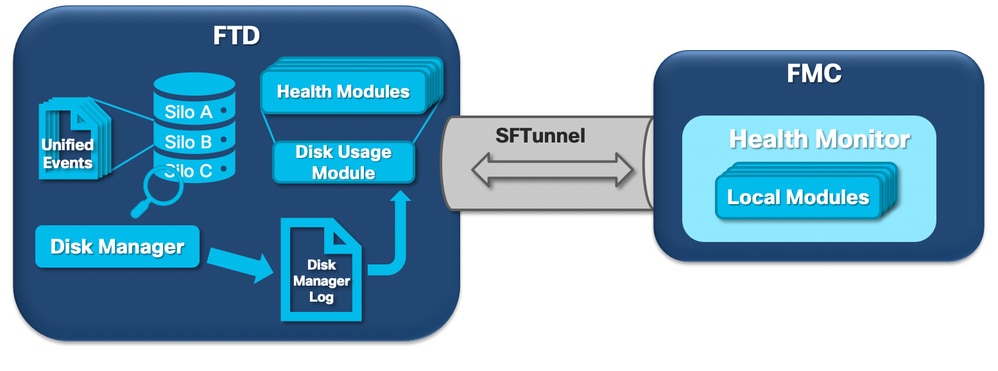
簡而言之,磁碟管理器進程管理該盒的磁碟使用情況,其配置檔案位於[/ngfw]/etc/sf/資料夾中。在特定情況下可以使用磁碟管理器進程的多個配置檔案:
- diskmanager.conf:標準配置檔案。
- diskmanager_2hd.conf:當包裝盒安裝兩個硬碟時使用。第二個硬碟驅動器與惡意軟體擴展相關,用於儲存檔案策略中定義的檔案。
- ramdisk-diskmanager.conf:在啟用日誌到Ramdisk時使用。請參閱記錄到Ramdisk部分。
由磁碟管理器監控的每種型別的檔案,分配有思洛儲存器。根據系統中可用的磁碟空間量,磁碟管理器會為每個思洛儲存器計算高水位標籤(HWM)和低水位標籤(LWM)。 當磁碟管理器進程耗盡思洛儲存器時,它將一直耗盡,直到達到LWM。由於每個檔案都排除了事件,因此可以超過此閾值。
要檢查感測器裝置上孤島的狀態,可以運行以下命令:
> show disk-manager
Silo                                    Used        Minimum     Maximum
misc_fdm_logs                           0 KB        65.208 MB   130.417 MB
Temporary Files                         0 KB        108.681 MB  434.726 MB
Action Queue Results                    0 KB        108.681 MB  434.726 MB
User Identity Events                    0 KB        108.681 MB  434.726 MB
UI Caches                               4 KB        326.044 MB  652.089 MB
Backups                                 0 KB        869.452 MB  2.123 GB
Updates                                 304.367 MB  1.274 GB    3.184 GB
Other Detection Engine                  0 KB        652.089 MB  1.274 GB
Performance Statistics                  45.985 MB   217.362 MB  2.547 GB
Other Events                            0 KB        434.726 MB  869.452 MB
IP Reputation & URL Filtering           0 KB        543.407 MB  1.061 GB
arch_debug_file                         0 KB        2.123 GB    12.736 GB
Archives & Cores & File Logs            0 KB        869.452 MB  4.245 GB
Unified Low Priority Events             974.109 MB  1.061 GB    5.307 GB
RNA Events                              879 KB      869.452 MB  3.396 GB
File Capture                            0 KB        2.123 GB    4.245 GB
Unified High Priority Events            252 KB      3.184 GB    7.429 GB
IPS Events                              3.023 MB    2.547 GB    6.368 GB
滿足以下條件之一時,磁碟管理器進程將運行:
- 進程開始(或重新啟動)
- 思洛儲存器到達HWM
- 思洛儲存器已手動排空
- 每小時一次
每次運行磁碟管理器進程時,它都會在自己的日誌檔案中為每個不同的孤島生成一個條目,該日誌檔案位於[/ngfw]/var/log/diskmanager.log下,並且具有CSV格式的資料。
接下來,顯示diskmanager.log檔案中的示例行。它取自觸發從統一低優先順序事件運行狀況警報中排出未處理事件的感測器,以及相應列的細分:
priority_2_events,1599668981,221,4587929508,1132501868,20972020,4596,1586044534,5710966962,1142193392,110,0
| 列 | 價值 |
| 思洛儲存器標籤 |
priority_2_event |
| 排出時間(紀元時間) |
1599668981 |
| 已耗盡的檔案數 | 221 |
| 已耗盡的位元組 | 4587929508 |
| 排出後資料的當前大小(位元組) | 1132501868 |
| 已耗盡的最大檔案(位元組) | 20972020 |
| 已耗盡的最小檔案(位元組) | 4596 |
| 最舊的檔案已耗盡(紀元時間) | 1586044534 |
| 高水印(位元組) | 5710966962 |
| 低水位線(位元組) | 1142193392 |
| 已耗盡未處理事件的檔案數 | 110 |
| Diskmanager狀態標誌 | 0 |
然後,各個運行狀況監視器模組讀取此資訊,以觸發相關的運行狀況警報。
手動清空思洛儲存器
在某些情況下,您可以手動清空思洛儲存器。例如,要清除帶有手動思洛儲存器清空的磁碟空間,手動刪除檔案的好處是允許磁碟管理器決定保留哪些檔案以及刪除哪些檔案。磁碟管理器儲存該思洛儲存器的最新檔案。
任何思洛儲存器都可以被清空,並且它按所述運行(磁碟管理器會清空資料,直到資料量達到LWM閾值以下)。 命令system support silo-drain在FTD CLISH模式下可用,並提供可用思洛儲存器(名稱+數字ID)的清單。
以下是手動清空統一低優先順序事件思洛儲存器的示例:
> show disk-manager
Silo                                    Used        Minimum     Maximum
misc_fdm_logs                           0 KB        65.213 MB   130.426 MB
Temporary Files                         0 KB        108.688 MB  434.753 MB
Action Queue Results                    0 KB        108.688 MB  434.753 MB
User Identity Events                    0 KB        108.688 MB  434.753 MB
UI Caches                               4 KB        326.064 MB  652.130 MB
Backups                                 0 KB        869.507 MB  2.123 GB
Updates                                 304.367 MB  1.274 GB    3.184 GB
Other Detection Engine                  0 KB        652.130 MB  1.274 GB
Performance Statistics                  1.002 MB    217.376 MB  2.547 GB
Other Events                            0 KB        434.753 MB  869.507 MB
IP Reputation & URL Filtering           0 KB        543.441 MB  1.061 GB
arch_debug_file                         0 KB        2.123 GB    12.737 GB
Archives & Cores & File Logs            0 KB        869.507 MB  4.246 GB
Unified Low Priority Events             2.397 GB    1.061 GB    5.307 GB
RNA Events                              8 KB        869.507 MB  3.397 GB
File Capture                            0 KB        2.123 GB    4.246 GB
Unified High Priority Events            0 KB        3.184 GB    7.430 GB
IPS Events                              0 KB        2.547 GB    6.368 GB

> system support silo-drain
Available Silos
  1 - misc_fdm_logs
  2 - Temporary Files
  3 - Action Queue Results
  4 - User Identity Events
  5 - UI Caches
  6 - Backups
  7 - Updates
  8 - Other Detection Engine
  9 - Performance Statistics
 10 - Other Events
 11 - IP Reputation & URL Filtering
 12 - arch_debug_file
 13 - Archives & Cores & File Logs
 14 - Unified Low Priority Events
 15 - RNA Events
 16 - File Capture
 17 - Unified High Priority Events
 18 - IPS Events
  0 - Cancel and return

Select a Silo to drain: 14
Silo Unified Low Priority Events being drained.

> show disk-manager
Silo                                    Used        Minimum     Maximum
misc_fdm_logs                           0 KB        65.213 MB   130.426 MB
Temporary Files                         0 KB        108.688 MB  434.753 MB
Action Queue Results                    0 KB        108.688 MB  434.753 MB
User Identity Events                    0 KB        108.688 MB  434.753 MB
UI Caches                               4 KB        326.064 MB  652.130 MB
Backups                                 0 KB        869.507 MB  2.123 GB
Updates                                 304.367 MB  1.274 GB    3.184 GB
Other Detection Engine                  0 KB        652.130 MB  1.274 GB
Performance Statistics                  1.002 MB    217.376 MB  2.547 GB
Other Events                            0 KB        434.753 MB  869.507 MB
IP Reputation & URL Filtering           0 KB        543.441 MB  1.061 GB
arch_debug_file                         0 KB        2.123 GB    12.737 GB
Archives & Cores & File Logs            0 KB        869.507 MB  4.246 GB
Unified Low Priority Events             1.046 GB    1.061 GB    5.307 GB
RNA Events                              8 KB        869.507 MB  3.397 GB
File Capture                            0 KB        2.123 GB    4.246 GB
Unified High Priority Events            0 KB        3.184 GB    7.430 GB
IPS Events                              0 KB        2.547 GB    6.368 GB
運行狀況監視器
以下是要點:
- 在FMC的「運行狀況監視器」(Health Monitor)選單或「消息中心」(Message Center)的「運行狀況」(Health)頁籤下顯示的任何運行狀況警報均由運行狀況監視器進程生成。
- 此過程可監控系統的運行狀況,包括FMC和受管感測器,並且由多個不同的模組組成。
- 健康警報模組在健康策略中定義,可以按裝置連線。
- 運行狀況警報由磁碟使用模組生成,該模組可在FMC管理的每個感測器上運行。
- 當FMC上的運行狀況監視器進程運行時(每5分鐘一次或觸發手動運行時),磁碟使用模組會檢查diskmanager.log檔案,如果滿足正確的條件,將觸發相應的運行狀況警報。
要觸發「未處理事件排出」運行狀況警報,必須滿足以下所有條件:
- 已耗盡的位元組數欄位大於0(這表示此思洛儲存器中的資料已耗盡)。
- 未處理事件已耗盡大於0的檔案數(這表示已耗盡的資料中存在未處理事件)。
- 下水的時間是在最近1小時內。
要觸發頻繁排出事件運行狀況警報,以下條件必須為真:
- diskmanager.log檔案上的最後兩個條目必須為true:
- 已耗盡的位元組數欄位大於0(這表示此思洛儲存器中的資料已耗盡)。
- 間隔時間不超過5分鐘。
- 此思洛儲存器最後一個條目的耗盡時間是在過去1小時內。
從磁碟使用模組收集的結果(以及其他模組收集的結果)通過sftunnel傳送到FMC。通過運行sftunnel_status命令,您可以看到通過sftunnel交換的運行狀況事件的計數器:
TOTAL TRANSMITTED MESSAGES <3544> for Health Events service
RECEIVED MESSAGES <1772> for Health Events service
SEND MESSAGES <1772> for Health Events service
FAILED MESSAGES <0> for Health Events service
HALT REQUEST SEND COUNTER <0> for Health Events service
STORED MESSAGES for Health service (service 0/peer 0)
STATE <Process messages> for Health Events service
REQUESTED FOR REMOTE <Process messages> for Health Events service
REQUESTED FROM REMOTE <Process messages> for Health Events service
登入到Ramdisk
雖然大多數事件儲存在磁碟中,但預設情況下裝置配置為記錄到ramdisk以防止由於不斷向磁碟寫入和刪除事件而導致的SSD逐漸損壞。
在這種情況下,事件不會儲存在[/ngfw]/var/sf/detection_engine/*/instance-N/下,但它們位於[/ngfw]/var/sf/detection_engine/*/instance-N/connection/中,該連結是到/dev/shm/instance-N/connection的符號連結。在這種情況下,事件駐留在虛擬記憶體中,而不是實體記憶體中。
admin@FTD4140:~$ ls -la /ngfw/var/sf/detection_engines/b0c4a5a4-de25-11ea-8ec3-4df4ea7207e3/instance-1/connection
lrwxrwxrwx 1 sfsnort sfsnort 30 Sep  9 19:03 /ngfw/var/sf/detection_engines/b0c4a5a4-de25-11ea-8ec3-4df4ea7207e3/instance-1/connection -> /dev/shm/instance-1/connection
驗證目前將哪台裝置設定為從FTD CLISH執行show log-events-to-ramdisk命令。您也可以運行configure log-events-to-ramdisk <enable/disable>命令來更改此設定:
> show log-events-to-ramdisk
Logging connection events to RAM Disk.

> configure log-events-to-ramdisk
Enable or Disable  enable or disable (enable/disable)

警告:執行configure log-events-to-ramdisk disable命令時,需要在FTD上完成兩個部署,以便snort不會停滯在D狀態(不間斷睡眠),這將導致流量中斷。
此行為已記錄在Cisco錯誤ID CSCvz5372中。在第一個部署中,將跳過對snort記憶體階段的重新評估,這導致snort進入D狀態。解決方法是使用任何虛擬更改建立另一個部署。
登入ramdisk時,主要缺點是各個思洛儲存器分配的空間較小,並且相同情況下會更頻繁地耗盡它們。下一個輸出是來自FPR 4140的磁碟管理器,該管理器帶有日誌事件和沒有日誌事件以啟用到ramdisk以供比較。
Log to Ramdisk enabled(登入到Ramdisk已啟用):
> show disk-manager
Silo                                    Used        Minimum     Maximum
Temporary Files                         0 KB        903.803 MB  3.530 GB
Action Queue Results                    0 KB        903.803 MB  3.530 GB
User Identity Events                    0 KB        903.803 MB  3.530 GB
UI Caches                               4 KB        2.648 GB    5.296 GB
Backups                                 0 KB        7.061 GB    17.652 GB
Updates                                 305.723 MB  10.591 GB   26.479 GB
Other Detection Engine                  0 KB        5.296 GB    10.591 GB
Performance Statistics                  19.616 MB   1.765 GB    21.183 GB
Other Events                            0 KB        3.530 GB    7.061 GB
IP Reputation & URL Filtering           0 KB        4.413 GB    8.826 GB
arch_debug_file                         0 KB        17.652 GB   105.914 GB
Archives & Cores & File Logs            0 KB        7.061 GB    35.305 GB
RNA Events                              0 KB        7.061 GB    28.244 GB
File Capture                            0 KB        17.652 GB   35.305 GB
Unified High Priority Events            0 KB        17.652 GB   30.892 GB
Connection Events                       0 KB        451.698 MB  903.396 MB
IPS Events                              0 KB        12.357 GB   26.479 GB
已禁用「記錄到Ramdisk」:
> show disk-manager
Silo                                    Used        Minimum     Maximum
Temporary Files                         0 KB        976.564 MB  3.815 GB
Action Queue Results                    0 KB        976.564 MB  3.815 GB
User Identity Events                    0 KB        976.564 MB  3.815 GB
UI Caches                               4 KB        2.861 GB    5.722 GB
Backups                                 0 KB        7.629 GB    19.074 GB
Updates                                 305.723 MB  11.444 GB   28.610 GB
Other Detection Engine                  0 KB        5.722 GB    11.444 GB
Performance Statistics                  19.616 MB   1.907 GB    22.888 GB
Other Events                            0 KB        3.815 GB    7.629 GB
IP Reputation & URL Filtering           0 KB        4.768 GB    9.537 GB
arch_debug_file                         0 KB        19.074 GB   114.441 GB
Archives & Cores & File Logs            0 KB        7.629 GB    38.147 GB
Unified Low Priority Events             0 KB        9.537 GB    47.684 GB
RNA Events                              0 KB        7.629 GB    30.518 GB
File Capture                            0 KB        19.074 GB   38.147 GB
Unified High Priority Events            0 KB        19.074 GB   33.379 GB
IPS Events                              0 KB        13.351 GB   28.610 GB
以較高的速度來補償思洛儲存器較小的大小,以便訪問事件並將其流向FMC。這是適當條件下更好的選擇,同時必須考慮其缺點。
常見問題 (FAQ)
Q:「事件排出」運行狀況警報是否僅由「連線事件」生成?
答:否。
- 任何磁碟管理器思洛儲存器都可以生成頻繁耗盡警報。
- 任何與事件相關的思洛儲存器都可以生成未處理事件排出的警報。連線事件是最常見的罪魁禍首。
Q:當出現Frequent Drain健康警報時,是否始終建議禁用Log to Ramdisk?
答:否。僅在日誌記錄過多的情況下,除非受影響的思洛儲存器是連線事件思洛儲存器時DOS/DDOS,並且只有在無法進一步調整日誌記錄設定的情況下。如果DOS/DDOS導致過多的日誌記錄,解決方案是實施DOS/DDOS保護或消除DOS/DDOS攻擊的來源。
Log to Ramdisk的預設功能可減少SSD的磨損,因此強烈建議使用它。
Q:什麼構成未處理事件?
A:事件不會單獨標籤為未處理。在下列情況下,檔案具有未處理的事件:
- 建立時間戳高於相應書籤檔案中的時間戳欄位。
或
- 建立時間戳等於各個書籤檔案中的時間戳欄位,並且其大小高於各個書籤檔案上Bytes欄位中的位置。
Q:FMC如何知道特定感測器的滯後位元組數?
答:傳感器傳送有關unified_events檔名和大小的後設資料以及書籤檔案的資訊,這為FMC提供了足夠的資訊來計算後面的位元組,如下所示:
當前unified_events檔案大小 — 書籤檔案的Position in Bytes欄位+時間戳高於相應書籤檔案時間戳的所有unified_events檔案的大小。
已知的問題
1.開啟Bug Search Tool,然後使用以下查詢:

修訂記錄
| 修訂 | 發佈日期 | 意見 |
|---|---|---|
4.0 |
10-Jul-2026
|
已更新標題(太長)、拼寫、語法、插入行以分隔各部分的可讀性、已更新的替代文字和CCW警報。 |
3.0 |
03-May-2024
|
已更新簡介、PII、替代文字、機器翻譯、連結目標和格式。 |
1.0 |
25-Sep-2020
|
初始版本 |

 意見
意見