透過 FMC 設定 FTD 中的記錄
簡介
本文件說明透過 Firepower Management Center (FMC) 的 FirePOWER Threat Defense (FTD) 記錄設定。
必要條件
需求
思科建議您瞭解以下主題:
- FirePOWER 技術
- Adaptive Security Appliance (ASA)
- Syslog 通訊協定
採用元件
本文中的資訊係根據以下軟體和硬體版本:
- FMC 版本 6.0.1 及更高版本.
- 適用於運行軟體版本6.0.1及更高版本的ASA(5506X/5506H-X/5506W-X、ASA 5508-X、ASA 5516-X)的ASA Firepower威脅防禦映像。
- 執行軟體版本 6.0.1 及更高版本 ASA(5515-X、ASA 5525-X、ASA 5545-X、ASA 5555-X、ASA 5585-X)的 ASA Firepower Threat Defense 影像.
本文中的資訊是根據特定實驗室環境內的裝置所建立。文中使用到的所有裝置皆從已清除(預設)的組態來啟動。如果您的網路運作中,請確保您瞭解任何指令可能造成的影響。
背景資訊
FTD系統日誌提供監控FTD裝置並進行疑難排解的相關資訊。這些日誌在日常故障排除和事件處理中都非常有用。FTD裝置支援本機及外部記錄。
本地日誌記錄可幫助解決即時問題,而外部日誌記錄是從FTD裝置到外部Syslog伺服器的日誌收集方法。記錄到中央伺服器有助於彙總記錄檔和警示。外部記錄有助於為記錄檔建立關聯和處理事件。
對於本地日誌記錄,FTD裝置支援控制檯、內部緩衝區選項和安全外殼(SSH)會話日誌記錄。對於外部日誌記錄,FTD裝置支援外部系統日誌伺服器和郵件中繼伺服器。
設定
1.導航到Devices頁籤下的Platform Settings頁籤時,可以配置所有與日誌記錄相關的配置。選擇Devices > Platform Settings,如下圖所示:

2.按一下鉛筆圖示編輯現有的策略,或按一下New Policy,然後選擇Threat Defense Settings以建立新的FTD策略:

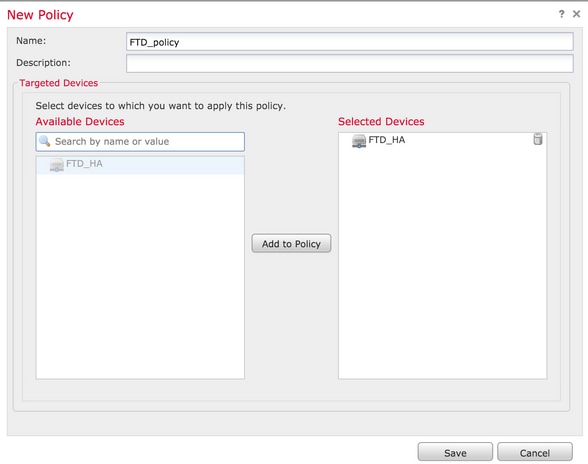
3.選擇要應用策略的FTD裝置,然後按一下Save:
設定全域 Syslog 設定
特定設定同時適用於本機和外部記錄。本節詳細介紹可以為Syslog配置的強制引數和可選引數。
記錄設定
1.日誌記錄設定選項適用於「本地」和「外部」日誌。要配置日誌記錄設定,請選擇Devices > Platform Settings。
2.選擇Syslog > Logging Setup。
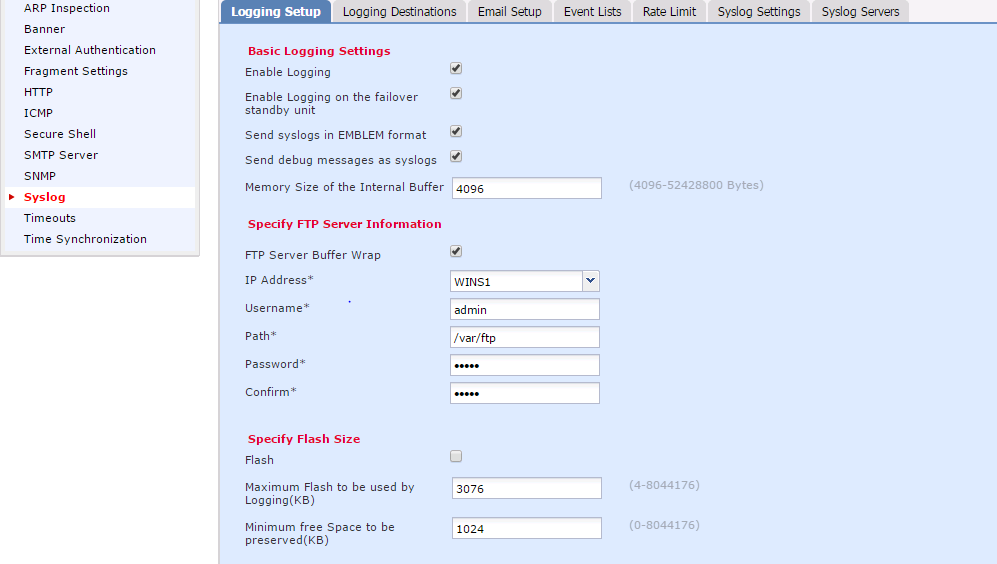
基本記錄設定
- 啟用記錄:選中Enable Logging覈取方塊以啟用日誌記錄(這是強制選項。)
- 在容錯移轉待命單元上啟用記錄:勾選「Enable Logging on the failover standby unit」覈取方塊以設定待命FTD(屬於FTD高可用性(HA)叢集的一部分)上的記錄。
- 以 EMBLEM 格式傳送 Syslog:選中Send syslogs in EMBLEM format覈取方塊,以啟用將系統日誌格式化為每個目標的EMBLEM。EMBLEM 格式主要用於 CiscoWorks Resource Manager Essentials (RME) Syslog 分析器。此格式與路由器和交換器產生的 Cisco IOS 軟體 Syslog 格式相符,僅適用於 UDP Syslog 伺服器。
- 以 Syslog 形式傳送偵錯訊息:選中Send debug messages as syslogs覈取方塊以將調試日誌作為Syslog消息傳送到系統日誌伺服器。
- 內部緩衝的記憶體大小:輸入 FTD 可以儲存記錄檔資料的內部記憶體緩衝大小。如果達到其緩衝限制,則會輪替記錄檔資料。
VPN日誌記錄設定
您可以為FTD裝置的VPN故障排除系統日誌啟用記錄。所有VPN系統日誌顯示的預設嚴重級別為errors或更高的嚴重性(除非更改)。 您可以通過FTD平台設定管理VPN日誌記錄,並且可以通過編輯目標裝置的VPN日誌記錄設定來調整消息嚴重性級別。將VPN日誌記錄級別設定為4級或更多級(警告、通知、資訊或調試)可能會使FMC過載。

附註:當您使用站點到站點或遠端訪問VPN配置裝置時,預設情況下,它會自動啟用將VPN系統日誌傳送到FMC。
FTP 伺服器資訊(選填)
如果要在日誌資料覆蓋內部緩衝區之前將其傳送到FTP伺服器,請指定FTP伺服器詳細資訊。
- FTP 伺服器緩衝包裝:勾選「FTP Server Buffer Wrap」覈取方塊以將緩衝區日誌資料傳送到FTP伺服器。
- IP 位址:輸入 FTP 伺服器的 IP 位址。
- 使用者名稱:輸入 FTP 伺服器的使用者名稱。
- 路徑:輸入 FTP 伺服器的目錄路徑。
- 密碼:輸入 FTP 伺服器的密碼。
- 確認:再次輸入相同的密碼。
快閃記憶體大小(選填)
指定在內部緩衝區已滿後將日誌資料儲存到快閃記憶體的快閃記憶體大小。
- Flash:選中Flash覈取方塊以將日誌資料傳送到內部快閃記憶體。
- 記錄使用的快閃記憶體上限 (KB):輸入用於日誌記錄的最大快閃記憶體大小(以KB為單位)。
- 保留的可用空間下限 (KB):輸入要保留的快閃記憶體的最小大小(以KB為單位)。
按一下Save以儲存平台設定。選擇Deploy選項,然後選擇要應用變更的FTD裝置。按一下Deploy開始部署平台設定。
事件清單
「設定事件清單」選項可讓您建立/編輯事件清單,並指定要包含在事件清單篩選器中的記錄檔資料。在記錄目的地下設定記錄篩選器時,可以使用「事件清單」。
系統允許透過兩個選項來使用自訂事件清單的功能。
- 類別和嚴重性
- 消息ID
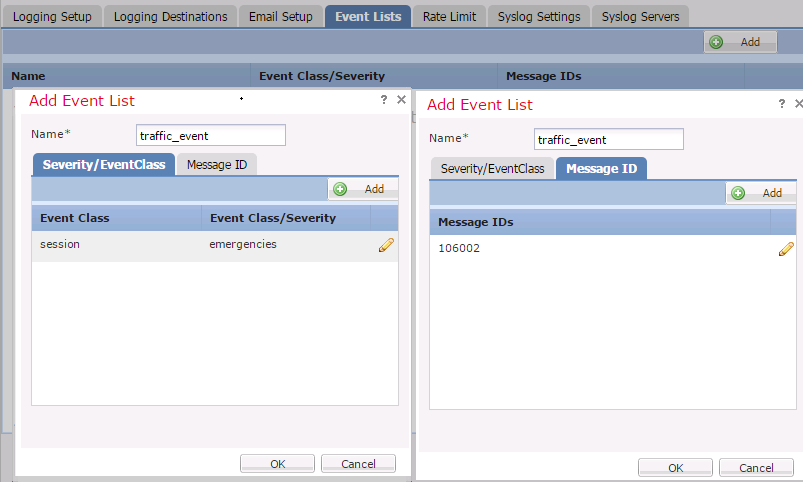
1.要配置自定義事件清單,請選擇Device > Platform Setting > Threat Defense Policy > Syslog > Event List,然後按一下Add。選項如下:
- 名稱:輸入事件清單的名稱。
- 嚴重性/事件類別:在「嚴重性/事件類別」區段,按一下「新增」。
- 事件類:從下拉選單中選擇所需日誌資料型別對應的事件類。「事件類別」定義一組表示相同功能的 Syslog 規則。例如,會話有一個事件類,其中包括與該會話相關的所有系統日誌。
- Syslog 嚴重性:從下拉選單中為選定事件類選擇嚴重性。嚴重性的範圍可以從 0(緊急)到 7(偵錯)。
- 消息ID:如果您對與消息ID相關的特定日誌資料感興趣,請按一下Add以根據消息ID放置篩選器。
- 訊息 ID:將消息ID指定為單獨/範圍格式。
2.按一下OK儲存配置。
3.按一下Save儲存平台設定。選擇Deploy,選擇要應用更改的FTD裝置。按一下Deploy開始部署平台設定。
速率限制 Syslog
Rate limit選項定義可以傳送到所有已配置目標的消息數量,並定義要分配速率限制的消息的嚴重性。
1.要配置系統日誌的速率限制,請選擇Device > Platform Setting > Threat Defense Policy > Syslog > Rate Limit。有兩個選項可以指定速率限制:
- 日誌記錄級別
- Syslog 層級
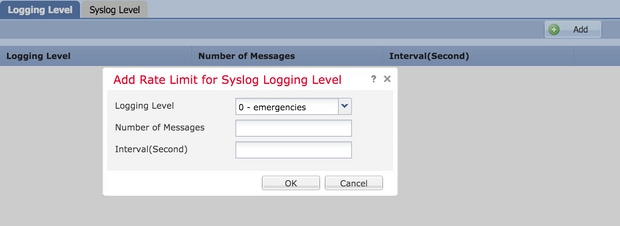
2.要啟用基於日誌記錄級別的速率限制,請選擇日誌記錄級別,然後按一下新增。
- 日誌級別:在Logging Level下拉選單中,選擇要新增速率限制的日誌記錄級別。
- 訊息數量:輸入在指定時間間隔內接收的最大系統日誌消息數。
- 間隔(秒):根據之前配置的引數Number of Messages(消息數),輸入要接收的固定系統日誌消息集的時間間隔。
Syslog 的速率是指訊息數/間隔數。
3.按一下OK儲存日誌記錄級別配置。
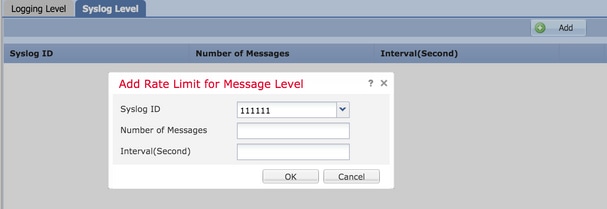
4.要啟用基於系統日誌級別的速率限制,請選擇Syslog Level,然後按一下Add。
- Syslog ID:Syslog ID 用於唯一識別 Syslog 訊息。從「Syslog ID」下拉清單,選擇 Syslog ID。
- 訊息數量:輸入在指定時間間隔內接收的最大系統日誌消息數。
- 間隔(秒):根據之前配置的引數Number of Messages(消息數),輸入要接收的固定系統日誌消息集的時間間隔。
Syslog 的速率是指訊息數/間隔數。
5.按一下OK以儲存系統日誌級別配置。
6.按一下Save儲存平台設定。選擇Deploy,然後選擇要應用更改的FTD裝置。按一下Deploy開始部署平台設定。
系統日誌設定
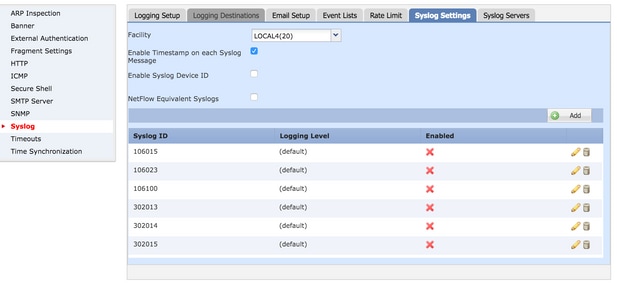
Syslog 設定允許將「設施」值設定為包含在 Syslog 訊息中。您可以在日誌消息和其他特定於Syslog伺服器的引數中包括時間戳。
1.要配置自定義事件清單,請選擇Device > Platform Setting > Threat Defense Policy > Syslog > Syslog Settings。
- 設施:設施代碼用於指定記錄消息的程式型別。使用不同設施的訊息可透過不同方式處理。從「設施」下拉清單,選擇設施值。
- 啟用系統日誌消息的時間戳:選中Enable Timestamp on Syslog Messages框以在系統日誌消息中包括時間戳。啟用此選項後,可以選擇Timestamp Format。
- 啟用 Syslog 裝置 ID:選中Enable Syslog Device ID覈取方塊以在非EMBLEM格式的系統日誌消息中包括裝置ID。
- Netflow 對等 Syslog:選中Netflow Equivalent Syslogs覈取方塊以傳送NetFlow等效系統日誌。設備的效能可能會因此受到影響。
- 新增特定 Syslog ID:要指定其他系統日誌ID,請按一下Add並指定Syslog ID/ Logging Level覈取方塊。
2.按一下Save儲存平台設定。選擇Deploy,然後選擇要應用更改的FTD裝置。按一下Deploy開始部署平台設定。
設定本機記錄
日誌記錄目標部分可用於配置到特定目標的日誌記錄。
可用的內部記錄目的地如下:
- 內部緩衝區:記錄到內部日誌緩衝區(日誌緩衝區)。
- 主控台:將日誌傳送到控制檯(日誌控制檯)。
- SSH 作業階段:將系統日誌記錄到SSH會話(終端監視器)。
設定本機記錄有三個步驟。
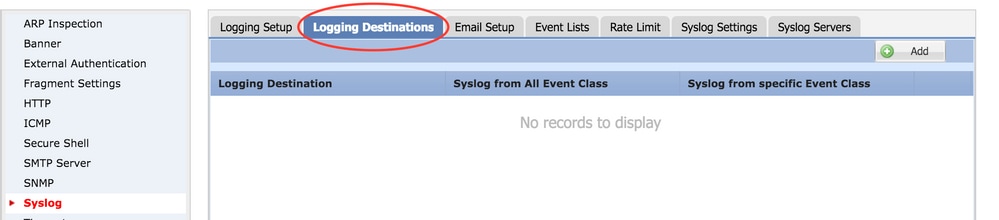
1.選擇Device > Platform Setting > Threat Defense Policy > Syslog > Logging Destinations。
2.按一下Add為特定日誌記錄目標新增日誌記錄過濾器。
3. Logging Destination:從「記錄目的地」 下拉清單,選擇所需的記錄目的地作為內部緩衝、主控台或 SSH 作業階段。
事件類:從「事件類別」下拉清單,選擇事件類別 。事件類是表示相同功能的一組系統日誌。可以通過三種方式選擇事件類:
- 依嚴重性篩選:事件類別根據 Syslog 的嚴重性進行篩選。
- 使用者事件清單:管理員可以使用自己的自定義事件類建立特定的事件清單,並在本節中引用它們。
- 停用記錄:使用此選項可禁用所選日誌記錄目標和日誌記錄級別的日誌記錄。
日誌級別:從下拉清單選擇記錄層級。記錄層級的範圍從 0(緊急)到 7(偵錯)。
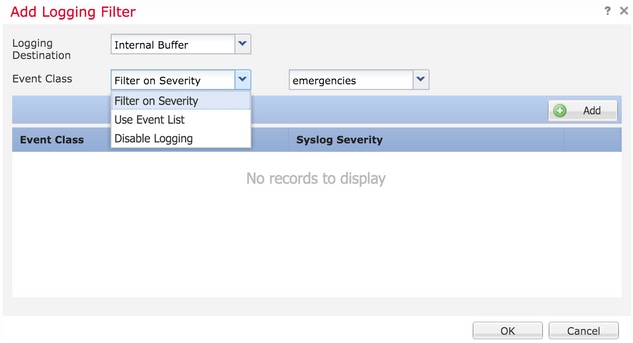
4.要將單獨的Event類新增到此日誌記錄過濾器,請按一下Add。
事件類:從「事件類別」下拉清單,選擇事件類別。
Syslog 嚴重性:從「Syslog 嚴重性」下拉清單,選擇 Syslog 嚴重性。
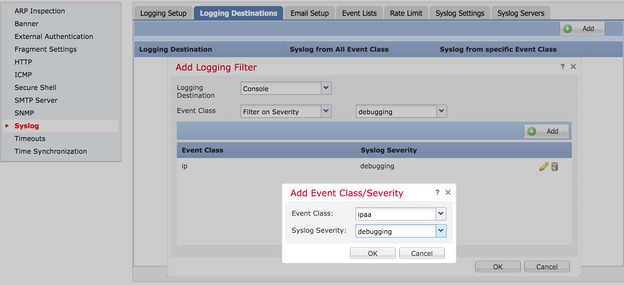
5.一旦將過濾器配置為新增特定日誌記錄目標的過濾器,請按一下確定。
6.按一下Save儲存平台設定。選擇Deploy,選擇要應用更改的FTD裝置。按一下Deploy開始部署平台設定。
設定外部記錄
要配置外部日誌記錄,請選擇Device > Platform Setting > Threat Defense Policy > Syslog > Logging Destinations。
FTD 支援這些類型的外部記錄。
- 系統日誌伺服器:將記錄檔傳送至遠端 Syslog 伺服器。
- SNMP陷阱:以SNMP陷阱形式傳送註銷。
- 電子郵件:使用預配置的郵件中繼伺服器通過電子郵件傳送日誌。
外部日誌記錄和內部日誌記錄的配置相同。選取記錄目的地會決定實作的記錄類型。您可以根據自訂事件清單將「事件類別」設定至遠端伺服器。
遠端 Syslog 伺服器
您可以設定 Syslog 伺服器,以從 FTD 遠端分析和儲存記錄檔。設定遠端 Syslog 伺服器有三個步驟。
1.選擇Device > Platform Setting > Threat Defense Policy > Syslog > Syslog Servers。
2.配置與系統日誌伺服器相關的引數。
3.當TCP系統日誌伺服器關閉時,允許使用者流量通過。如果TCP Syslog伺服器已在網路中部署,但無法訪問,則通過ASA的網路流量將遭到拒絕。這僅適用於 ASA 和 Syslog 伺服器之間的傳輸通訊協定為 TCP 時。選中Allow user traffic to pass when TCP syslog server is down覈取方塊,以在Syslog server關閉時允許流量通過介面。
4.消息隊列大小:訊息佇列大小是當遠端系統日誌伺服器忙碌且不接受任何日誌訊息時,FTD中佇列的訊息數量。預設值為512條消息,最小值為1條消息。如果此選項指定 0,則佇列大小視為無限。
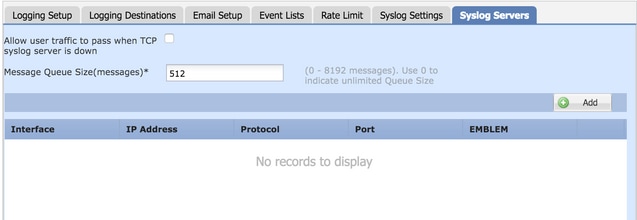
5.要新增遠端Syslog伺服器,請按一下Add。
IP 位址:從「IP 位址」下拉清單,選擇具有所列 Syslog 伺服器的網路物件。如果尚未建立網路對象,請按一下加號(+)圖示以建立新對象。
通訊協定:按一下「TCP」或「UDP」單選按鈕以進行 Syslog 通訊。
連接埠:輸入 Syslog 伺服器連接埠號碼。預設為 514。
以 Cisco EMBLEM 格式記錄訊息(僅 UDP):按一下Log Messages in Cisco EMBLEM format(僅限UDP)覈取方塊以啟用此選項。如果需要以思科EMBLEM格式記錄消息(僅適用於基於UDP的系統日誌)。
可用區域:輸入可以訪問Syslog伺服器的安全區域,並將其移到Selected Zones/Interfaces列。
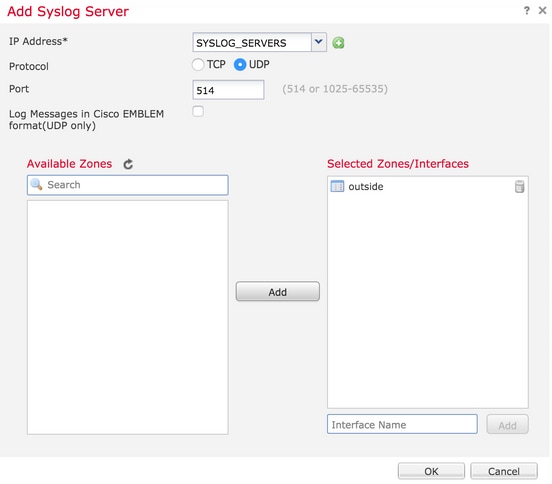
6.按一下OK和Save儲存配置。
7.按一下Save儲存平台設定。選擇Deploy,然後選擇要應用變更的FTD裝置。按一下Deploy開始部署平台設定。
用於記錄的電子郵件設定
FTD 允許您將 Syslog 傳送至特定電子郵件地址。僅當已設定電子郵件中繼伺服器時,才能將電子郵件當作記錄目的地。
設定 Syslog 的電子郵件設定有兩個步驟。
1.選擇Device > Platform Setting > Threat Defense Policy > Syslog > Email Setup。
來源電子郵件地址:輸入從包含系統日誌的FTD傳送的所有電子郵件上顯示的來源電子郵件地址。
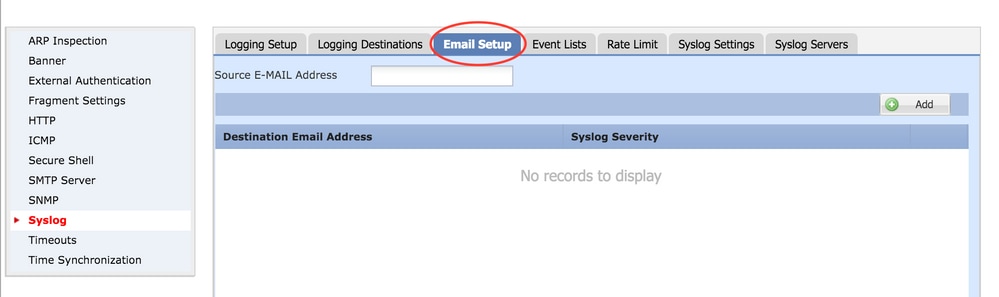
2.要配置目標電子郵件地址和系統日誌嚴重性,請按一下Add。
目的地電子郵件地址:輸入傳送Syslog消息的目標電子郵件地址。
Syslog 嚴重性:從「Syslog 嚴重性」下拉清單,選擇 Syslog 嚴重性。
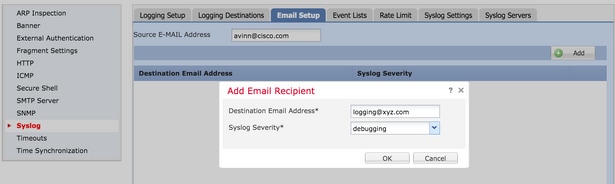
3.按一下OK儲存配置。
4.按一下Save儲存平台設定。選擇Deploy,然後選擇要應用更改的FTD裝置。按一下Deploy開始部署平台設定。
驗證
目前沒有適用於此組態的驗證程序。
疑難排解
本節提供的資訊可供您用來疑難排解組態問題。
在 FTD CLI 中驗證 FTD Syslog 設定。登入FTD的管理介面,並執行system support diagnostic-cli指令以主控台進入診斷CLI。
> system support diagnostic-cli
Attaching to ASA console ... Press 'Ctrl+a then d' to detach.
Type help or '?' for a list of available commands.

><Press Enter>
firepower# sh run logging
logging enable
logging console emergencies
logging buffered debugging
logging host inside 192.168.0.192
logging flash-minimum-free 1024
logging flash-maximum-allocation 3076
logging permit-hostdown
確保可從FTD連線系統日誌伺服器。透過 SSH 登入 FTD 管理介面,並使用 ping 指令確認連線。
Copyright 2004-2016, Cisco and/or its affiliates. All rights reserved.
Cisco is a registered trademark of Cisco Systems, Inc.
All other trademarks are property of their respective owners.
Cisco Fire Linux OS v6.0.1 (build 37)
Cisco Firepower Threat Defense for VMWare v6.0.1 (build 1213)

> system support diagnostic-cli
Attaching to ASA console ... Press 'Ctrl+a then d' to detach.
Type help or '?' for a list of available commands.
firepower> en
Password:
firepower# ping 192.168.0.192
您可以進行封包擷取,以驗證FTD和Syslog伺服器之間的連線。透過SSH登入FTD管理介面,並執行system support diagnostic-cli 指令。如需封包擷取指令,請參閱使用 CLI 和 ASDM 進行 ASA 封包擷取的設定範例。
確保已順利套用原則部署。
相關資訊
修訂記錄
| 修訂 | 發佈日期 | 意見 |
|---|---|---|
5.0 |
22-Jul-2026
|
更新的拼寫、語法、插入水平線以分隔各部分的可讀性、更新的替代文字和CCW警報。 |
4.0 |
23-Aug-2024
|
減少引入可接受的長度。已更正品牌要求。已更新損壞的連結並「在新頁面中開啟」。 |
3.0 |
10-Jul-2023
|
重新認證 |
2.0 |
15-Jun-2022
|
為了清楚起見,編輯了內容。已將影象新增到「背景資訊」。 將IP地址更新為私有IP地址。 |
1.0 |
13-May-2016
|
初始版本 |

 意見
意見