為ESA設定加密配置檔案並完成RES帳戶設定
簡介
本文說明如何為思科ESA建立加密配置檔案和調配思科註冊信封服務(CRES)帳戶。
本文還將說明如何解決「Unable to provision profile <profile_name> for reason:(由於以下原因,無法設定配置檔案<profile_name>)」:在新增加密配置檔案時,在虛擬和託管ESA型號上經常遇到的「找不到帳戶」錯誤。如果看到此錯誤,請使用「虛擬和託管ESA」部分中的步驟。
必要條件
需求
- 確保ESA上已安裝IronPort郵件加密功能金鑰。
- 從ESA GUI的系統管理>功能金鑰或通過ESA CLI運行功能金鑰來驗證這一點。
採用元件
本文中的資訊是根據特定實驗室環境內的裝置所建立。文中使用到的所有裝置皆從已清除(預設)的組態來啟動。如果您的網路運作中,請確保您瞭解任何指令可能造成的影響。
帳戶調配和加密配置檔案設定
為虛擬和託管ESA調配CRES帳戶
虛擬和託管ESA裝置可能會顯示錯誤「Unable to provision profile <profile_name> for reason:設定加密配置檔案時找不到帳戶「 」:
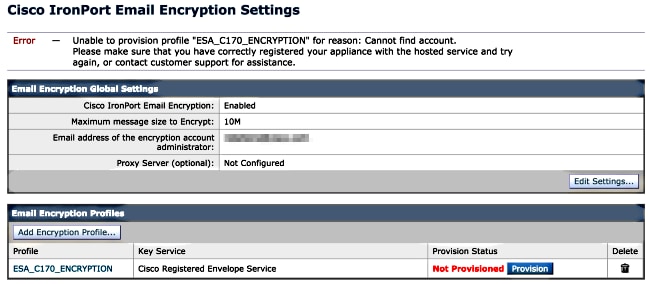
思科必須為您完成CRES調配帳戶。透過以下方式開立Cisco TAC案例:
- 帳戶名稱(指定必須顯示的確切公司名稱)。
- 對於託管帳戶,請以<Account Name> HOSTED結束帳戶名。
- 帳戶管理員的電子郵件地址(提供管理員的電子郵件地址)。
- 相關ESA的完整序列號。
- 在GUI中從System Administration > Feature Keys獲取序列號,或在CLI上使用version。
- 要對映到用於管理的CRES帳戶的域。
如果您已經嘗試在ESA上建立加密配置檔案,請完成以下步驟:
- 在ESA GUI中導航到安全服務(Security Services)> Cisco IronPort郵件加密(Cisco IronPort Email Encryption)>郵件加密配置檔案(Email Encryption Profiles)。
- 選擇Re-provision。配置檔案狀態在成功後更新為Provisioned。
- 如果失敗,請繼續為ESA模型建立截面梁步驟。
為硬體ESA預配CRES帳戶
從CRES版本4.2開始,硬體ESA可以自動調配,無需通過電郵手動建立帳戶。
- 在ESA GUI中,導覽至Security Services > Cisco IronPort Email Encryption,啟用功能,如果尚未完成,則接受End User License Agreement(EULA)。
- 選擇Edit Settings。
- 在加密帳戶管理員欄位的電子郵件地址中輸入管理員電子郵件地址,然後選擇Submit。
- 使用Add Encryption Profile按鈕建立加密配置檔案。
- 在建立配置檔案期間,指定一個有意義的配置檔案名稱,以便在消息或內容過濾器中引用。
- 選擇Submit。
- 新配置檔案顯示為Not Provisioned。請在繼續之前提交您的更改。
- 提交更改後,選擇Provision以完成置備過程。
- 配置完成後,會顯示一個橫幅,配置式配置按鈕將更改為Re-provision。
- 加密配置檔案設定現已完成。您可以通過CRES對來自裝置的郵件進行加密。
帳戶管理員通知和驗證
檢查管理員電子郵件地址是否收到帳戶管理員狀態通知,以驗證您的配置:

收到此通知後,登入到CRES Admin站點並驗證您的帳戶。帳號將出現在「帳戶彙總」中。為確保所有註冊域完全可見,請透過以下方式開立Cisco TAC案例:
- 帳號
- 帳戶名稱
- 要對映以進行管理的域
這可以保證您的帳戶對通過CRES註冊的所有域具有完全訪問許可權。
CRES帳號詳細資訊
CRES帳號基於與裝置關聯的合約資訊(由全域性最終(GU)ID生成),帳號名稱基於Installed At Site Name。如需檢視和權利檢查,請使用思科服務合約中心(CSCC)。
疑難排解
本節提供檢查ESA與CRES伺服器連線的步驟。
要驗證連線,請在ESA CLI上使用以下命令:
esa.example.com> telnet res.cisco.com 443
Trying 10.94.241.74...
Connected to 10.94.241.74.
Escape character is '^]'.
^]
telnet> quit
Connection closed.
此命令檢查ESA是否可以到達埠443上的CRES伺服器。僅用於連線驗證;請勿用於其它故障排除步驟。
相關資訊
修訂記錄
| 修訂 | 發佈日期 | 意見 |
|---|---|---|
3.0 |
19-Apr-2026
|
更新每個新進程。 |
1.0 |
14-Aug-2014
|
初始版本 |

 意見
意見