安裝、配置和解除安裝Secure Endpoint Connector for Windows

簡介
本文檔介紹安裝和配置Windows安全終結點聯結器的過程。
必要條件
需求
思科建議您瞭解以下主題:
- Windows作業系統
- 安全終端主控台
採用元件
本檔案中的資訊是根據適用於Windows端點的思科安全端點。
本檔案中的資訊是根據特定環境中的裝置所建立:
- Windows 10裝置
- 安全終端主控台
本文中的資訊是根據特定實驗室環境內的裝置所建立。文中使用到的所有裝置皆從已清除(預設)的組態來啟動。如果您的網路運作中,請確保您瞭解任何指令可能造成的影響。
安裝
通過控制檯下載安裝程式
- 若要按策略配置下載安裝程式,您需要登入您的安全終端控制檯。進入儀表板後,請建立新組或使用現有組組。
- 選擇組後,請建立策略或使用現有策略。
- 導航到Policy configuration Management > Policies,展開policy,然後按一下Edit。在「Product Updates」部分下,選擇要安裝的版本。
- 導覽至Management > Download connector。
- 選擇要安裝聯結器的終結點所屬的組。
- 選擇Download以使用軟體包。您可以使用該URL共用它,以便其他人可以下載該程式包。
聯結器安裝
將安裝程式下載到所需的Windows電腦後,可以繼續安裝聯結器。
按一下下一步,然後選擇是否要在案頭上建立快捷方式。
如果要下載聯結器而不進行任何其他配置,請運行安裝程式並使用嚮導。
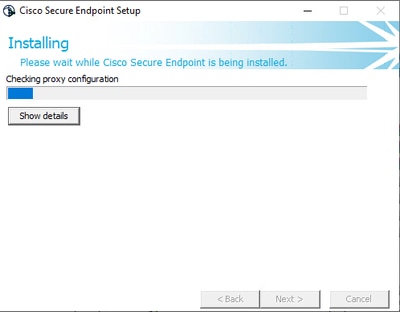
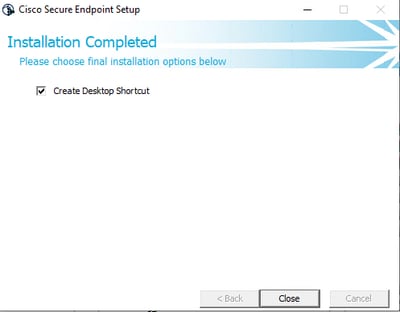

附註:思科安全端點將精選Bitdefender技術元件整合到特定掃描引擎中。因此,在思科安全終端安裝過程中,經常會觀察到正在安裝和啟用的Bitdefender驅動程式。此整合利用Bitdefender的高級威脅檢測技術以及思科自己的安全功能,增強了端點保護功能。
命令列開關
命令列開關允許您自動執行安全端點聯結器部署。
如果要使用命令列開關安裝聯結器,可在此處列出可用命令清單。
- /desktopicon以建立或不建立案頭圖示。
- /startmenu以啟用或禁用「開始」選單快捷方式。
- /contextmenu以啟用或禁用「立即掃描」選項。
- /remove 0可解除安裝聯結器,但安全終結點檔案和資料夾仍保留在終結點上。
- /remove 1解除安裝聯結器。安全終結點檔案和資料夾將從裝置中完全刪除。
- /uninstallpassword如果您有聯結器保護密碼,則可以使用此命令並新增密碼來解除安裝聯結器。
- /skipdfc 1,因為如果您不想安裝驅動程式,預設情況下會安裝DFC驅動程式。此命令對於跳過DFC驅動程式的安裝很有用。
- /skiptetra 1 Tetra驅動程式也會預設安裝,並且此命令會避免安裝驅動程式。
有關詳細資訊,請參閱「User Guide(使用手冊)」。
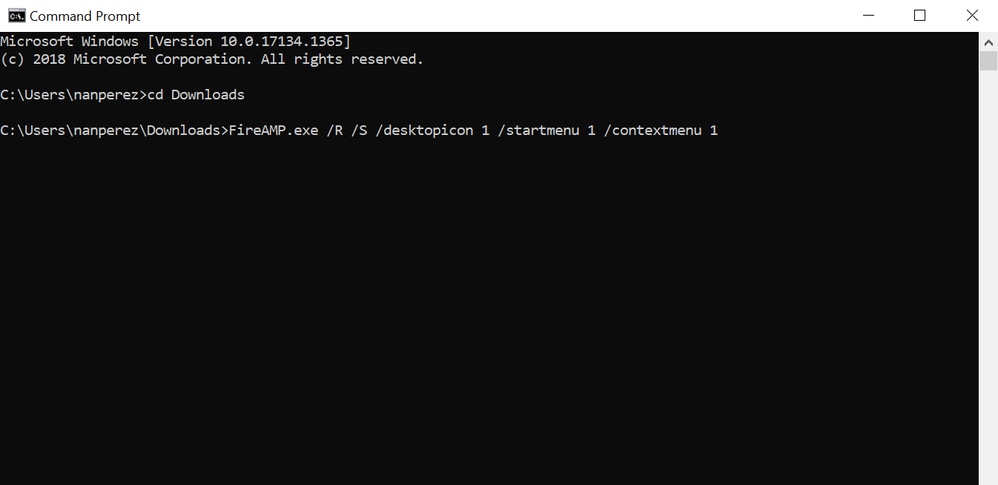
要安裝帶有命令列交換機的安全終端聯結器,請執行以下操作:
- 導航到要安裝聯結器的裝置。
- 開啟Windows 命令行,導航到程式包所在的資料夾。
- 現在,您可以鍵入首選的命令列開關所使用的軟體包名稱,如下圖所示。
將聯結器降級到早期版本
很遺憾,安全終端沒有產品內降級功能。降級過程要求您直接或通過其現有的系統管理方法在端點上解除安裝聯結器並重新安裝舊聯結器。
通過Windows UI解除安裝
開啟檔案資源管理器,導航到C:\Program Files\Cisco\AMP\<version_number>,然後選擇uninstall.exe。

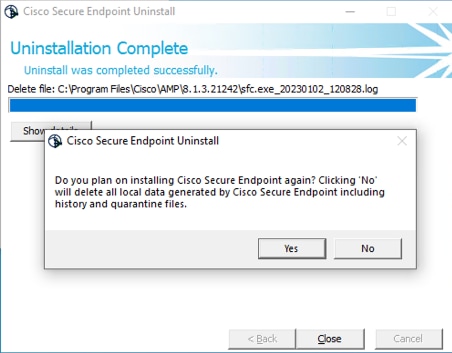
進入「Uninstall(解除安裝)」選單,直到「Uninstallation Complete(解除安裝完成)」螢幕。
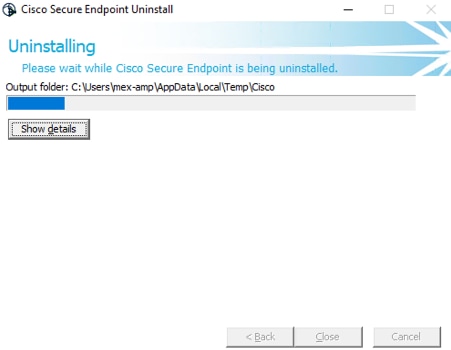
選擇Close。當系統詢問您是否要再次安裝聯結器時,請選擇Yes保留歷史資料,或選擇No刪除所有資料。
命令列開關
要執行無提示且完全解除安裝聯結器,交換機將為:
AMP_Installer.exe /R /S /remove 1
如果刪除了/S ,則也可以在非靜默模式下執行這些操作。
解除安裝完成後,下一步是安裝要降級的先前版本,如「安裝」部分所示。

注意:如果在升級過程中對驅動程式進行了更改,則可能需要重新引導以清除驅動程式,以允許安裝較舊的端點。
驗證
使用本節內容,確認您的組態是否正常運作。
此時,已安裝Windows聯結器。
您可以導航到安全端點聯結器圖形介面,以驗證狀態是否為「已連線」。
若要訪問安全終結點介面,請開啟電腦的Search工作列並查詢AMP for Endpoints connector,或者可以查詢C:\Program Files\Cisco\AMP\<connector version>下的iptray.exe檔案並開啟它。
驗證安全終結點是否從Windows服務正確運行的另一種方法是,檢查思科安全終結點服務是否在您的裝置上運行。
相關資訊
- 安全終端最佳實踐指南(前身為面向終端的AMP)
- 技術支援與檔案 — Cisco Systems
- 思科安全終端命令列交換器
修訂記錄
| 修訂 | 發佈日期 | 意見 |
|---|---|---|
5.0 |
20-Jul-2026
|
重新認證 — 更新的格式設定和新增的標籤 |
4.0 |
14-May-2025
|
已更新影象、替代文字和格式。 |
3.0 |
01-May-2024
|
已更新標題、SEO、Alt文本、機器翻譯和格式設定。 |
2.0 |
17-Jan-2023
|
已更新「命令列開關」部分,以防止交換機進行機器轉換 |
1.0 |
08-Oct-2021
|
初始版本 |
 意見
意見