分析高CPU的MacOS安全終結點診斷捆綁包

簡介
本文檔介紹從MacOS裝置上的安全終結點公共雲分析診斷捆綁包以排除CPU使用率高問題的步驟。
必要條件
需求
思科建議您瞭解以下主題:
- 安全終端控制檯中的基本導航
- MacOS終端的導航
採用元件
本文中的資訊係根據以下軟體和硬體版本:
- 安全終端主控台v5.4.20260915
- macOS:27.0
- 安全終端聯結器1.27
本文中的資訊是根據特定實驗室環境內的裝置所建立。文中使用到的所有裝置皆從已清除(預設)的組態來啟動。如果您的網路運作中,請確保您瞭解任何指令可能造成的影響。
背景資訊
除非明確要求不要掃描,否則安全端點聯結器將掃描機器上的所有活動檔案(移動、複製和/或修改自己的檔案),如果聯結器運行時運行了過多的進程和操作,將不可避免地帶來效能問題,這會導致CPU使用率高、速度減慢或崩潰。此外,安全終結點聯結器可以基於檔案的雲信譽阻止檔案,這種信譽有時可能是錯誤的(誤報)。 解決這兩個問題的方法是排除這些路徑和進程。
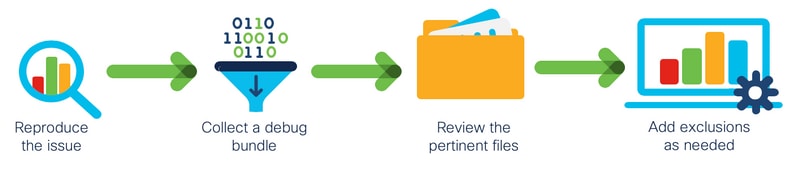
效能問題疑難排解的流程如下圖所示。
疑難排解
本節提供的資訊用於對組態進行疑難排解。
驗證電腦上是否安裝了另一個防病毒軟體
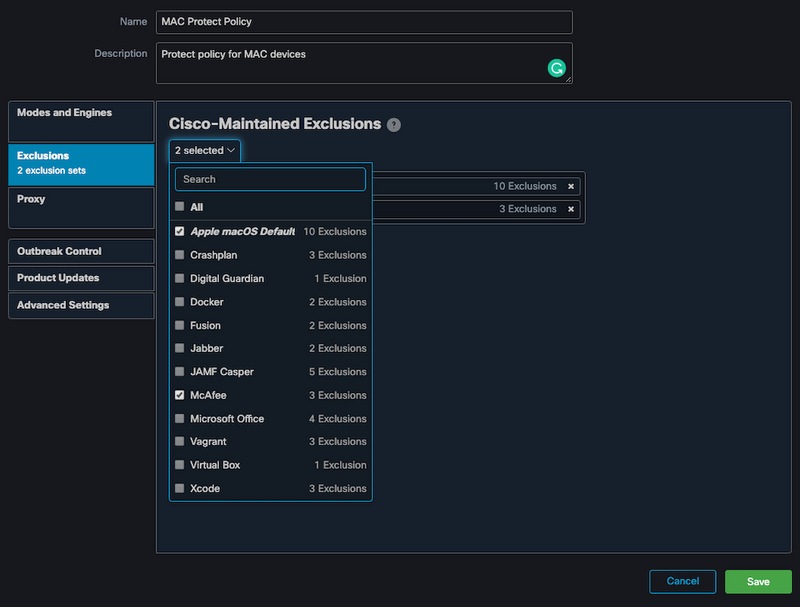
要檢視安全終端控制檯上思科維護的排除項部分中可用的清單,請執行以下操作:
- 導覽至Management > Policies。
- 找到策略並按一下Edit。
- 在策略的「設定」視窗中,按一下Exclusions。
根據電腦上當前安裝的軟體,選擇您的終端需要使用的策略,然後儲存策略,如下圖所示。
確定特定應用程式正在使用時的高CPU
確定在執行一個或幾個應用程式時問題是否發生(如果您能夠複製問題),將有助於確定流程中潛在的排除項。
收集用於分析的診斷包
為了收集有用的診斷捆綁包,必須啟用調試日誌級別。
終結點中的調試級別
如果您可以複製問題並具有終端訪問許可權,則這是捕獲診斷捆綁包的最佳步驟。
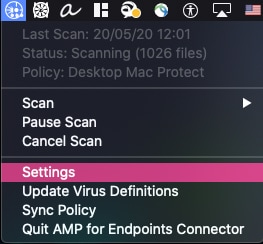
- 在macOS選單欄上,選擇安全端點圖示。
- 選擇設定:
- 選擇關於。
- 要啟用調試模式,請在安全終結點徽標中按一下:
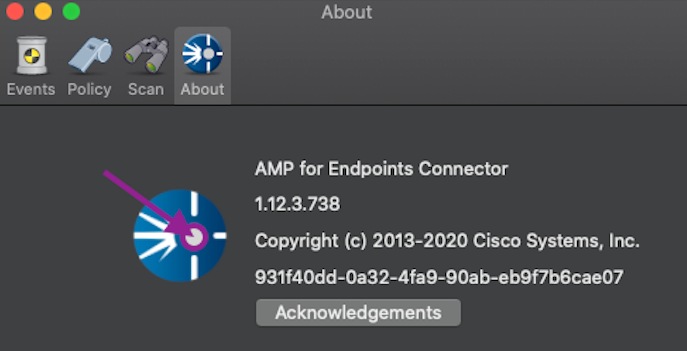
通知指示安全端點聯結器處於調試模式。
此過程會在下一個策略檢測訊號間隔之前啟用調試日誌級別。
安全終端命令列介面(CLI)中的調試級別
- 開啟終端
- 運行ampcli
/opt/cisco/amp/ampcli
- 在Secure Endpoint CLI上啟用調試模式
ampcli>debuglevel 1
此進程會啟用調試日誌級別,直到下一個策略檢測訊號間隔為止。
策略中的調試級別
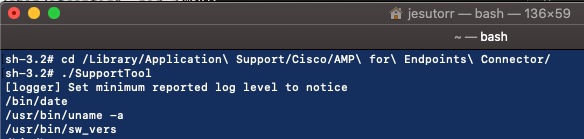
如果您沒有終端訪問許可權或問題無法持續再現,則必須在策略中啟用調試日誌級別。
要通過策略啟用調試日誌級別,請執行以下操作:
- 選擇Management > Policies。
- 找到策略並按一下Edit。
- 選擇Advanced Settings > Administrative Features。
- 將Connector Log Level和Tray Log Level配置為調試並儲存策略,如下圖所示
從其他防病毒解決方案中排除安全終結點
根據使用手冊,防病毒產品必須排除下一個目錄及其中的任何檔案、目錄和執行檔,才能與Secure Endpoint Connector for macOS相容。要排除的目錄包括:
- /Applications/思科安全終端/安全終端服務.app
重現問題並收集診斷捆綁包
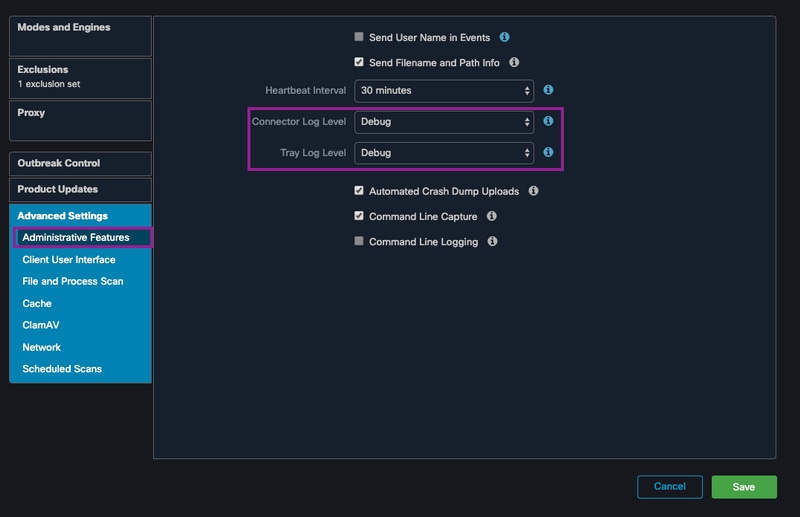
設定偵錯層級時,請等待系統發生高CPU狀態或手動重現先前識別的條件,然後收集診斷套件組合。
收集調試捆綁包:
- 開啟終端
- 使用命令
sudo /Applications/Cisco\ Secure\ Endpoint/Secure\ Endpoint\ Service.app/Contents/MacOS/SupportTool
調試包以.zip副檔名儲存在~/Desktop資料夾中。
高CPU效能分析
debug diagnostic bundle儲存在案頭中,以開始分析:
- 解壓診斷捆綁包
- 有2個檔案要檢視
- 檔案執行:execs.txt
- 檔案操作:fileops.txt
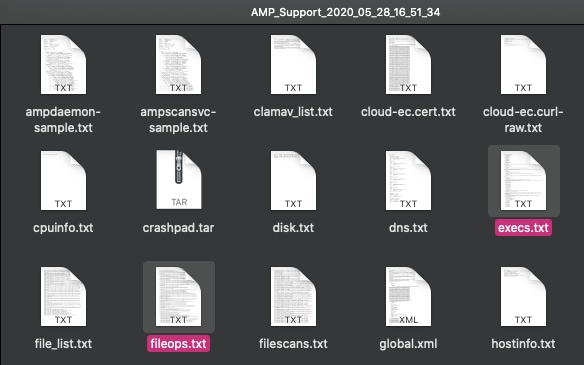
- fileops.txt用作故障排除的主要效能工具。它列出聯結器運行時終端上當前所有活動的操作,讀取為:
<收集捆綁包時對路徑執行的次數掃描> /<路徑掃描>
例如,如果您有一個家庭應用程式,fileops.txt將顯示下一個活動操作:
639 /Users/user/Library/Bin/MyApplication/support/
460 /Users/user/Library/Bin/MyApplication/logs/
219 /Users/user/Library/Bin/MyApplication/Collection/Node/Server/ - 確定進程後,請建立排除:選擇Management > Exclusions。
- 選擇排除集,然後選擇編輯。
- 新增排除:

- Execs.txt檔案包含聯結器收集軟體包時運行的進程使用的所有命令。此處列出的路徑不能排除在安全端點策略上,因為它們是所有進程使用的二進位制檔案(/bin)和系統二進位制檔案(/sbin),但是,在Execs.text上可以提供正在運行的主進程。
例如,如果Execs.txt檔案顯示下一個日誌。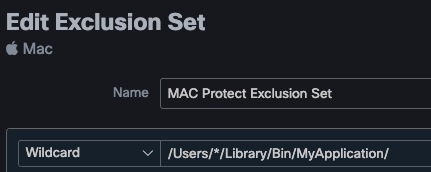
由於homebrew應用程式使用bash,因此您可以確認該應用程式是CPU使用率較高的原因。
相關資訊
修訂記錄
| 修訂 | 發佈日期 | 意見 |
|---|---|---|
2.0 |
29-Sep-2026
|
已刷新macOS金門 |
1.0 |
01-Jun-2020
|
初始版本 |
 意見
意見