在WAN邊緣路由器和vManage之間傳輸檔案

簡介
本文檔介紹如何通過CLI在遠端WAN邊緣路由器和本地vManage之間傳輸檔案。
必要條件
需求
思科建議您瞭解以下主題:
- 思科軟體定義廣域網路(SD-WAN)
- 基本Linux
採用元件
本檔案是根據以下軟體和硬體版本所編制:
- WAN邊緣路由器版本17.5.1
- vManage版本20.5.1
本文中的資訊是根據特定實驗室環境內的裝置所建立。文中使用到的所有裝置皆從已清除(預設)的組態來啟動。如果您的網路運作中,請確保您瞭解任何指令可能造成的影響。
背景資訊
您可以通過兩種方式在遠端邊緣路由器和本地vManage之間傳輸檔案:
- 將檔案從遠端邊緣路由器檢索到本地vManage檔案系統。
- 通過vManage CLI將檔案從vManage推送到邊緣路由器。
要將檔案從一個位置傳輸到另一個位置,這是一項艱鉅的任務。最常見的原因如下:
- 無法從外部訪問邊緣路由器檔案系統。
- 沒有FTP/TFTP/SFTP可用或無法訪問。
- 不能對路由器進行物理訪問,以將檔案直接複製到USB或大容量儲存器。
但是,SD-WAN解決方案能夠使用控制連線來保護在vManage和遠端邊緣路由器之間的檔案複製。
傳輸可以從邊緣路由器bootflash檔案系統到vManage中的本地使用者主目錄,反之亦然。檔案示例包括:
- Admin-tech
- Cisco IOS® XE映像
- Bin跟蹤日誌
- 封包擷取
- Txt檔案
vManage運行Viptela OS,在CLI中有兩種模式:
- Viptela CLI:包含所有Viptela功能
- vShell:裝置中的UNIX shell
通過vManage CLI從WAN邊緣路由器複製檔案
選項1:Viptela CLI
指令語法:
該命令讀取為,使用VPN 0中的netconf port將source_file_name從EdgeSystemIP檢索到destination_directory_in_vManage(使用WAN邊緣路由器使用者名稱)。
request execute vpn 0 scp -P 830 USERNAME@EdgeSystemIP:/
範例:
連線到vManage CLI並運行Viptela請求,在VPN 0中執行命令以及安全複製協定(SCP)命令以啟動複製。
vmanage# request execute vpn 0 scp -P 830 admin@192.168.10.1:/bootflash/vmanage-admin/Edge-20211229-023316-admin-tech.tar.gz /home/admin/
The authenticity of host '[192.168.10.1]:830 ([192.168.10.1]:830)' can't be established.
RSA key fingerprint is SHA256:R8KekCx/giwjCqR5woDm+sodjF5kvU7QxnUexoE1xAw.
Are you sure you want to continue connecting (yes/no/[fingerprint])? yes
Warning: Permanently added '[192.168.10.1]:830' (RSA) to the list of known hosts.
admin@192.168.10.1's password:
Edge-20211229-023316-admin-tech.tar.gz 100% 13MB 4.8MB/s 00:02
選項2. vShell CLI
範例:
連線到vManage CLI,將模式更改為vShell,然後以Linux格式運行SCP命令。
vmanage# vshell
vmanage:~$ scp -P 830 admin@192.168.10.1:/bootflash/vmanage-admin/Edge-20211229-023316-admin-tech.tar.gz /home/ericgar/
admin@192.168.10.1's password:
Edge-20211229-023316-admin-tech.tar.gz 100% 13MB 4.7MB/s 00:02
驗證
在vManage中將模式從Viptela CLI更改為vShell,並驗證檔案複製是否正確。
vmanage# vshell
vmanage:~$ ls -l
total 12976
-rw------- 1 ericgar users 13285905 Dec 29 21:21 Edge-20211229-023316-admin-tech.tar.gz
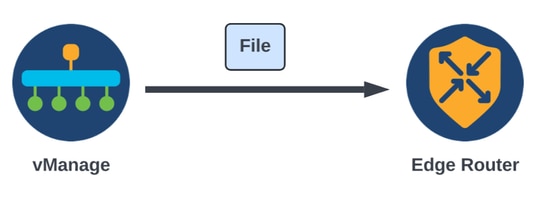
通過vManage CLI將檔案傳送到WAN邊緣路由器
指令語法:
該命令讀取為,使用VPN 0中的netconf port將source_file_name複製到/bootflash/vmanage-admin/(位於EdgeSystemIP,使用使用者名稱)。
request execute vpn 0 scp -P 830username@EdgeSystemIP:/bootflash/vmanage-admin/
選項1:Viptela CLI
範例:
連線到vManage CLI並運行Viptela請求,在VPN 0中執行命令以及SCP語法以啟動複製。
vmanage# request execute vpn 0 scp -P 830 /home/admin/packet_capture_Edge.pcap admin@192.168.10.1:/bootflash/vmanage-admin/
admin@192.168.10.1's password:
packet_capture_Edge.pcap 100% 13MB 3.8MB/s 00:03
選項2. vShell CLI
範例:
連線到vManage CLI,將模式更改為vShell,然後以Linux格式運行SCP副本。
vmanage# vshell
vmanage:~$ scp -P 830 /home/ericgar/packet_capture_Edge.pcap admin@192.168.10.1:/bootflash/vmanage-admin/
admin@192.168.10.1's password:
packet_capture_Edge.pcap 100% 13MB 3.8MB/s 00:03
驗證
連線到邊緣路由器CLI並顯示bootflash/vmanage-admin/的內容,確認檔案複製正確:
Edge# dir bootflash:/vmanage-admin/
Directory of bootflash:/vmanage-admin/

1498499 -rw- 13285905 Dec 29 2021 16:29:27 -06:00 packet_capture_Edge.pcap
vmanage# request execute vpn 0 scp -P 830 /home/admin/packet_capture_Edge.pcap admin@192.168.10.1:/bootflash/
admin@192.168.10.1's password:
scp: /bootflash//packet_capture_Edge.pcap: Permission denied
將檔案從vManage複製到本地電腦
選項1. Linux/Mac終端
指令語法:
該命令將讀取為:使用vManage使用者名稱將source_file_name從vManage複製到local_destination_path。
scp vManageUsername@PublicIp:
範例:
連線到本地Linux/Mac終端並運行SCP命令將檔案複製到所需的目錄。
adminIT@cisco:~$ scp admin@10.88.244.25:packet_capture_Edge.pcap /Users/adminIT/Downloads/
viptela 20.5.1

Password:
packet_capture_Edge.pcap 100% 13MB 3.6MB/s
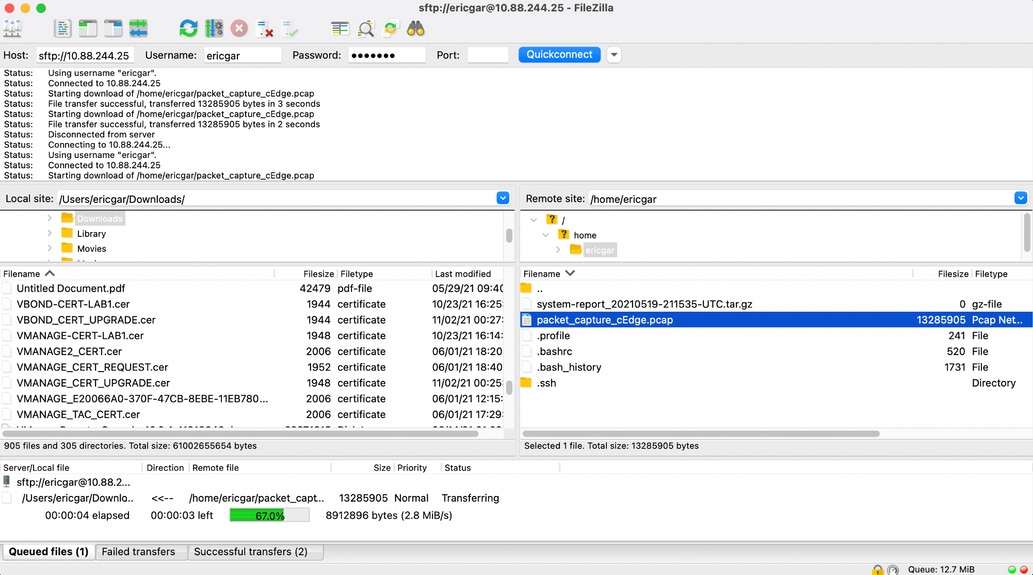
選項2. FileZilla或任何其他的FTP或SFTP使用者端
連線方式:
- SFTP作為協定或埠22
- vManage URL、公有IP或私有IP(如果vManage為本地)
- 使用有效的使用者名稱和密碼。
在右側,列出vManage使用者主目錄中的檔案。只需拖放到左側要傳輸檔案的本地目標,如下圖所示。

相關資訊
修訂記錄
| 修訂 | 發佈日期 | 意見 |
|---|---|---|
4.0 |
06-Oct-2026
|
重新認證 |
3.0 |
14-Nov-2023
|
已更新文章說明、樣式要求、拼寫和格式。 |
2.0 |
01-Jan-2022
|
正在更正格式 |
1.0 |
31-Dec-2021
|
初始版本 |
 意見
意見