在SD-WAN環境中收集管理技術並上傳到TAC案例

簡介
本檔案介紹如何在軟體定義廣域網(SD-WAN)環境中啟動管理技術。
必要條件
需求
Cisco建議您瞭解Cisco SD-WAN。
採用元件
本檔案中的資訊是根據Cisco vManage。
本文中的資訊是根據特定實驗室環境內的裝置所建立。文中使用到的所有裝置皆從已清除(預設)的組態來啟動。如果您的網路運作中,請確保您瞭解任何指令可能造成的影響。
背景資訊
在軟體定義廣域網(SD-WAN)環境中啟動管理技術時,其目的是幫助擷取技術支援中心(TAC)的相關資訊,協助其排解問題。它有助於捕獲處於問題狀態的管理技術。其中涵蓋vManage GUI和CLI、邊緣裝置CLI的使用情況,以及使用權杖機制將管理技術直接上傳到Cisco TAC案例。
生成管理技術
案例1.在vManage for Device Online中
步驟1.登入vManage。
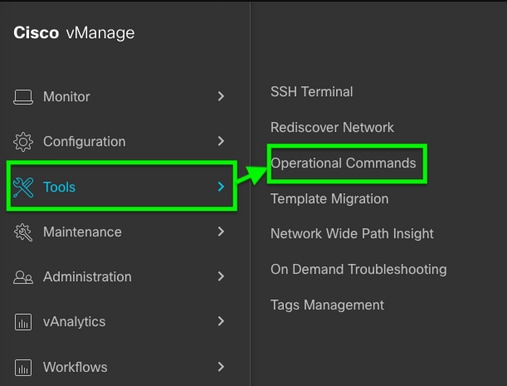
步驟2.導覽至工具>操作命令。
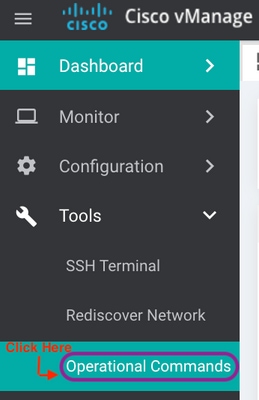
 vManage 20.7 x及更高版本
 vManage 20.14 x及更高版本
步驟3.點選需要為其生成admin-tech的裝置(步驟A)的..(三個點)。
步驟4.按一下Admin Tech(步驟B),如下圖所示。
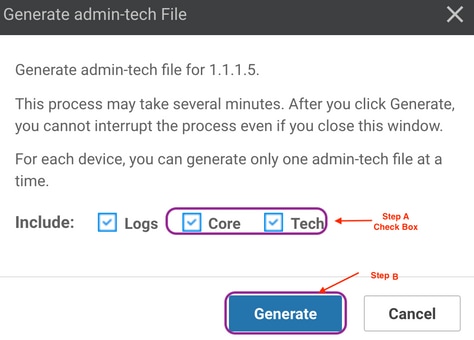
步驟5.勾選相關覈取方塊,如下圖所示。 根據需要選擇適用的TechFeatures(如果不確定,請選擇All)。
步驟6.按一下Generate。

步驟7.按一下Show Admin Tech List,如下圖所示。

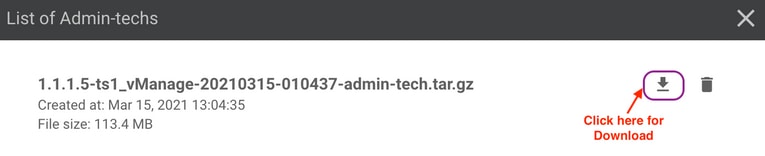
步驟8.按一下Download圖示。
從本機系統下載並上傳到Service Request(SR)。
案例2.在CLI中,無法從vManage訪問裝置
步驟1.通過安全外殼(SSH)登入vEdge。
ssh -l
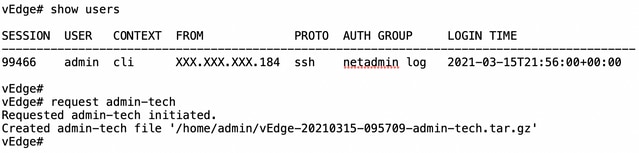
步驟2.輸入request admin-tech命令,如下圖所示。

步驟3.從/home/admin/<dated-time-admin-tech.tar.gz>目錄複製admin-tech。
例如,如果本地使用者為johndoe,則admin-tech放置在/home/johndoe/目錄中。如果netadmin使用者是通過RADIUS或TACACS中央身份驗證伺服器進行身份驗證的,則預設情況下在strong>/home/basic/目錄中找到admin-tech。
案例3.從思科邊緣路由器的CLI中
步驟1.通過SSH登入Cisco Edge 路由器。
ssh -l
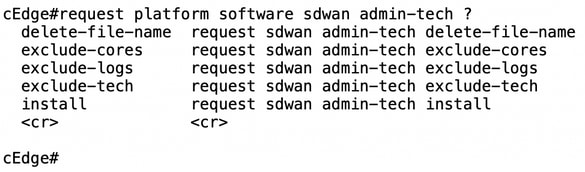
步驟2.輸入request platform software sdwan admin-tech命令。

步驟3.將admin-tech複製到TFTP、FTP、SCP到外部伺服器。
此處顯示的是來自本地系統的SCP示例。
案例4.將思科邊緣路由器上產生的管理技術上傳到vManage
當裝置可訪問時,vManage具有一個名為Retrieve Admin Tech from Device(檢視舊版管理技術清單)的選項。 這顯示邊緣路由器上可用的可上傳到vManage的管理員技術清單,因此本文稍後提到的相同步驟可用於將管理技術上傳到服務請求(SR)。
以下是完成此操作的步驟。
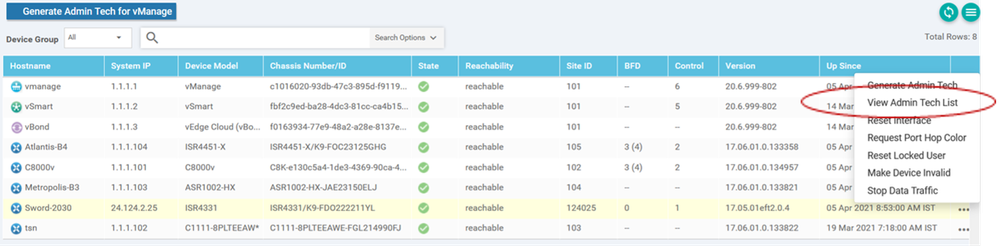
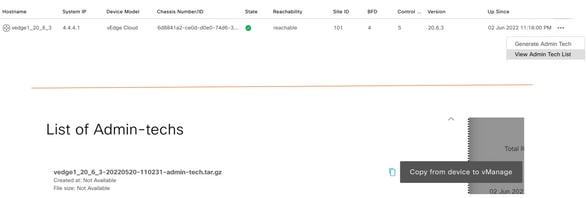
步驟 1:導航到Tools > Operational Commands,並通過按一下……(三個點)選擇特定的裝置。 您會看到一個新的選項View Admin Tech List。
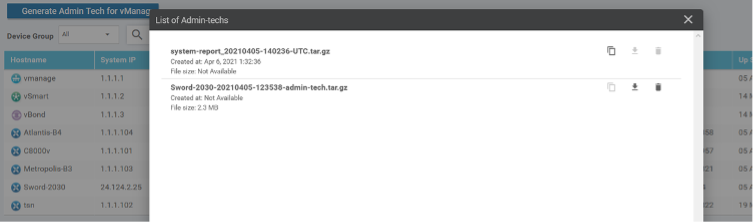
步驟 2:按一下它,您現在會看到可上傳到vManage的管理技術清單。
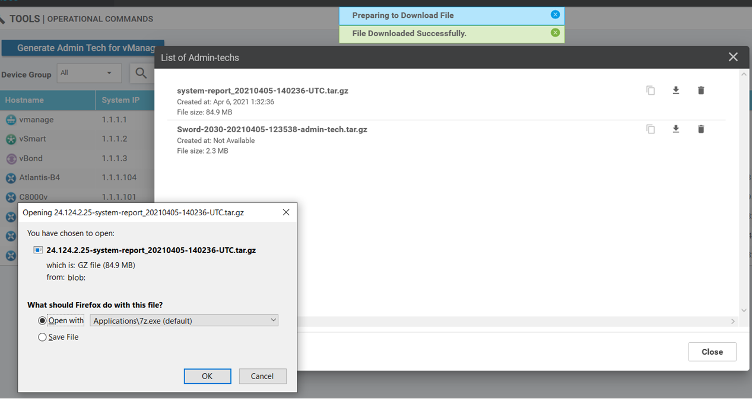 上傳和開啟檔案現在儲存在vManage上
您將看到複製圖示。 按一下它。
步驟 3:等待將檔案複製到vManage儲存。
步驟 4:現在,您可以像任何其他管理員技術一樣下載該檔案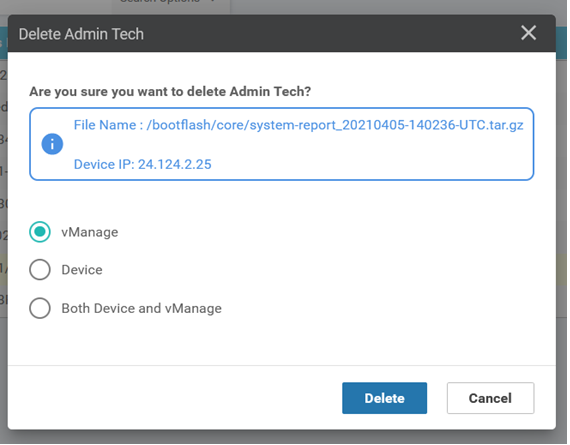 上傳和開啟檔案現在儲存在vManage上
步驟 5:選擇「刪除」時,您會看到其他選項。這樣可讓您在bootflash:上釋放空間。從UI本身。 使用者可以從vManage、裝置或同時刪除檔案
其他注意事項
vEdge:

將管理技術直接傳輸到Cisco SR
若要疑難排解SD-WAN相關問題,請直接將管理技術從vManage上傳到Cisco SR。當您遠離控制器時,您會發現很難將體積較大的檔案下載到您自己的工作站。下載速度慢後,您需要將檔案上傳到SR,這也是執行速度慢的過程。本過程介紹如何在vManage上通過GUI和CLI實現。
必要條件
要上傳,vManage需要連線到公共Internet。思科雲託管vManage控制器具有此類功能。使用者需要具有netadmin許可權才能請求管理技術。一次只能將一個管理技術轉接到SR。若要上傳到SR,您需要SR編號和上傳權杖。有關不同上傳方式的更多資訊,請參閱客戶檔案上傳至Cisco技術援助中心。本範例中使用的是Customer eXperience Drive(CXD)程式。
擷取SR的上傳權杖
使用SCM取得權杖
當開啟SR時,CXD會自動產生上傳權杖,並在SR中插入附註,其中包含權杖以及如何使用該服務的一些詳細資訊。
為了擷取上傳權杖,請完成以下步驟:
步驟1.登入SCM。
步驟2.開啟所需的case以取得的上傳權杖。
步驟3.按一下Attachments索引標籤。
步驟4.按一下「Generate Token」。生成令牌後,其顯示在「生成令牌」(Generate Token)按鈕的右側。
將管理技術上傳到SR
vManage GUI
對於vManage 20.7.x及更高版本,請在場景1中執行步驟1-7。從vManage for Device Online或場景4中的步驟1-3。將思科邊緣路由器上生成的管理技術上傳到vManage
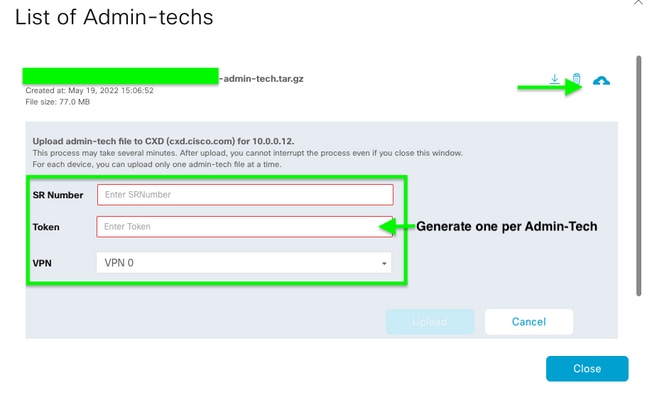
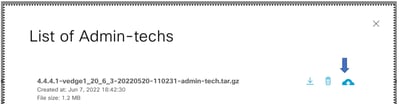
完成最後一個步驟並生成管理技術後,從管理技術清單中按一下cloud圖示,填寫資訊(SR Number、Token和VPN 0或512)並按一下Upload。

按一下Upload後,系統會顯示Upload successful訊息,告知您系統已成功將admin-tech上傳到SR。
在20.6.x及更高版本中,如果vManage處於群集模式,則可以使用Tools > Operational Commands下的Generate Admin Tech for vManage選項,在所有vManage節點之間生成管理技術。
生成後,您可以使用前面的步驟將管理技術直接上傳到TAC案例。
vManage CLI
僅特定於vManage,一旦通過CLI使用請求管理技術生成管理技術並完成,可以輸入request upload 命令。在此範例中使用以下語法。系統提示輸入密碼後,請輸入之前檢索的令牌。

驗證案件附件
驗證是否已使用SCM將admin-tech上傳到案件。
修訂記錄
| 修訂 | 發佈日期 | 意見 |
|---|---|---|
6.0 |
07-May-2026
|
更新的替換文字、品牌要求、影象標題和格式。 |
5.0 |
22-Apr-2024
|
已新增案例4 |
4.0 |
12-Jan-2023
|
已更新Upload Admin-Tech to an SR部分。已更新標題、簡介、樣式要求和可選文字。 |
3.0 |
13-Jun-2022
|
已更新Upload Admin-Tech to an SR部分。 |
2.0 |
07-Jun-2022
|
其他資訊 |
1.0 |
24-Mar-2021
|
初始版本 |
 意見
意見