通過智慧軟體管理器衛星配置智慧許可證XRv 9000
目錄
簡介
本文檔介紹當託管XRv 9000的VM無法直接訪問Internet時,在XRv 9000上啟用思科智慧許可證的程式。
必要條件
需求
思科建議您瞭解以下主題:
- 虛擬機器基礎知識。
- 有關安裝在VMware或KVM虛擬機器監控程式上的Cisco IOS® XRv 9000路由器的知識。
- Cisco IOS XRv 9000路由器許可模式的基本知識。
- 思科智慧軟體管理器(SSM)衛星的基本知識。
採用元件
本檔案所提供的資訊是根據以下軟體和硬體版本:
- Cisco IOS XRv 9000路由器 — xrv9k-xr-6.0.1
- Smart Software Manager衛星- 3.0.4版
本文中的資訊是根據特定實驗室環境內的裝置所建立。文中使用到的所有裝置皆從已清除(預設)的組態來啟動。如果您的網路運作中,請確保您瞭解任何指令可能造成的影響。
思科智慧授權
思科智慧許可是一個基於雲的軟體許可證管理解決方案,使您能夠自動執行手動許可任務。它幫助您執行採購、管理和報告功能。Cisco Smart Licensing使用Cisco Smart Call Home功能與Cisco Smart Software Manager通訊。Smart Call Home自動配置為預設智慧許可設定。
在Cisco IOS XRv 9000路由器中,許可將僅限於智慧許可。因此,您需要啟用智慧許可,它根本不包括節點鎖定許可實施。XRv 9000路由器與思科授權雲通訊,以提供系統正在使用的功能和規模的報表。
以下是使用思科智慧許可證的優勢:
- 您可以自動自行註冊網路中安裝的軟體,而無需使用產品啟用金鑰(PAK)。
- 您不必在每個節點上安裝許可證檔案。您可以建立許可證池(許可證的邏輯分組)以反映您的組織結構。智慧許可為您提供思科智慧軟體管理器,這是一個集中式門戶,使您能夠從一個集中式網站管理所有思科軟體許可證。
- 您可以通過門戶獲得您已購買的許可證以及網路中實際部署內容的整合檢視。
Cisco IOS XRv 9000路由器許可型號
Cisco IOS XRv 9000路由器(Sunstone)許可模式包括演示和生產模式。下表簡要說明每種模式:
| 模式 |
說明 |
| 演示 |
·這是啟動路由器時的預設模式。 ·無需雲連線。 ·無功能級別實施。 · 200 Kbps的速率限制 |
| 生產 |
·此模式要求註冊。 ·沒有執行措施。 |
下表顯示Cisco IOS XRv路由器許可模式(來源:Cisco IOS XRv 9000路由器安裝及設定指南 — 章節:Cisco IOS XRv 9000路由器智慧許可)
預設情況下,XRv 9000(Sunstone)在演示模式下運行,該模式對支援的路由數量和吞吐量應用高度限制。它將在特定天數後過期,並且持續顯示警告警報。
當XRv 9000處於生產模式時,您可以利用它的所有可用容量。但是,要啟用生產模式,需要在後端(Cisco Software Central)註冊路由器的許可證並購買授權(直接通過代理或通過智慧許可衛星)。
此圖顯示了演示與生產模式之間的基本狀態轉換。
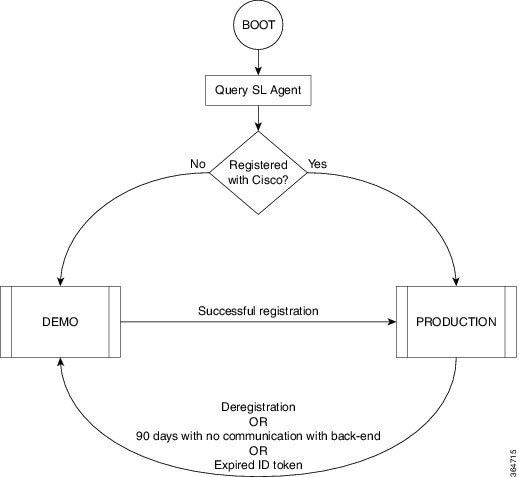
演示與生產模式之間的轉換如圖所示
Cisco IOS XRv 9000(XRv9k)路由器上的預設Smart Call Home配置足以運行智慧許可。此配置由智慧許可使用內建CiscoTAC-1配置檔案在內部觸發。但是,您需要確保通過XRv9k路由器上的流量或管理埠連線到Cisco.com。因此,唯一的要求是配置IP連線,以便能夠從XRv9k路由器訪問思科雲。
預設情況下,XRv9k路由器上始終啟用智慧許可,要在生產模式下使用路由器,您必須向思科註冊。使用ID令牌,路由器上的許可證代理向思科註冊產品,並接收身份證書。此證書用於將來與思科的所有通訊。路由器上的許可證代理每30天自動向思科更新一次註冊資訊。有關註冊XRv9k路由器的詳細資訊,請參閱以下連結:
Cisco IOS XRv 9000路由器安裝及設定指南 — 章節:Cisco IOS XRv 9000路由器智慧授權
問題:無法訪問Internet以註冊XRv9k路由器許可證
由於安全原因或公司策略,您無法將XRv9k或VM主機連線到Internet甚至Cisco Cloud。因此,XRv9k Router上的許可證代理無法到達Cisco Software Central,因此無法註冊產品並每30天更新一次。因此,不能啟用生產模式。還有別的解決辦法嗎?
解決方案
根據網路的安全性、可管理性和操作模式方面的要求,您可以通過以下幾種方式部署智慧許可:
- 您可以選擇不允許XRv9K直接連線到思科雲/後端伺服器。在這種情況下,您可以在本地使用代理伺服器,並管理防火牆、流量以及智慧許可應用如何滿足組織的安全需求。這可以通過在Windows或Linux作業系統上運行的開源Apache軟體輕鬆設定。
- 您可以將所有XRv9K裝置連線到聚合器主機,該主機可以在將所有XRv9K裝置轉發到思科後端伺服器之前接收來自這些裝置的所有本地請求。這是運行在Linux和Windows上的傳輸網關軟體的作業,可在Cisco Transport-Gateway下載下載:Cisco Transport Gateway — 版本和一般資訊
- 您可能會希望使用在Linux和Windows上運行的本地軟體完全離線運行,並且僅允許此本地主機與思科雲進行許可資訊交換對話,進而向終端裝置提供有關其合規狀態的資訊。5.3.1版或更高版本提供此軟體。
本討論介紹的場景包括Smart Software Manager Satellite(智慧軟體管理器衛星),它是一種本地軟體,用於與思科雲通訊,並在生產模式下註冊XRv9k路由器以及續訂許可證。
實施Smart Software Manager衛星
智慧軟體管理器衛星是思科智慧許可的一個元件。它與思科智慧軟體管理器(SSM)配合使用,可智慧地管理您的產品許可證。它可以提供您購買和使用的思科許可證的近即時可視性和報告。該圖顯示了智慧軟體管理器衛星的實施:
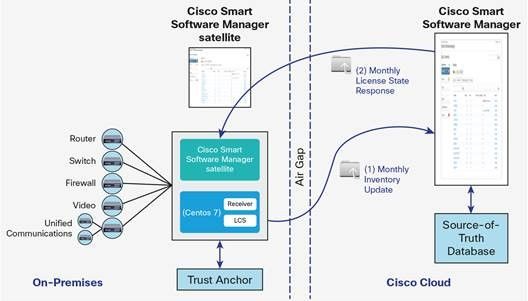
此圖顯示Smart Software Manager衛星部署(來源:Cisco Smart Software Manager衛星資料表)
如果您決定完全離線安裝XRv9k路由器,而不直接連線到網際網路,則您可以使用Cisco Smart Software Manager Satellite與Cisco雲通訊。您可以根據圖中所示的拓撲實施此解決方案:
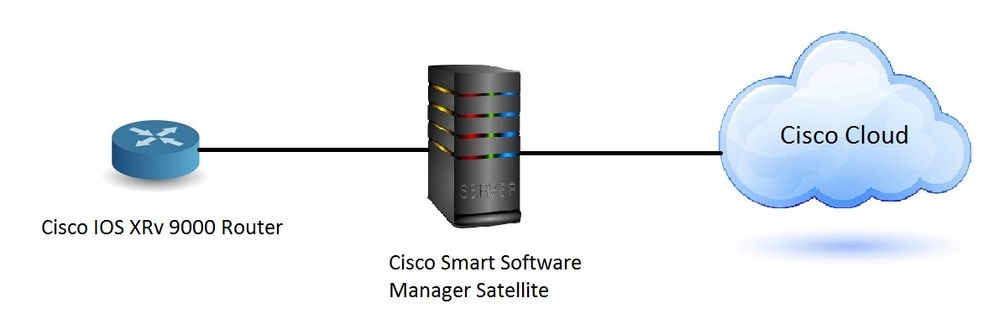
安裝Smart Software Manager衛星
Smart Software Manager Satellite打包為開放式虛擬裝置(OVA),需要以下配置:
- 50GB - 200GB硬碟
- 8 GB記憶體
- 4個vCPU
智慧軟體管理器衛星支援以下Web瀏覽器:
- Chrome 32.0及更新版本
- Firefox 25.0及更高版本
- Safari 6.0.5
開啟OVA檔案時,Smart Software Manager衛星會提取VM並將其匯入電腦上安裝的任何虛擬化軟體。
安裝OVA檔案之前,必須提供、安裝和配置以下外部元件:
- 具有足夠OVA資源的ESXi v5.x或更高版本主機
- vSphere客戶端v5.x
要部署和安裝Smart Software Manager Satellite OVA,以下文檔將指導您逐步完成安裝:
配置Smart Software Manager衛星上的IP地址
成功部署衛星後,請開啟衛星電源並在vSphere客戶端上開啟衛星的控制檯。
系統將詢問您預設的使用者名稱和密碼:
- 預設使用者:admin
- 預設密碼:Admin!23
您必須配置衛星的IP地址,才能通過Web瀏覽器訪問它。
- 配置IPv4:sudo conf ip <interface-name(eth0)> <IP> <NetMask> <Gateway>
- 要配置DNS:sudo conf dns [DNS ip-address2]
範例如下:
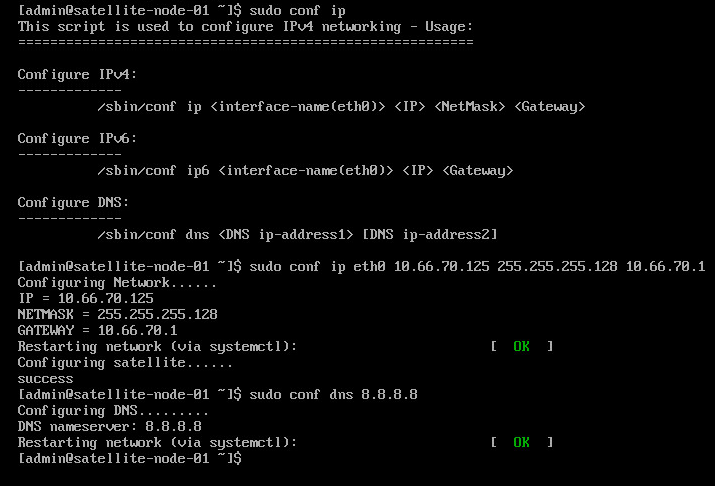
通過Web瀏覽器訪問Smart Software Manager衛星
在通過CLI配置衛星上的IP地址後,可以通過Web瀏覽器登入:
步驟1.開啟Web 瀏覽器,並輸入位址:http://<ip-address>:8080或https://<ip-address>:8443
舉例來說: https://10.66.70.125:8443
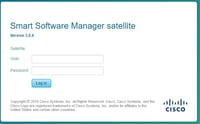
步驟2.出現如圖所示的登入視窗。使用預設的使用者和密碼登入到Satellite。
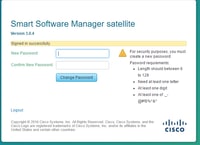
步驟3.由於這是第一次,因此系統會提示您修改密碼。輸入您的新密碼,如下圖所示:
接下來是繼續衛星組態的程式:
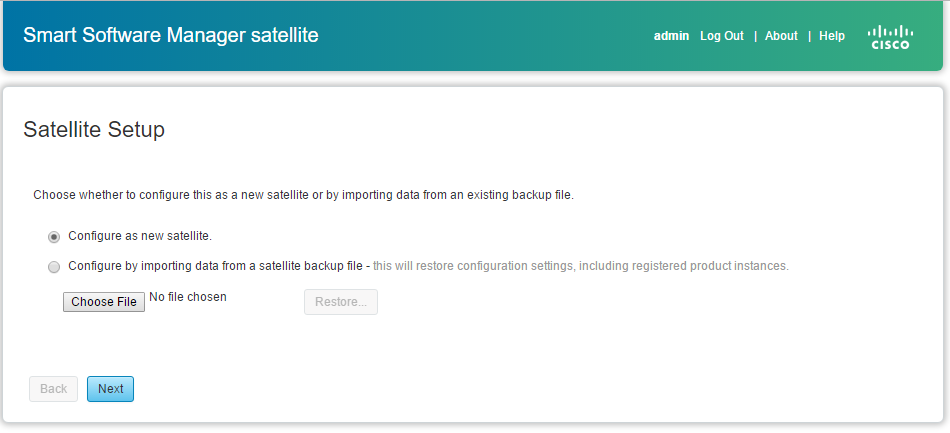
步驟1。若要安裝新衛星,請勾選Configure as new Satellite,如下圖所示:
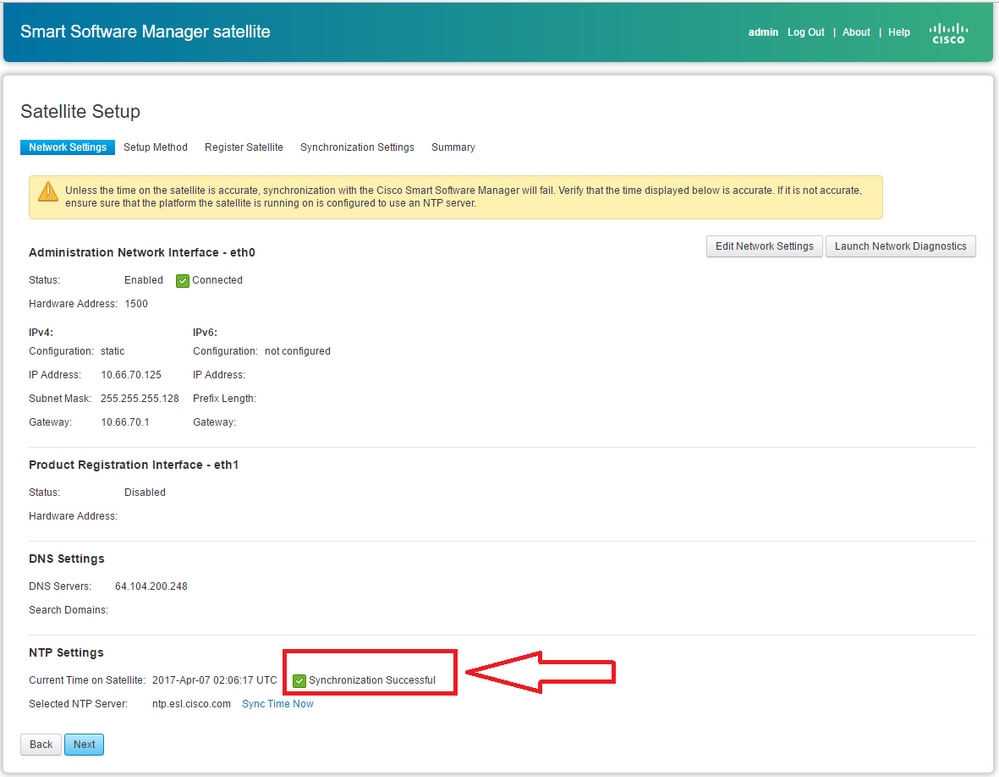
步驟2.下一個視窗顯示您通過CLI完成的初始配置。
步驟3.驗證時鐘設定,如果時鐘設定未同步,則必須編輯NTP設定。
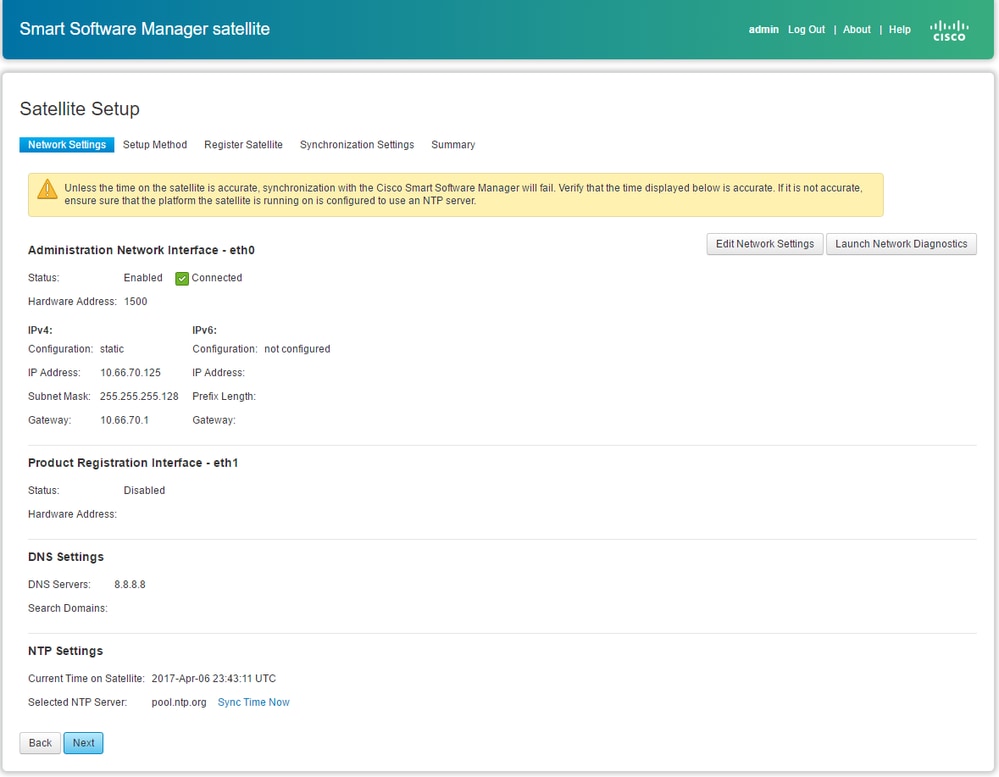
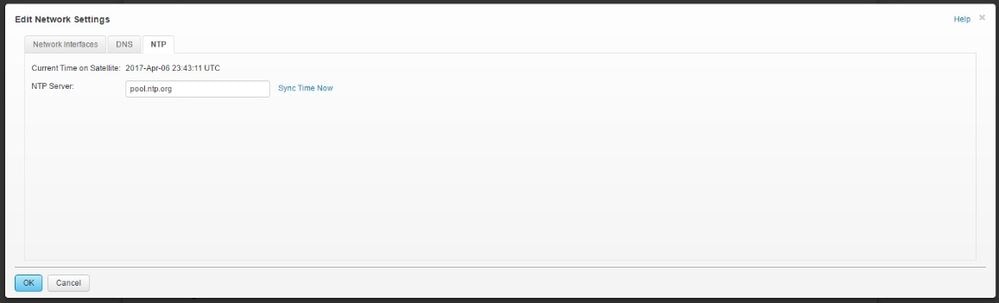
步驟4.選擇Sync Time Now。您將收到一條成功的消息,如下圖所示:
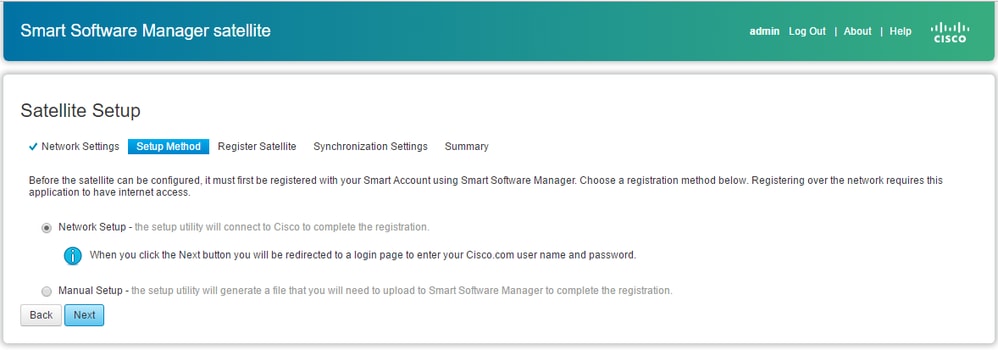
您可以選擇設定方法:
- 網路設定
- 手動設定
在此案例中,已選擇網路設定,如下圖所示:
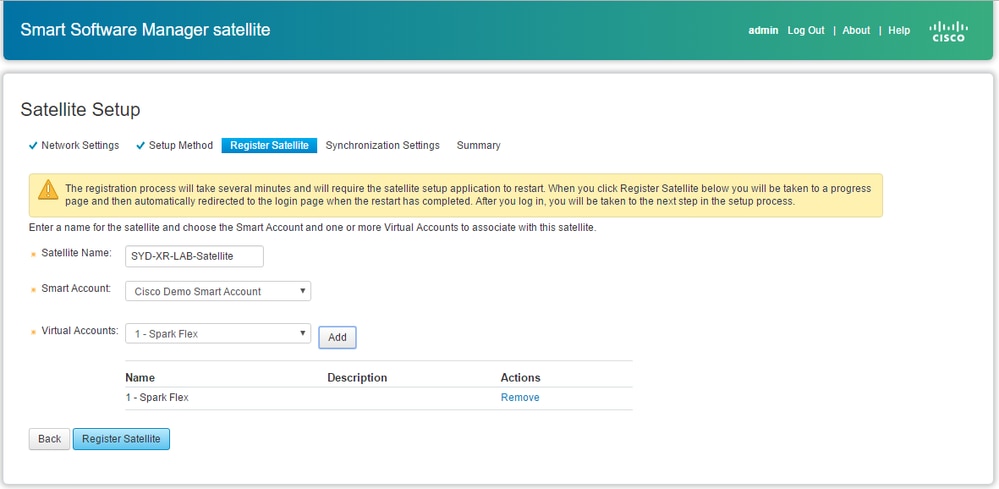
智慧許可要求產品與智慧帳戶相關聯,智慧帳戶可以在思科軟體中心建立。智慧帳戶與唯一的公司ID關聯,就像一個線上銀行帳戶,其中包含該客戶的思科許可證中心和裝置。通過思科智慧軟體管理器,可以建立子帳戶(也稱為虛擬帳戶)來代表公司的各個子部門或購買中心。
步驟1。若要註冊衛星,您必須選擇衛星名稱,然後輸入智慧帳戶和虛擬帳戶資訊。按一下「Register Satellite」以繼續,如下圖所示:
步驟2.衛星在註冊後自動重新啟動,然後再次顯示登入提示,如下圖所示:
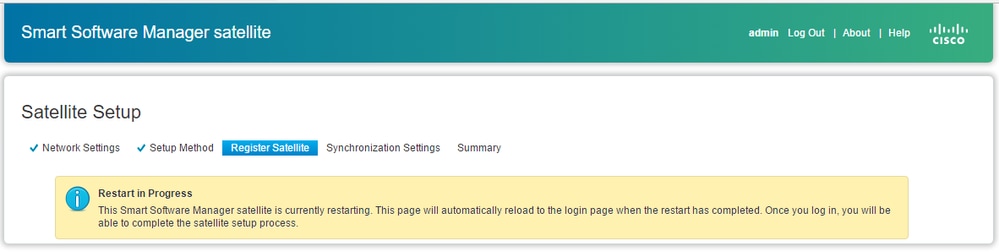
您可以使用online或offline方法通過GUI註冊衛星。online(network)選項需要網路連線;從思科智慧軟體管理器門戶斷開連線時,您將使用離線(手動)。完成衛星註冊過程後,您會收到思科智慧軟體管理器發出的即時響應,確認註冊。
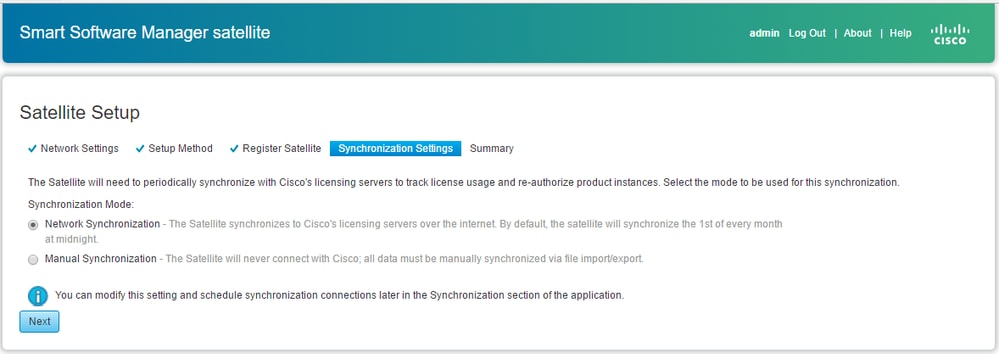
步驟1。如圖所示,如果您有從衛星連線的Internet存取許可權,請檢查網路同步。
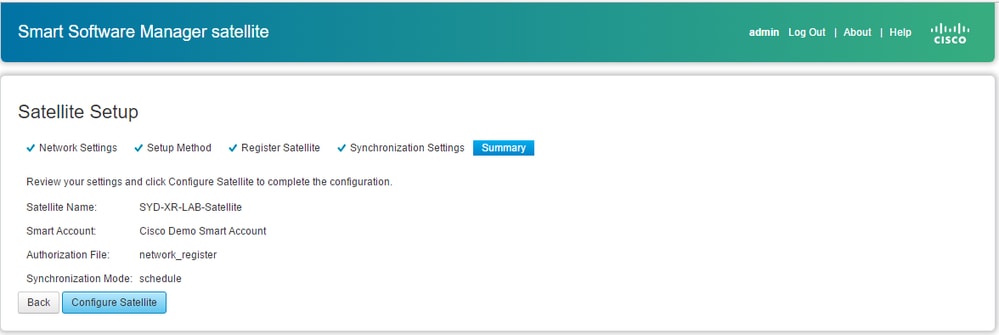
步驟2.如圖所示,按一下Configure Satellite,與Cisco Smart Software Manager同步。
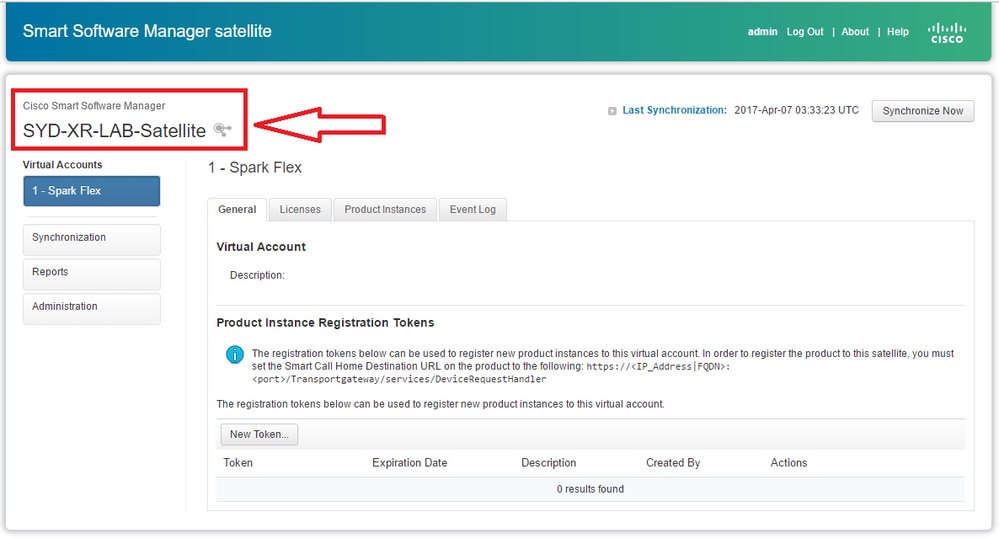
向智慧軟體管理器(SSM)註冊衛星後,可以在首頁中看到連結圖示,如下圖所示:
在思科智慧軟體管理器上驗證
步驟1.登入您的智慧帳戶,然後點選Satellite選項卡。您可以在清單中看到連結的衛星,如下圖所示。
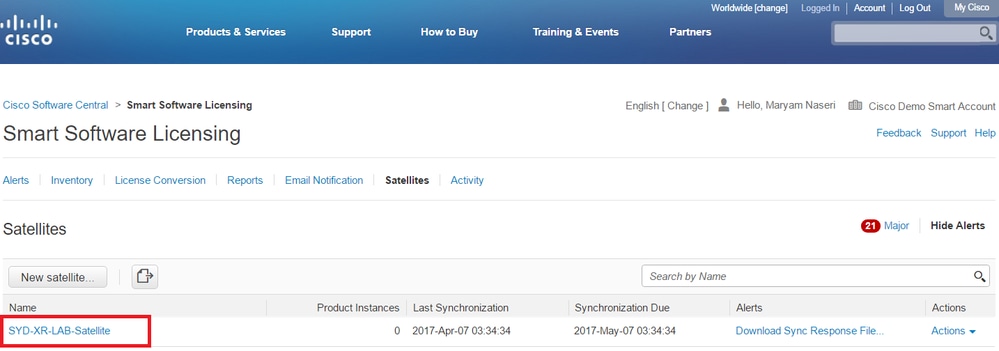
步驟2.訂購許可證時,您可以在庫存>許可證中檢視特定智慧帳戶和虛擬帳戶的可用許可證,如下圖所示:
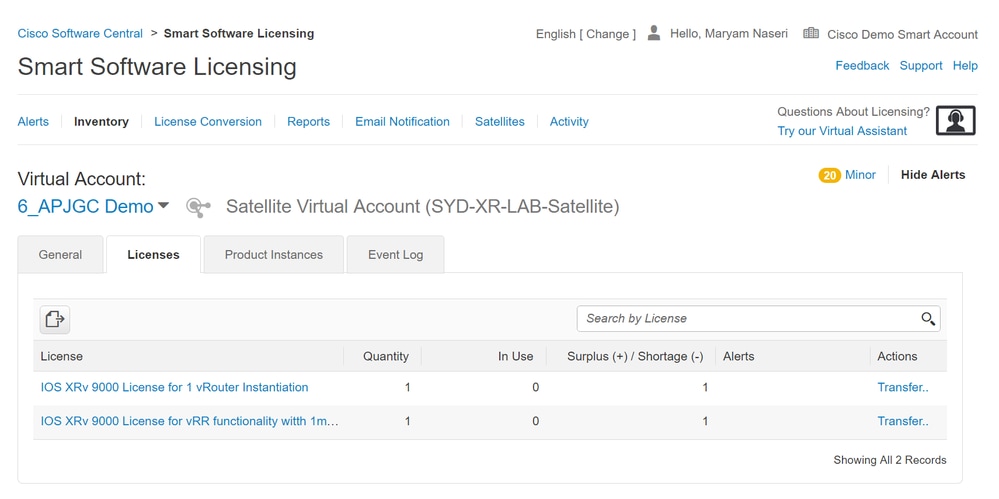
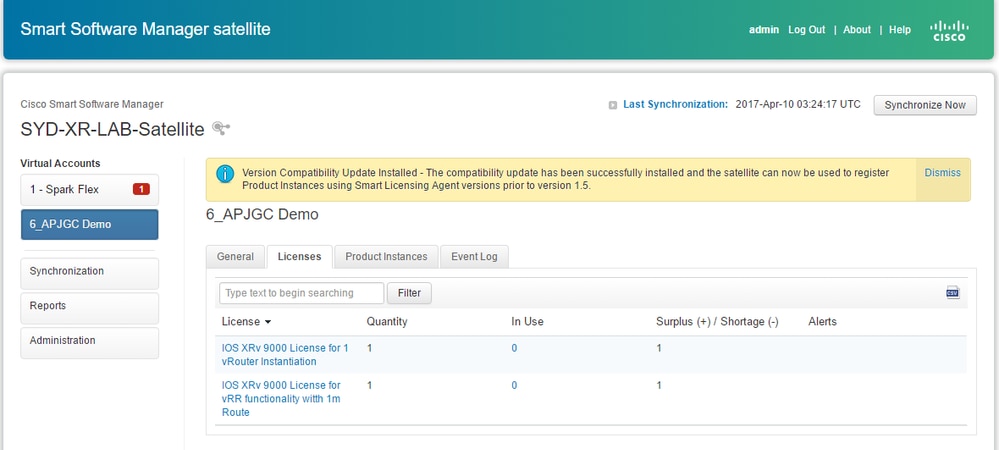
步驟3.衛星同步後,許可證可在Satellite Licenses頁籤上找到,如下圖所示:
在衛星上建立註冊令牌
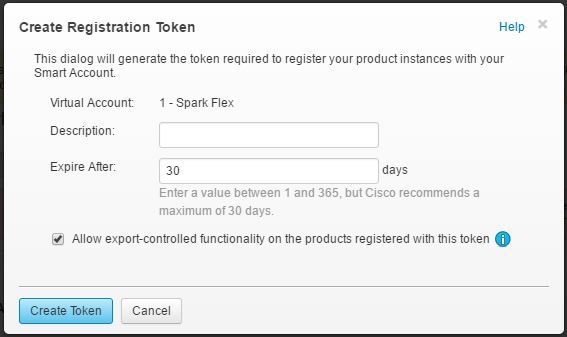
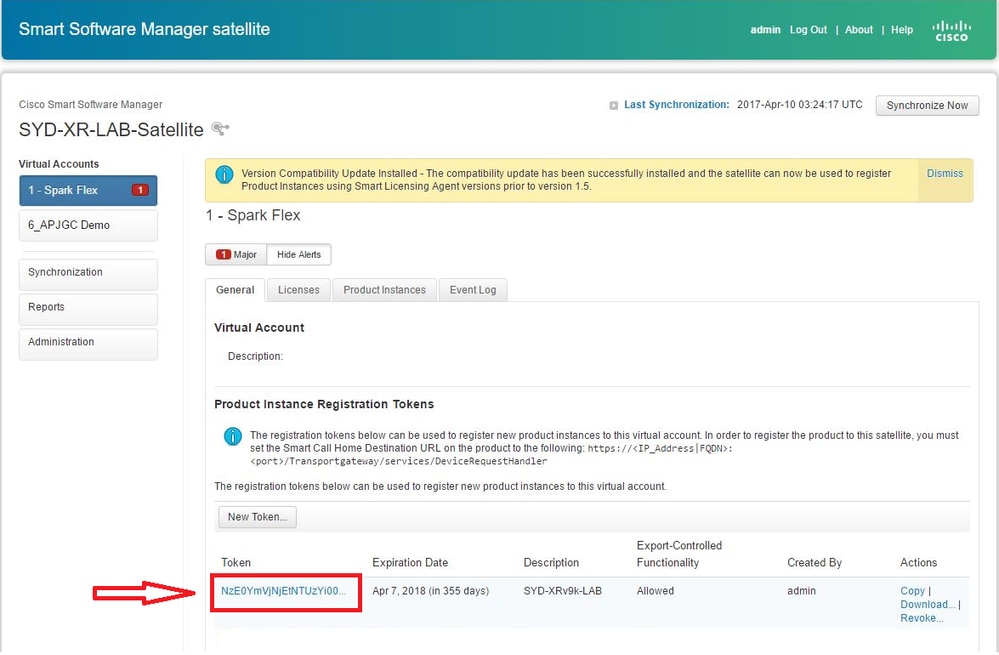
在Satellite(衛星)的general(常規)頁籤中,按一下New Token。然後在Create Registration Token對話方塊中輸入令牌的說明。
步驟1。輸入希望令牌對其有效的天數。
步驟2.按一下Create Token按鈕,如下圖所示。
步驟3.可以在清單中看到XRv9k配置所需的生成令牌。
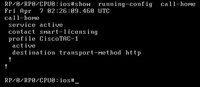
XRv9k路由器配置
XRv9k中已提供此預設配置,如下圖所示:
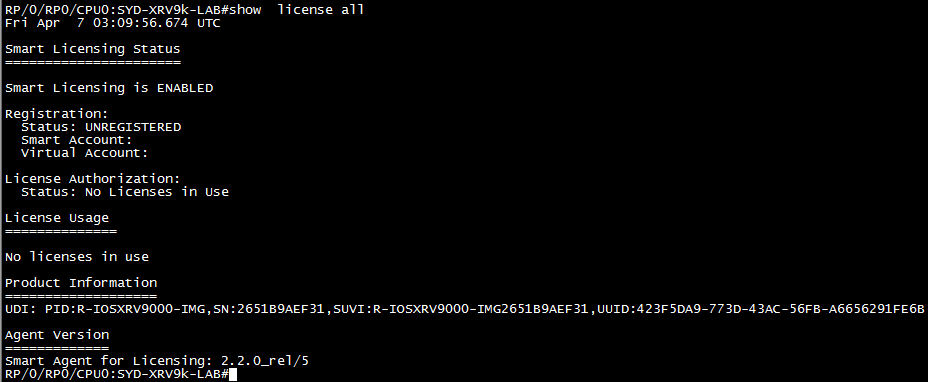
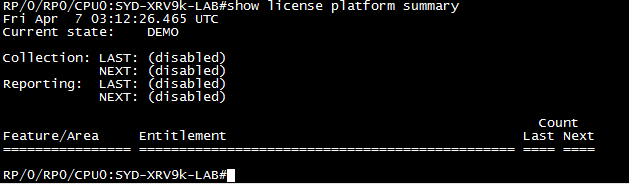
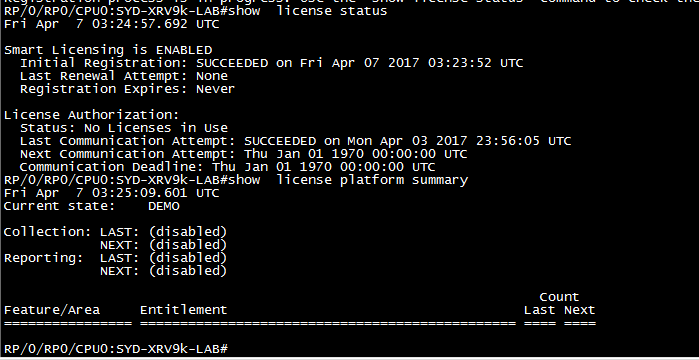
如果您檢查許可證,可以看到預設情況下已啟用智慧許可。但是,它沒有註冊。因此,XRv9k狀態也處於DEMO狀態:
配置XRv9k與衛星之間的連線
配置衛星和XRv9k之間的連線所需的路由。
可以按以下方式配置到衛星的靜態路由:
RP/0/RP0/CPU0:XRv9000(config)#router static
RP/0/RP0/CPU0:XRv9000(config-static)# address-family ipv4 unicast
RP/0/RP0/CPU0:XRv9000(config-static-afi)#  10.66.70.0/25 MgmtEth0/RP0/CPU0/0 1
RP/0/RP0/CPU0:XRv9000(config-static-afi)#commit
Ping衛星IP地址以確保連通性。
配置Call-home配置檔案以使用XRv9k上的智慧軟體管理器衛星
必須新增指向衛星的目標地址,如下所示:
RP/0/RP0/CPU0:XRv9000(config)#call-home
RP/0/RP0/CPU0:XRv9000(config-call-home)# service active
RP/0/RP0/CPU0:XRv9000(config-call-home)# profile CiscoTAC-1
RP/0/RP0/CPU0:XRv9000(config-call-home-profile)#  active
RP/0/RP0/CPU0:XRv9000(config-call-home-profile)# destination address http http://10.66.70.125:80/Transportgateway/services/DeviceRequestHandler    << ==========
RP/0/RP0/CPU0:XRv9000(config-call-home-profile)#  destination transport-method http
RP/0/RP0/CPU0:XRv9000(config-call-home-profile)#  no destination address http https://tools.cisco.com/its/service/oddce/services/DDCEService   << =======
RP/0/RP0/CPU0:XRv9000(config-call-home-profile)#commit
向Cisco Smart Software Manager衛星註冊XRv9k
使用在CSSM衛星處生成的令牌ID向CSSM衛星註冊XRv9000。
範例:
RP/0/RP0/CPU0:XRv9000#license smart register idtoken ZTZlMDE5ODgtOTIzZC00MDd

步驟1.您可以看到初始註冊成功。找到許可證可能需要一些時間。
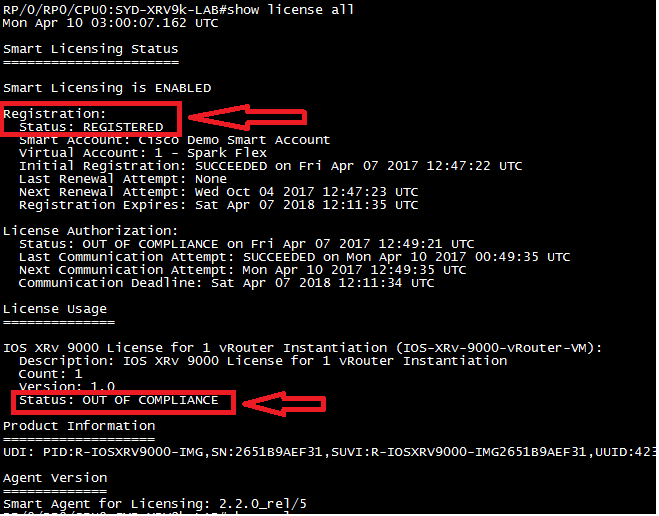
步驟2.您可以登入到衛星並手動對其進行同步。然後您會看到狀態已變更為Registered,如下圖所示:
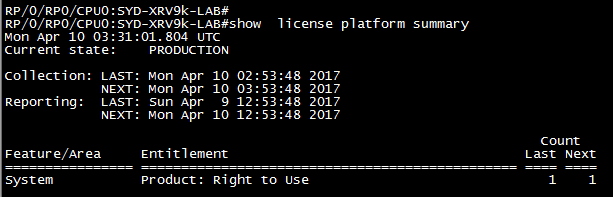
步驟3.如果所需的許可證不在您的智慧帳戶或定義的虛擬帳戶中,則許可證使用狀態顯示為「不合規」。但是,當前狀態更改為PRODUCTION,如下圖所示:
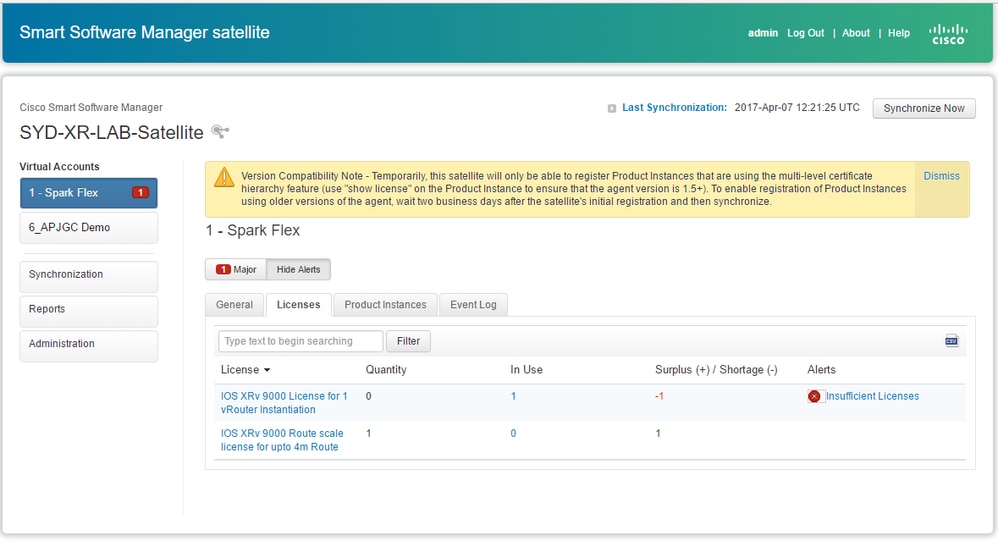
步驟4.智慧軟體管理器衛星還會將主要警報顯示為「許可證不足」和缺少一個許可證(-1)。
將所需的許可證轉移到相關虛擬帳戶
您必須將所需的許可證轉移到相關的智慧帳戶和虛擬帳戶才能使用它。
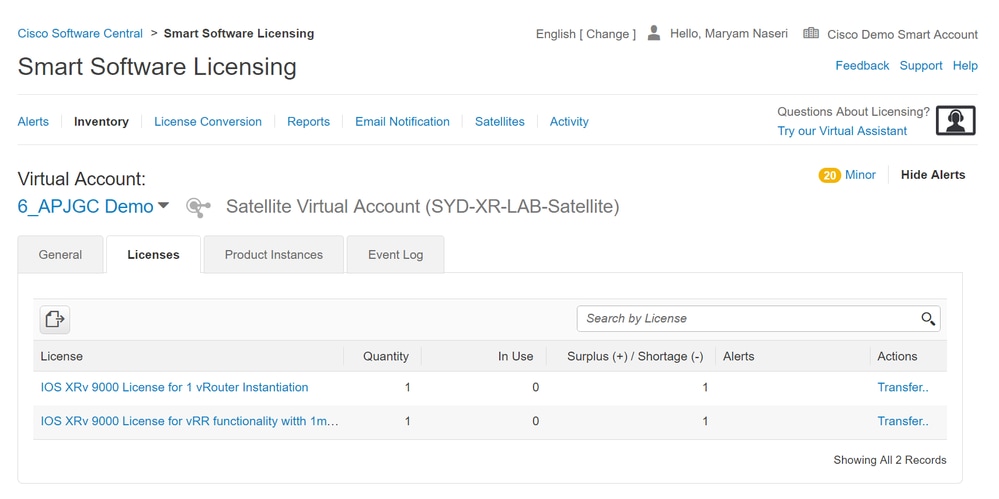
步驟1。如果您訂購了許可證,並且該許可證位於不同的虛擬帳戶中,則您可以登入到智慧軟體許可帳戶,並將其轉移到為XRV9k路由器生成令牌的虛擬帳戶,然後按一下Transfer,如下圖所示:
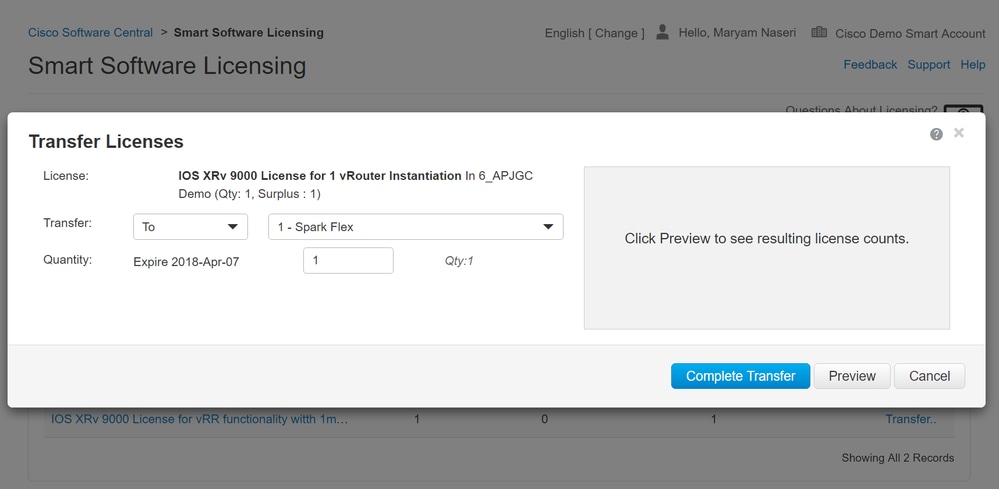
步驟2.輸入有關正確虛擬帳戶和許可證數量的資訊,然後按一下完成傳輸,如下圖所示。
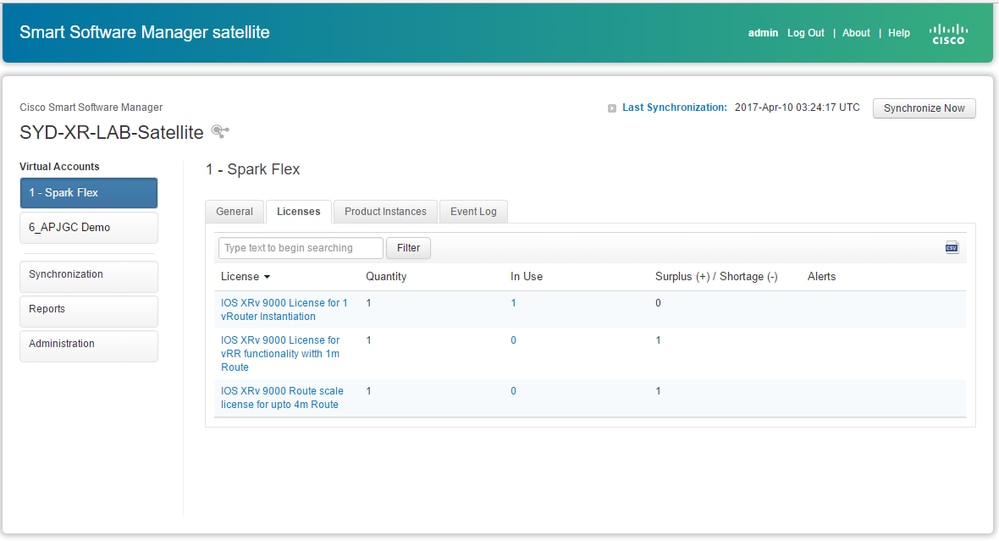
步驟3.傳送許可證後,您可以手動同步衛星,並清除主要警報。
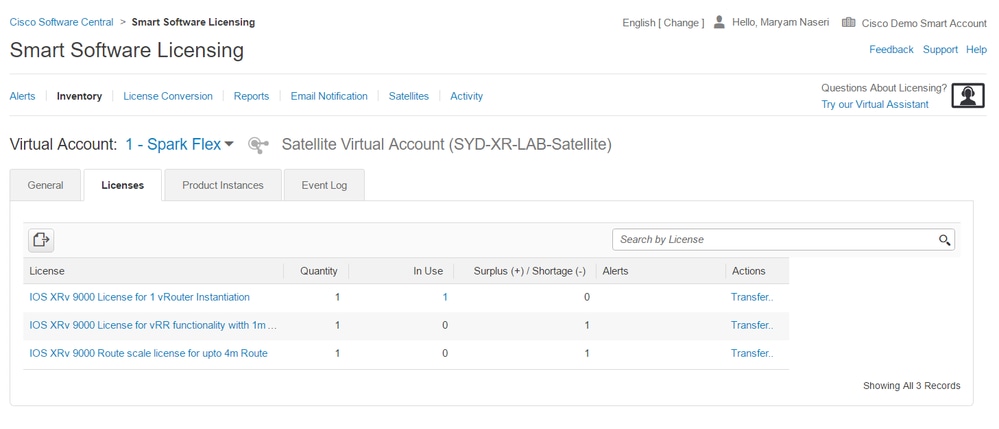
步驟4.您還可以驗證智慧軟體許可並確保使用中許可證的數量。
驗證XRv9k中的許可證狀態
您可以使用以下命令驗證XRv9k路由器的許可證狀態:
RP/0/RP0/CPU0:SYD-XRV9k-LAB#show  license all
RP/0/RP0/CPU0:SYD-XRV9k-LAB#show license platform summary
與Satellite通訊並找到所需的許可證後,許可證的狀態更改為Authorized。
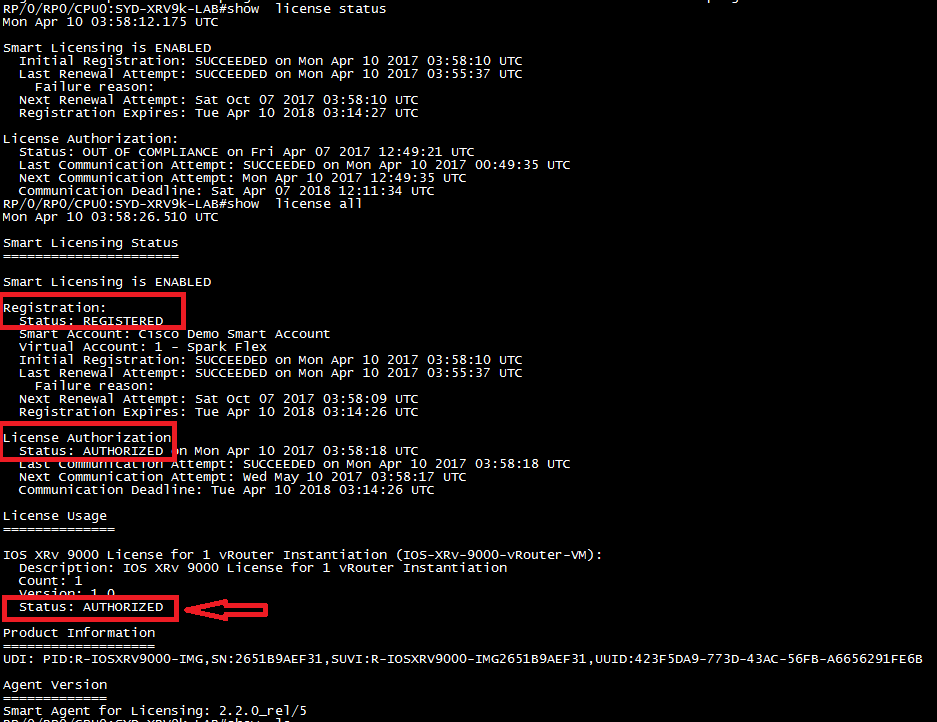
您的XRv9k路由器正在使用許可證,衛星會與智慧軟體帳戶同步。
相關資訊
- 有關調配VM的詳細資訊,請參閱以下連結:
Cisco IOS XRv 9000路由器安裝及設定指南 — 章節:準備安裝
- 有關XRv 9000 6.0.0版的系統要求的詳細資訊,請參閱以下連結:
適用於Cisco IOS XR軟體版本6.0.0的Cisco IOS XRv 9000路由器版本說明 — 系統要求
- 您可以參考此連結以獲取有關Cisco IOS XRv 9000路由器安裝及設定指南的詳細資訊:
Cisco IOS XRv 9000路由器安裝及設定指南 — 章節:在VMware ESXi環境中安裝Cisco IOS XRv 9000路由器
- 如需詳細資訊,請參閱此連結:
Cisco IOS XRv 9000路由器安裝及設定指南 — 章節:Cisco IOS XRv 9000路由器智慧授權
- 如需詳細資訊,請參閱以下連結:
Cisco Smart Software Manager衛星資料表
修訂記錄
| 修訂 | 發佈日期 | 意見 |
|---|---|---|
2.0 |
05-Jun-2026
|
已更新標題、簡介、SEO、備用文本、法律免責宣告、樣式要求和格式。 |
1.0 |
07-May-2017
|
初始版本 |

 意見
意見