排除ASR1000系列路由器上的高CPU故障

下載選項
無偏見用語
本產品的文件集力求使用無偏見用語。針對本文件集的目的,無偏見係定義為未根據年齡、身心障礙、性別、種族身分、民族身分、性別傾向、社會經濟地位及交織性表示歧視的用語。由於本產品軟體使用者介面中硬式編碼的語言、根據 RFP 文件使用的語言,或引用第三方產品的語言,因此本文件中可能會出現例外狀況。深入瞭解思科如何使用包容性用語。
關於此翻譯
思科已使用電腦和人工技術翻譯本文件,讓全世界的使用者能夠以自己的語言理解支援內容。請注意,即使是最佳機器翻譯,也不如專業譯者翻譯的內容準確。Cisco Systems, Inc. 對這些翻譯的準確度概不負責,並建議一律查看原始英文文件(提供連結)。
目錄
簡介
本文檔介紹如何對ASR1000系列路由器上的高CPU問題進行故障排除。
必備條件
需求
思科建議您瞭解ASR1000架構以解釋和利用此文檔。
說明
Cisco路由器上的CPU使用率較高可定義為路由器上的CPU使用率高於正常使用率的條件。在某些情況下會出現CPU使用率增加,而在其他情況下則可能出現問題。可以忽略由於網路更改或配置更改導致的路由器上的臨時高CPU使用率,這是預期行為。
但是,如果路由器在較長時間內遇到較高的CPU使用率而不對網路或配置進行任何更改,這種情況是罕見的,需要進行分析。因此,當過度使用時,CPU無法主動為所有其他進程提供服務,這會導致命令列緩慢、控制平面延遲、資料包丟棄以及服務失敗。
CPU使用率高的原因包括:
- 控制平面CPU接收過多的點傳流量
- 一種進程,其行為出乎意料並導致CPU使用過度
- 資料平面處理器過度使用/超額使用
- 處理器中斷過多
CPU使用率高並不一定是ASR1000系列路由器問題,因為路由器CPU使用率與路由器上的負載成正比。 例如,如果網路發生更改,則由於網路將重新收斂,這將導致大量控制平面流量。因此,我們需要確定CPU使用過度的根本原因,以確定它是預期行為還是問題。
下面是一個示意圖,詳細介紹如何解決高CPU問題的逐步過程:
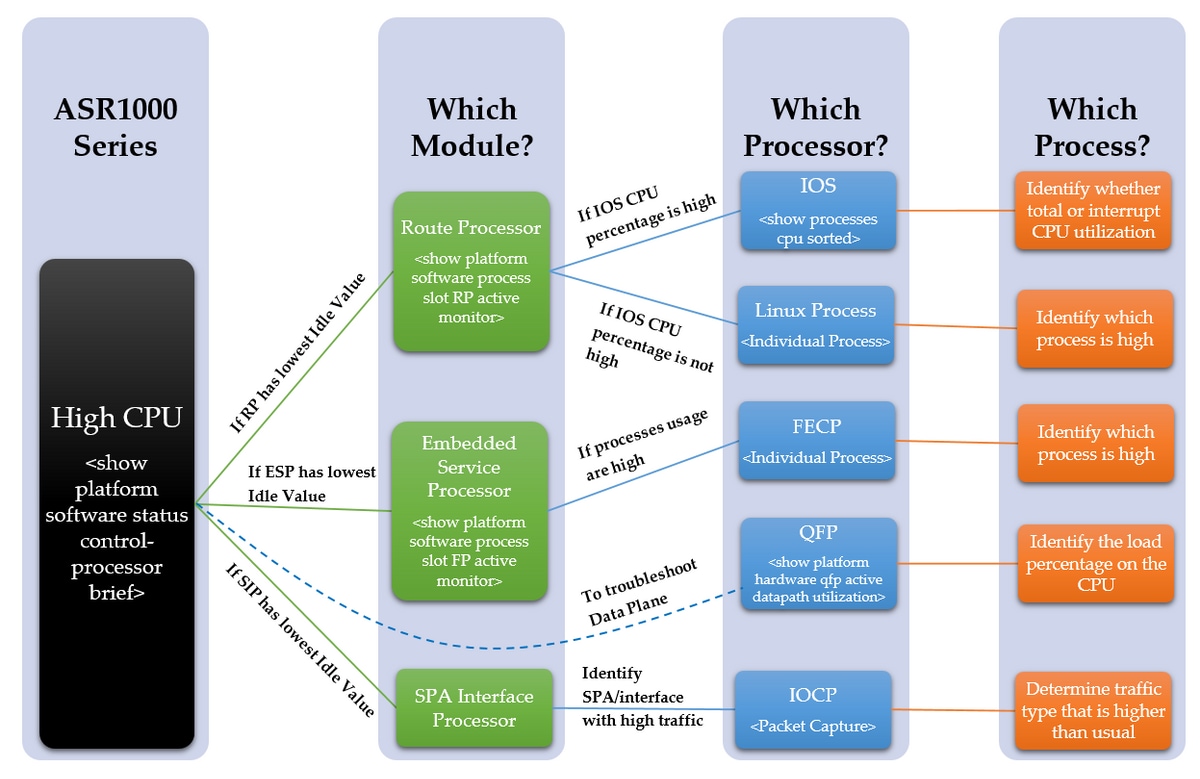
疑難排解步驟
第1步 — 識別高CPU的模組
ASR1000在不同模組中有多個不同的CPU。因此,我們需要看到哪個模組顯示比正常使用率要高。這可以通過Idle值看到,因為空閒值越低,該模組的CPU利用率越高。這些不同的CPU都反映了模組的控制平面。
確定觀察裝置內哪個模組的CPU使用率較高。是使用以下命令的RP、ESP還是SIP
show platform software status control-processor brief
請參閱以下輸出以檢視突出顯示的列
如果RP的空閒值較低,則繼續執行步驟2第1點
如果ESP的空閒值較低,則繼續執行步驟3第2點
如果SIP的空閒值較低,則繼續執行步驟4第3點
Router#show platform software status control-processor brief
平均負載
插槽狀態1-Min 5-Min 15-Min
RP0正常0.00 0.02 0.00
ESP0正常0.01 0.02 0.00
SIP0正常0.00 0.01 0.00
記憶體(kB)
已用插槽狀態總計(Pct)可用(Pct)已提交(Pct)
RP0正常20093761879196率(94%)130180(6%)1432748(71%)
ESP0正常2009400692100率(34%)1317300率(66%)472536率(24%)
SIP0 Healthy 471804 284424(60%)187380(40%)193148(41%)
CPU利用率
插槽CPU使用者系統良好空閒IRQ SIRQ IOwait
RP0 0 2.59 2.49 0.00 94.80 0.00 0.09 0.00
ESP0 0 2.30 17.90 0.00 79.80 0.00 0.00 0.00
SIP0 0 1.29 4.19 0.00 94.41 0.09 0.00 0.00
如果Idle值都相對較高,則可能不是控制平面問題。要排除資料平面故障,需要觀察ESP的QFP。由於QFP過度使用(不會導致控制平面處理器上的高CPU),仍然可以觀察到「高CPU」的症狀。請繼續執行步驟6。
步驟2 — 分析模組
- 路由處理器
在RP內使用下面的命令確認觀察到哪個處理器具有高CPU利用率。是Linux進程還是IOS?
show platform software process slot RP active monitor
如果IOS CPU百分比高(linux_iosd-imag),則是RP IOS。繼續執行步驟3
如果其他進程的CPU百分比很高,則可能是Linux進程。繼續執行步驟4
- 嵌入式服務處理器
在ESP中確認是否觀察到控制平面處理器的CPU使用率高。是FECP嗎?
show platform software process slot FP active monitor
如果進程高,則它是FECP,然後繼續執行步驟5
如果不是FECP,則它不是ESP中的控制平面進程相關問題。如果仍然觀察到網路延遲或隊列丟棄等症狀,則可能需要檢查資料平面是否存在過度利用。繼續執行步驟6
- SPA介面處理器
如果觀察到SIP具有高CPU利用率,則會發現IOCP具有高CPU。確定觀察到IOCP中的哪些進程具有較高的CPU利用率。
執行資料包捕獲,並確定哪些流量高於平常,以及哪些進程與此型別的流量相關聯。繼續執行步驟7
步驟3 - IOS進程
請參閱以下輸出,第一個百分比是總CPU使用率,第二個百分比是中斷CPU使用率,即用於處理打孔資料包的CPU使用率。
如果中斷百分比高,則表示大量流量被傳送到RP,(這可以通過show platform software infrastructure punt命令進行確認)
如果中斷百分比低,但總CPU數高,則會觀察到一個或多個進程在較長時間內使用CPU。
在IOS中,使用下面的命令確認觀察到哪些進程的CPU使用率高。
show processes cpu sorted
確定哪個百分比高(總CPU或中斷CPU),然後根據需要確定各個進程/進程。繼續執行第7步
Router#show processes cpu sorted
五秒內的 CPU 使用率:0% / 0%;一分鐘:1%;五分鐘:1%
PID運行時(毫秒)呼叫秒5秒1分鐘5分鐘TTY過程
PID運行時(毫秒)呼叫秒5秒1分鐘5分鐘TTY過程
188 8143 434758 18 0.15% 0.18% 0.19% 0乙太網Msec Ti
515 380 7050 53 0.07% 0.00% 0.00% 0 SBC主流程
3 2154 215 10018 0.07% 0.00% 0.19% 0 Exec
380 1783 55002 32 0.07% 0.06% 0.06% 0 MMA DB計時器
63 3132 11143 281 0.07% 0.07% 0.07% 0 IOSD ipc任務
5 1 2 500 0.00% 0.00% 0.00% 0.00% 0 IPC ISSU派單
6 19 12 1583 0.00% 0.00% 0.00% 0 RF從主Th
8 0 1 0 0.00% 0.00% 0.00% 0.00% 0 RO通知計時器
7 0 1 0 0.00% 0.00% 0.00% 0 EDDRI_MAIN
10 6 75 80 0.00% 0.00% 0.00% 0池管理器
9 5671 538 10540 0.00% 0.14% 0.12% 0檢查堆
第4步 — Linux進程
如果觀察到IOS過度利用了CPU,則需要觀察單個linux進程的CPU利用率。這些進程是從show platform software process slot RP active monitor中列出的其他進程。確定觀察到哪些進程的CPU使用率較高,然後繼續執行步驟7。
第5步 — FECP流程
如果某個進程高,則很可能是FECP中負責高CPU利用率的進程,請繼續執行步驟7
第6步 — QFP利用率
量子流處理器是轉發ASIC。要確定轉發引擎上的負載,可以監控QFP。以下命令以資料包/秒、位/秒為單位列出輸入和輸出資料包(優先順序和非優先順序)。最後一行顯示由於資料包轉發而導致的CPU負載總量(百分比)。
show platform hardware qfp active datapath utilization
確定輸入或輸出是否較高,並檢視流程負載,然後繼續執行步驟7
Router#show platform hardware qfp active datapath utilization
CPP 0:子程式0 5秒1分5分60分
輸入: 優先順序(pps)0 0 0
(bps)208 176 176 176
非優先順序(pps)0 2 2 2
(bps)64 784 784 784
總計(pps)0 2 2 2
(bps)272 960 960 960
輸出:優先順序(pps)0 0 0
(bps)192 160 160 160
非優先順序(pps)0 1 1
(bps)0 6488 6496 648
總計(pps)0 1 1
(bps)192 6648 6656 6648
正在處理:載入(pct)0 0 0
第7步 — 確定根本原因並確定修復
當發現某個或多個進程過度利用了CPU後,就可以更清楚地瞭解為什麼會發生CPU使用率過高的問題。要繼續,請研究由已識別的流程執行的功能。這將有助於確定如何解決該問題的行動計畫。例如 — 如果進程負責特定的協定,則可能需要檢視與此協定相關的配置。
如果您仍然遇到與CPU有關的問題,建議聯絡TAC,以便讓工程師幫助您進一步排除故障。上述故障排除步驟有助於工程師更有效地隔離問題。
疑難排解範例
在本例中,我們將運行故障排除過程,並嘗試最佳確定路由器高CPU的可能根本原因。首先,確定觀察到哪個模組遇到高CPU,我們得到以下輸出:
Router#show platform software status control-processor brief
平均負載
插槽狀態1-Min 5-Min 15-Min
RP0正常0.66 0.15 0.05
ESP0正常0.00 0.00 0.00
SIP0正常0.00 0.00 0.00
記憶體(kB)
已用插槽狀態總計(Pct)可用(Pct)已提交(Pct)
RP0正常20093761879196率(94%)130180(6%)1432756(71%)
ESP0正常2009400692472率(34%)1316928率(66%)472668率(24%)
SIP0 Healthy 471804 284556(60%)187248(40%)193148(41%)
CPU利用率
插槽CPU使用者系統Nice Idle IRQ SIRQ IOwait
RP0 0 57.11 14.42 0.00 0.00 28.25 0.19 0.00
ESP0 0 2.10 17.91 0.00 79.97 0.00 0.00 0.00
SIP0 0 1.20 6.00 0.00 92.80 0.00 0.00 0.00
由於RP0內的空閒量非常低,這表明路由處理器內存在高CPU問題。因此,為了進一步排除故障,我們將確定RP中觀察到哪些處理器的CPU使用率較高。
Router#show processes cpu sorted
五秒內的 CPU 使用率:84% / 36%;一分鐘:34%;五分鐘:9%
PID運行時(毫秒)呼叫秒5秒1分鐘5分鐘TTY過程
107 303230 50749 5975 46.69% 18.12% 4.45% 0 IOSXE-RP噴頭伺服器
63 105617 540091 195 0.23% 0.10% 0.08% 0 IOSD ipc任務
159 74792 2645991 28 0.15% 0.06% 0.06% 0 VRRS主執行緒
116 53685 169683 316 0.15% 0.05% 0.01% 0次工作
9 305547 26511 11525 0.15% 0.28% 0.16% 0檢查堆
188 362507 20979154 17 0.15% 0.15% 0.19% 0 Ethernet Msec Ti
3 147 186 790 0.07% 0.08% 0.02% 0 Exec
2 32126 33935 946 0.07% 0.03% 0.00% 0負載計
446 416 33932 12 0.07% 0.00% 0.00% 0 VDC進程
164 59945 5261819 11 0.07% 0.04% 0.02% 0 IP ARP重試時間
43 1703 16969 100 0.07% 0.00% 0.00% 0 IPC Keep Alive M
從輸出中可以看到,總CPU百分比和中斷百分比高於預期。利用CPU的頂級進程是「IOSXE-RP Punt Se」,這是處理RP CPU流量的進程,因此我們可以進一步檢視被推送到RP的流量。
Router#show platform software infrastructure punt
LSMPI介面內部統計資訊:
enabled=0, disabled=0, throttled=0, unthrottled=0, state is ready
輸入緩衝區= 90100722
輸出緩衝區= 100439
rxdone計數= 90100722
txdone計數= 100436
Rx no particletype count = 0
Tx no particletype count = 0
來自陰影計數的txbuf = 0
資料包無開始= 0
資料包末端= 0
點刪除統計資訊:
錯誤的版本0
錯誤型別0
具有功能標頭0
平台標題為0
功能標頭缺少0
通用報頭不匹配0
錯誤的總長度0
錯誤資料包長度0
錯誤的網路偏移量0
非點頭標題0
未知連結型別0
無swib 1
錯誤的ESS功能報頭0
無ESS功能0
無SSLVPN功能0
Punt For Us type unknown 0
點擲原因超出範圍0
IOSXE-RP丟棄資料包原因:
62210226 Layer2控制和舊式資料包
147 ARP請求或響應資料包
27801234 For-us資料包
84426 RP<->QFP keepalive資料包
6 Glean鄰接資料包
1647 For-us控制資料包
FOR_US控制IPv4協定統計資訊:
1647 OSPF資料包
資料包直方圖(500位元組/bin),92中的平均大小,輸出56:
Pak-Size In-Count Out-Count
0+: 90097805 98790
500+: 0 7
從該輸出中,我們可以看到「For-us data packets」中有大量封包,這表示導向路由器的流量,此計數器確認已在數分鐘內多次透過觀察命令而遞增。這可以確定CPU被大量突發流量(通常是控制平面流量)過度利用。控制平面流量可能包括ARP、SSH、SNMP、路由更新(BGP、EIGRP、OSPF)等。根據此資訊,我們能夠確定CPU使用率高的潛在原因,這有助於排除根本原因。例如,可以實施資料包捕獲或不同流量的監控來檢視發往RP的確切流量,這樣就可以識別並解決根本原因,防止將來出現類似問題。
完成封包擷取後,可能輸入流量的一些範例如下:
- ARP:這可能是因為ARP請求數量過多,如果多個IP地址通過配置IP路由向廣播介面傳送ARP請求,就會發生這種情況。這也可能是由於從ARP表中清除的條目,並且必須根據過期的MAC地址條目或介面啟動/關閉重新獲取。
- SSH:這可能會導致高CPU,原因可能是大型show命令(show tech-support)或啟用了大量debug命令,這會強制通過SSH會話傳送大量CLI。
- SNMP:這可能是由於SNMP代理處理請求需要較長時間,從而導致高CPU。通常有兩個可能的原因是被輪詢的MIB,或由NMS輪詢的路由和/或ARP表。
- 路由更新:路由更新的大量湧入通常是由於網路重新收斂或鏈路抖動。這可能表示網路內已關閉的路由,或者整個裝置已關閉,這將迫使網路收斂並重新計算最佳路由,這取決於所使用的路由協定。
這突出表明,當進入單個進程級別時,如何通過識別高CPU的原因來隔離根本原因。在此處,可以隔離地分析各個進程或協定,以確定它是配置問題、軟體問題、網路設計還是預期實踐。
其他命令
下面列出了要使用的其他有用命令,並按它們所在的處理器排序:
路由處理器
- <show process cpu history>
- 提供過去60秒、分鐘和72小時的CPU歷史記錄圖表
- <show process process_ID>
- 有關單個進程記憶體和CPU分配的詳細資訊
- <show platform software infrastructure punt>
- 提供轉發到RP的所有流量的資訊
- <show platform software status control-processor brief>
- 詳細描述CPU的負載和「運行狀況」,以及記憶體和模組統計資訊
- <show platform software process slot r0|r1 monitor>
- 詳細介紹所選模組上的不同進程及其CPU和記憶體分配
- <monitor platform software process r0|r1>
- 提供即時源,用於在進程使用CPU時對其進行更新
- 要求首先在全域性配置模式下輸入「terminal terminal-type」命令才能正常工作
嵌入式服務處理器
- <show platform software process list fp active summary>
- 詳細描述CPU上運行的所有進程以及平均負載的摘要
- <show platform software process slot f0|f1 monitor>
- 詳細介紹所選模組上的不同進程及其CPU和記憶體分配
- <monitor platform software process f0|f1>
- 提供在進程使用CPU時更新進程的即時源
- 要求首先在全域性配置模式下輸入「terminal terminal-type」命令才能正常工作
由思科工程師貢獻
- 克里斯·庫爾泰利斯Cisco Systems
 意見
意見