在IOS XE路由器上使用策略配置智慧許可

簡介
本文檔介紹使用策略功能配置和註冊具有智慧許可的Cisco IOS® XE路由器所需的步驟。
必要條件
需求
思科建議您瞭解以下主題:
- 使用策略註冊的智慧許可
- 使用策略傳輸方法的智慧許可
採用元件
本文件的資訊是以下列軟體版本為依據:
- 在配置了智慧帳戶和虛擬帳戶的Windows個人電腦(PC)上安裝思科智慧許可證實用程式1.0.0-2版。
- 在整合多業務路由器(ISR4000)、聚合多業務路由器(ASR1000)、Catalyst 8300、8500和9000上:Cisco IOS XE 17.3.2(如果適用於平台)
- 在Catalyst 8200和ISR1100上:Cisco IOS XE 17.4.1
- 雲服務路由器(CSR)和ISR虛擬需要升級到Catalyst 8000v和Cisco IOS XE 17.4.1。
- 舊版思科許可證中心門戶。新門戶檢視具有類似的分佈。
本文中的資訊是根據特定實驗室環境內的裝置所建立。文中使用到的所有裝置皆從已清除(預設)的組態來啟動。如果您的網路運作中,請確保您瞭解任何指令可能造成的影響。
設定
本文檔介紹使用「使用策略的智慧許可」時所需的四個可用拓撲和配置。這些選項取決於路由器連線到網路的方式,以及如何將許可資訊與思科許可後端同步。
- 路由器通過思科智慧許可證實用程式(CSLU)連線到思科許可證中心。
- 直接連線到思科許可證中心的路由器。
- 連線到CSLU的路由器和CSLU與思科許可證中心斷開連線。
- 未連線到思科許可證中心且未安裝CSLU的路由器。
通過CSLU連線到思科許可證中心的路由器
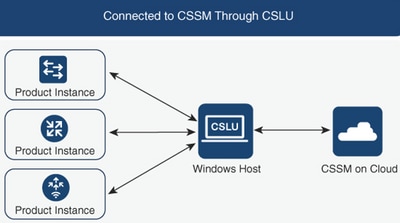
在此拓撲中,網路中的產品例項通過CSLU連線到思科許可證中心。CSLU成為思科許可證中心的單一通訊點。
本節將介紹Pull和Push方法及其各自的配置。
網路圖表
推送方法配置
在此方法中,產品例項通過連線到CSLU中的表示狀態傳輸(REST)端點來啟動與CSLU的通訊。
傳送的資料包括真實使用者監控(RUM)報告和請求授權碼、信任碼和策略。
設定步驟
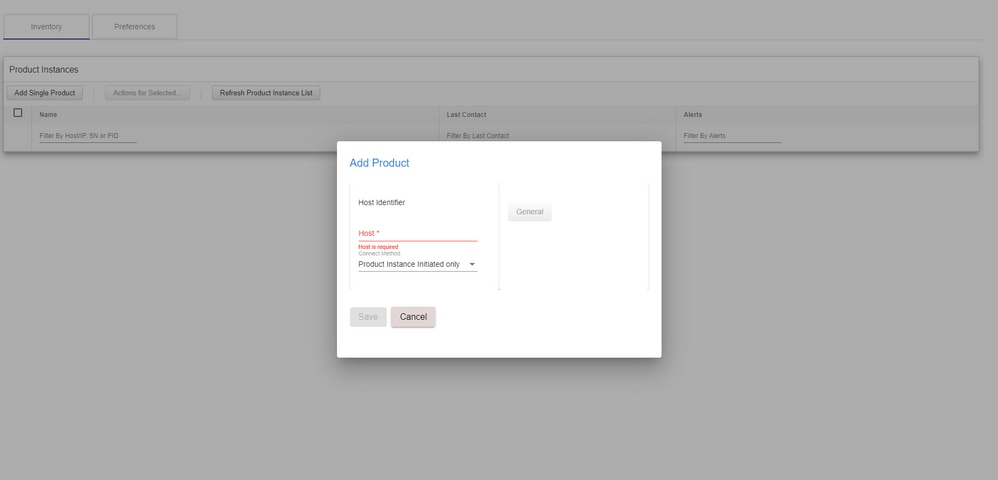
步驟1.登入到CSLU介面,然後選擇Add Single Product。
步驟2.選擇Product Instance Initiated,然後定義要註冊的產品例項的IP地址。
步驟3.在路由器上,將transport 方法配置為cslu。
Device(config)# license smart transport cslu
步驟4.輸入具有CSLU IP地址的CSLU URL。
Device(config)# license smart url cslu http://<cslu-ip>:8182/cslu/v1/pi
步驟5.配置傳送HTTP消息的介面。
5.1.使用以下命令配置傳送HTTP消息的介面:
Device(config)# ip http client source-interface interface-type-number
5.2.如果使用VRF來訪問CSLU,並且使用cslu-local來解析而不是IP地址,則需要使用以下命令為cslu-local新增主機名解析:
Device(config)# ip host vrf Name_VRF cslu-local cslu-ip-address
步驟6.啟動通訊並報告使用情況。驗證日誌是否有正確的策略安裝。
Device# license smart sync

*Apr 14 12:08:06.235: %SMART_LIC-6-POLICY_INSTALL_SUCCESS: A new licensing policy was successfully installed
拉式方法配置
在此方法中,CSLU啟動與產品例項的通訊,以便檢索其資訊。CSLU使用網路配置協定(NETCONF)、表示狀態傳輸配置協定(RESTCONF)、具有下一代其他模型(YANG)的google遠端過程呼叫(gRPC)或REST應用程式程式設計介面(API)連線到產品實例。
設定步驟
步驟1.在路由器上,配置您的首選連線方法(NETCONF、RESTCONF或REST API)。
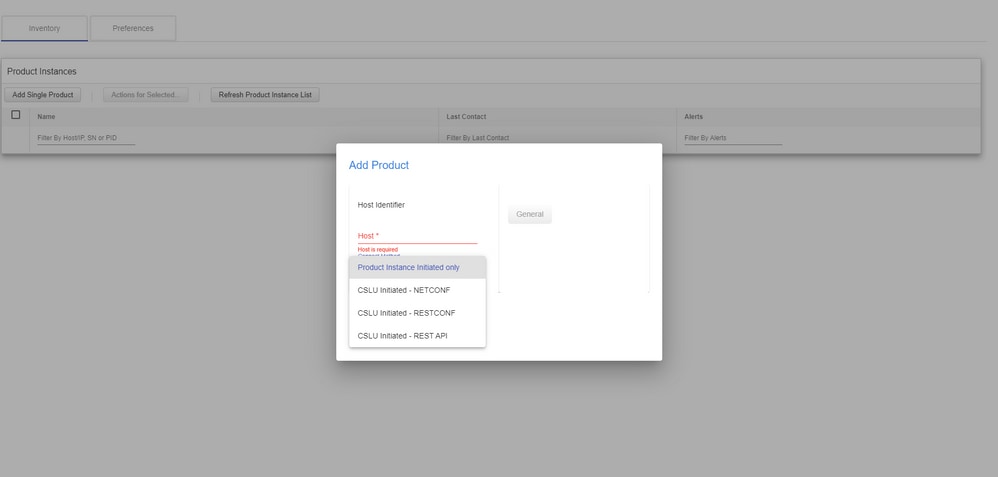
步驟2.登入到CSLU介面,然後選擇Add Single Product。
步驟3.選擇與所需連線方法(NETCONF、RESTCONF或REST API)相關的任何CSLU Initiated選項,並定義要註冊的產品例項的IP地址。
步驟4.從要註冊的裝置的「產品例項」清單中選擇,然後導航至Actions for Selected and Collect Usage。
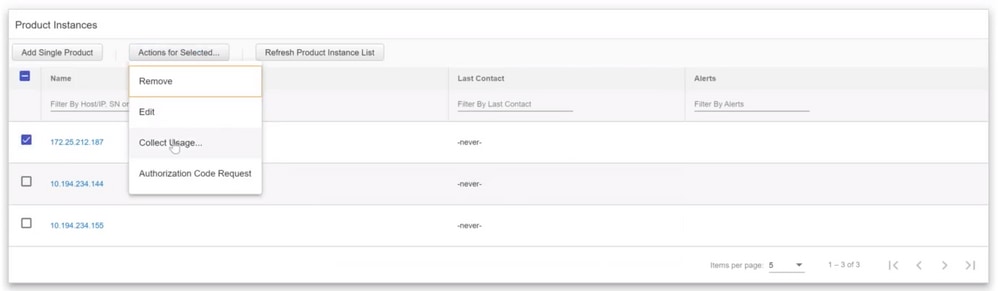
步驟5.驗證該產品例項下許可證使用情況的收集是否完成。
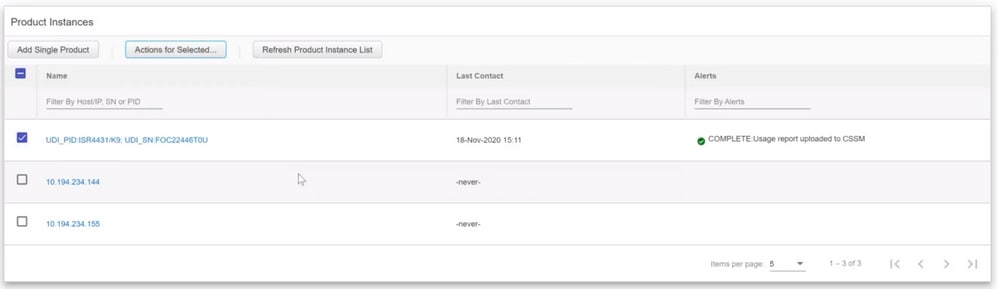
步驟6.在註冊裝置上,希望看到許可策略安裝成功日誌。
*Nov 18 23:22:12.929: %SMART_LIC-6-POLICY_INSTALL_SUCCESS: A new licensing policy was successfully installed
直接連線到思科許可證中心的路由器
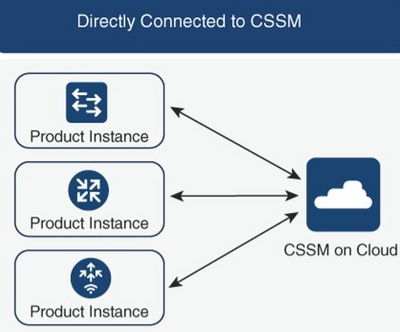
在此拓撲中,建立了從產品例項到思科許可證中心的直接可信連線,有兩種可能的傳輸方法:
- 智慧傳輸方法。智慧許可JavaScript對象表示法(JSON)消息包含在HyperText傳輸協定(HTTP)消息中,並在產品例項和思科許可證中心之間交換。
- Call-home傳輸方法。Call-home提供關鍵系統事件的基於電子郵件和基於Web的通知。Call-home支援是有限的,不能用於較新的Cisco IOS® XE版本,因為預計在不久的將來會停止使用。
網路圖表
智慧傳輸方法配置
設定步驟
步驟1.配置傳送HTTP消息的介面。
Device(config)# ip http client source-interface interface-type-number
步驟2.將智慧傳輸方法定義為所需的許可證傳輸方法。
Device(config)# license smart transport smart
步驟3.將許可證智慧統一資源定位器(URL)設定為預設值。
3.1.要將許可證智慧URL設定為預設值,請使用以下命令:
Device(config)# license smart url default
3.2.如果您使用代理連線到思科許可證中心,則需要為智慧許可證新增代理:
Device(config)# license smart proxy X.X.X.X port XXXX
步驟4.從您的智能帳戶和虛擬帳戶下的思科許可證中心生成新令牌,並複製生成的令牌。
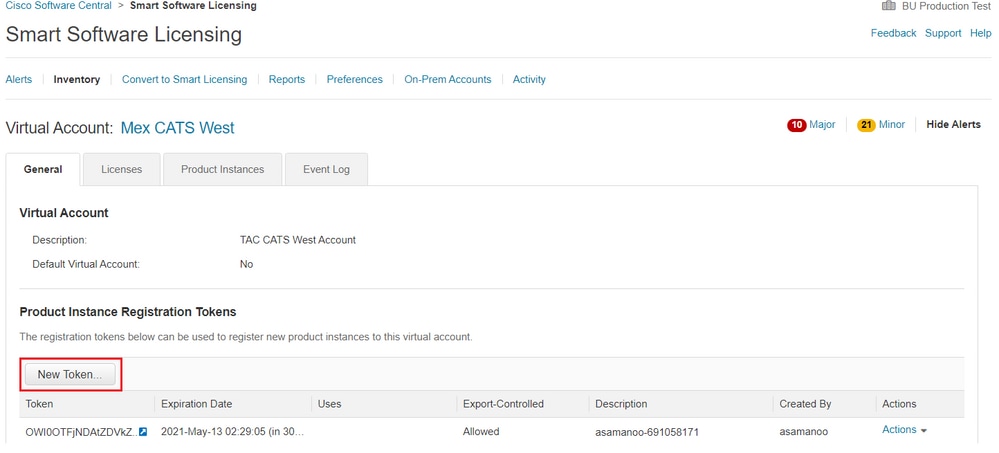
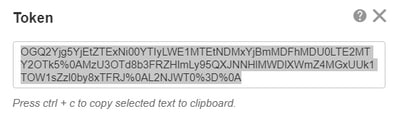
步驟5.使用生成的令牌註冊裝置。
Device# license smart trust idtoken id_token_value {local| all} [force]
步驟6.在show license status命令中驗證安裝是否正確。在輸出的末尾,在Trust Code Installed部分中,必須用註冊日期更新該代碼。
Device# show license status
Transport:
  Type: Smart
  URL: https://smartreceiver.cisco.com/licservice/license
  Proxy:
    Not Configured
<snippet>
Trust Code Installed: Feb 10 20:56:02 2021 UTC
<snippet>
Call-Home傳輸方法配置
設定步驟
步驟1.配置介面,通過該介面傳送HTTP消息。
Device(config)# ip http client source-interface interface-type-number
步驟2.將Call-home傳輸方法定義為所需的許可證傳輸方法。
Device(config)# license smart transport callhome
步驟3.修改許可證智慧URL。
3.1.要設定許可證智慧URL,請使用以下命令:
Device(config)# license smart url https://tools.cisco.com/its/service/oddce/services/DDCEService
3.2.如果您使用虛擬路由和轉發(VRF),除了使用的VRF外,還必須指定Call-home上VRF使用的源介面:
Device(config)# call-home
Device(cfg-call-home)# source-interface interface-type-number
Device(cfg-call-home)# vrf Name_of_VRF
3.3.如果您使用代理來聯絡思科許可證中心,則需要將代理新增到call-home配置中,並使用介面來聯絡代理:
Device(config)# call-home
Device(cfg-call-home)# source-interface interface-type-number
Device(cfg-call-home)# http-proxy "X.X.X.X" port XXXX
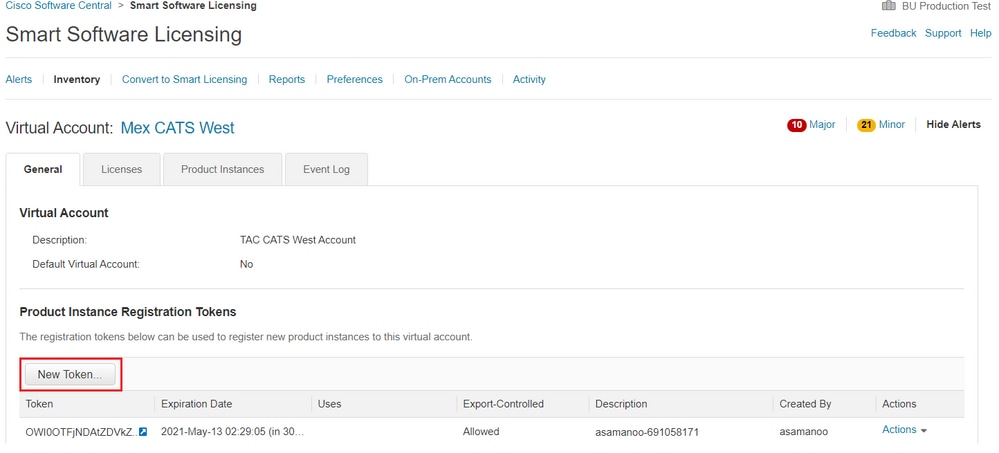
步驟4.從您的智慧帳戶和虛擬帳戶下的思科許可證中心生成新令牌,並復制生成的令牌。
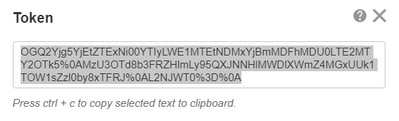
步驟5.使用生成的令牌註冊裝置。
Device# license smart trust idtoken id_token_value {local| all} [force]
步驟6.在show license status命令中驗證安裝是否正確。在輸出的結尾,在「信任代碼已安裝」部分中,必須用註冊日期更新該代碼。
Device# show license status
Transport:
  Type: Callhome
  URL: https://tools.cisco.com/its/service/oddce/services/DDCEService
  Proxy:
    Not Configured
<snippet>
Trust Code Installed: Feb 10 20:56:02 2021 UTC
<snippet>
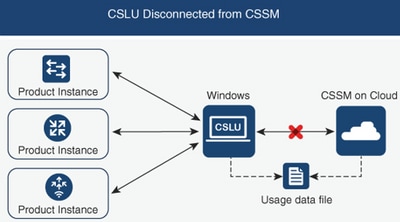
連線到CSLU的路由器和CSLU與思科許可證中心斷開連線
CSLU和思科許可證中心之間的通訊以簽名檔案的形式傳送和接收,這些檔案離線儲存,然後上傳到CSLU或思科許可證中心或從中下載。
在此拓撲中,CSLU為您提供了與思科許可證中心斷開連線的工作選項。
網路圖表
設定步驟
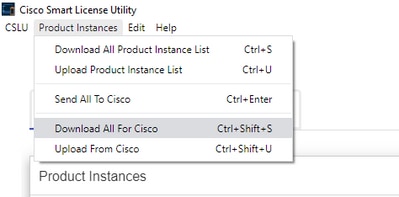
步驟1。在CSLU上導覽至Product Instances,然後選擇Download All For Cisco。
步驟2.在思科許可證中心,導航至Reports,然後選擇Usage Data Files。
步驟3.上傳從CSLU下載的檔案。
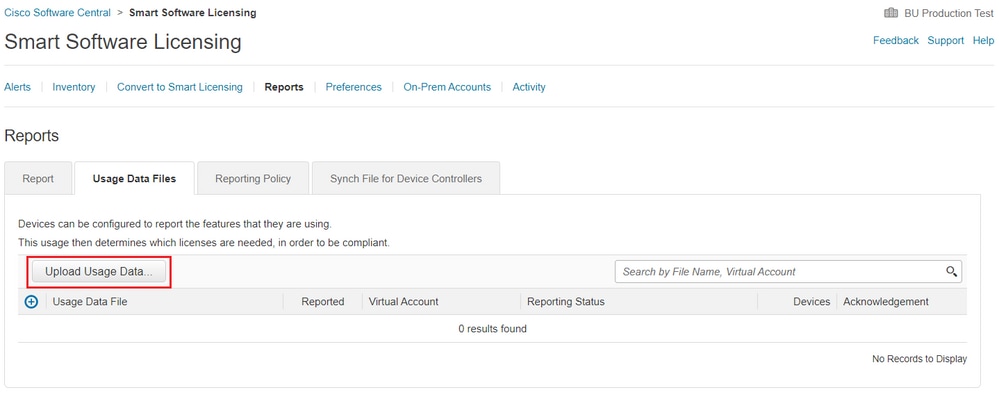
步驟4.下載生成的確認檔案。它顯示在「使用情況資料檔案」清單中。
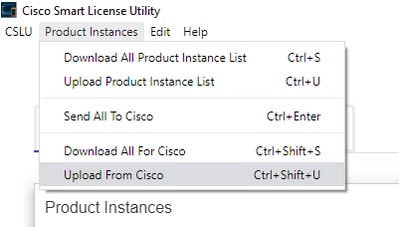
步驟5.在CSLU上,導覽至Product Instances,然後選擇Upload from Cisco。上傳從思科許可證中心下載的確認檔案。
未連線到思科許可證中心且未安裝CSLU的路由器
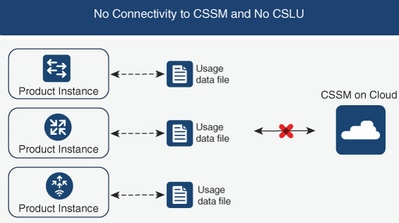
在此拓撲中,有一個產品例項與思科許可證中心斷開連線,並且沒有其他任何中間實用程式或元件。所有通訊都是以上傳和下載檔案的形式進行的。
網路圖表
設定步驟
步驟1.在例項上配置智慧關機許可證傳輸方法並儲存配置。
Device(config)# license smart transport off
Device(config)# exit
Device# copy running-config startup-config
步驟2. 將許可證的使用情況儲存在bootflash中的文本檔案中,並將其從路由器中解壓。
Device# license smart save usage all file bootflash:all_rum.txt
Device# copy bootflash:all_rum.txt tftp://X.X.X.X/all_rum.txt
步驟3.在思科許可證中心,導航至Reports,選擇Usage Data Files,然後上傳路由器建立的使用資料檔案。
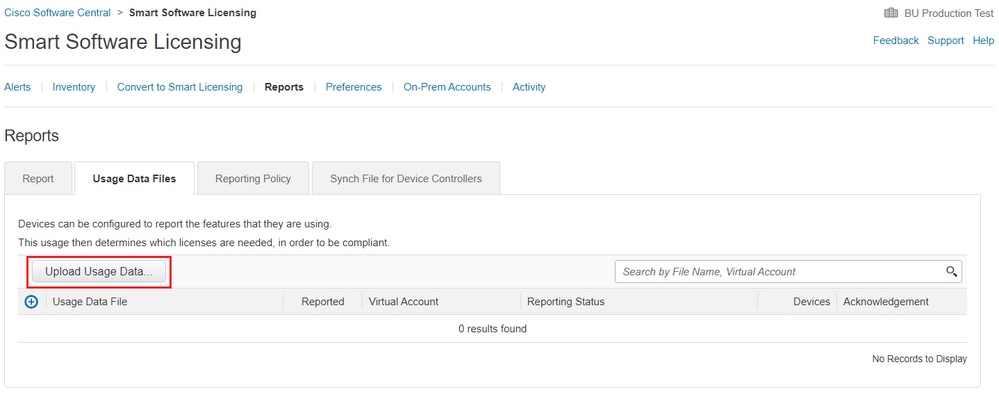
步驟4.下載生成的Acknowledge file,然後將其傳輸到裝置。
步驟5.在路由器上,匯入檔案並驗證安裝是否正確。
Device# license smart import bootflash:ack_usage.txt
Import Data Successful

*Apr 14 12:08:06.235: %SMART_LIC-6-POLICY_INSTALL_SUCCESS: A new licensing policy was successfully installed
驗證
使用本節內容,確認您的組態是否正常運作。
在所有拓撲上,您都可以在思科許可證中心驗證已註冊的產品實例。為了確認裝置的成功註冊,下面是建議的步驟選項。
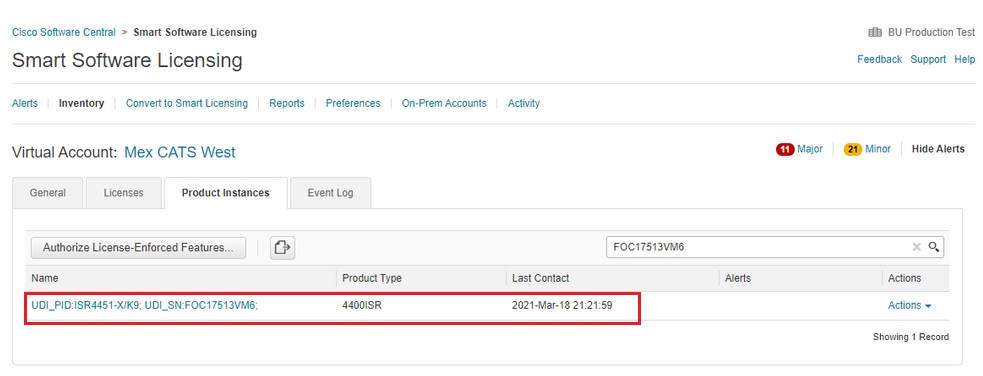
步驟1.導航到產品例項,然後在搜尋框中鍵入註冊裝置的Serial Number。您必須將裝置的UDI視為例項的名稱。
Device# show license udi
UDI: PID:ISR4451-X/K9,SN:FOC17513VM6
步驟2.使用show license status命令驗證許可證安裝的正確狀態。
Device# show license status

Smart Licensing Using Policy:
Status: ENABLED

<snippet>

Policy:
Policy in use: Installed On Mar 18 21:20:38 2021 UTC
Policy name: SLE Policy
Reporting ACK required: yes (Customer Policy)
Unenforced/Non-Export Perpetual Attributes:
First report requirement (days): 30 (Customer Policy)
Reporting frequency (days): 60 (Customer Policy)
Report on change (days): 60 (Customer Policy)
Unenforced/Non-Export Subscription Attributes:
First report requirement (days): 120 (Customer Policy)
Reporting frequency (days): 150 (Customer Policy)
Report on change (days): 120 (Customer Policy)
Enforced (Perpetual/Subscription) License Attributes:
First report requirement (days): 0 (CISCO default)
Reporting frequency (days): 90 (Customer Policy)
Report on change (days): 60 (Customer Policy)
Export (Perpetual/Subscription) License Attributes:
First report requirement (days): 0 (CISCO default)
Reporting frequency (days): 30 (Customer Policy)
Report on change (days): 30 (Customer Policy)

Miscellaneous:
Custom Id: <empty>

Usage Reporting:
Last ACK received: Mar 18 21:20:38 2021 UTC
Next ACK deadline: May 17 21:20:38 2021 UTC
Reporting push interval: 30 days
Next ACK push check: Feb 23 20:24:13 2021 UTC
Next report push: Mar 30 15:45:55 2021 UTC
Last report push: Mar 18 21:16:38 2021 UTC
Last report file write: <none>

<snippet>
疑難排解
本節提供的資訊可供您用來疑難排解組態問題。
1.使用CSLU(通過CSLU拓撲連線到思科許可證中心)、smartreceiver.cisco.com和tools.cisco.com(直接連線到思科許可證中心拓撲)確保正確的DNS解析。
Device# nslookup cslu-local
Device# nslookup smartreceiver.cisco.com
Device# nslookup tools.cisco.com
2.確保與CSLU(通過CSLU拓撲連線到思科許可證中心)、smartreceiver.cisco.com和tools.cisco.com(直接連線到思科許可證中心拓撲)的正確連線。
Device# ping cslu-local
Device# ping smartreceiver.cisco.com
Device# ping tools.cisco.com
3.檢查埠443是否對直接連線到思科許可證中心的思科許可證中心拓撲開放。
Device# telnet smartreceiver.cisco.com 443

or

Device# telnet tools.cisco.com 443
4.使用可用的調試來驗證註冊和安裝過程中生成的日誌,並獲得更多資訊。
Device# debug license ?
  agent    License agent information
  core     License Core
  errors   License warnings and errors
  events   License Events
  feature  License feature
  ipc      License IPC communication
相關資訊
修訂記錄
| 修訂 | 發佈日期 | 意見 |
|---|---|---|
6.0 |
01-Jul-2026
|
更新Call-home傳輸方法的資訊。 |
5.0 |
28-May-2026
|
將對「思科智慧軟體管理器(SSM)」的引用替換為「思科許可證中心」。 |
4.0 |
07-Apr-2025
|
重新認證 — 更新的格式 |
3.0 |
14-Dec-2023
|
更新的品牌要求和格式。 |
2.0 |
18-Nov-2022
|
已更新機器翻譯、樣式要求、SEO和格式。已新增Alt文本。 |
1.0 |
15-Apr-2021
|
初始版本 |
 意見
意見