從多雲防禦控制器升級網關

簡介
本檔案介紹從多雲防禦控制器升級多雲防禦網關的過程。
必要條件
需求
思科建議您瞭解以下主題:
- 多雲防禦控制器
- 多重雲端防禦閘道
採用元件
本文中的資訊係根據以下軟體和硬體版本:
- 多雲防禦網關版本23.08-14。
本文中的資訊是根據特定實驗室環境內的裝置所建立。文中使用到的所有裝置皆從已清除(預設)的組態來啟動。如果您的網路運作中,請確保您瞭解任何指令可能造成的影響。
背景資訊
升級過程對操作沒有影響或沒有停機時間。Multicloud Defense Controller使用新的映像版本建立一組新的例項。新例項可用後,網關開始處理流量。刷新舊例項上的流量後,將刪除舊例項。
設定
升級多雲防禦網關
這些圖片顯示了多雲防禦網關的升級過程。Ingress和Egress閘道升級程式相同。
1.首先,登入您的多雲防禦控制器並導航至Manage > Gateways。
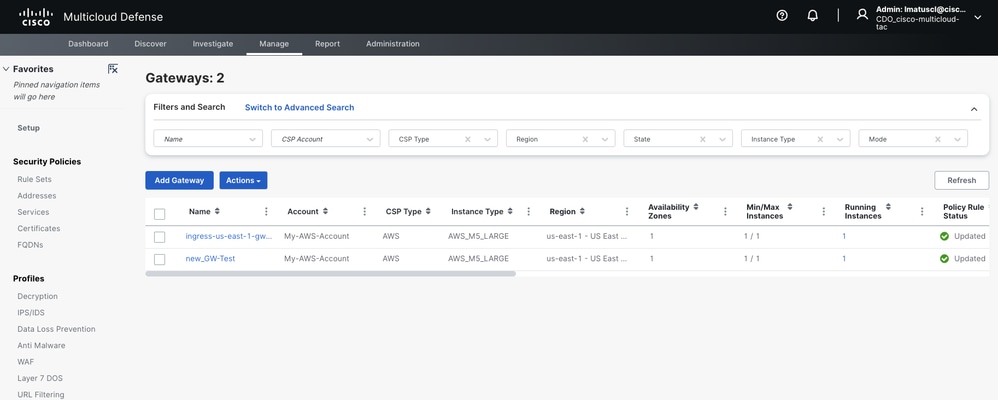 圖1.網關清單。
2.標識並選擇要升級的網關。此時只能進行一項選擇。
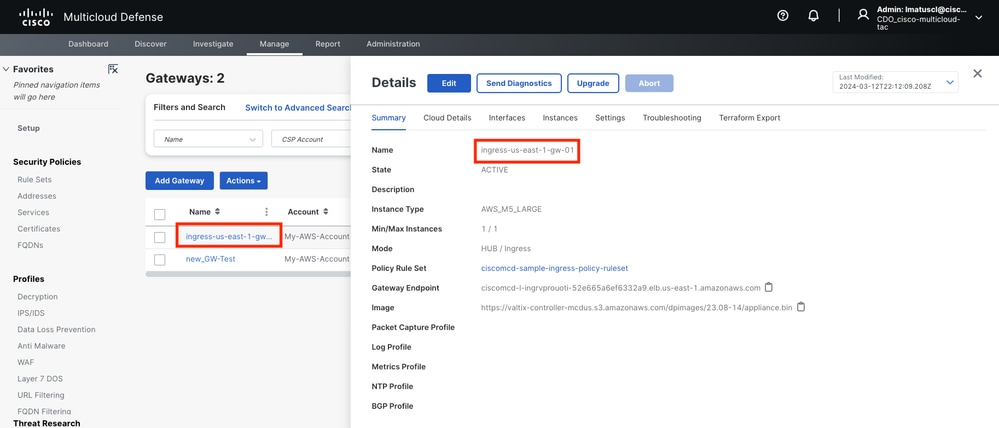 圖2.網關詳細資訊。
3.a.從網Upgrade 關詳細資訊視窗中選擇。
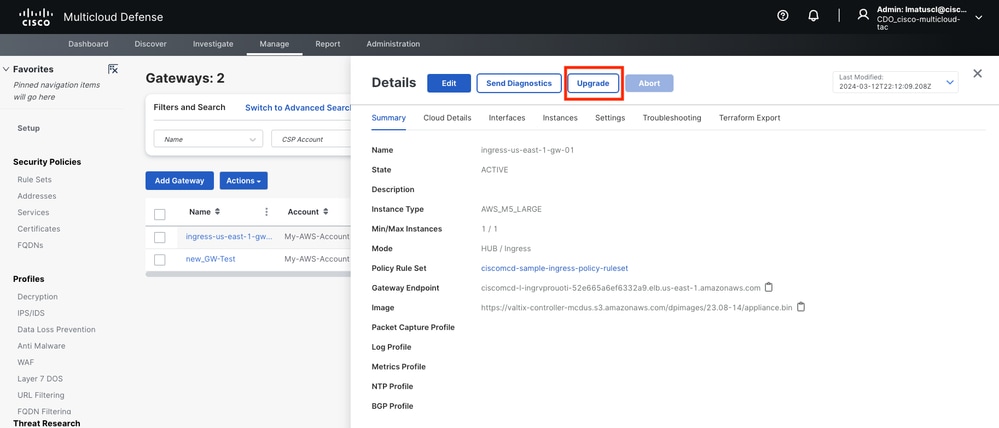 圖3.您可以從詳細資訊頁籤升級網關。
3.b.您也可以選擇Actions > Upgrade。
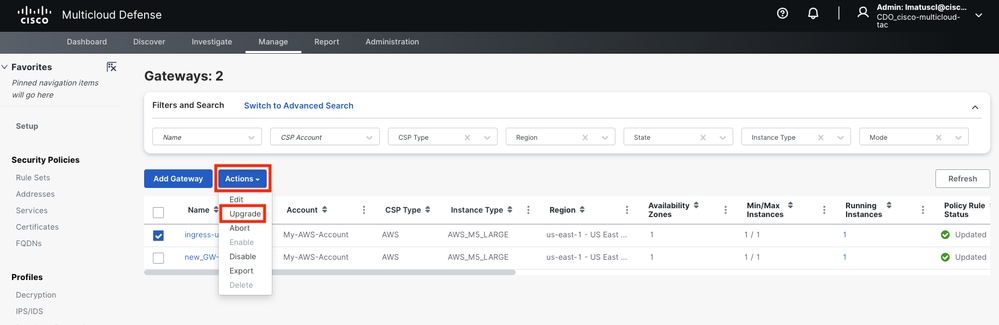 圖4.您可以從「操作」按鈕升級網關。
4.選擇下拉選單以顯示可用的網關版本。然後,選擇目標版本並儲存更改。
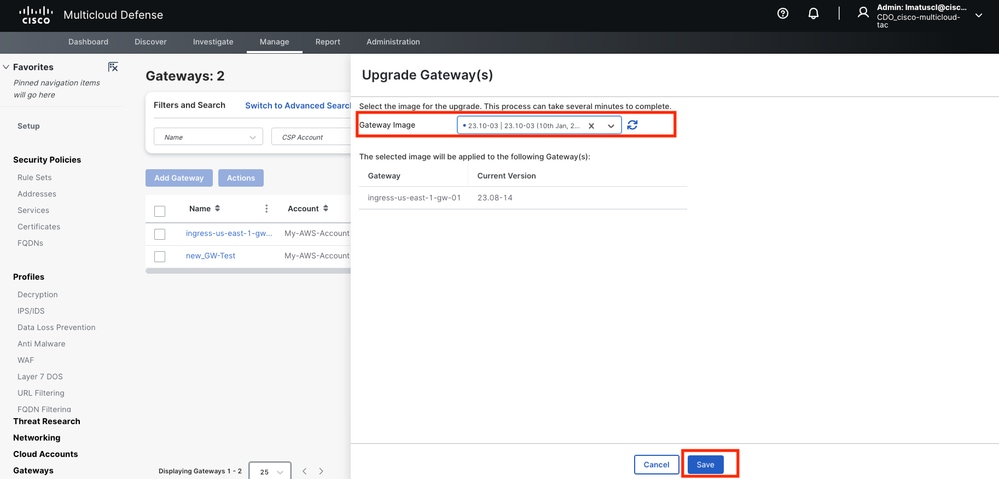 圖5.可用的網關版本。
確認升級所需的雲服務提供商資源分配。
6.選擇資Yes 源分配是否充足。如果資源分配不足,請按一下No,增加雲服務提供商中的資源分配,然後返回繼續升級。
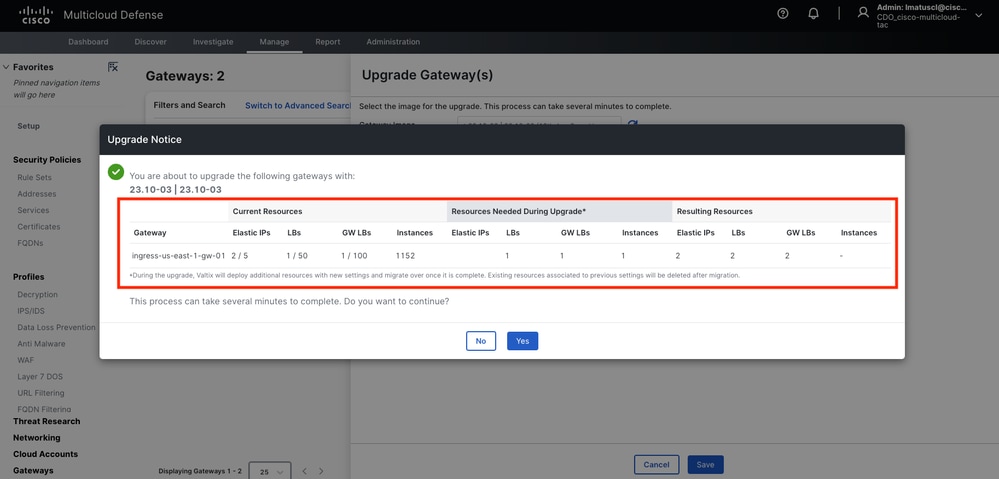 圖6.雲服務提供商中的資源分配。
驗證
從網關清單監控升級過程。
此過程可能需要幾分鐘才能完成。您可以從閘道清單頁面監控該程式。
前往 。Manage > Gateways
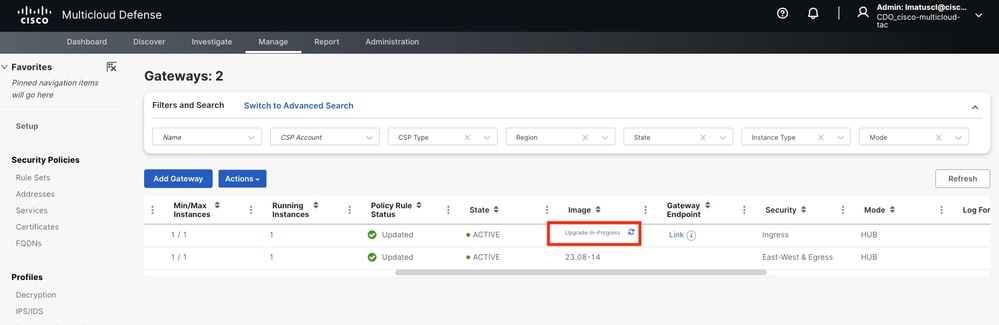 映像7.刷新按鈕可監視升級過程。
升級過程完成後,網關會顯示新版本。
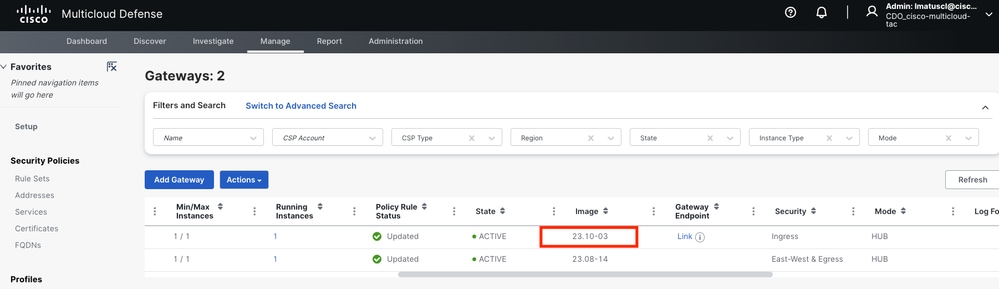 映像8.升級過程完成。
從系統日誌監控網關進程。
前往 。Investigate > System Logs
您可以檢視啟動和完成升級過程的日期和時間。
選擇more以顯示有關系統日誌的詳細資訊。
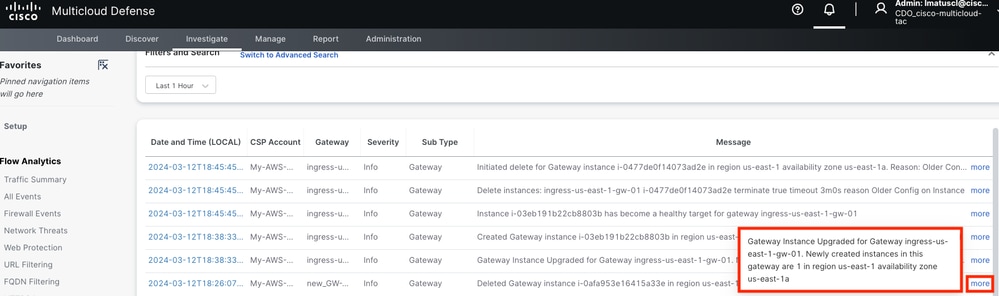 映像9.系統日誌。
此圖片顯示了系統日誌如何顯示新網關例項的建立過程,以及在新網關例項運行正常且準備就緒後刪除舊網關例項的過程。
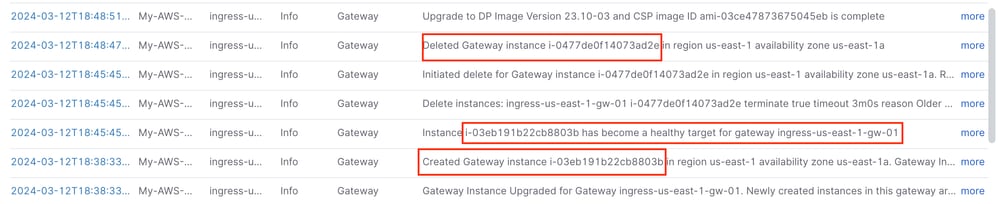 圖10.建立和刪除舊例項和新例項。
此圖片顯示與網關升級過程相關的所有系統日誌。
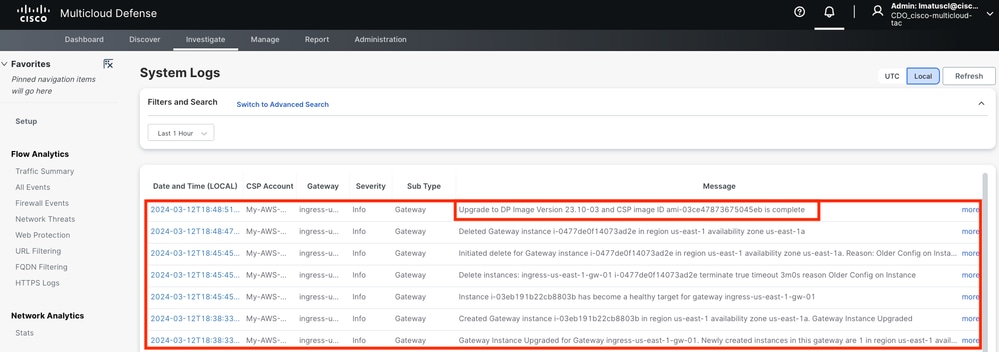 映像11.與網關升級過程相關的系統日誌。
相關資訊
修訂記錄
| 修訂 | 發佈日期 | 意見 |
|---|---|---|
3.0 |
27-Mar-2024
|
初始版本 |
1.0 |
26-Mar-2024
|
初始版本 |
 意見
意見