從控制中心建立PEGA票證

簡介
本文檔介紹在Webex呼叫組織中的Control Hub中開啟PEGA票證的過程。
必要條件
需求
對控制中心的訪問許可權。
採用元件
本文中的資訊係根據以下軟體和硬體版本:
- 控制中心
本文中的資訊是根據特定實驗室環境內的裝置所建立。文中使用到的所有裝置皆從已清除(預設)的組態來啟動。如果您的網路運作中,請確保您瞭解任何指令可能造成的影響。
背景資訊
PEGA票證由思科PSTN團隊處理,以幫助希望執行訂單號、埠號等管理操作或詢問有關現有服務的問題的Webex呼叫管理員。
對於有思科呼叫計畫的組織,可以通過Control Hub執行這些操作,這樣可以減輕這些任務的難度,避免多個管理點。

附註:有關思科呼叫計畫的詳細資訊,請參閱本文檔結尾的相關資訊部分。
建立PEGA票證的步驟
步驟1. 在Control Hub中,轉至PSTN & Routing,然後選擇PSTN訂單。
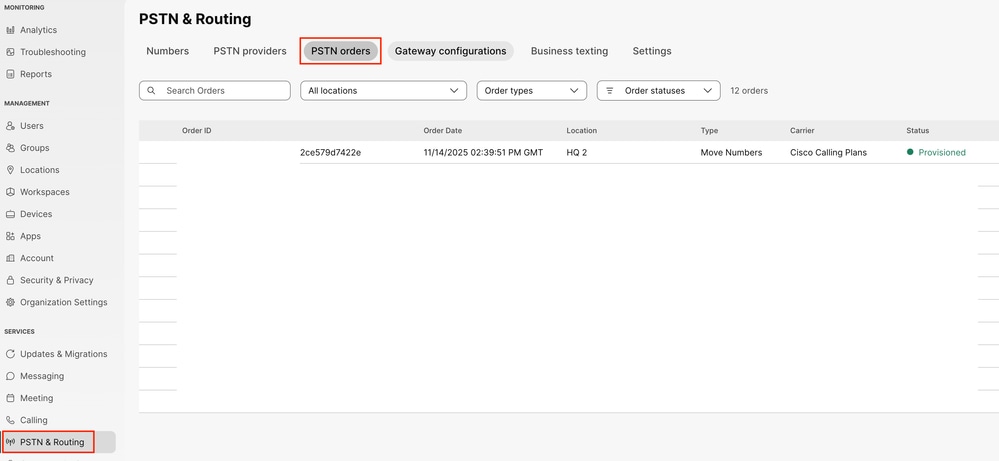 控制中心中的PSTN訂單頁籤。
步驟2.選擇列出的任何訂單,並在訂單視窗向下滾動直到結束。
步驟3.按一下Open a Cisco Calling Plans Support Case。 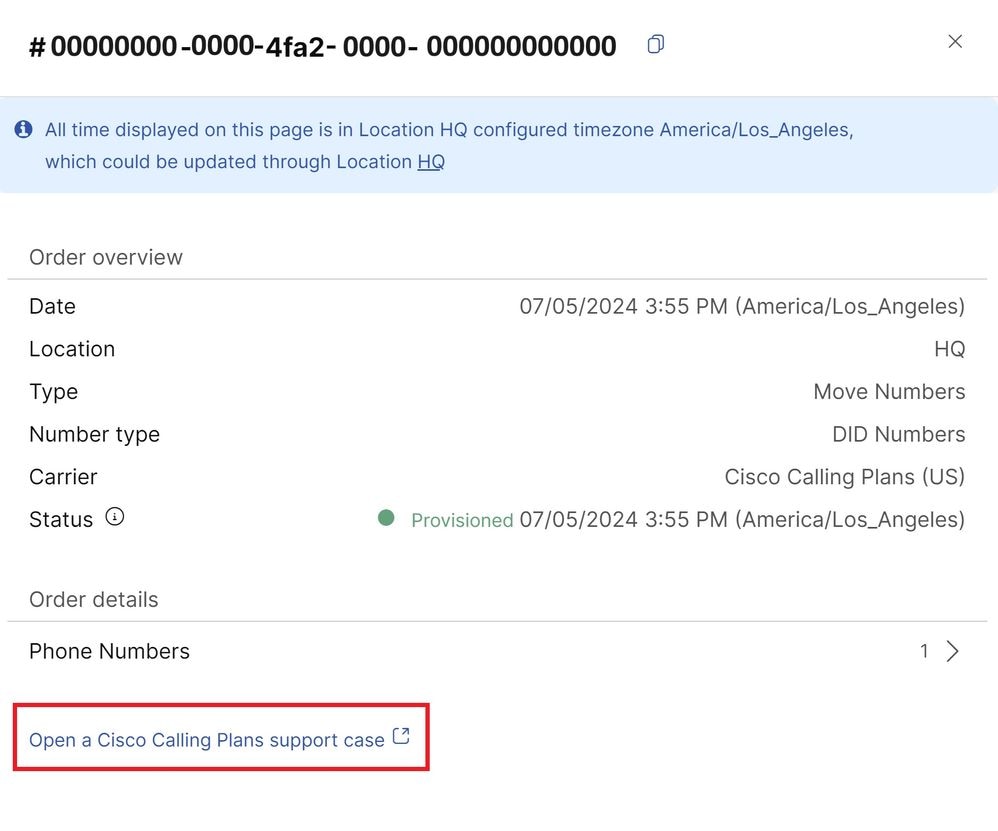 訂單視窗檢視
步驟4.此會在您的瀏覽器上開啟一個新視窗,您可以在其中從訂購新號碼、連線現有號碼和有關現有服務的問題等選項中進行選擇。
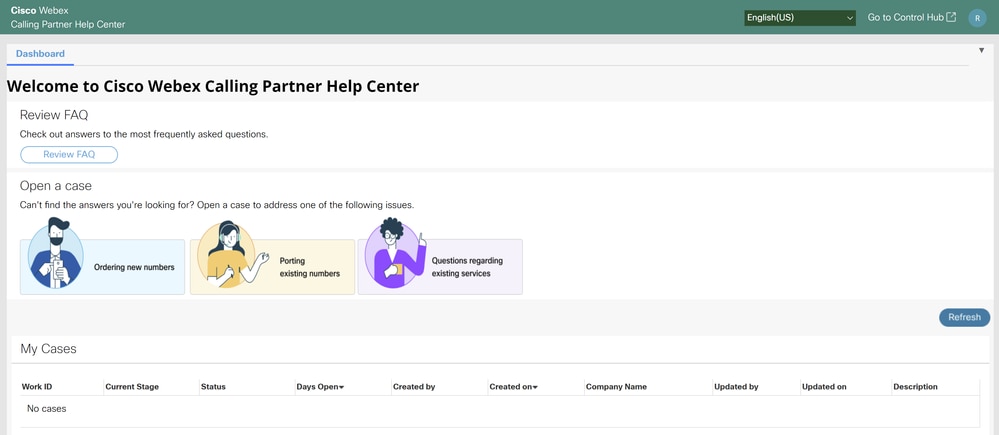 PEGA票證頁面
每個選項可用的問題清單
以下是控制面板中顯示的每個選項的具體問題:
訂購新號碼
- 我需要訂購新號碼
- 找不到特定區號的號碼
- 其他(未列出問題)
埠現有編號
- 檢查號碼的可攜帶性
- 需要獲得所需文檔的幫助
- 檢查埠請求的狀態
- 已收到埠拒絕或異常
- 重新計畫埠日期和/或時間
- 取消轉網訂單
- 緊急:需要將服務返回給以前的運營商(24小時內)
- 其他(未列出問題)
有關現有服務的問題
- 為遠端工作人員新增緊急服務地址(ESA)
- 在位置之間行動電話號碼
- 報告思科PSTN服務的問題
- 其他(未列出問題)
填寫標有星號的欄位,例如Country和Location Name。
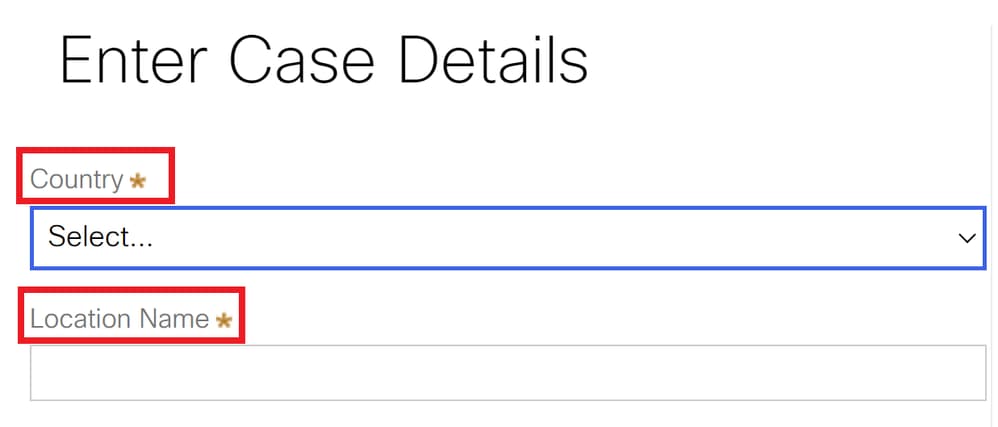 必填欄位標有Astherisk
儀表板資訊按鈕
此外,在控制面板中,您還可以看到您的案例和更多資訊,如其當前階段和狀態。
按一下Refresh檢視案例的最新更新。
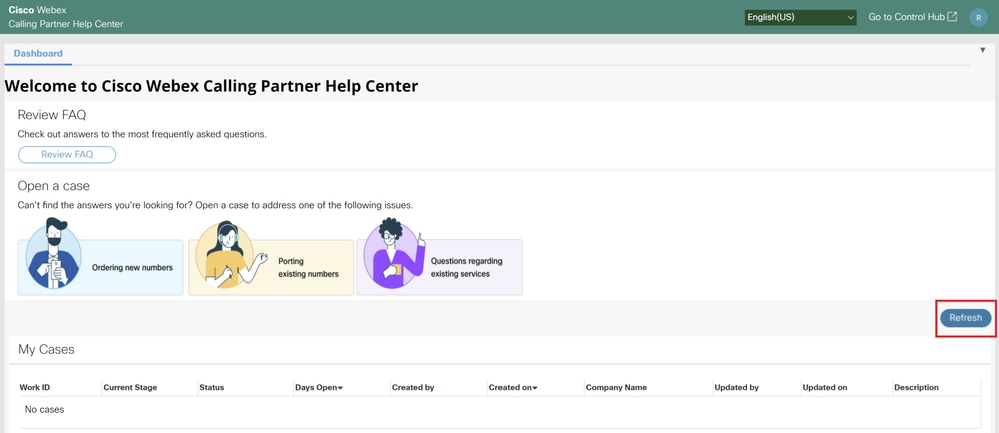 刷新按鈕
刷新按鈕
控制面板提供複查FAQ按鈕,您可以在其中找到常見問題及其答案,例如:
- 思科呼叫計畫是什麼?
- 思科呼叫計畫在哪裡可用?
- 思科呼叫計畫中提供了哪些內容?
- 思科呼叫計畫如何提供?
- 思科呼叫計畫適用於哪些地區?
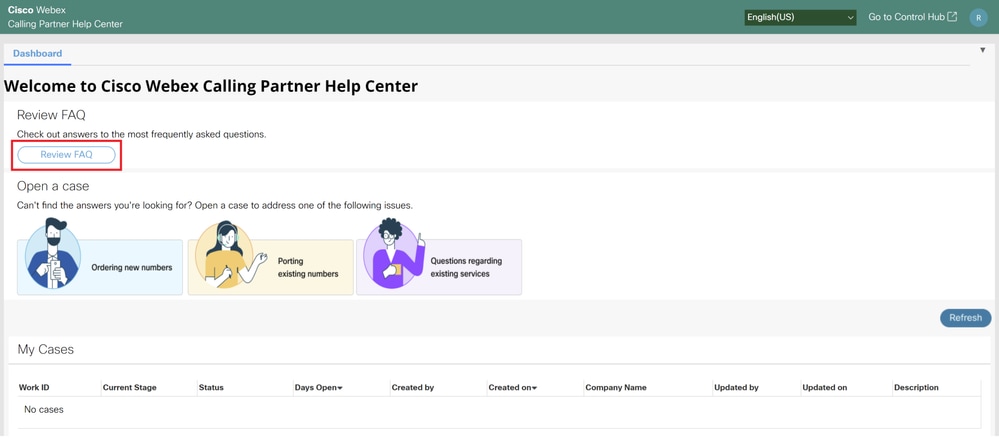 檢視FAQ按鈕
一旦您建立PEGA案例,思科PSTN團隊將在整個解決過程中為您提供幫助。
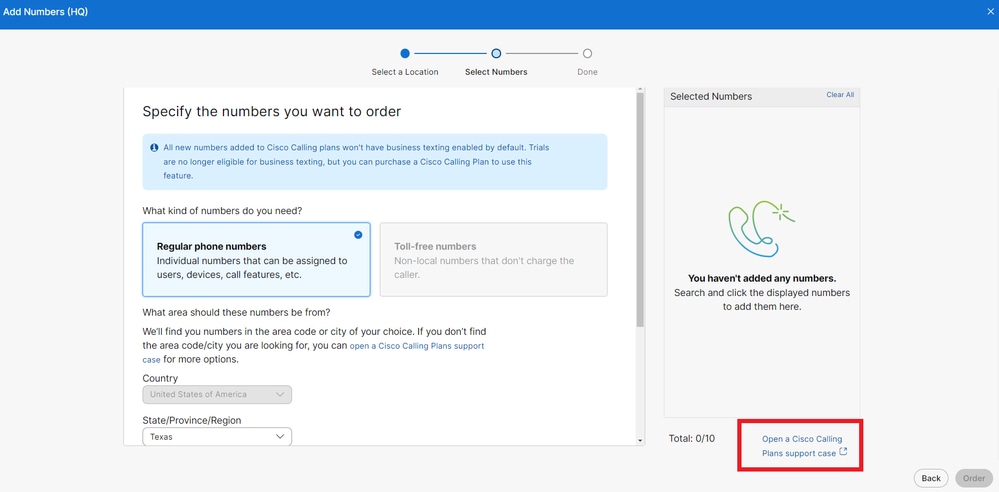
如果您還沒有任何PSTN訂單,則建立PEGA票證的步驟
步驟1. 在Control Hub中,前往Services,然後選擇PSTN & Routing。
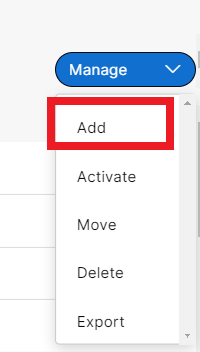
步驟2.在「Numbers」選項卡中,按一下Manage,然後選擇Add。
步驟3.在「Add Numbers」視窗中,選擇訂用Cisco Calling Plans的位置,選擇Order New Numbers,然後按一下Next。
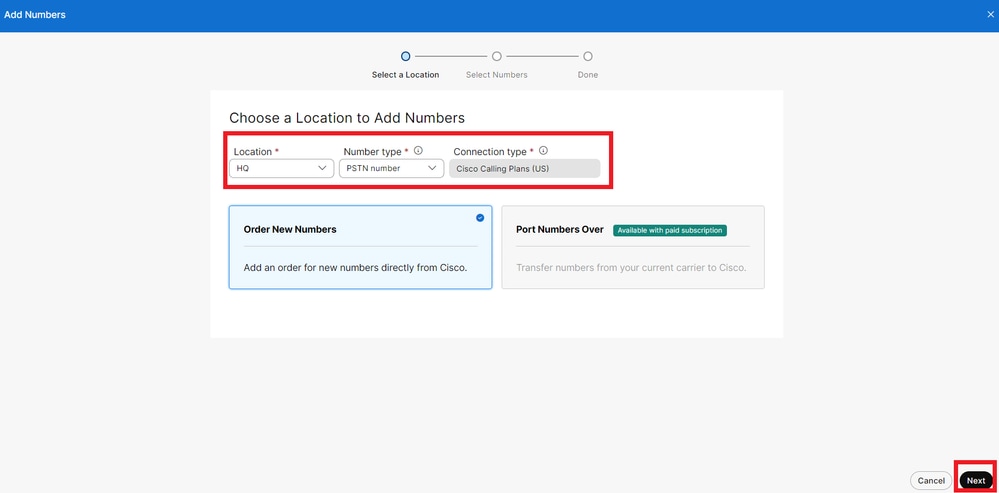
步驟4.在下一個視窗中,按一下Open a Cisco Calling Plans支援案例超鏈接。
通過電子郵件與思科PSTN支援團隊聯絡
您可以通過pstn-support@cisco.com電郵與思科PSTN支援團隊聯絡。他們可以代表您建立案例。
附註:PEGA票證旨在支援思科呼叫計畫的合作夥伴/客戶PSTN相關問題
相關資訊
修訂記錄
| 修訂 | 發佈日期 | 意見 |
|---|---|---|
3.0 |
14-Apr-2025
|
初始版本 |
1.0 |
18-Jul-2024
|
初始版本 |
 意見
意見