簡介
本檔案介紹從註冊到Webex Cloud的影片裝置收集日誌和資料包捕獲的擴展日誌程式。
必要條件
需求
本文件沒有特定需求。
採用元件
本文件所述內容不限於特定軟體和硬體版本。
本文中的資訊是根據特定實驗室環境內的裝置所建立。文中使用到的所有裝置皆從已清除(預設)的組態來啟動。如果您的網路運作中,請確保您瞭解任何指令可能造成的影響。
收集日誌的方法
有四種收集方法可用於從Webex影片裝置收集日誌檔案。
- 通過控制中心和本地裝置控制
- 從裝置的Web介面
- 僅通過控制中心
- 從裝置的物理觸控介面或觸控面板上
控制中心和本地裝置控制
具有Webex控制中心訪問許可權的使用者可以通過本地裝置控制從Webex影片裝置收集日誌,具體步驟如下:
- 在Web瀏覽器中導航到Webex Control Hub並使用控制中心憑據登入。
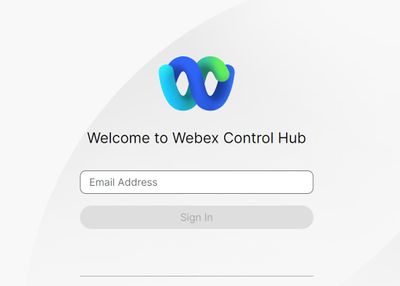 控制中心登入螢幕
- 導航到Management部分下的Devices,選擇要從中收集日誌的裝置。
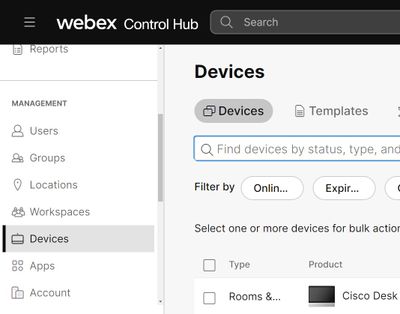 控制集線器裝置
- 選擇 在Support(支援)部分下選擇Local Device Controls(本地裝置控制),然後選擇Proceed(繼續)。電腦必須與裝置位於同一網路上。
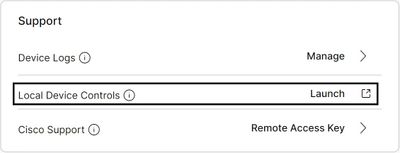 控制集線器本地裝置控制
- 導覽至System Maintenance部分下的Issues and Diagnostics,然後選擇System Logs頁籤。
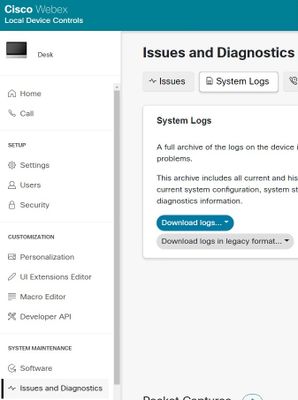 「系統日誌」頁籤
- 選擇Extended Logging部分下Start旁邊的下拉箭頭,然後選擇所需的資料包捕獲選項。三個資料包捕獲選項是有限的、完全的和
rolling的。
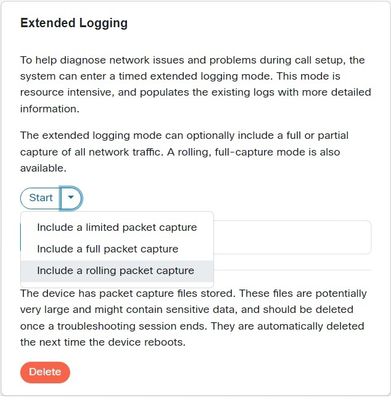 擴展日誌記錄選項
- 重現問題或功能,並記下TimeStamp和問題描述。
- 導航到System Logs部分,選擇Download logs...旁邊的下拉箭頭,然後選擇Full logs(推薦)或Anonymized logs。匿名日誌具有個人身份資訊(PII)或撤退。下載完整日誌以使用Cisco TAC(技術支援中心)進行故障排除。
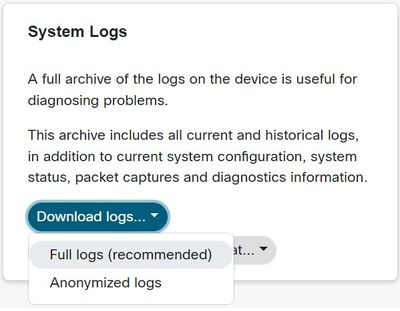 日誌下載選項
- 導覽至Packet Captures區段,並選取檔案名稱以手動下載封包擷取。如果封包擷取對於日誌套件組合來說過大,則需要執行此程式。
 Packet Captures部分
裝置Web介面
具有裝置憑據的使用者可以通過以下步驟從Webex影片裝置Web介面收集日誌:
- 在Web瀏覽器中導航到裝置的IP地址。在登入頁中輸入裝置憑證。
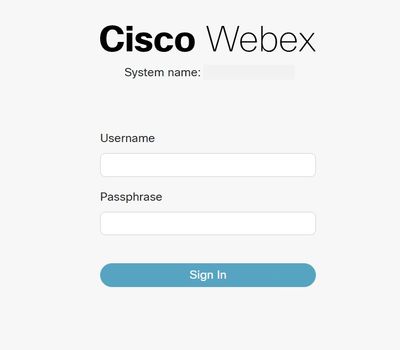 裝置登入螢幕
- 導覽至System Maintenance部分下的Issues and Diagnostics,然後選擇System Logs頁籤。
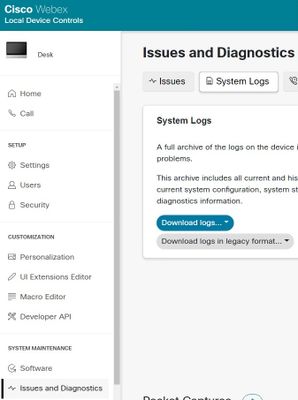 「系統日誌」頁籤
- 選擇Extended Logging部分下的Start旁邊的下拉箭頭,然後選擇所需的資料包捕獲選項。三個資料包捕獲選項是有限的、完全的和
rolling的。
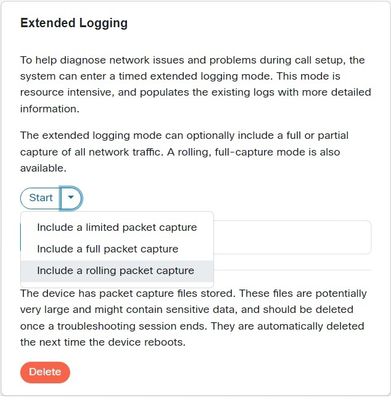 擴展日誌記錄選項
- 重現問題或功能,並記下TimeStamp和問題描述。
- 導航到System Logs部分,選擇Download logs...旁邊的下拉箭頭,然後選擇Full logs(推薦)或Anonymized logs。匿名日誌具有個人身份資訊(PII)或撤退。下載完整日誌以使用Cisco TAC進行故障排除。
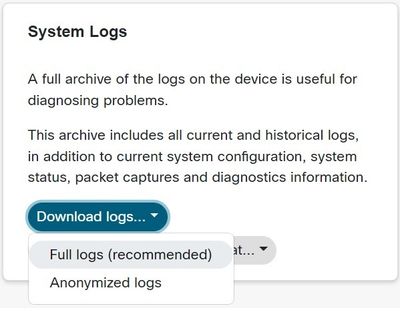 日誌下載選項
- 導覽至Packet Captures區段,並選取檔案名稱以手動下載封包擷取。如果封包擷取對於日誌套件組合來說過大,則需要執行此程式。
 Packet Captures部分
僅控制中心
具有Webex控制中心訪問許可權的使用者可以通過後續步驟從Webex影片裝置收集日誌。此方法不提供擴展或數logging據包捕獲選項。
- 在Web瀏覽器中導航到Webex Control Hub並使用控制中心憑據登入。
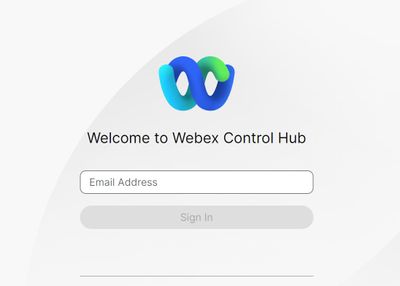 控制中心登入螢幕
- 導航到Management部分下的Devices,選擇要從中收集日誌的裝置。
 控制集線器裝置
- 選擇 在Support部分下的Device Logs旁邊管理。
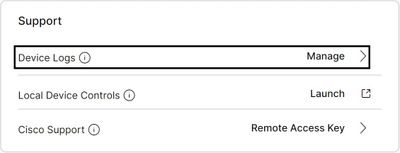 裝置日誌支援部分
- 選擇+ Generate Log按鈕以生成完整的日誌捆綁包。
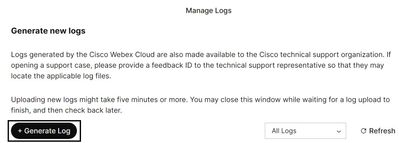 生成日誌按鈕
- 生成檔案後,選擇操作列下的Download按鈕。此日誌繫結是匿名的。匿名日誌不包括任何詳細資訊,例如會議名稱和呼叫資訊。建議儘可能收集非匿名日誌。
 在Control Hub下載日誌
裝置物理介面
具有物理裝置訪問許可權的使用者可以通過以下步驟從Webex影片裝置的物理介面或觸控面板收集日誌:
- 點選左上角的Settings圖示。
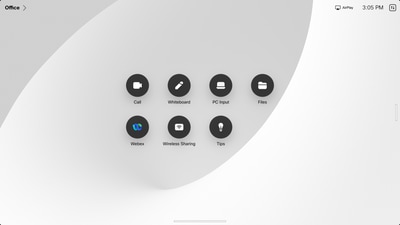 裝置主螢幕
裝置主螢幕
- 輕觸Device 設定。
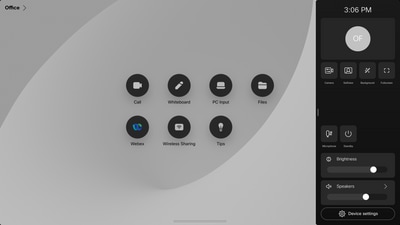 設定側視窗
設定側視窗
- 輕觸Issues和diagnostics。
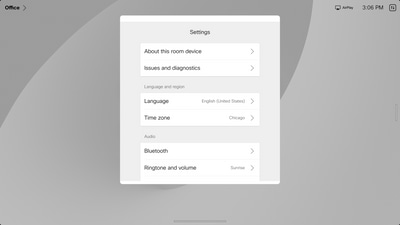 裝置設定選單
- 輕觸Extended logging旁邊的滑塊按鈕,啟用擴展日誌記錄和資料包捕獲。
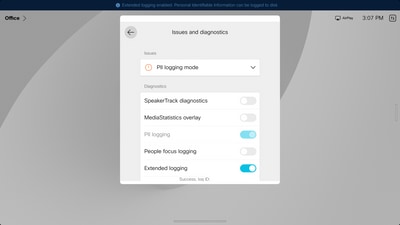 擴展日誌記錄選項
- 重現問題或功能,並記下TimeStamp和問題描述。
- 導覽至Issues和diagnostics,然後按一下Sendlogs。向Cisco TAC提供日志ID(識別)號碼。此方法只會將日誌傳送到思科,而不會本地下載日誌捆綁包。
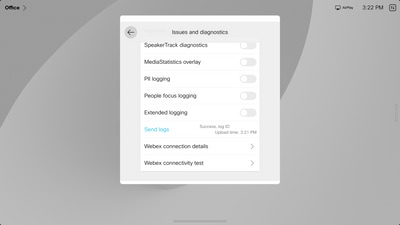 傳送日誌和反饋ID
相關資訊

 意見
意見