在Webex Calling中註冊的MPP電話中配置調試級別

簡介
本文檔介紹在控制中心的MPP(多平台韌體)電話中將日誌級別設定為調試的過程。
必要條件
需求
思科建議您瞭解以下主題:
- Webex Calling
- 控制中心
採用元件
本文件的資訊是以下列軟體版本為依據:
- Cisco 8851 IP電話 — MPP韌體12.0.7
本文中的資訊是根據特定實驗室環境內的裝置所建立。文中使用到的所有裝置皆從已清除(預設)的組態來啟動。如果您的網路運作中,請確保您瞭解任何指令可能造成的影響。
背景資訊
當MPP電話出現問題或錯誤時,必須在調試中設定日誌級別,然後才能從裝置檢索PRT(問題報告工具)以進行故障排除。
設定日誌級別
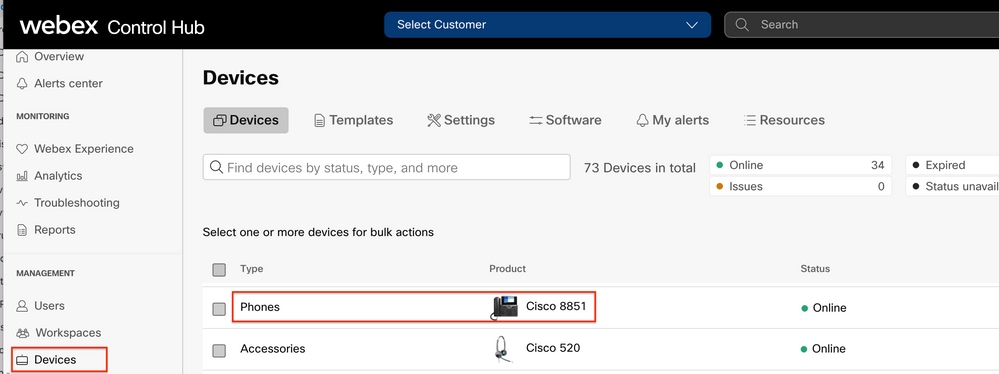
要正確配置日誌級別,請導航到Control Hub > Devices,然後選擇出現問題的裝置。確認裝置顯示Online:
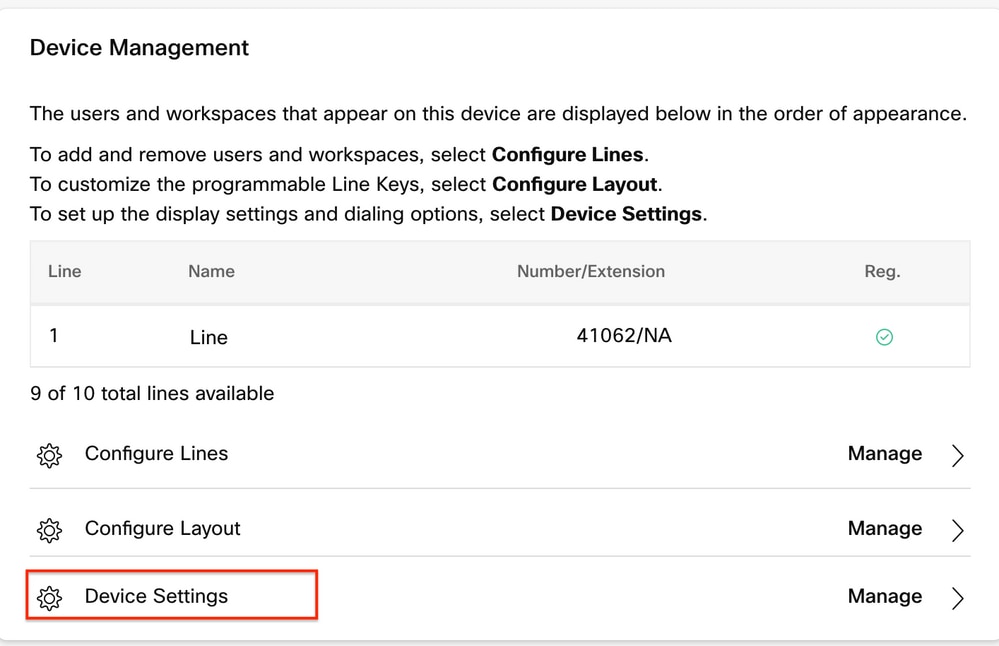
在Device Page上,導航到Configurations部分,然後選擇All Configurations。
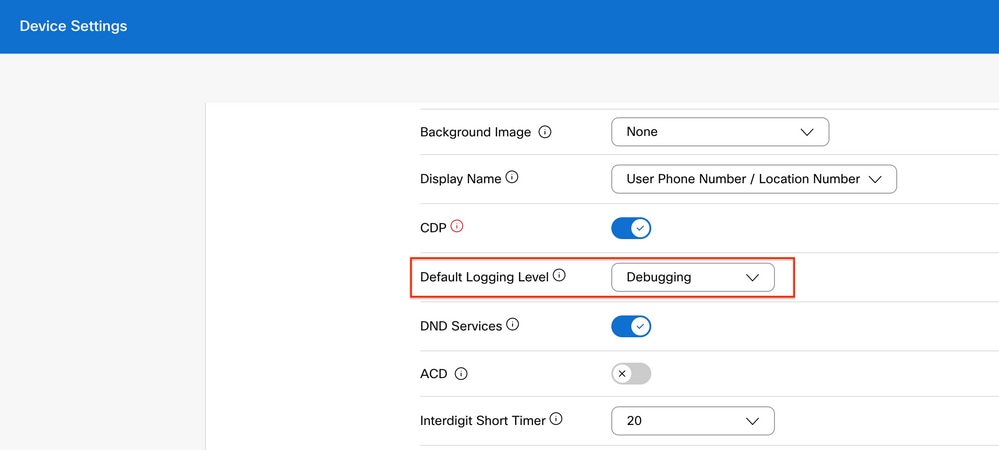
在All configurations中,確認Default Logging Level已設定為DEBUG,然後選擇Save。
生成埠
在裝置中配置正確的日誌級別後,請留出時間來解決問題並生成PRT。
從裝置生成PRT
步驟1.在裝置上,按Applications按鈕  .
.
步驟2.轉至Status > Report Problem。
步驟3.輸入問題的日期和時間。
步驟4.從清單中選擇描述。
步驟5.按提交。
從控制中心生成PRT
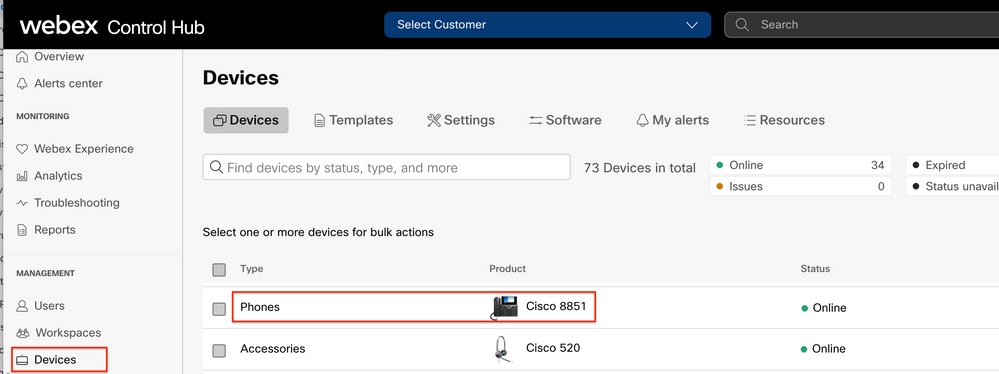
步驟 1. 導覽至Control Hub > Devices,然後選擇裝置:
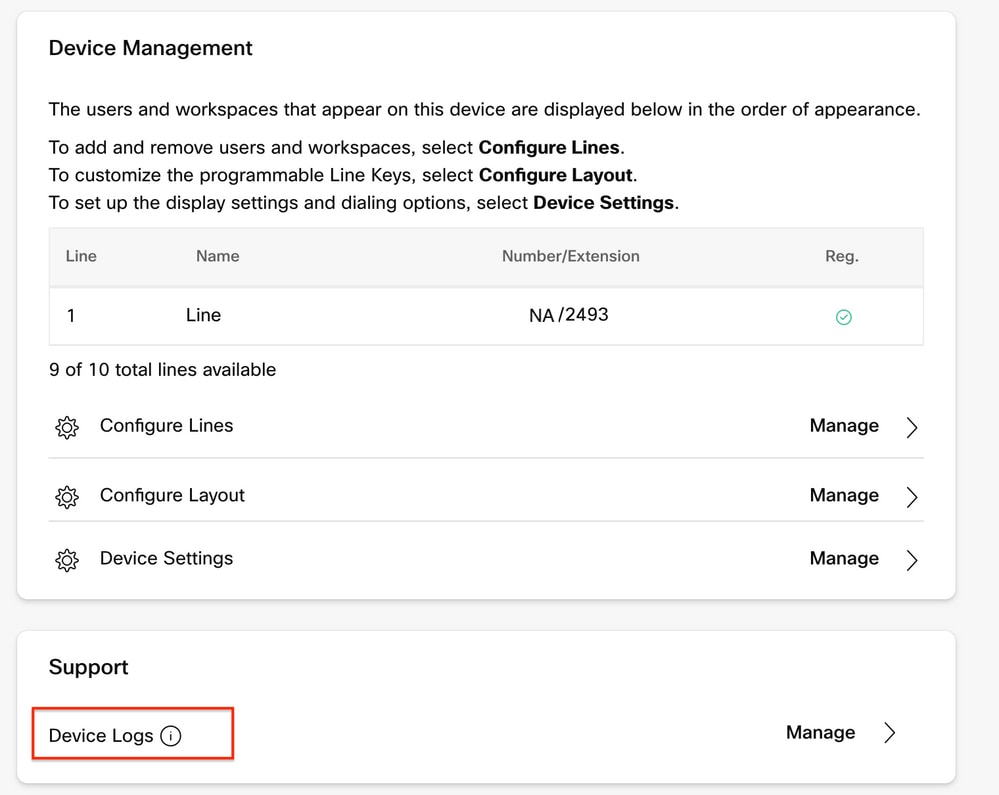
步驟2.在電話頁面上,前往Support > Device Logs。
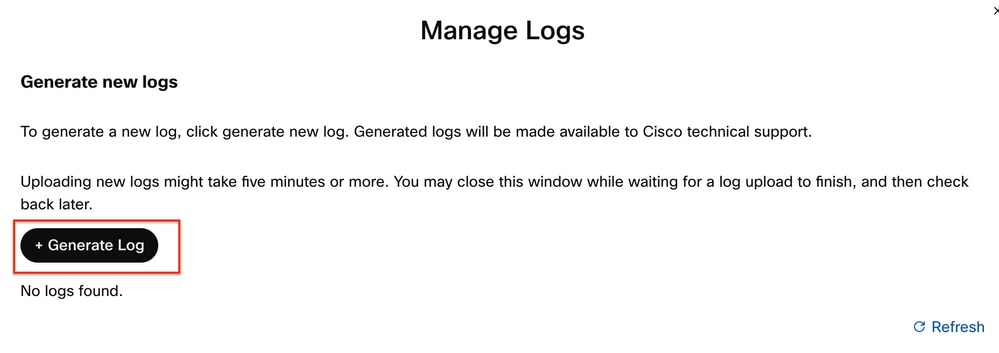
步驟3.在「管理日誌」頁上,選擇「生成日誌」。
驗證
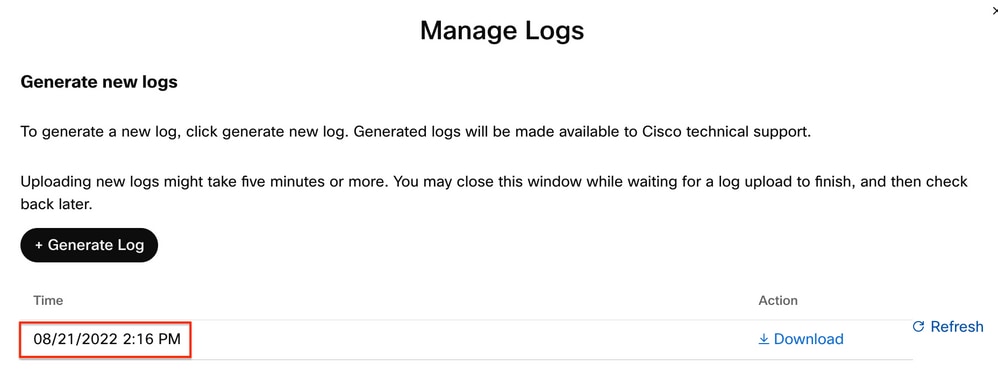
手動或通過Control Hub提交PRT後,可用日誌列在Manage Logs部分:
相關資訊
修訂記錄
| 修訂 | 發佈日期 | 意見 |
|---|---|---|
1.0 |
26-Aug-2022
|
初始版本 |
 意見
意見