收集78XX和88XX IP電話的合作終端埠檔案

簡介
本檔案介紹如何從思科78XX/88XX系列終端建立和收集問題報告工具(PRT)檔案。
必要條件
需求
思科建議您瞭解以下主題:
- 如何在終端配置上啟用Web訪問。
- 連線到電話的Internet協定(IP)以訪問電話Web介面。
採用元件
本文中的資訊係根據以下軟體和硬體版本:
- Cisco IP電話韌體版本10.3(1)及更高版本
- 本文使用Cisco 8845電話;但是,PRT功能在這些電話上可用。
在此頁面底部,您還可以從8821韌體11.0(4)及更高版本中收集PRT。
支援PRT的78XX系列電話
- Cisco IP電話7811
- Cisco IP電話7821
- Cisco IP電話7841
- Cisco IP電話7861
支援PRT的88XX系列電話
- Cisco IP電話8811
- Cisco IP電話8821
- Cisco IP電話8841
- Cisco IP電話8845
- Cisco IP電話8851
- Cisco IP電話8851NR
- Cisco IP電話8861
- Cisco IP電話8865
本文中的資訊是根據特定實驗室環境內的裝置所建立。文中使用到的所有裝置皆從已清除(預設)的組態來啟動。如果您的網路運作中,請確保您瞭解任何指令可能造成的影響。
背景資訊
思科合作終端使用者介面顯示基本資訊。為了排除複雜問題,請收集PRT檔案。
請參閱「相關資訊」部分以檢視此影片 — Unified Communications Manager - 7800和8800問題報告工具集合中描述的流程。
使用韌體10.3(1)及更高版本時,某些78XX和88XX系列合作終端支援PRT功能。
PRT建立和收集
總結步驟
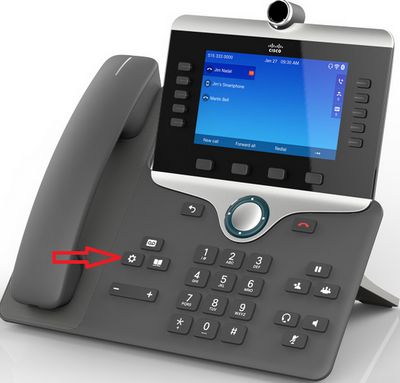
步驟1.按電話上的Settings按鈕。
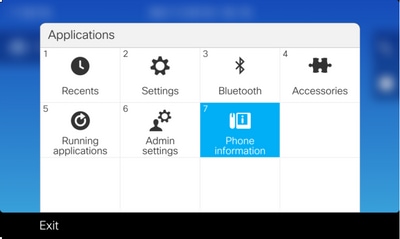
步驟2.導覽至Phone Information。
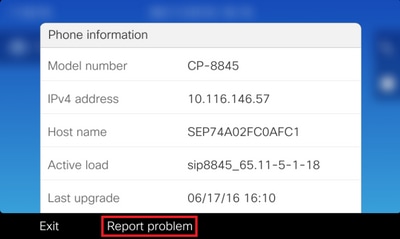
步驟3.按軟鍵報告問題。
步驟4.在問題描述中選擇其他。
步驟5.按電話上的Submit軟鍵。
步驟6.瀏覽至電話Web介面並選擇Console Logs。在控制檯日誌網站中,滾動到頁面底部並注意問題報告工具日誌。下載prt-xxxxxxxx.tar.gz文件。
詳細的建立步驟
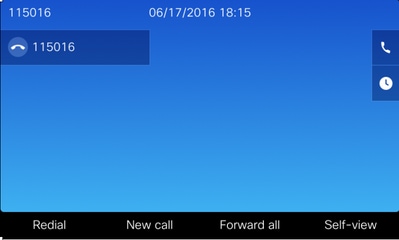
從終端主螢幕開始。
在終端鍵盤上按Settings按鈕
在「Applications」功能表上,按電話資訊,如下圖所示。
「報告問題」按鈕顯示在螢幕底部的黑帶中。
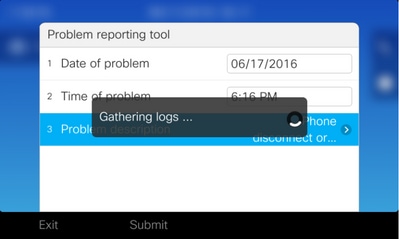
電話上顯示「問題報告工具」螢幕。輸入指示問題發生時間的日期和時間。
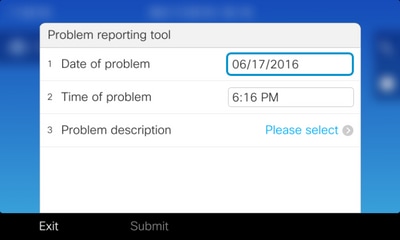
輸入問題的日期和時間後,按問題描述。
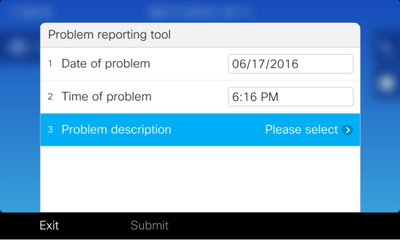
從「問題說明」(Problem description)清單選擇。此示例顯示Phone disconnect或reboot被選為問題的說明。
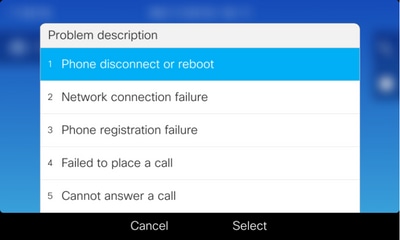
「問題報告工具」(Problem reporting tool)頁面隨即開啟,同時啟用「提交」(Submit)按鈕。
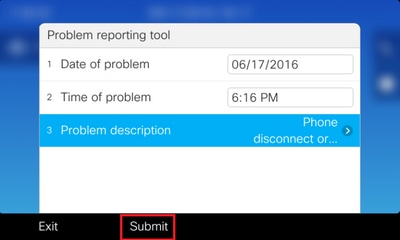
按一下「提交」按鈕時,收集日誌會顯示在螢幕上,如下圖所示。
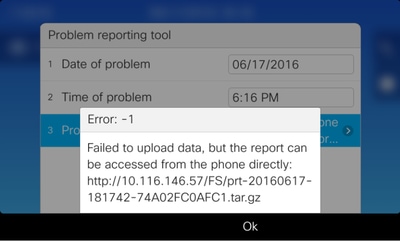
電話螢幕上顯示錯誤。忽略此錯誤,因為可以從電話網路介面訪問PRT檔案。
詳細的收集步驟
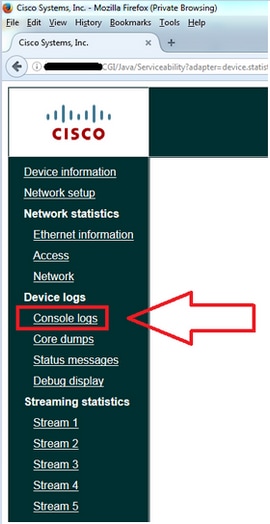
要導航到電話Web介面,請在Web瀏覽器中輸入電話IP地址。
按一下「Console logs」,如下圖所示。
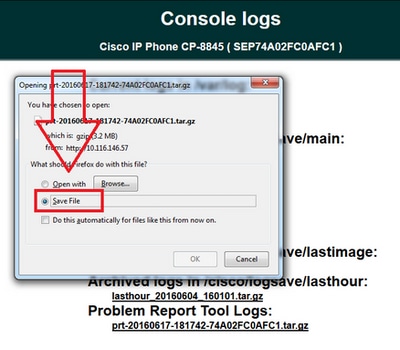
在「Console logs」頁面的底部,找到Problem Report Tool Logs部分,如下圖所示。
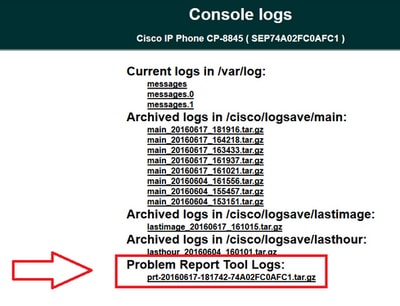
按一下所需的PRT。系統會顯示一個新的彈出視窗,供您下載prt-xxxxxxxx.tar.gz 檔案。
8821 IP電話的PRT收集過程
步驟1.按下按鈕在電話上選擇Settings。
步驟2.導覽至Phone Information。
步驟3.導覽至Report problem。
步驟4.按電話上的Submit軟鍵。
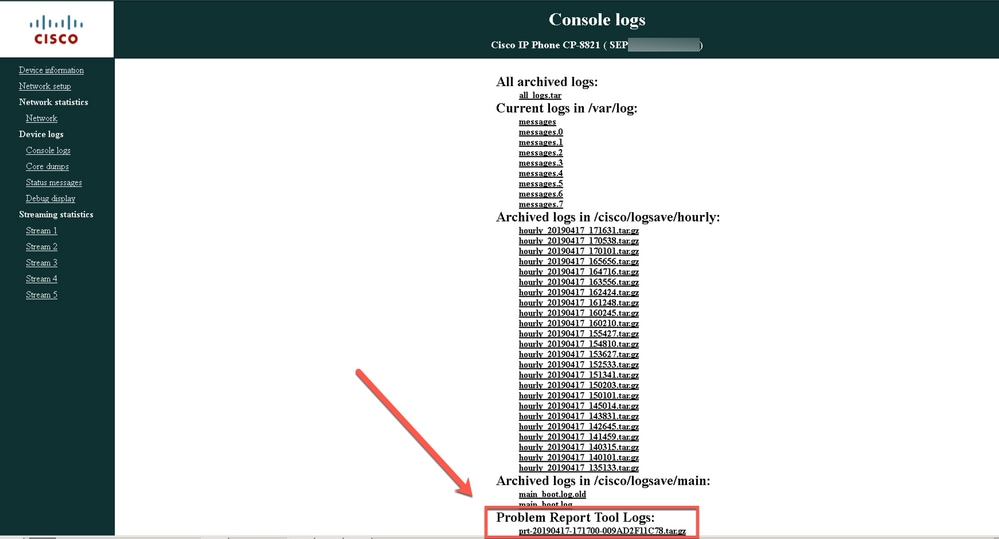
步驟5.瀏覽至電話Web介面並選擇Console Logs。設定控制檯日誌網站,滾動到頁面底部並注意問題報告工具日誌。下載prt-xxxxxxxx.tar.gz文件。
8821 IP電話的詳細建立步驟
從8821的主螢幕開始。然後按鍵盤上的下鍵以選擇「Settings」。
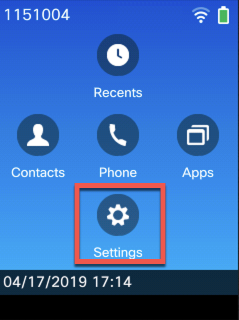
選擇Phone information,如下圖所示:
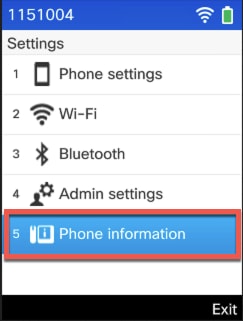
然後選擇Report problem,如下圖所示:
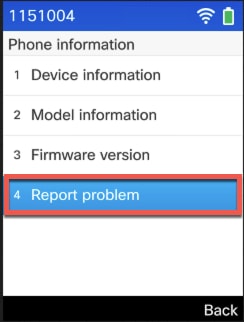
按一下Submit(提交)。
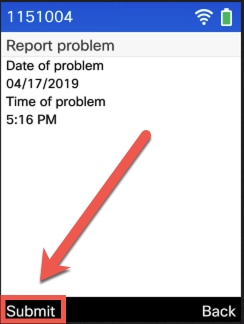
8821 IP電話的詳細收集步驟
登入到8821 Web介面,然後選擇「Console logs」。
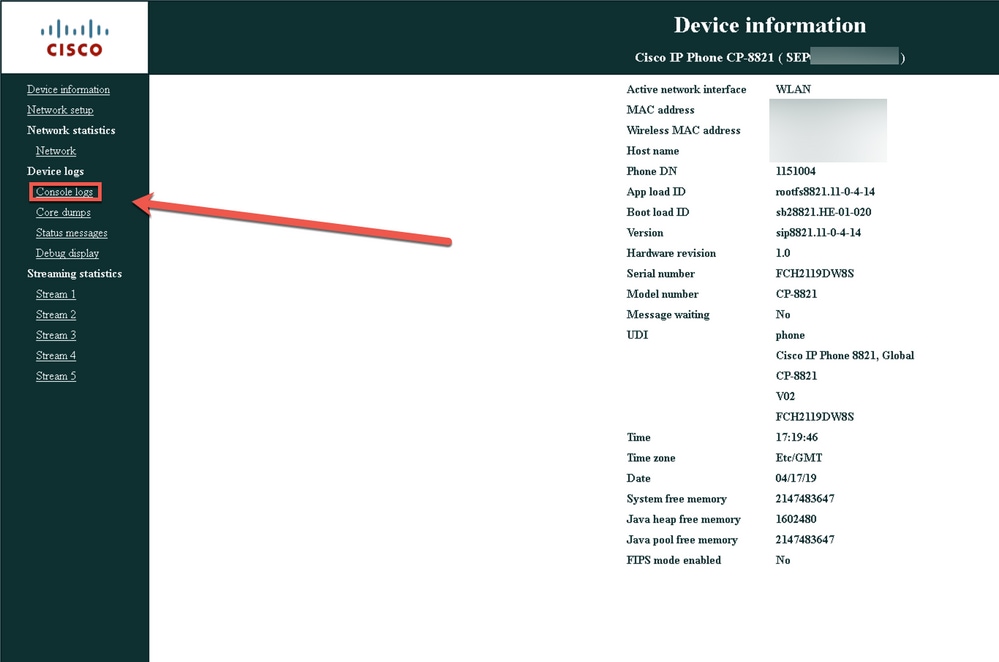
然後,選擇Problem Report Tool Logs(如下圖所示),以下載PRT檔案。
相關資訊
- 從Cisco Unified 7900系列IP電話收集控制檯日誌
- 89XX和99XX IP電話SSH和USBtoSerial調試說明
- 從6900系列IP電話收集調試
- DX650常見問題:如何建立問題報告
- 如何登入Cisco IP電話以設定偵錯等級
- 從Cisco IP電話收集資料包捕獲
- 在電話上啟用Web訪問
- 思科技術支援與下載
修訂記錄
| 修訂 | 發佈日期 | 意見 |
|---|---|---|
4.0 |
17-Jul-2026
|
重新認證 — 更新的語法和格式 |
3.0 |
06-May-2024
|
重新認證 |
1.0 |
06-Oct-2021
|
初始版本 |
 意見
意見