簡介
本檔案將介紹FND上的產品內部分支、可用功能、支援的版本,以及它們與Field Network Director(FND)配合使用。
背景資訊
FND上的內嵌產品支援助理是一個個人助理,為思科合作夥伴和客戶提供多個知識領域的自助體驗,例如:
- 案例、錯誤和RMA管理
- 錯誤適用性檢查
- 硬體故障排除
- 授權
- Webex
支援的版本
對於Field Network Director(FND),支援助理功能可以使用瀏覽器擴展與4.11、4.12、5.0和5.1版配合使用。
系統和瀏覽器要求
支援的瀏覽器
Google Chrome:該擴展已針對Google Chrome(官方推薦的瀏覽器)進行了最佳化。
Microsoft Edge:已在Microsoft Edge上測試該擴展,並已確認該擴展功能正常。酒店可應要求提供。
瀏覽器配置
確保將瀏覽器更新為最新版本,以避免出現相容性問題。
允許來自思科域的彈出視窗和重定向以確保分機可以不受中斷地運行。
網路要求
確保Internet連線穩定,便於順利安裝和擴展功能。
訪問要求
思科帳戶
您必須擁有活動的Cisco.com帳戶才能登入並使用擴展。該擴展與思科單點登入(SSO)整合,可實現無縫、安全的登入體驗。
延伸管理
您必須熟悉導航到「chrome://extensions/」或訪問瀏覽器中搜尋欄旁的擴展頁籤以管理已安裝的擴展。
安裝步驟
下載和安裝:您可以從此處下載
啟用擴展:通過檢查Chrome擴展選單確保該擴展處於活動狀態,並通過Cisco.com進行身份驗證以啟用該擴展。
為FND啟用的使用案例
使用案例1:開啟新的思科支援問題單
可通過點選從CSA圖示開啟思科支援案例來建立新的思科支援案例。
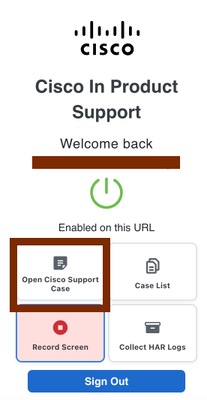
步驟2.出現一個新的彈出視窗,要求將附加資訊新增到新的思科支援案例中。
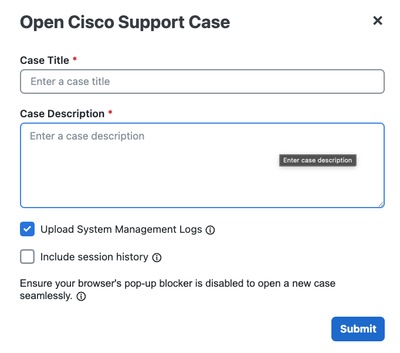
以下是可以提供的輸入資料:
- 案件標題(必填)
- 案例描述(必填)
- Session history(可選) — 用於包含瀏覽器頁籤的會話歷史記錄的選項,作為案例描述的一部分。
- 上傳系統管理日誌 — 啟用此選項可以在建立TAC SR後導航回FND以建立和收集診斷。
使用案例2:錄製螢幕
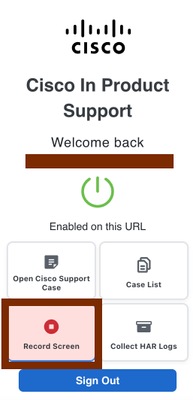
開始錄製:按一下Chrome工具欄中的擴展圖示,然後選擇「錄製螢幕」選項以啟動螢幕錄製過程。
錄音停止後,使用者可選擇將視訊上傳到現有案件或新案件。
使用案例3:收集HAR日誌
HAR(HTTP存檔)日誌是記錄Web瀏覽器與站點互動(包括網路請求、響應時間和報頭)的JSON格式檔案。用於排除效能問題、錯誤或登入失敗故障,它們通過「網路」(Network)頁籤中的瀏覽器開發人員工具生成。這有助於排除與Web GUI相關的問題。
啟動日誌捕獲:要捕獲HAR日誌,請按一下擴展彈出視窗中的「收集HAR日誌」按鈕,如下所示。
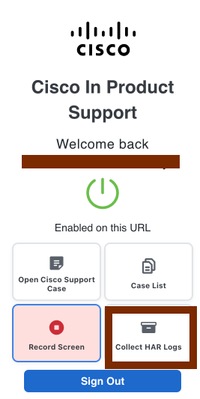
導航說明:系統提示您輸入消息以重現問題的各個步驟,以確保正確收集HAR日誌。
開始捕獲:按一下彈出視窗中的「確定」以啟動產品頁面上的HAR日誌收集。
停止捕獲:重現步驟後,通過按一下浮動頁籤上的「停止收集」按鈕來停止收集,或開啟分機彈出視窗,然後再次按一下「收集HAR日誌」按鈕。在提示符下確認停止操作。
上傳日誌:停止後,系統會顯示一個模式彈出視窗。您可以上傳您的HAR日誌,方法是:輸入案例編號將其新增到現有案例中,或者為您捕獲的問題建立新案例。
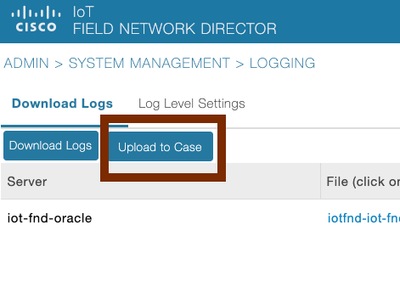
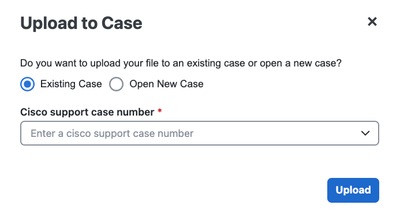
使用案例4:從GUI上傳日誌
導覽至Admin > System Management > Logging,將日誌捆綁包直接上傳到TAC案例。

 意見
意見