磁懸浮使用者密碼重置故障排除

簡介
本文檔介紹如何解鎖或重置磁懸浮使用者的密碼。
環境
此操作適用於本地物理裝置和虛擬裝置VMware ESXi部署。
內部物理裝置詳細資訊
- 從Ubuntu Desktop下載頁面下載Ubuntu 18.04或更高版本的ISO映像。建議使用Ubuntu 18.04作為與Cisco Catalyst Center相同的版本。
- 將ISO下載到本地系統後,將其安裝到Cisco Integrated Management Controller(CIMC)KVM。
- 將ISO安裝到KVM後,從ISO啟動。
- 在可以訪問Ubuntu之後,將根目錄和var目錄裝載到系統。
- 在掛載root目錄和var目錄之後,解鎖或更改Maglev使用者帳戶。
- 最後,重新啟動裝置,確認可以使用磁懸浮登入,然後使用配置嚮導重置密碼。
虛擬裝置ESXi詳細資訊
- 下載Ubuntu ISO映像。
- 將ISO上載到vSphere vCenter中的資料儲存ISO檔案位置或內容庫。
- 將CD/DVD-ROM驅動器新增到虛擬機器。
- 將啟動延遲更改為更大的值。
採用元件
此操作在Ubuntu 18.04映像上運行;不同的影象會產生不同的時間和結果。在某些環境中,到達Ubuntu案頭最多需要2小時,但是對於大多數使用者來說,此過程在30分鐘內完成。
此操作不限於Ubuntu案頭版本。您只需要訪問外殼。任何提供shell訪問的Ubuntu映像都可用於此操作。
本文中的資訊是根據特定實驗室環境內的裝置所建立。文中使用到的所有裝置皆從已清除(預設)的組態來啟動。如果您的網路運作中,請確保您瞭解任何指令可能造成的影響。
解析
步驟 1:確認訪問許可權並選擇正確的工作流程
1.確認受影響的節點是內部物理裝置還是VMware ESXi上的虛擬裝置。
2.確認您對部署的管理介面具有管理訪問許可權:適用於物理裝置的思科整合管理控制器(CIMC)或適用於虛擬裝置的VMware vCenter。
3.確認Ubuntu ISO映像(Ubuntu 18.04或更高版本)可用且可以安裝到伺服器或虛擬機器。
4.如果部署了災難恢復(DR),請在繼續之前確認DR處於暫停狀態。
第1a步:從現場光碟啟動
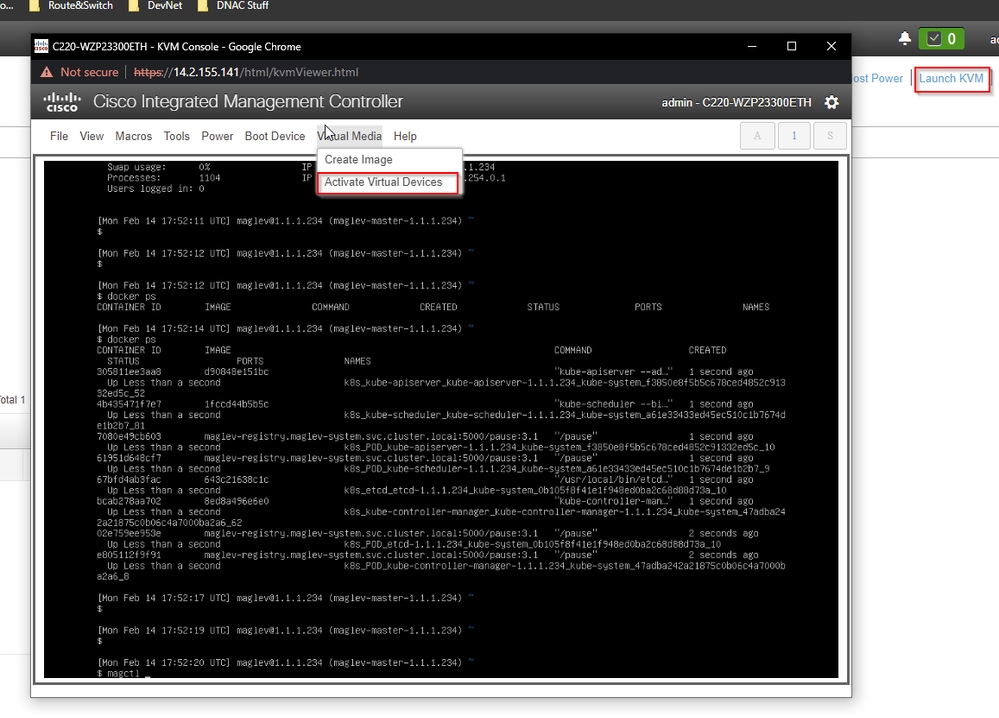
1.登入到Cisco IMC GUI,選擇Launch KVM,然後選擇Virtual Media > Activate Devices。
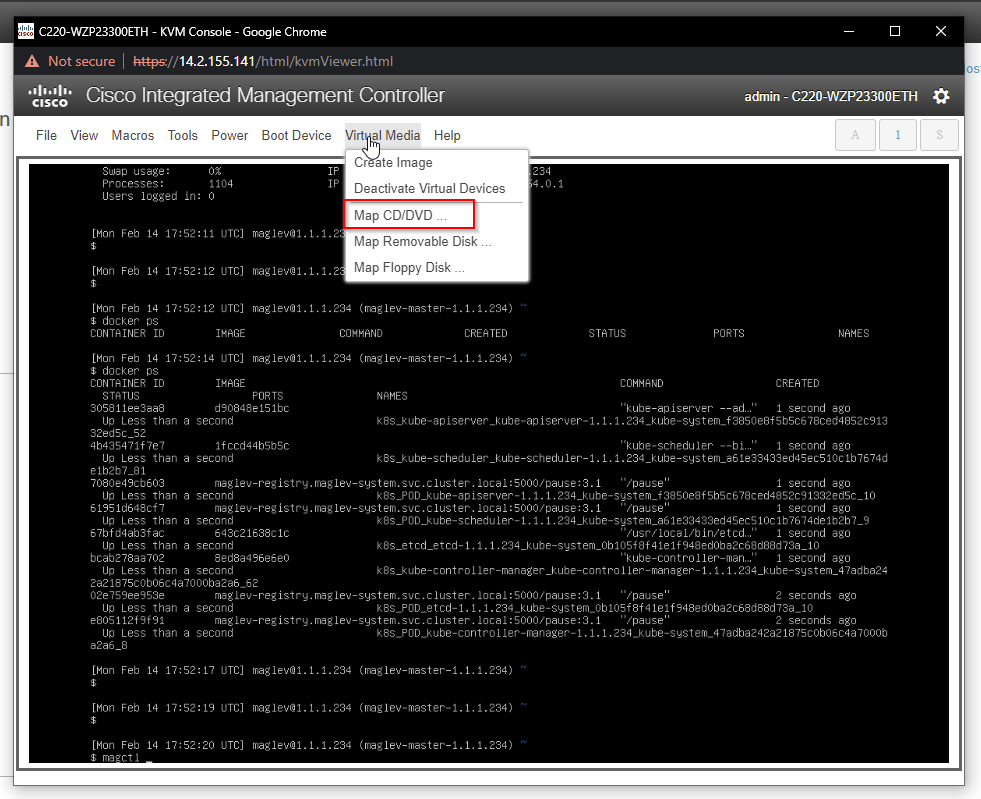
2.下一步,選擇Map CD/DVD。
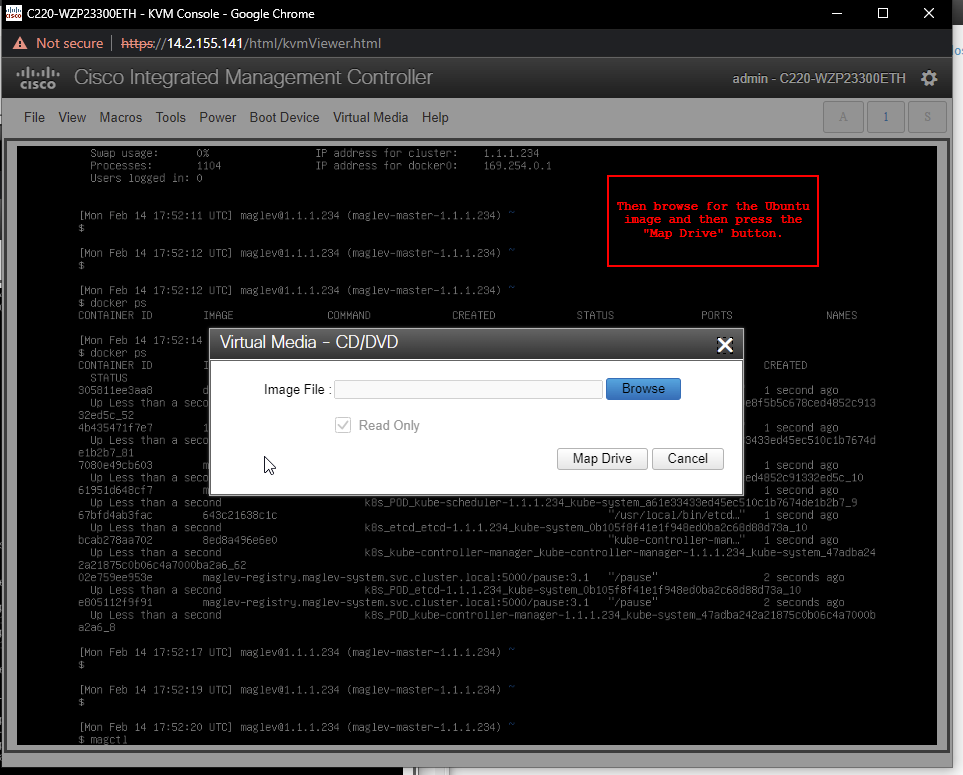
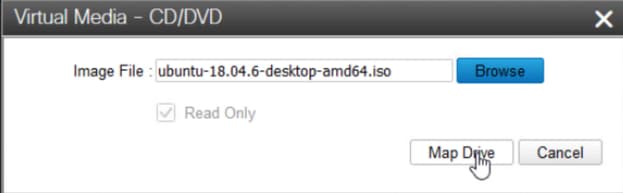
3.按一下Browse,然後選擇下載到本地系統的Ubuntu ISO映像。選擇Ubuntu映像後,按一下Map Drive。
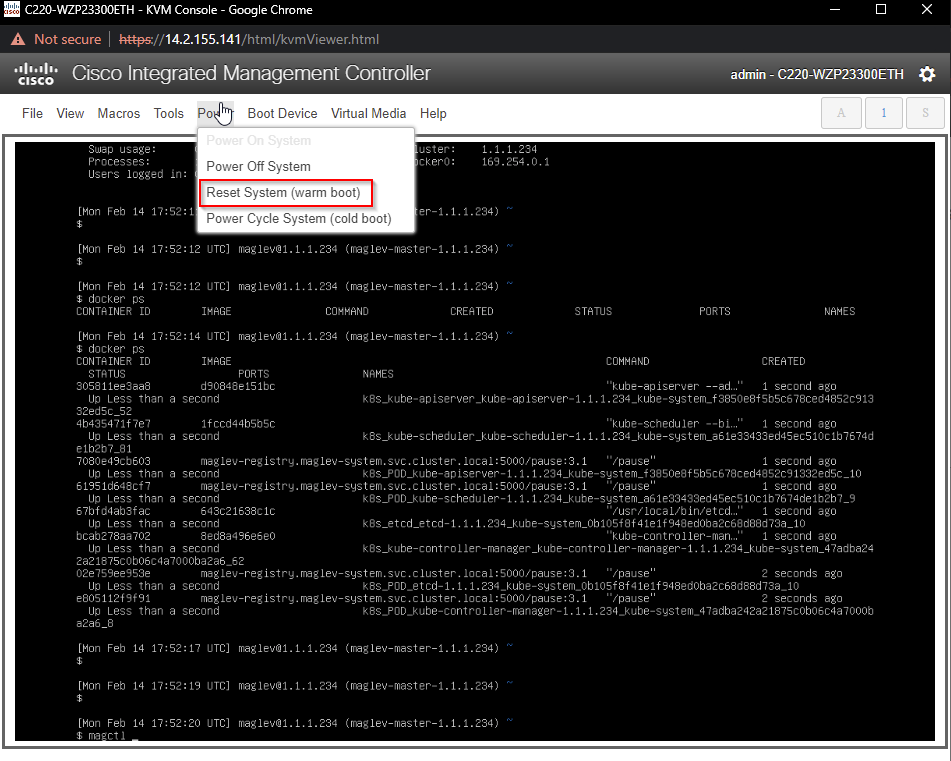
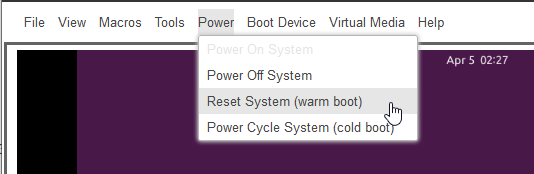
4.接下來使用Power > Reset System (warm boot)重新通電。
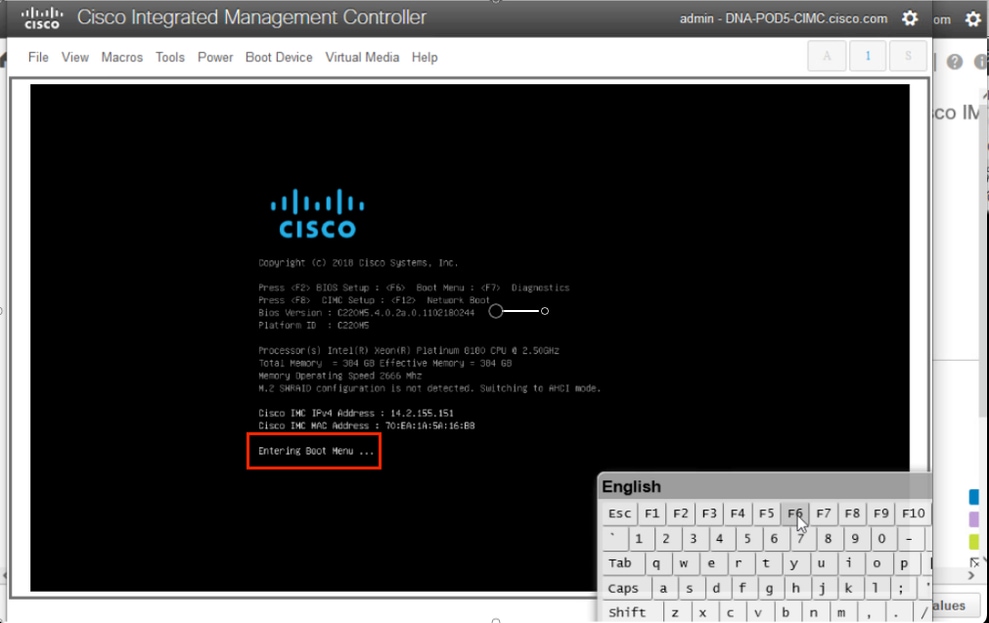
5.系統重新啟動後,出現Cisco徽標時按F6。
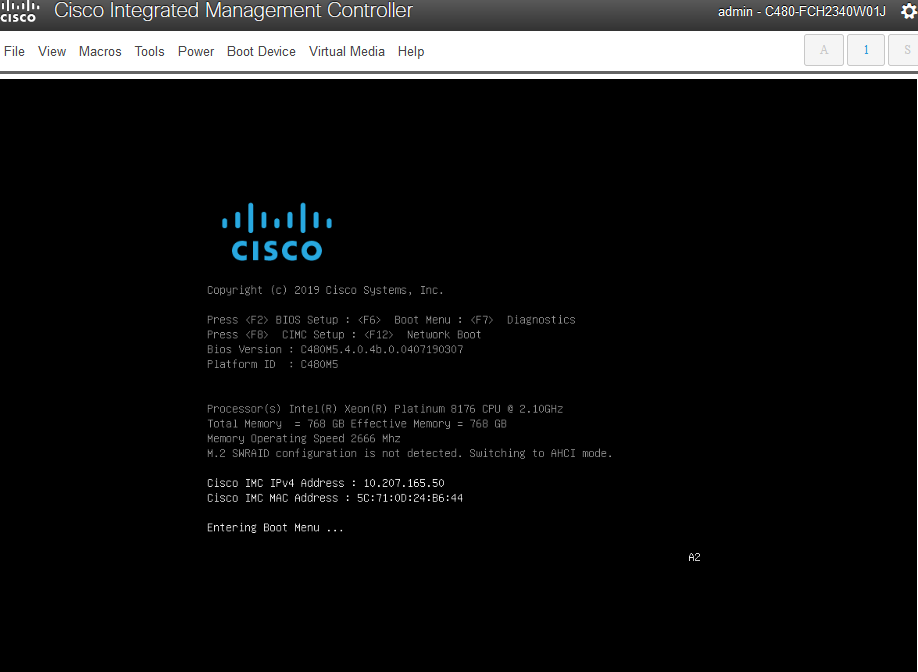
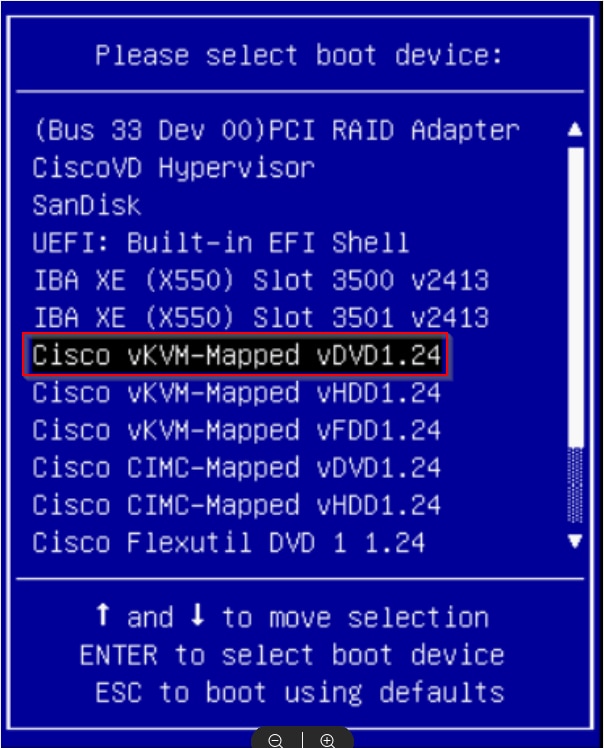
6.出現第二個螢幕,系統進入引導選單。如果您沒有在第一個Cisco螢幕上按F6,請在此處按。
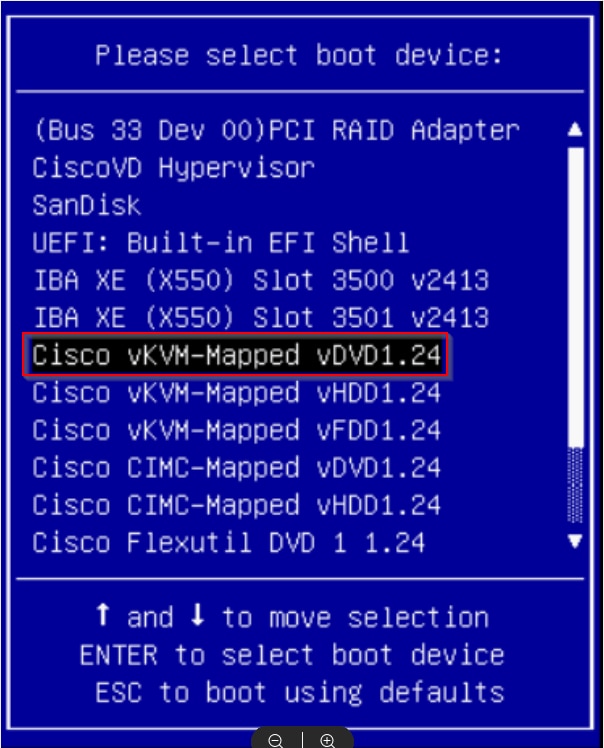
7.出現啟動選單時,選擇Cisco vKVM-Mapped vDVD1.24。裝置從對映的Ubuntu ISO映像啟動。
第1b步:從Live CD VA啟動 — ESXi
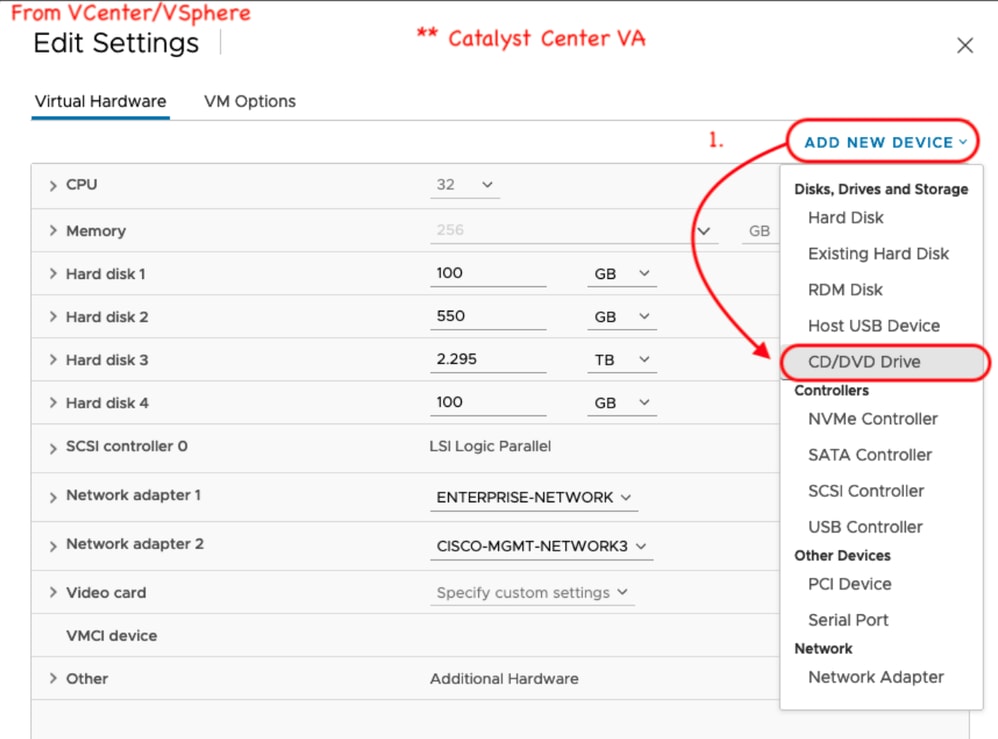
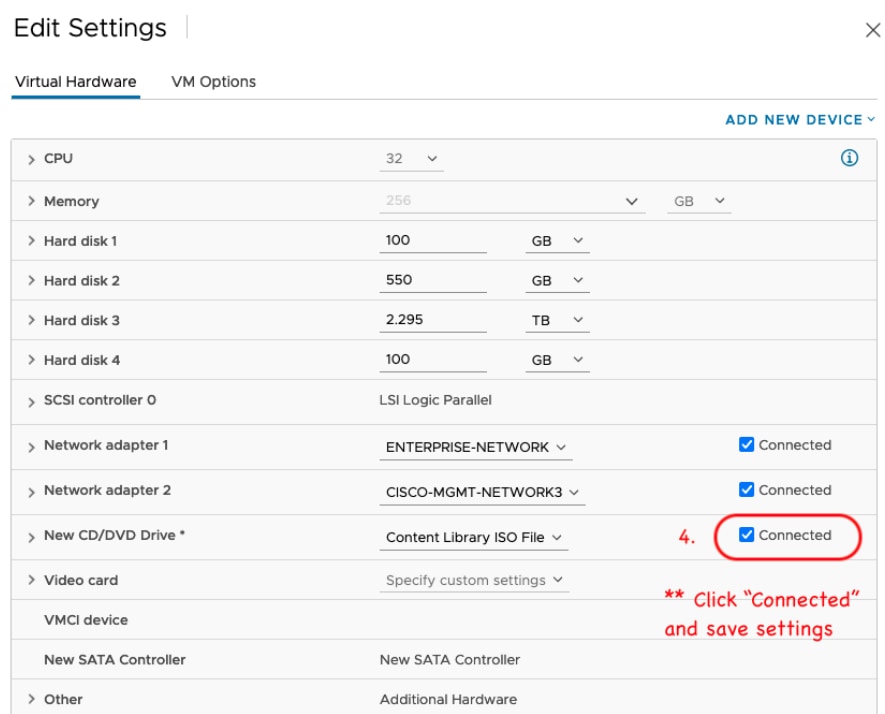
1.在VMware vCenter中,導航到VM,按一下右鍵VM,然後選擇Edit Settings。按一下ADD NEW DEVICE,然後選擇「CD/DVD Drive」。
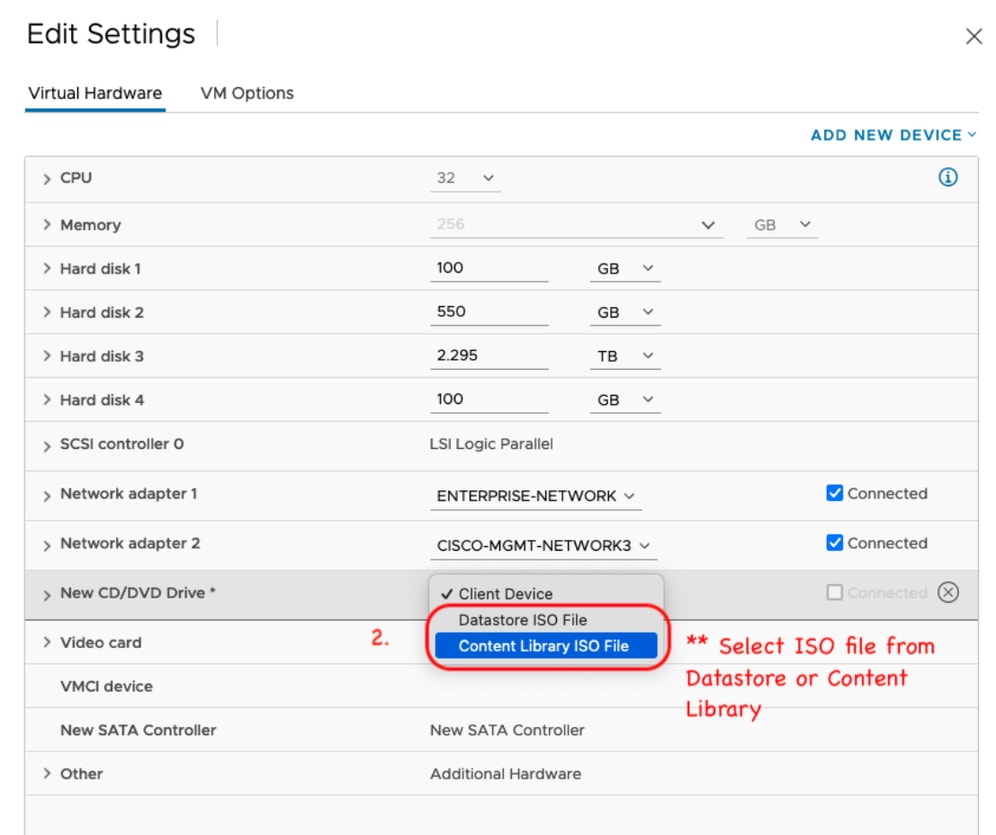
2. CD/DVD驅動器現在在設定頁面中顯示為新CD/DVD驅動器。如果ISO已上載到Datastore ISO檔案,則為CD/DVD選擇該選項。否則,請選擇內容庫ISO檔案。
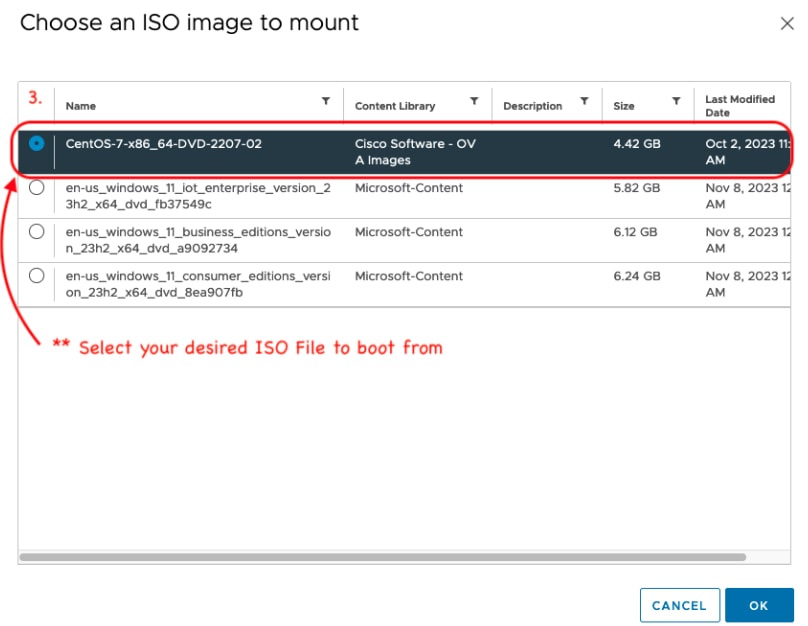
3.選擇要從中引導的ISO檔案。在此過程中,請使用Ubuntu 18.04 ISO。
4.接下來,確保新CD/DVD驅動器右側啟用了Connected。
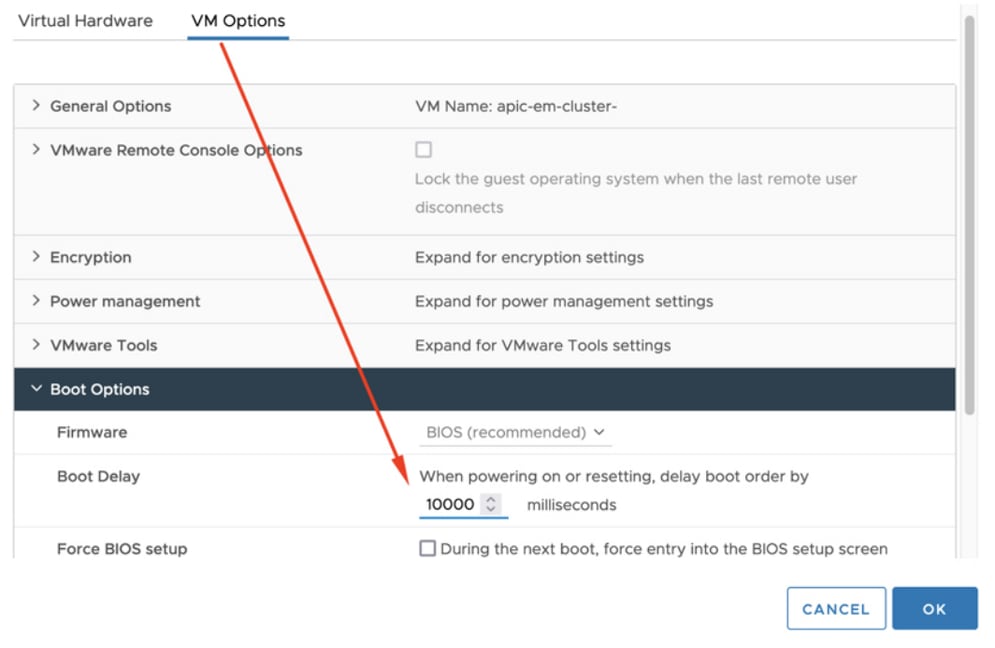
5.按一下設定螢幕頂部的VM Options。按一下Boot Options的下箭頭,然後將Boot Delay更改為更大的值(例如10000)。 增加的延遲顯示啟動選單選項的時間足夠長,以在VM重新啟動後選擇ISO。
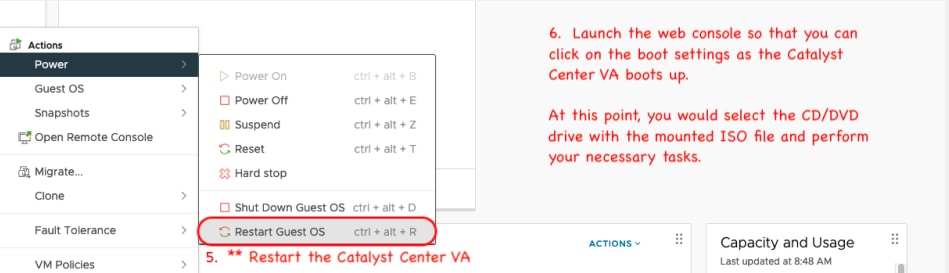
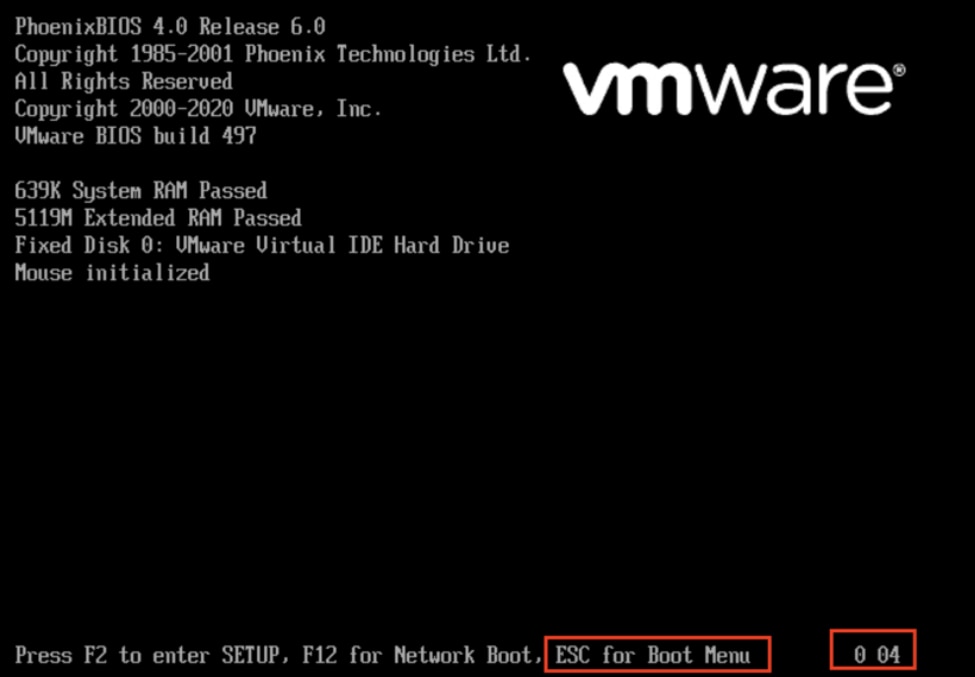
6.接下來,重新啟動VM,以便您可以訪問啟動選單並從ISO啟動。
第2a步:載入到Ubuntu ISO
1.這是顯示的第一個螢幕,它可能顯示為空閒(等待下一個螢幕)。 在實驗中,此螢幕會保留40秒。
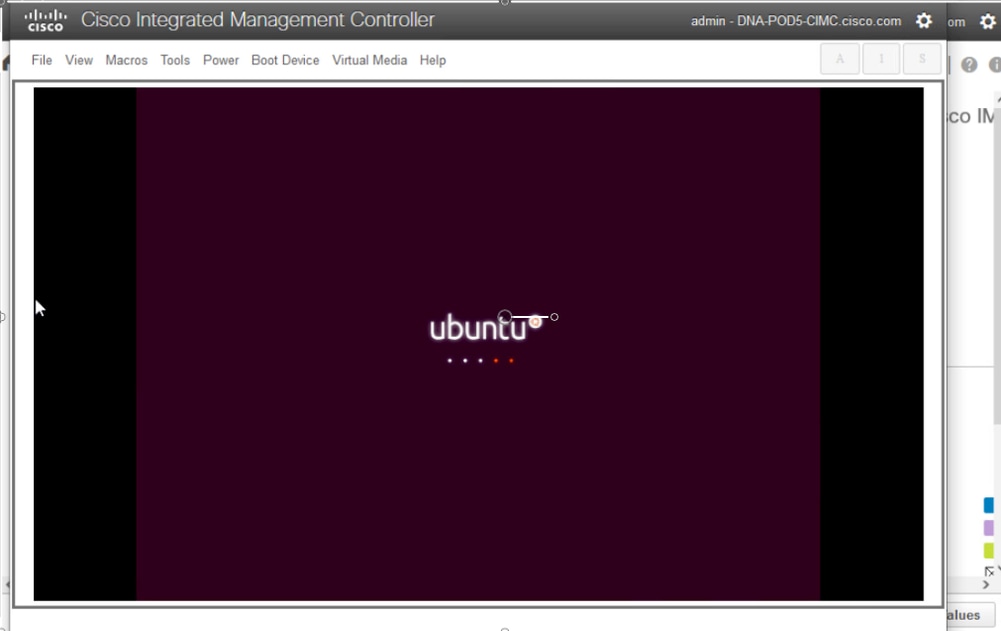
2.之後,螢幕完全變黑了大約30秒,然後出現Ubuntu載入螢幕。在實驗中,此螢幕在移動之前保持5分鐘多一點,但部署時間不同。
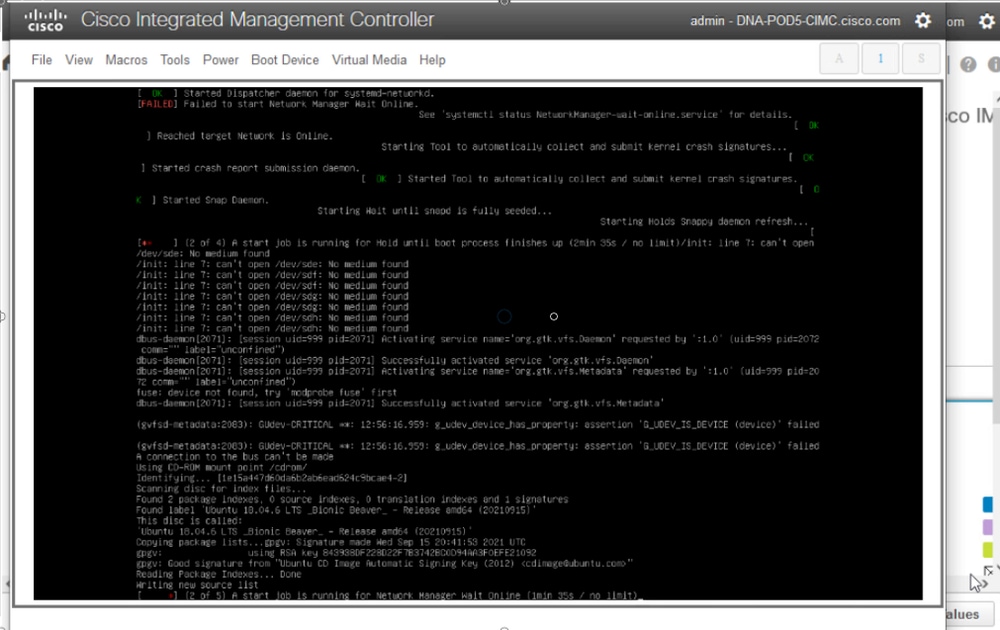
3.接下來,螢幕顯示可能表明出現了問題,但這是意料之中的。在實驗中,此螢幕會保持2分鐘後再繼續。
4.螢幕返回黑屏約3分鐘,前一螢幕再次閃爍幾分鐘,然後再次返回黑屏2分鐘。
5.接下來,顯示選擇Live會話使用者的選項。如果出現「try Ubuntu desktop(嘗試Ubuntu案頭)」選項,請選擇該選項。選擇此使用者以繼續。
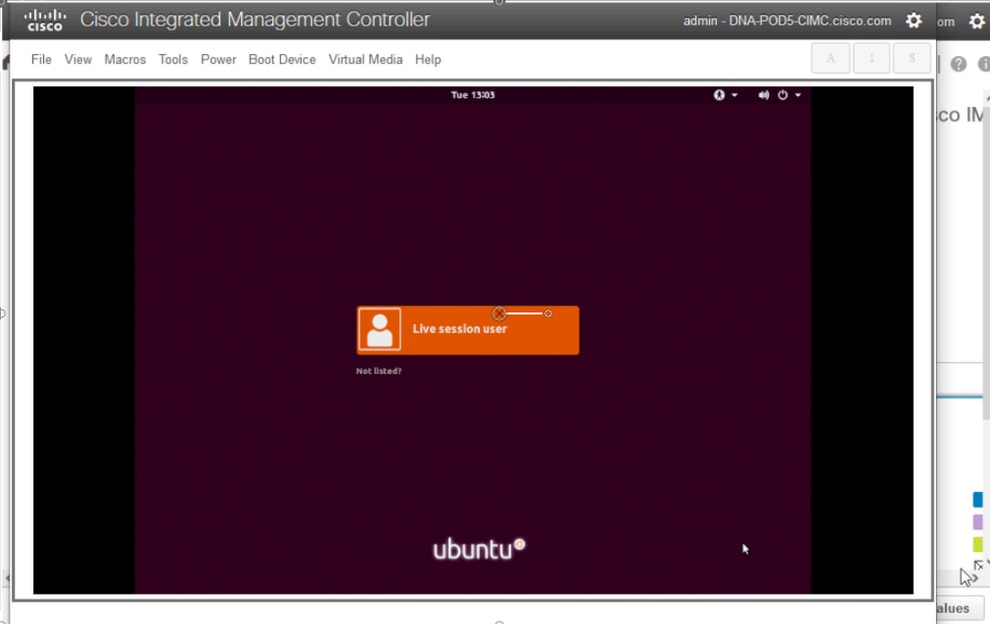
6.選擇使用者後,螢幕將在顯示Ubuntu案頭之前再次變黑。
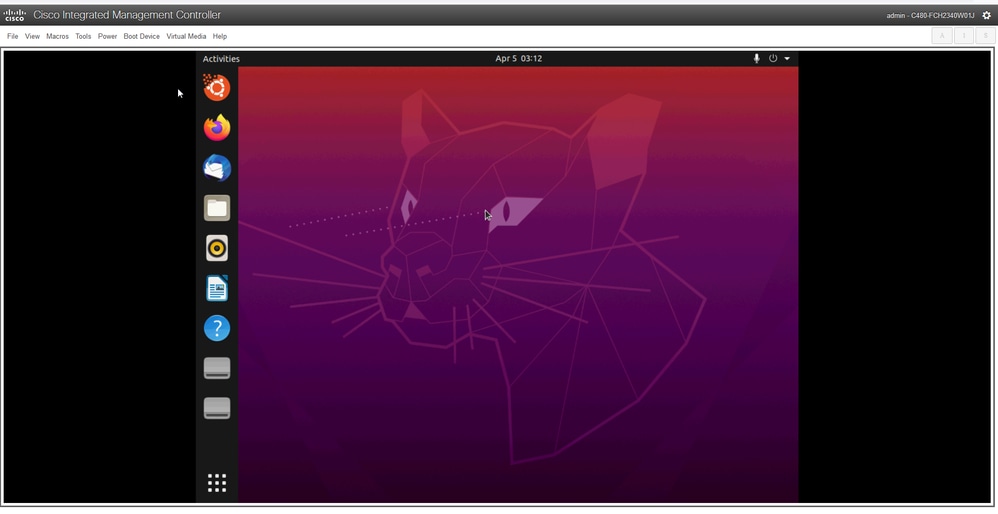
在某些環境中,最多可能需要兩個小時才能達到此點。
第2b步:裝載所需分割槽
一旦可以訪問Ubuntu案頭GUI環境,請開啟終端應用程式並執行這些步驟。
在此過程稍後的部分中輸入chroot環境後,您可以確定需要採取哪些恢復操作:
- 如果/etc/shadow在maglev的密碼雜湊之前顯示感歎號(!),則帳戶將被鎖定且必須解鎖。
- 如果帳戶未鎖定但登入仍被拒絕,請重置磁懸浮的失敗登入計數器。
- 如果必須設定新密碼,請重置maglev密碼,然後在重新啟動後運行sudo maglev-config update。
- 建立臨時裝載點。
- 將根分割槽和var分割槽裝載到系統中。
- 將偽檔案系統裝載到臨時裝載點。
首先通過運行以下命令建立臨時裝載點:
sudo mkdir /altsys
接下來,查詢要裝載的根分割槽和var分割槽。運行lsblk -fm命令以標識(根)和/var的分割槽。記下下一步中為mount命令標識的分割槽。
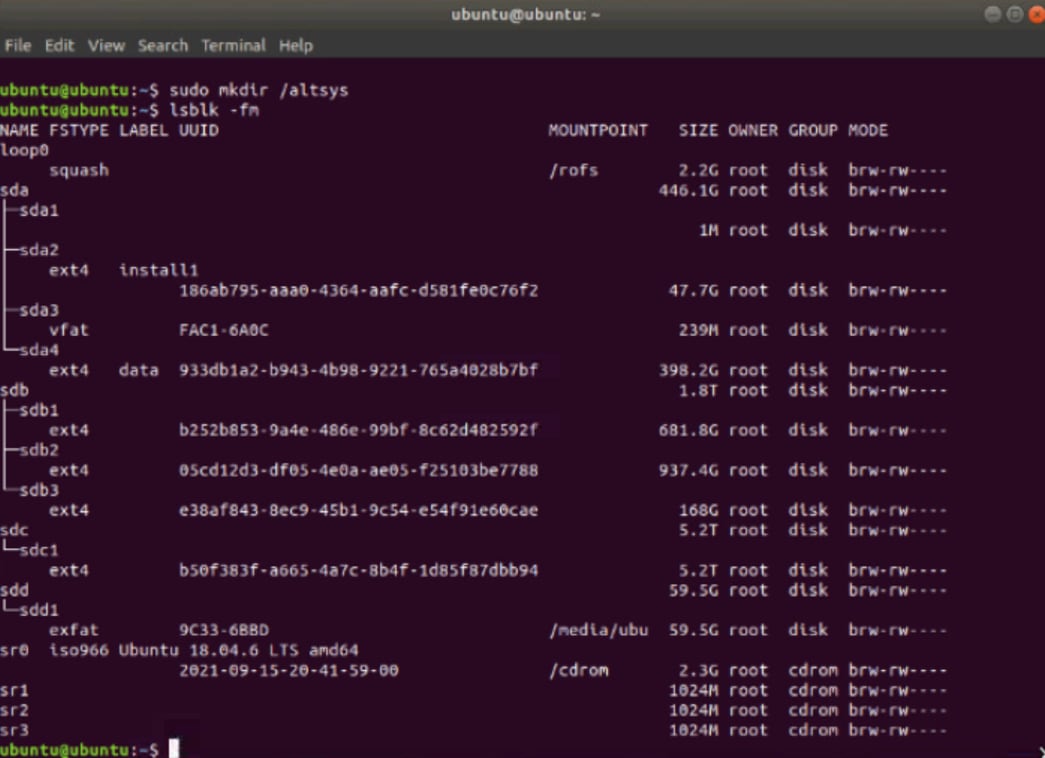
對於/var,請查詢9.5G或168G分割槽;在本例中為sdb3。
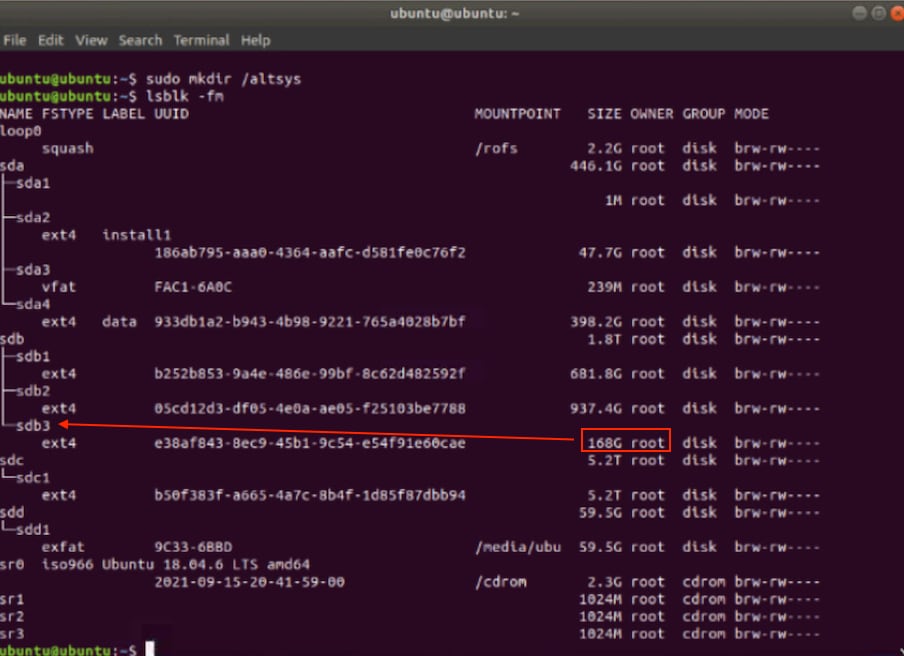
對於/根分割槽,請查詢28.66G或47.7G分割槽。在本例中,它是sda2。
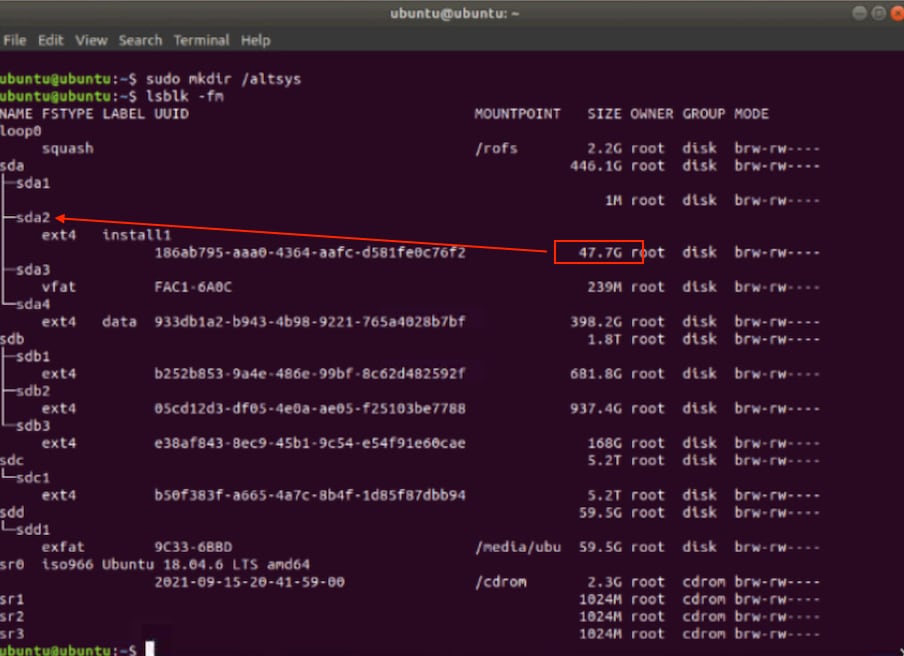
識別出var和根分割槽後,請將其裝入:
sudo mount /dev/sda2 /altsys   # use the disk with up to 5 or 6 partitions
sudo mount /dev/sdb3 /altsys/var       # use the disk with up to 5 or 6 partitions
掛載root和var後,裝載偽檔案系統:
sudo mount --bind /proc /altsys/proc
sudo mount --bind /dev  /altsys/dev
sudo mount --bind /sys  /altsys/sys
更改密碼或解鎖磁懸浮賬戶之前的最後一步是更改為臨時安裝環境:
sudo chroot /altsys
步驟 3:選擇恢復操作(解鎖帳戶或重置密碼)
運行sudo chroot /altsys後,請使用以下工作流程之一:
- 解除鎖定帳戶:使用步驟3a和步驟3b。
- 重設密碼:使用步驟3c到步驟3e。
步驟3a:檢查磁懸浮帳戶是否已鎖定
grep maglev /etc/shadow
maglev:!<redacted_hash>:18176:0:99999:7:::
檢查密碼雜湊前面是否有感歎號。如果有,該帳戶將被鎖定。運行此命令可解鎖使用者:
usermod -U maglev
第3b步:重置失敗計數
如果使用者在/etc/shadow檔案中的密碼雜湊前面沒有感歎號(!),則已超出登入失敗限制。使用以下步驟重置失敗的登入嘗試。
1.查詢磁懸浮使用者的登入嘗試失敗:
$ sudo pam_tally2 -u maglev
Login           Failures Latest failure     From
maglev              454    11/25/20 20:24:05  x.x.x.x
2.在本例中,失敗的登入嘗試超出了預設限制6。這將阻止使用者登入,直到故障計數重置為6以下或將其刪除。可以通過運行以下命令重置登入故障計數:
sudo pam_tally2 -r -u maglev
3.計數器可以確認為重置:
sudo pam_tally2 -u maglev
Login           Failures Latest failure     From
maglev                0
步驟3c:重置磁懸浮使用者密碼
# passwd maglev

Enter new UNIX password: #Enter in the desired password

Retype new UNIX password:  #Re-enter the same password previously applied

Password has been already used.

passwd: password updated successfully  #Indicates that the password was successfully changed
步驟3d:正常重新啟動至Cisco Catalyst Center環境
1.在KVM視窗中按一下Power,然後按一下Reset System (warm boot)。 系統重新啟動並從RAID控制器啟動Cisco Catalyst Center軟體。
步驟3e:從Cisco Catalyst Center CLI更新Maglev使用者密碼
1.一旦Cisco Catalyst Center軟體啟動且可以訪問CLI,請運行sudo maglev-config update 命令更改磁懸浮密碼。要確保變更在整個系統中生效,需要執行此步驟。
2.啟動配置嚮導後,通過嚮導導航至允許在第6步中設定磁懸浮密碼的螢幕。
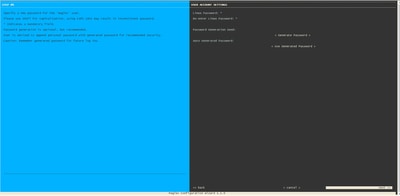
3.在Linux密碼和重新輸入Linux密碼欄位中輸入密碼後,選擇下一步並完成嚮導。嚮導完成配置推送後,密碼已成功更改。建立新的SSH會話或在CLI中運行sudo -i命令以確保更改了密碼。
原因
當磁懸浮賬戶被鎖定時,使用者無法登入以解鎖磁懸浮賬戶。要解鎖和/或重置磁懸浮使用者的密碼,必須將映像安裝到Cisco IMC vKVM。這提供對外殼的訪問,並允許重置使用者帳戶和/或密碼。
相關內容
逐步影片指南
思科提供的映像。
修訂記錄
| 修訂 | 發佈日期 | 意見 |
|---|---|---|
7.0 |
01-Oct-2026
|
新增ToC,新增缺少的簡介部分,更新拼寫、語法,將水平線插入各個部分,CCW警報 |
6.0 |
04-Mar-2025
|
已更新文檔,以包括ESXi的步驟 |
4.0 |
27-Aug-2024
|
已將影片新增到文檔中。 |
3.0 |
15-Nov-2023
|
重新認證 |
2.0 |
19-Sep-2023
|
初始版本 |
1.0 |
16-Aug-2022
|
初始版本 |
 意見
意見