通過Catalyst Center即插即用瞭解AP自註冊

簡介
本文檔介紹使用Catalyst Center實現零接觸AP自註冊的Cisco PnP。
說明
Catalyst Center上的即插即用(PnP)服務提供了自動化、零接觸部署流程,可簡化接入點(AP)調配和站點配置。本指南概述了在各種實際部署方案(包括基於意圖的方法和非基於意圖的方法)中引入新接入點的詳細步驟。此外,它還提供全面的故障排除指導,以確保順利而高效的部署體驗。
需求
瞭解以下主題:
- Cisco Catalyst 9800 系列無線控制器
- 思科存取器
- Catalyst Center無線自動化和布建
- Catalyst Center保證部署
- Catalyst中心每裝置配置(PDC)/園區自動化
必要條件
- 2.3.7.9或更高版本的Cisco Catalyst Center。
- Cisco Catalyst 9800系列無線控制器
- 在AP的DHCP伺服器配置上使用Catalyst Center的企業介面IP地址配置選項43。請參閱步驟1中的示例。
第1步:在AP的DHCP伺服器配置上使用Catalyst Center的企業介面IP地址配置選項43
Catalyst Center企業IP必須是43 IP選項,因為我們使用的是Catalyst Center自註冊,下面是兩個示例:
- 用於Catalyst Center企業IP地址的IPv4示例:9.7.144.14
ip dhcp pool VLAN137
  network 9.7.137.0 255.255.255.0
  default-router 9.7.137.1
  option 43 ascii 5A1N;B2;K4;I9.7.144.14;J80
- 用於Catalyst Center企業IP地址的IPv6示例:2001:60:60:60::133
ipv6 dhcp pool AP_PNP
  address prefix 2001:70:70:70::/64
  link-address 2001:70:70:70::7/64
  vendor-specific 9
  suboption 16 ascii "ciscopnp"
  suboption 17 ascii "5A1D;B3;K4;I2001:60:60:60::133;J80"
- Catalyst Center的企業IP地址的DNS示例
ip dhcp pool vlan200
  network 10.200.0.0 255.255.0.0
  default-router 10.200.0.1
  domain-name pnpagent.test.com
dns-server 8.8.8.8 - AP必須處於開箱模式或出廠重置模式,才能在AP上啟動PnP代理。
- AP、Catalyst Center和無線控制器之間必須存在網路連線。
網路圖表
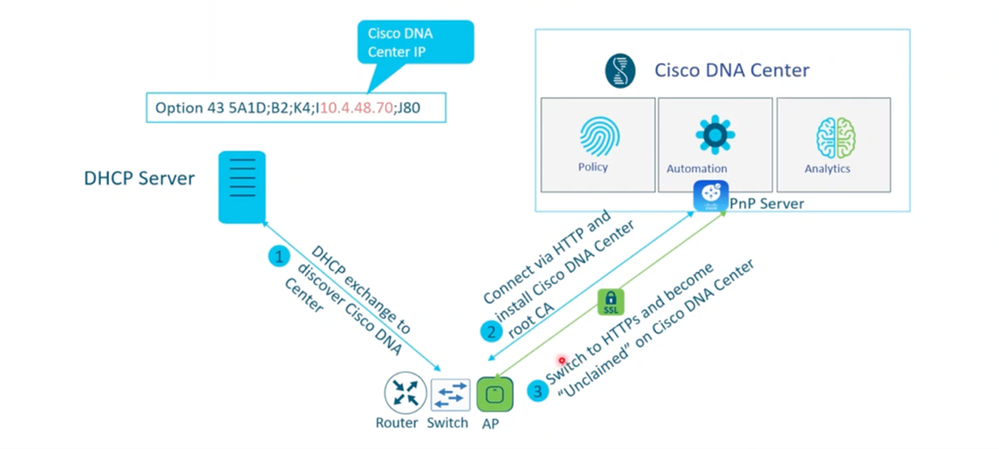 AP PnP流程圖
步驟 2:AP新增到PnP伺服器:
使用者可以轉至主選單>調配>網路裝置>即插即用中的即插即用頁面。
向PnP頁面新增新裝置以進行登入有兩種方法
2.1使用者預新增的AP: 單個裝置新增或批次CSV上傳。使用者可以使用序列號、PID和AP名稱預新增裝置以預宣告AP。當AP連線並聯絡PnP伺服器時,自動PnP配置會從Catalyst Center推送到AP。
單個裝置新增:
Add Devices(新增裝置) — > Add a Single Device(新增單個裝置):
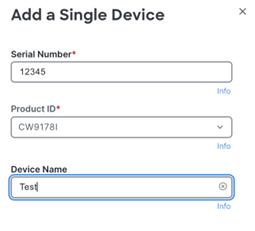 新增裝置時的序列號和PID要求
通過CSV新增批次裝置:
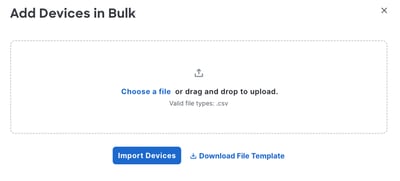 批次匯入選項
2.2 AP通過網路連線:未預新增到PnP的AP。將AP連線到交換機並以出廠預設設定開啟電源後,AP會聯絡Catalyst Center上的PnP伺服器,顯示在「調配」 — >「即插即用」頁面上,並準備好宣告。
根據您在Catalyst Center上配置的網路部署,有兩種部署使用案例用於加入新的AP。
- 基於意圖的網路部署 — 轉至AP自註冊並分配站點使用案例(基於意圖的網路部署)。
- 非意圖型網路部署 — 不使用站點分配使用案例(非意圖型網路部署,如保證、按裝置配置),轉至AP自註冊。
AP自註冊與站點分配使用案例(基於意圖的網路部署)
此使用案例適用於其無線網路已使用基於目的的自動化功能從Catalyst Center設計和配置以及已調配具有受管位置的9800-WLC的客戶。

附註:如果要配置與站點位置相同的AP位置,請啟用系統>設定> PnP AP位置 — 重定向詳細資訊下的AP PnP位置覈取方塊,該詳細資訊顯示在頁面上。
1:PnP頁面可在「調配」 — >「即插即用」中找到:選擇單個AP/多個AP進行申請
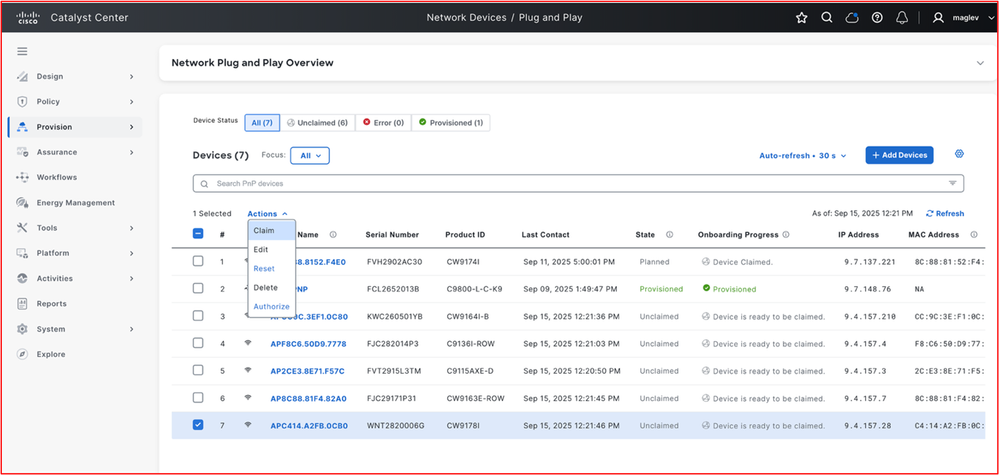 PnP概述頁面(申請/編輯/重置/刪除/授權)
2 將AP分配到要申請AP的樓層
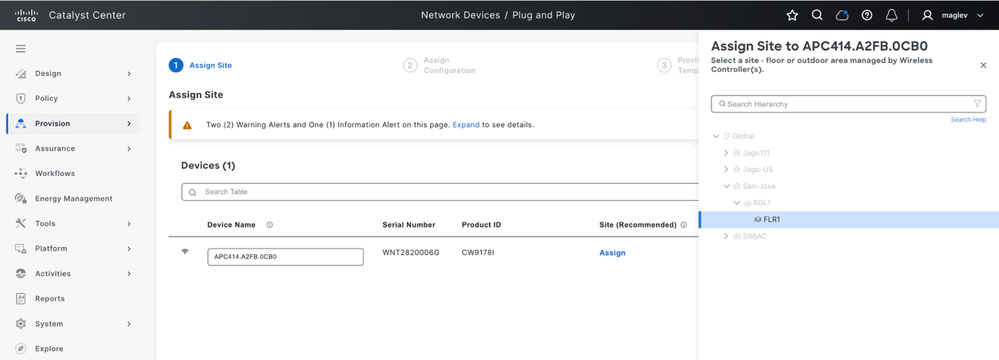 分配給站點
分配給站點
3為AP分配RF配置檔案
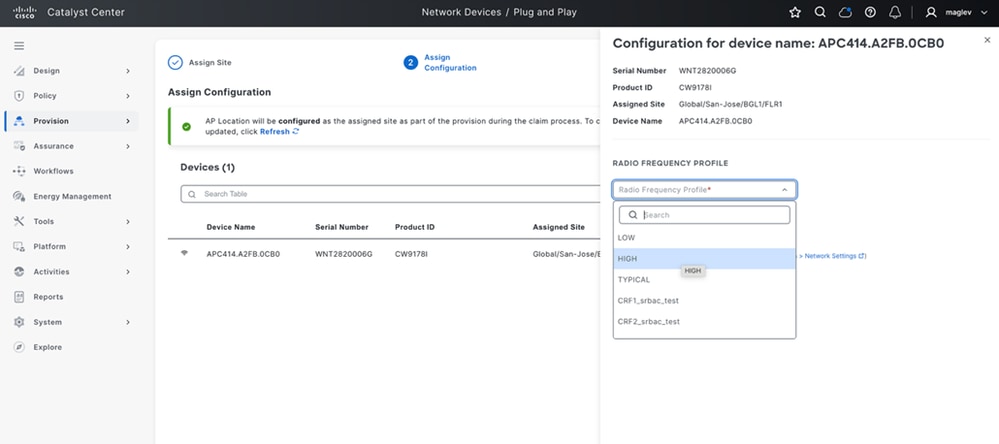 分配RF配置檔案
4如果使用者未啟用系統設定中的AP PnP位置標誌,並且希望將AP位置配置為與站點位置相同,請啟用System -> Settings -> PnP AP Location — 重定向詳細資訊下的AP PnP location覈取方塊,該詳細資訊顯示在頁面上[一次啟用]
配置後,返回同一RF分配頁面並刷新。如果已啟用,則顯示為綠色,如果未啟用,則顯示為橙色。
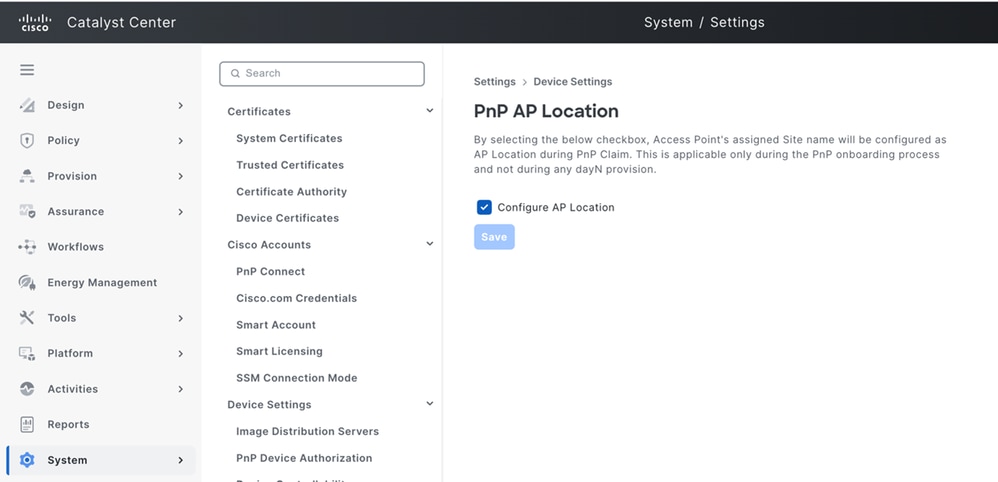 PnP AP位置
AP位置已啟用:AP位置被配置為在申請流程中作為調配的一部分分配的站點。
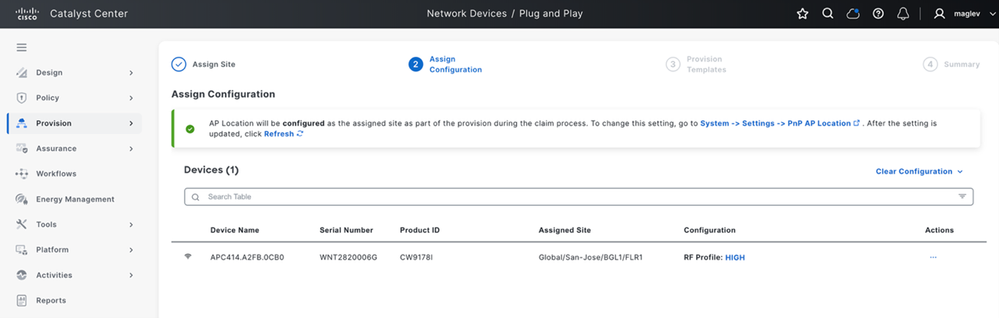 AP位置已啟用
5轉到下一頁無需執行任何操作的調配模板,並轉到下一頁檢查配置預覽和宣告
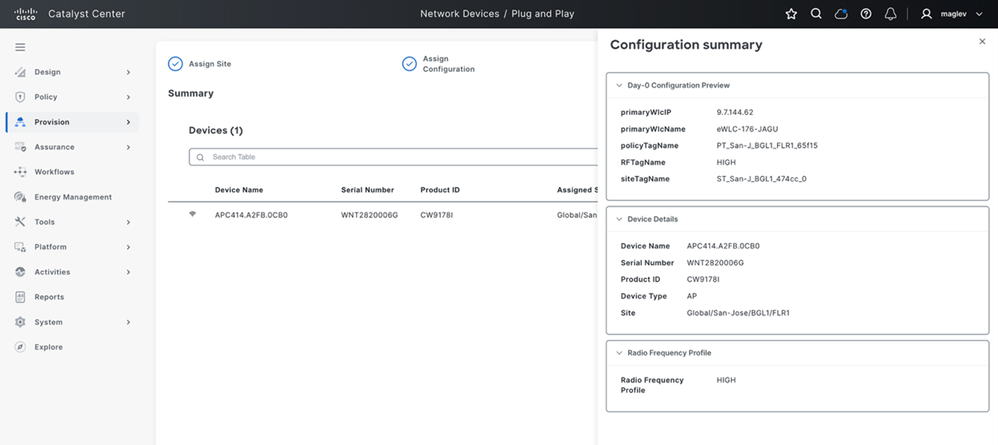 AP配置摘要
6在宣告了AP後,配置會被推送到AP,並加入管理站點的特定控制器,並出現在Catalyst Center資產清單中,包含snmp-trap更新,並自動使用AP標籤和AP位置進行調配
AP控制檯日誌:
[*09/15/2025 07:14:36.5440] PNP CONFIG - PRI WLC IP : 9.7.144.62
[*09/15/2025 07:14:36.5440] PNP CONFIG - PRI WLC NAME: eWLC-176-JAGU
[*09/15/2025 07:14:36.5440] PNP CONFIG - Policy Tag : PT_San-J_BGL1_FLR1_65f15
[*09/15/2025 07:14:36.5442] PNP CONFIG - Site Tag  :ST_San-J_BGL1_474cc_0
[*09/15/2025 07:14:36.5442] PNP CONFIG - RF Tag   : HIGH

show ap tag summary
APC414.A2FB.0CB0        c414.a2fb.0cb0   ST_SanJ_BGL1_474cc_0             PT_San-J_BGL1_FLR1_65f15          HIGH                   No               AP
7使用SNMP-Trap將AP新增到清單後,將AP標籤為已預配置,並完成PnP頁面和AP的自動預配置
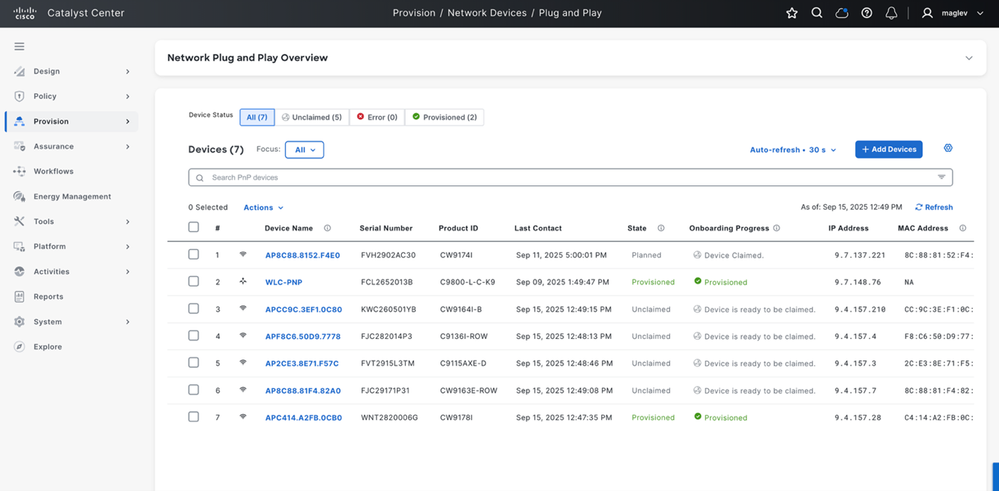 AP自註冊狀態
8將AP新增到清單後,零接觸調配會觸發並調配AP的標籤,並將AP移至調配狀態
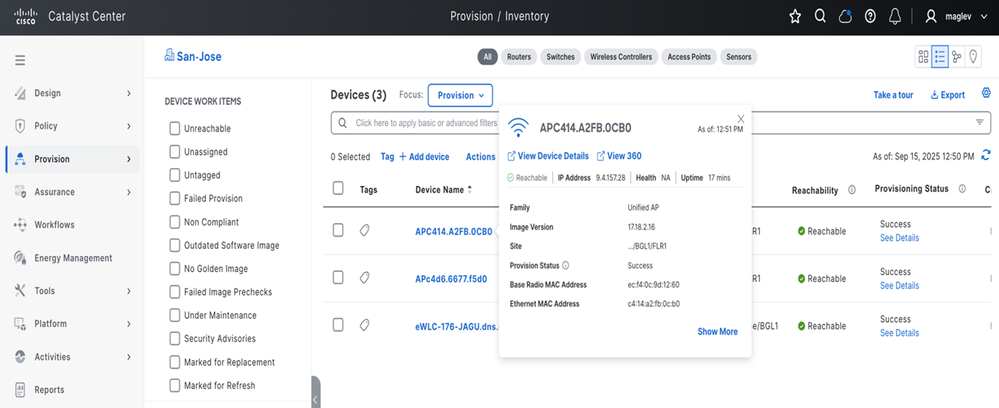 檢視AP詳細資訊
根據站點分配在AP上設定位置。在WLC CLI上運行show ap summary:
show ap summary
APC414.A2FB.0CB0                 4     CW9178I              c414.a2fb.0cb0 ecf4.0c9d.1260 US   -B   9.4.157.28    Registered   Global/San-Jose/BGL1/FLR1
AP自註冊,無站點分配使用案例(非基於意圖的網路部署,如保證、按裝置配置)
在Catalyst Center中建立1天 — 零模板
1.1轉到Catalyst Center Tools > Template Hub。
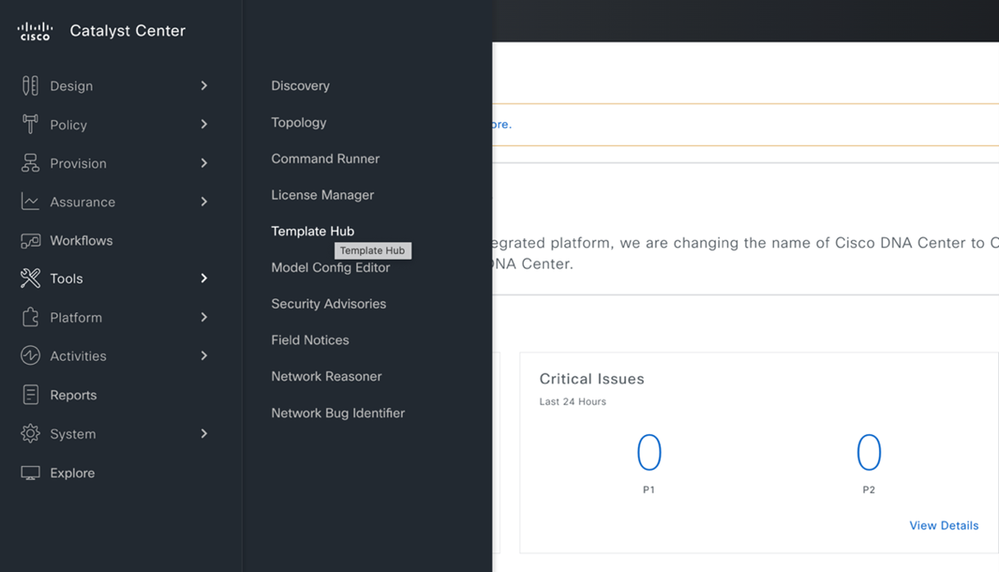 模板中心
模板中心
1.2: 在模板部分中,新建專案>載入配置>新增>選擇新模板並按所示建立,然後繼續。
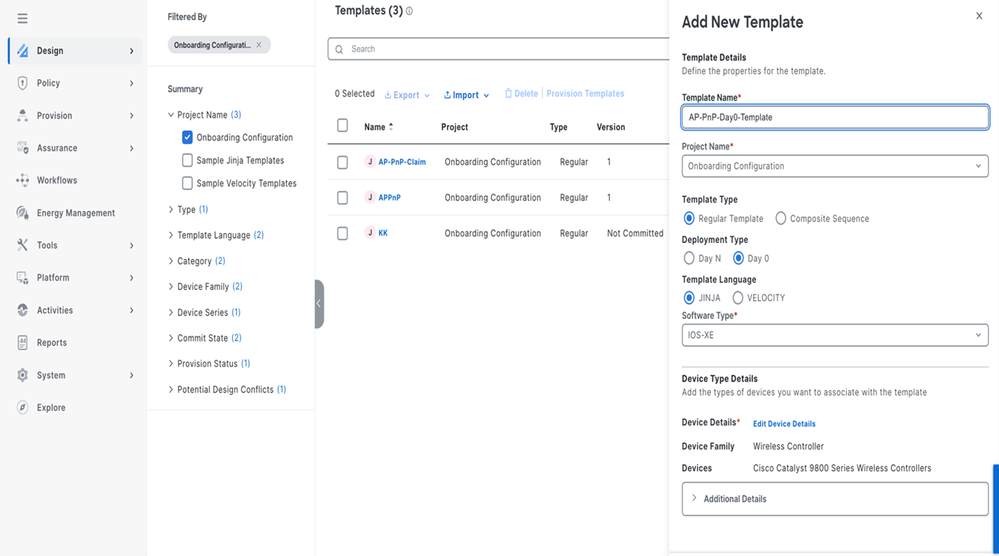 新模板
新模板
新模板輸入。
- 輸入以下詳細資訊:
- 模板名稱:**輸入模板的名稱
- 專案名稱:**入配置
- 部署型別**第0天
- 模板語言:** Jinja
- 軟體型別**Cisco IOS XE
- 裝置系列:WLC**線控制器
- 裝置型號:** Cisco Catalyst 9800無線控制器
AP第0天模板示例:
{
"primaryWlcIP":"9.7.149.10",
"secondaryWlcIP":"9.7.144.62",
"policyTagName":"default-policy-tag",
"站點標籤名稱":"default-site-tag",
"RFTagName":"default-rf-tag",
"primaryWlcName":"JAGU-EWLCAPWORKFLOW",
"secondaryWlcName":"eWLC-176-JAGU"
}
1.3在模板中新增配置詳細資訊,以便在通過模板儲存和提交申請AP期間推送到AP。
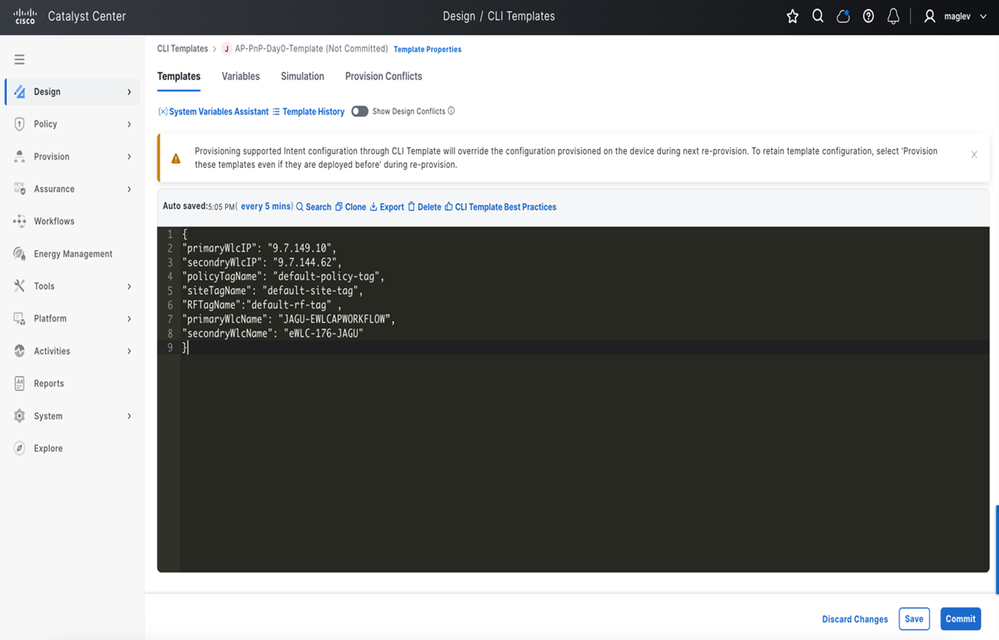 模板設計部分
2個AP報銷申請,無站點分配
2.1轉到「調配」>「即插即用」頁面,然後選擇AP和宣告
附註:您可以選擇單個/多個AP並分配模板。
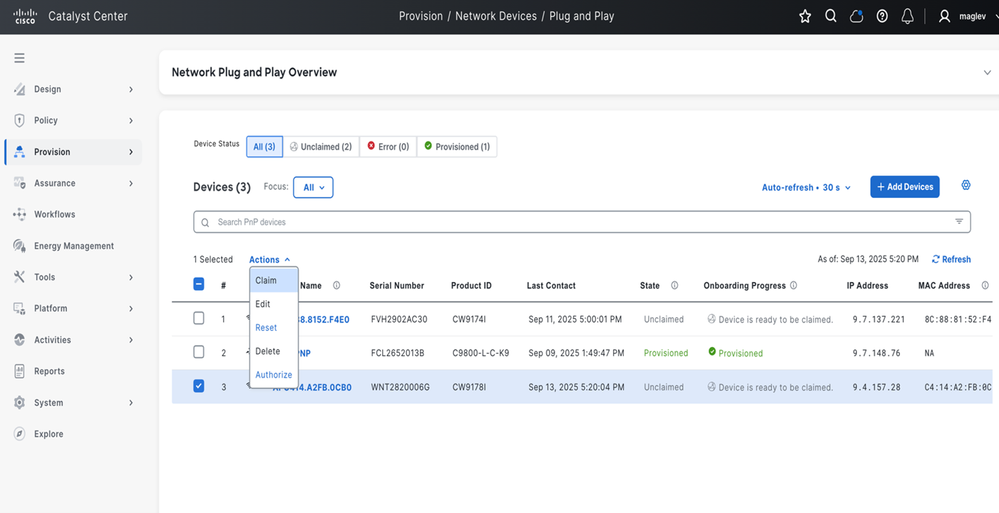 無站點分配的AP宣告
2.2在下一頁中,請勿在網站選擇頁面中選擇任何內容,然後轉至下一頁。
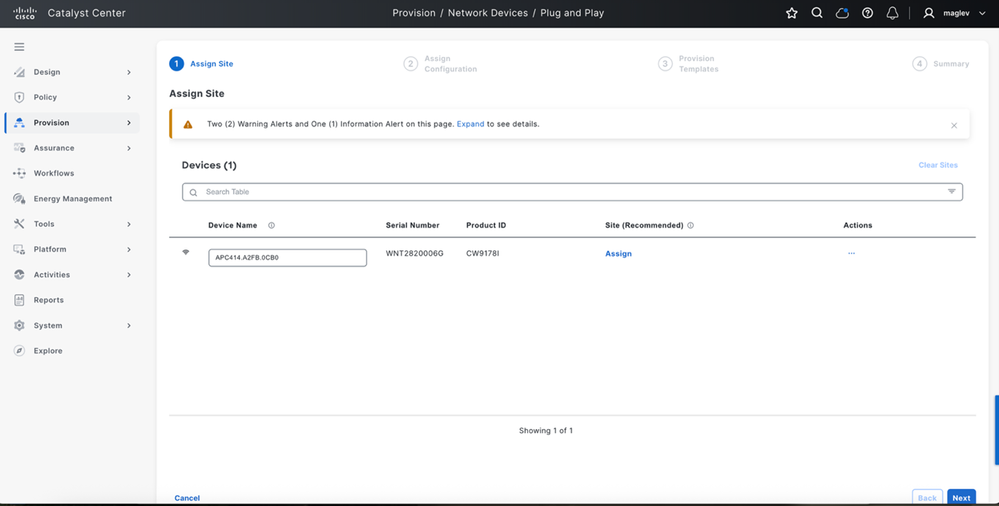 位置分配(保持未選定狀態)
2.3從模板選擇頁面中選擇建立的模板。
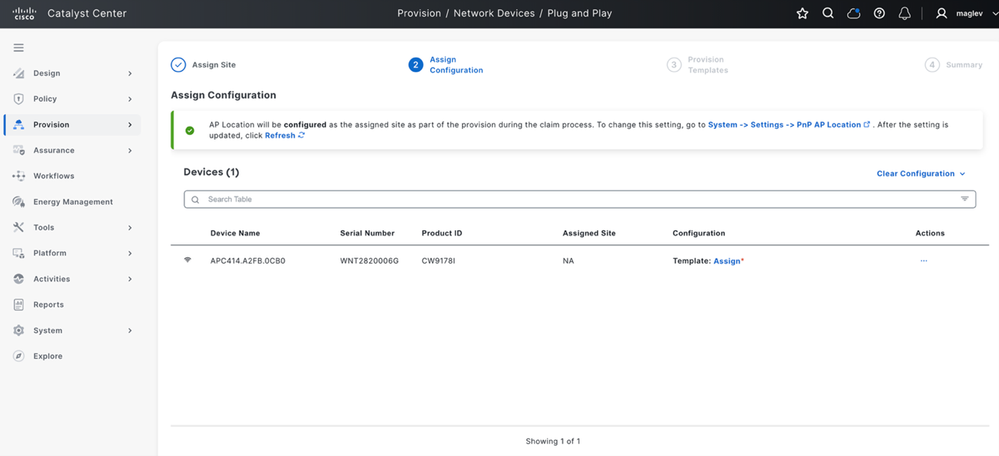 (1)選擇模板
2.4按一下模板分配,然後從下拉選單中,選擇要推送到AP並儲存的模板
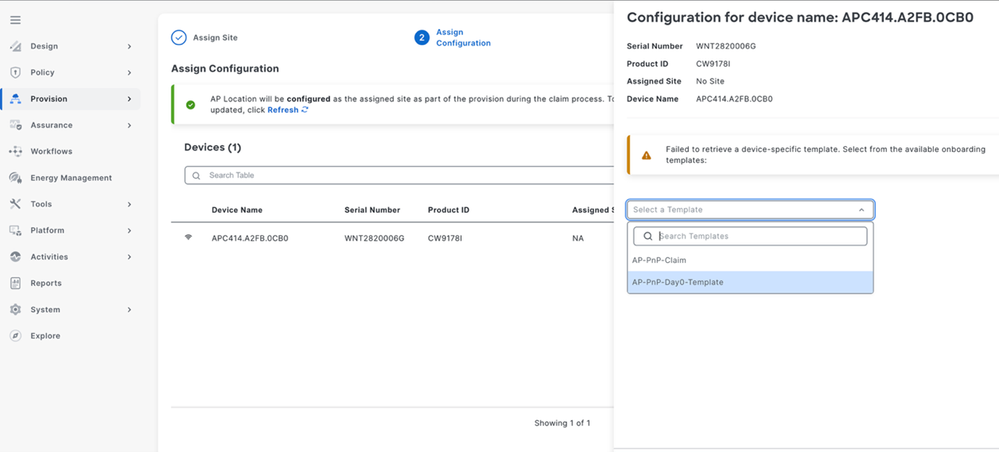 (2)選擇模板
2.5點選Next(下一步),預覽到AP的配置,並申請申請
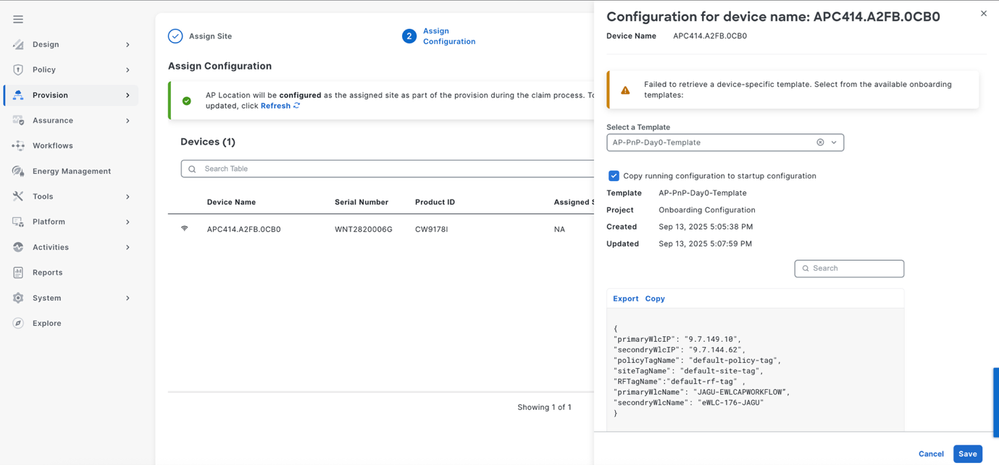 (3)選擇模板配置預覽
2.6宣告後,配置被推送到AP,AP加入各自的控制器。它會顯示在清單中
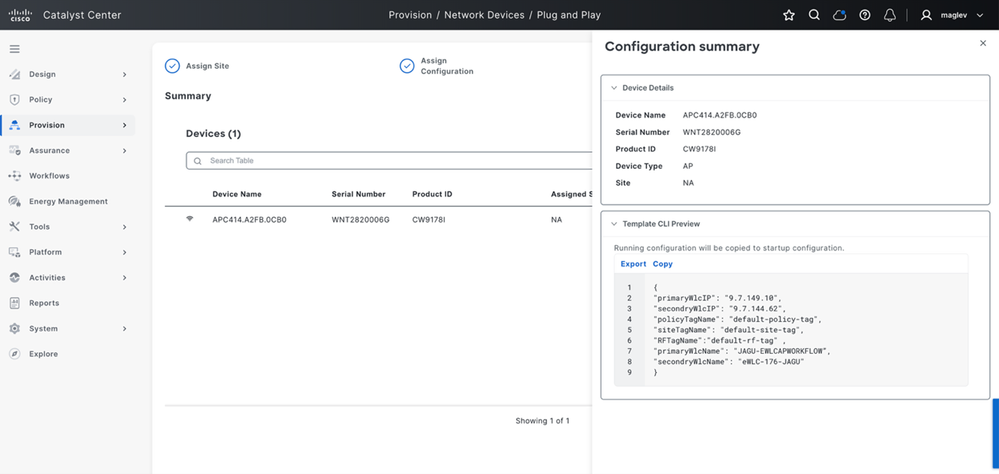 (4)配置摘要
驗證
加入無線控制器後,AP將根據以下使用案例顯示在清單中:
- 使用案例1 — 保證部署#向無線控制器宣告了新AP,該無線控制器新增在Catalyst Center中,且僅分配站點,新入站AP將顯示在具有snmp-trap sync的清單中。顯示AP後,即可從Catalyst Center管理庫存。
- 使用案例2-Per-device #向無線控制器宣告了新的AP,該無線控制器新增到Catalyst Center中,但未分配站點,新入站AP在「1」同步之前不會顯示在清單中。AP顯示在清單中後,即可從Catalyst Center對其進行管理。
驗證無線控制器:
show ap tag summary
show ap summary - 將AP新增到清單後檢查PnP頁面,必須標籤為已調配。
- 為此,請導覽至Provision > Network Devices > Plug and Play on Catalyst Center GUI。
AP自註冊故障排除
預先檢查
- 確保DHCP選項43或DNS配置正確,以便AP可以發現PnP伺服器。
- 使用ping、traceroute和基本網路連線檢查驗證AP是否可到達Catalyst Center。
- 檢查AP是否出現在PnP頁面上且沒有任何錯誤。
- PnP宣告驗證
- 當AP在PnP頁上可見時,請在宣告之前驗證裝置詳細資訊。
- 當使用者宣告該AP時,驗證預覽詳細資訊。
- 提交報銷申請後驗證報銷申請狀態。
- 完成AP宣告後,驗證AP在入職工作流程中是否正確運行。
- 無線控制器驗證
- 在無線控制器上,使用:show ap summary驗證AP加入狀態
show wireless stats ap join summary- 如果AP沒有加入控制器,請確定加入失敗原因,並在執行AP出廠重置後重新嘗試登入(如果需要)。
- 如果申請了AP並將其加入到eWLC,並且看到PnP工作流已執行狀態,但AP在Catalyst Center庫存中仍然不可見,請檢查庫存服務、陷阱處理和庫存同步。
最佳實踐
避免在加入新AP時涉及的WLC上運行調配活動。
併發預配活動可能會觸發庫存同步,從而導致積壓工作或隊列延遲。
除非進行故障排除時需要,否則請避免在WLC上手動觸發使用者啟動的重新同步請求。
常見故障重點領域
AP在PnP中不可見:檢驗AP發現路徑,包括DHCP選項43或DNS。
AP宣告失敗:檢查入職服務日誌。
AP宣告但未加入WLC:檢查控制器加入狀態和加入失敗原因。
PnP工作流在宣告後停滯:如果AP已加入WLC但在清單中不可見,請檢查清單服務、陷阱處理和同步隊列。
已觸發置備,但未按預期應用配置:請檢查provisioning-service和network-programmer。
建議的成果驗證
確認已在PnP中成功宣告AP。
從Catalyst Center PnP頁面驗證AP不再處於錯誤狀態且宣告狀態成功。
確認AP的PnP工作流執行狀態是否可見。
確認AP已加入WLC。
show ap summary
show ap tag summary
show wireless stats ap join summary
show wlan summary
show wireless stats ap join summary
驗證AP是否存在於加入的AP清單中,並且沒有加入失敗。
確認AP在Catalyst Center清單中可見。
從Catalyst Center Inventory中驗證AP是否顯示在預期站點下且處於可訪問狀態。
確認引導或設定工作流已成功完成,且沒有錯誤。
在Catalyst Center中,驗證載入或布建任務是否成功完成。
修訂記錄
| 修訂 | 發佈日期 | 意見 |
|---|---|---|
2.0 |
07-Jul-2026
|
已修復字幕 |
1.0 |
10-Apr-2026
|
初始版本 |
 意見
意見