简介
本文档介绍如何使用BAT(批量管理工具) 添加或更新Jabber终端用户的新联系人列表。
先决条件
要求
Cisco 建议您了解以下主题:
- LDAP(轻量目录访问协议)
- 思科即时消息和在线状态服务器(IM&P)
使用的组件
本文档中的信息基于以下软件版本:
本文档中的信息都是基于特定实验室环境中的设备编写的。本文档中使用的所有设备最初均采用原始(默认)配置。如果您的网络处于活动状态,请确保您了解所有命令的潜在影响。
配置
为分配给IM&P用户的Jabber用户添加或更新联系人列表。示例来自实验室环境,其中LDAPUSER2的联系人列表更新为3个新联系人,即LDAPUSER8、LDAPUSER9和LDAPUSER10。
步骤1.导航到批量管理 > 联系人列表 > 导出联系人列表
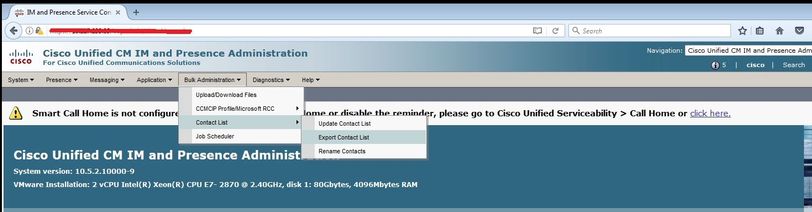
Step 2. 选择选项Assigned users by node,然后选择IM&P Subscriber,然后选择Find。这将列出分配给IM&P用户的所有用户。
步骤3.选择下一步,将CSV文件保存到您的桌面上。这会从IM&P SUB导出所有用户的所有联系人列表。请参阅以下图片:
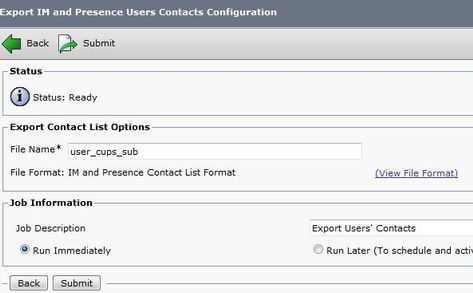
注意:您可以导航到IM&P服务器上的“作业安排器”页面,检查文件是否导出无错误。
步骤4.导航到Bulk Administrator > Upload/Download部分并下载在步骤3中创建的导出文件。
步骤5.根据本文所述,您为1个用户添加新的联系人列表,即LDAPUSER2,但是,这并不限于单个最终用户。您可以同时更新/添加多个或所有最终用户。在实验中,导出的CSV文件如下所示:
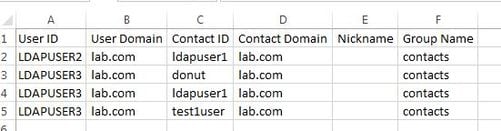
注意:这表明LDAPUSER2的列表中只有1个联系人,联系人ID为“LDAPUSER1”,组名为“contacts”。 您修改了同一文件并为LDAPUSER2添加了3个联系人。这3个联系人是LDAPUSER8、LDAPUSER9和LDAPUSER10。请参阅新创建的CSV文件中的此图像:
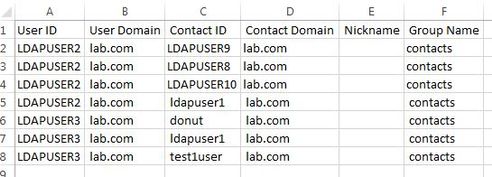
注意:您可以使用示例CSV文件更新/添加任何联系人的联系人列表。此文件不需要从IM&P服务器导出任何文件。
步骤6.使用新联系人更新LDAPUSER2的CSV文件后,将其上传到IM&P服务器上。导航到批量管理 > 上传/下载文件。
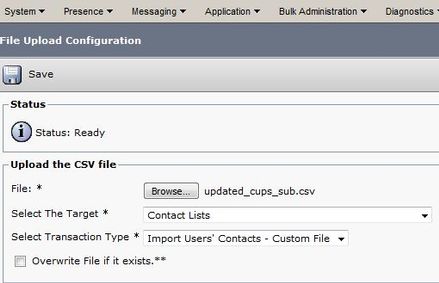
注意:使用与选择目标用户联系人列表和选择事务类型的映像中相同的选项,即导入用户的联系人 — 自定义文件,然后保存/上载。
第7步:根据此映像导航到批量管理 > 联系人列表 > 更新联系人列表。
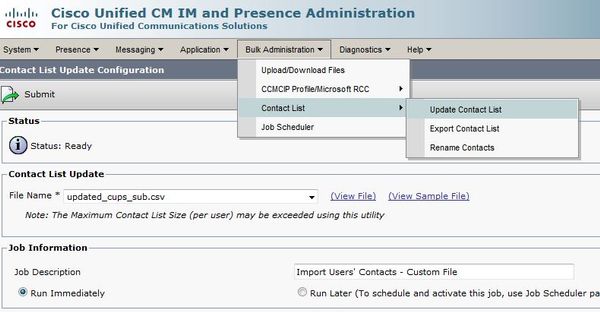
步骤9.根据您的方便选择立即运行或以后运行,然后选择“提交”上的。请参阅作业安排器以检查导入状态。
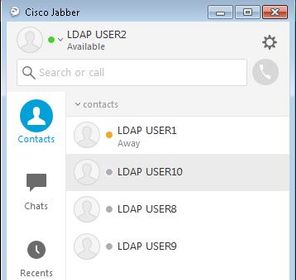
因此,LDAPUSER1仅有一个联系人,但在导入新的CSV文件后,LDAPUSER2的联系人列表会更新,甚至不会从jabber注销。
要记住的事情
- 在导入新的CSV文件之前,必须启用三个添加的用户(即LDAPUSER 8、LDAPUSER9和LDAPUSER10)的在线状态功能,否则它们不会显示在任何jabber终端用户的联系人列表中。
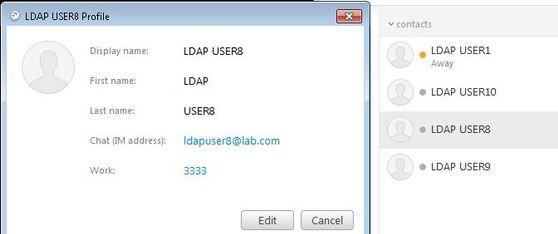
- 如果您注意到CSV文件没有名为Telephone Number的Colum,那么LDAPUSER2的jabber帐户在导入新的CSV文件后仍可以获取详细信息,例如电话号码。这是因为当您通过BAT添加新的联系人时,Jabber会尝试通过目录源解析这些联系人。因此,如果新添加的联系人存在于目录源中,则Jabber会获取他们的电话号码。例如,LDAPUSER2 Jabber可以通过目录源获取LDAPUSER8的电话号码,如下图所示:
相关信息

 反馈
反馈